

Mettre en pause, redémarrer ou annuler un enregistrement
Utilisez la barre de contrôle d'enregistrement Clevera pour mettre en pause, reprendre, redémarrer, annuler ou terminer un enregistrement, et découvrez quelles méthodes de redémarrage ou d'annulation permettent d'ignorer la confirmation sur Mac et Windows.
Pendant que vous enregistrez, une petite barre de contrôle sombre se trouve sur le bord droit de votre écran. Utilisez-la, les raccourcis clavier ou l'icône Clevera dans la barre des menus (Mac) ou la zone de notification (Windows) pour mettre en pause, recommencer, supprimer une prise ou terminer. La barre de contrôle n'apparaît jamais dans votre enregistrement.
La barre de contrôle
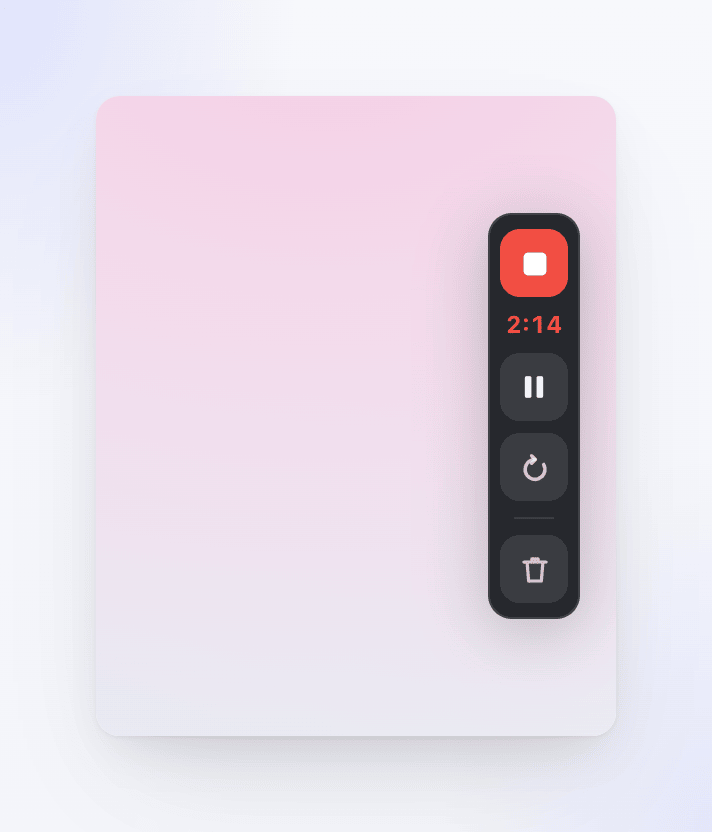
De haut en bas :
| Contrôle | Info-bulle | Action |
|---|---|---|
| Carré d'arrêt | Terminer l'enregistrement | Arrête l'enregistrement et téléverse la prise. |
| Minuteur | — | Temps enregistré jusqu'à présent (m:ss). Affiche En pause en orange pendant la pause. |
| Pause / lecture | Mettre l'enregistrement en pause / Reprendre l'enregistrement | Met en pause ou reprend. |
| Flèche circulaire | Redémarrer l'enregistrement | Supprime la prise et recommence. Demande confirmation. |
| Corbeille | Annuler l'enregistrement | Supprime la prise. Demande confirmation. |
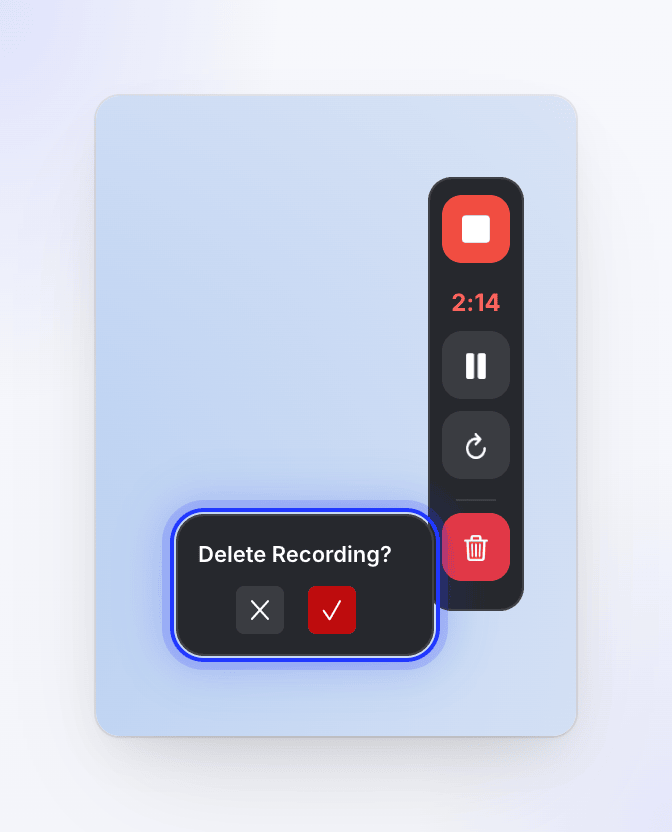
La confirmation affiche Redémarrer ? et Supprimer ? sur Mac, et Redémarrer l'enregistrement ? et Supprimer l'enregistrement ? sur Windows. Confirmez avec ✓, ou cliquez sur ✕ pour continuer l'enregistrement.
Mettre en pause et reprendre
Cliquez sur pause dans la barre de contrôle, ou appuyez sur ⌘ ⌥ ⇧ P sur Mac (Ctrl Alt Shift P sur Windows). Clevera met tout en pause simultanément : vidéo de l'écran, microphone, caméra, audio système ainsi que vos clics et frappes au clavier. Le minuteur affiche En pause.
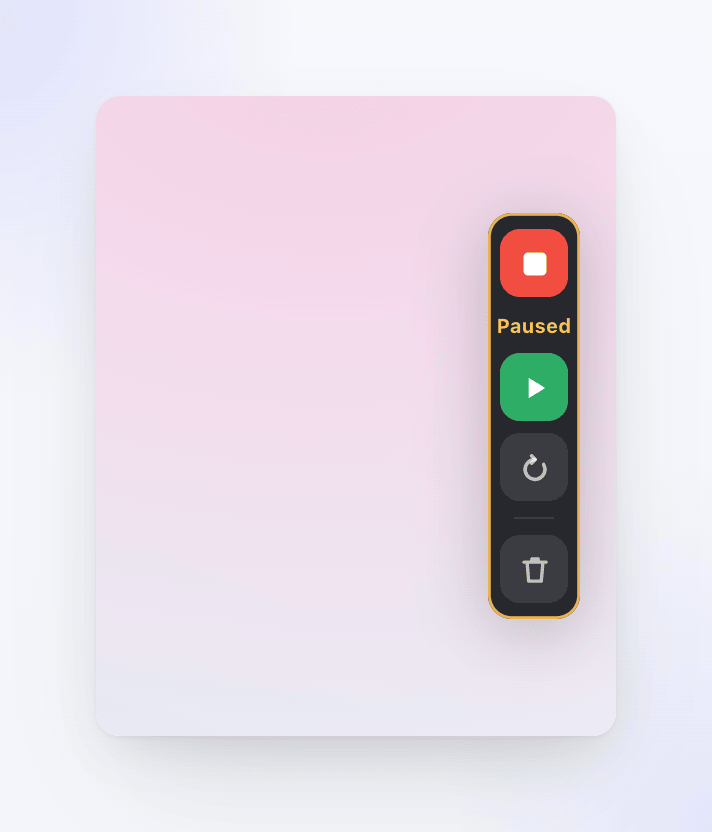
Cliquez sur lecture ou appuyez sur le même raccourci pour reprendre. Le temps de pause n'est pas inclus dans l'enregistrement, vous pouvez donc faire une pause pour chercher une information, taper un mot de passe ou prendre une pause.
Redémarrer un enregistrement
Le redémarrage supprime tout ce qui a été enregistré jusqu'à présent et lance immédiatement une nouvelle prise, sans compte à rebours. La nouvelle prise remplace l'ancienne ; rien de la prise supprimée n'est conservé.
- Barre de contrôle : cliquez sur la flèche circulaire, puis confirmez avec ✓ à côté de Redémarrer ?.
- Clavier : appuyez sur ⌘ ⌥ ⇧ R.
- Barre des menus : cliquez sur l'icône Clevera → Redémarrer l'enregistrement.
@tab Windows
- Barre de contrôle : cliquez sur la flèche circulaire, puis confirmez avec ✓ à côté de Redémarrer l'enregistrement ?.
- Clavier : appuyez sur Ctrl Alt Shift R.
Le menu de la zone de notification ne propose pas d'option de redémarrage.
Annuler un enregistrement
L'annulation arrête l'enregistrement et supprime la prise, sur votre ordinateur et dans Clevera. Rien n'est téléversé dans votre bibliothèque.
- Barre de contrôle : cliquez sur la corbeille, puis confirmez avec ✓ à côté de Supprimer ?.
- Clavier : appuyez sur ⌘ ⌥ ⇧ X.
- Barre des menus : cliquez sur l'icône Clevera → Annuler l'enregistrement.
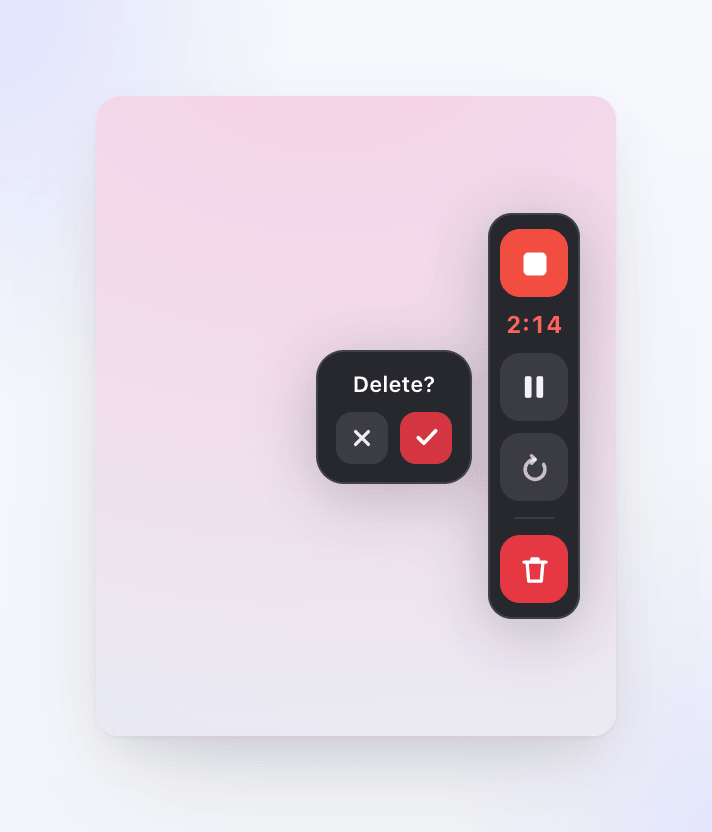
- Barre de contrôle : cliquez sur la corbeille, puis confirmez avec ✓ à côté de Supprimer l'enregistrement ?.
- Clavier : appuyez sur Ctrl Alt Shift X.
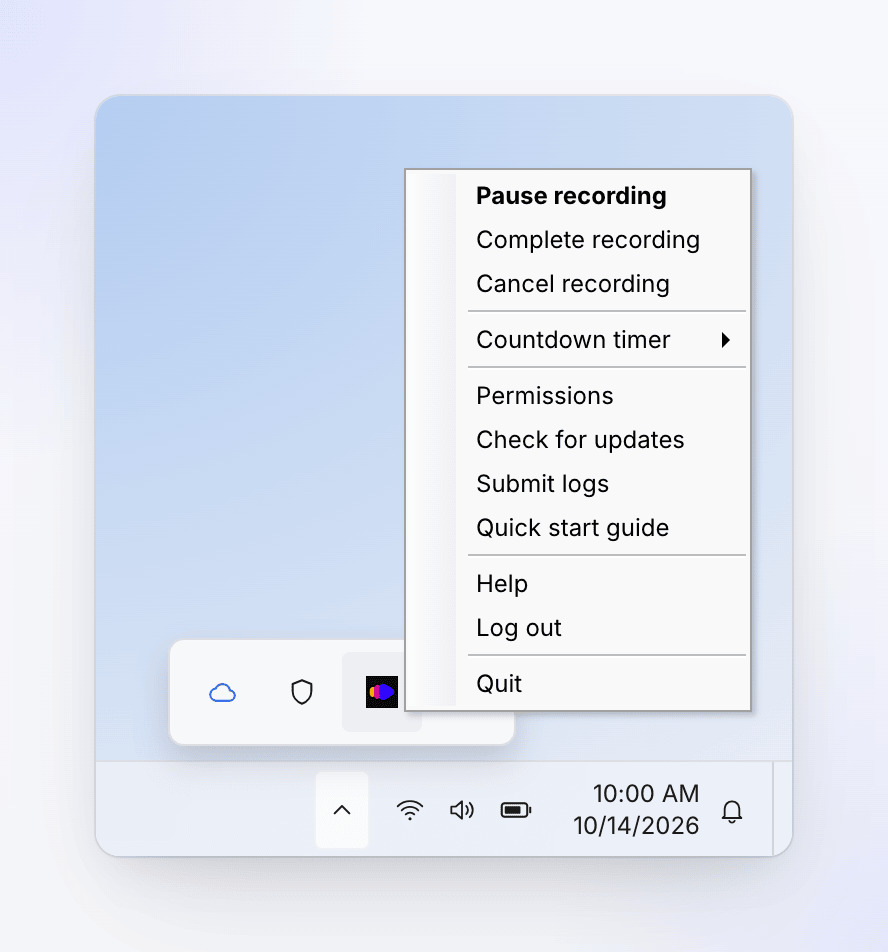
- Zone de notification : faites un clic droit sur l'icône Clevera dans la zone de notification → Annuler l'enregistrement.
Terminer un enregistrement
- Barre de contrôle : cliquez sur le carré d'arrêt (Terminer l'enregistrement).
- Clavier : appuyez sur ⌘ ⌥ ⇧ Return.
- Barre des menus : cliquez sur l'icône Clevera → Terminer l'enregistrement.
@tab Windows
- Barre de contrôle : cliquez sur le carré d'arrêt (Terminer l'enregistrement).
- Clavier : appuyez sur Ctrl Alt Shift Enter.
- Zone de notification : faites un clic droit sur l'icône Clevera → Terminer l'enregistrement.
Le menu de la zone de notification propose également Mettre l'enregistrement en pause et Reprendre l'enregistrement pendant que vous enregistrez.
La fenêtre de téléversement s'ouvre et votre navigateur affiche l'enregistrement une fois terminé. Voir Trouver votre enregistrement après son téléversement.
Masquer la barre de contrôle
Si la barre vous gêne, appuyez sur ⌘ ⌥ ⇧ C (Ctrl Alt Shift C sur Windows) pour la masquer, et appuyez à nouveau pour la faire réapparaître. L'enregistrement continue pendant que la barre est masquée. La barre n'apparaît pas dans la vidéo dans tous les cas ; la masquer sert uniquement à libérer votre vue.
Arrêter avant le début de l'enregistrement
Pendant le compte à rebours, cliquez sur Annuler pour arrêter avant que quoi que ce soit ne soit enregistré, ou sur Démarrer maintenant pour ignorer le reste du compte à rebours.
Ne quittez pas pendant un enregistrement
Quitter Clevera ne demande pas de confirmation. Si vous quittez pendant l'enregistrement, la prise est supprimée. Si vous quittez alors que la prise est encore en cours de téléversement, ou si la fenêtre de téléversement affiche une erreur, l'enregistrement n'atteindra jamais Clevera et rien ne sera téléversé plus tard. Terminez ou annulez l'enregistrement et attendez que Téléversement terminé s'affiche avant de quitter.