

Dessiner un chemin de zoom et de panoramique
Faites en sorte qu'un zoom aille exactement là où vous le souhaitez : Automatique vs Avancé, la fenêtre Zoom et panoramique, les points, les mouvements Fluide, Magnétique et Instantané, les limites et un exemple concret.
Un zoom suit normalement votre curseur de lui-même. Lorsque vous souhaitez que la caméra se dirige vers un endroit précis, par exemple d'un menu vers le panneau qu'il ouvre, passez le zoom en mode Avancé et dessinez son chemin dans la fenêtre Zoom et panoramique. Cet article explique comment fonctionne un chemin, étape par étape, avec un exemple concret.
Avant de commencer
- Les chemins de zoom se trouvent dans les vidéos pratiques, les démonstrations de produits et les vidéos Polish, dans l'onglet Zoom. Les clips sociaux planifient leur caméra par scène ; voir Modifier un clip social.
- Vous avez besoin d'un zoom existant. Pour en ajouter un, voir Ajuster les zooms et les mouvements de caméra.
- Le dessin de chemins est gratuit.
Automatique ou Avancé
Chaque zoom possède un Style :
| Automatique | Avancé | |
|---|---|---|
| Info-bulle | "Suit le curseur (ou le point de mise au point)" | "Votre propre chemin de zoom et de panoramique" |
| Où la caméra regarde | Suit votre curseur. Dans une vidéo sans données de curseur (un fichier importé), elle se dirige vers le Point de mise au point que vous avez défini. | Là où vous placez chaque point |
| À quelle distance | Un Niveau pour tout le zoom (1.1×–4×, par défaut 1.5×) | Un Zoom par point (1.1×–4×) |
| Comment il commence | Zoom avant : Fluide ("Accélération douce") ou Instantané ("Coupe directement vers le zoom") | Défini par le Mouvement (ci-dessous) |
| Où vous le modifiez | La ligne du zoom dans l'onglet Zoom | La fenêtre Zoom et panoramique, depuis Modifier le chemin… |
| Dans la liste des zooms | "1.5× · 5.0s" | "Chemin · 6.5s" |
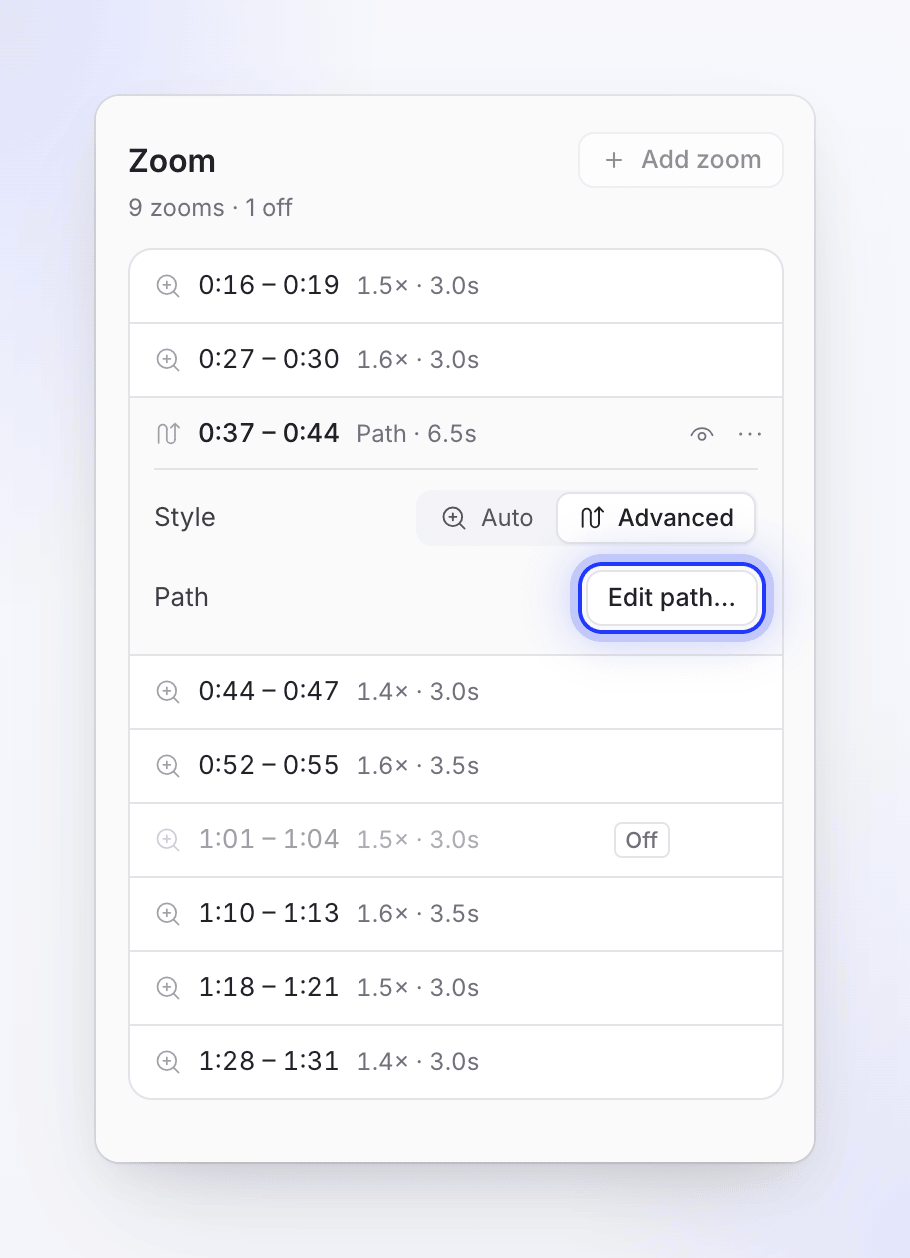
Choisissez Automatique lorsque le curseur pointe déjà vers ce qui est important. Choisissez Avancé lorsque le curseur se déplace, reste immobile pendant que l'écran change ailleurs, ou que le spectateur doit regarder quelque chose que le curseur ne touche jamais.
Comment fonctionne un chemin
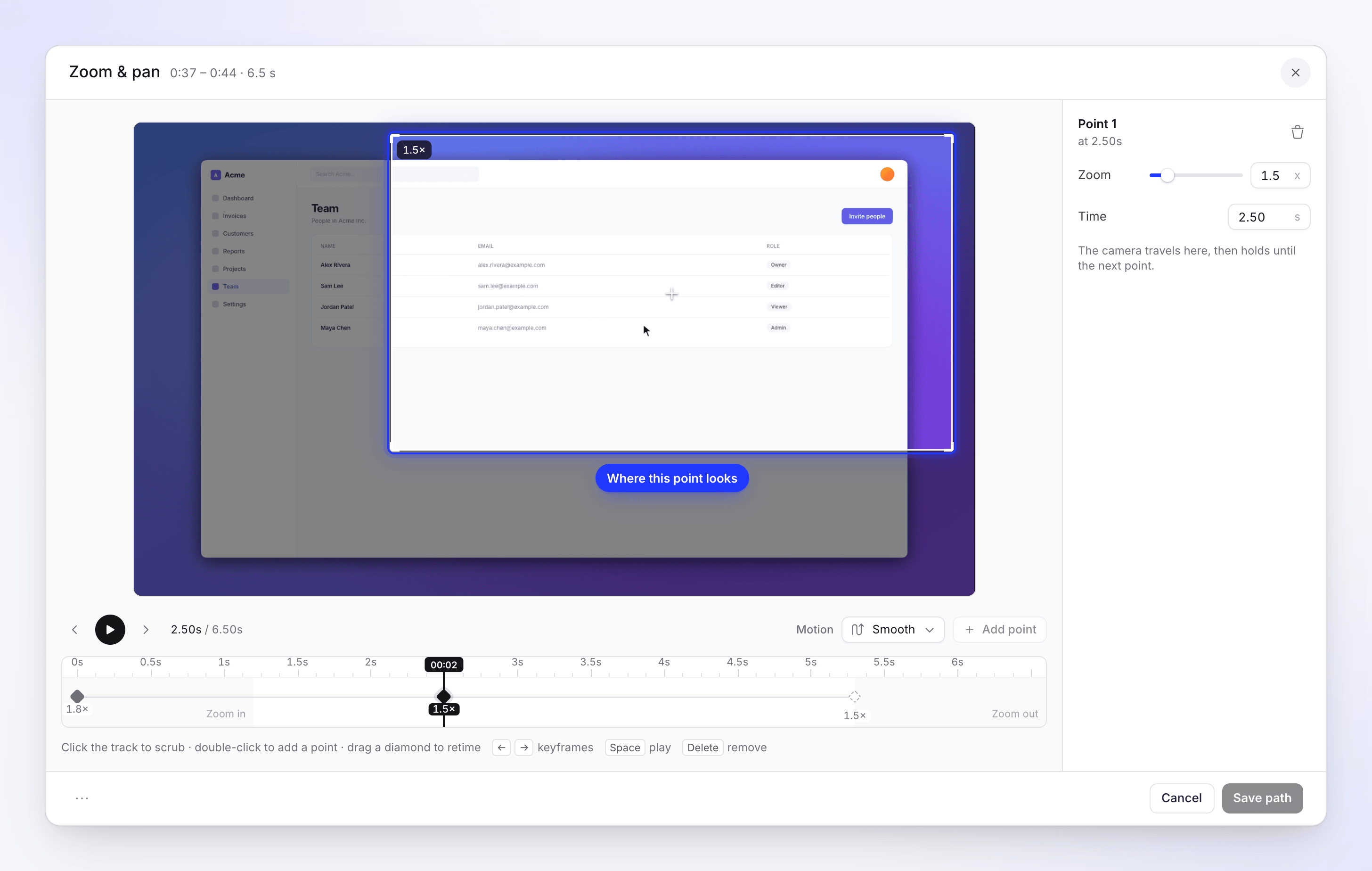
Un chemin est une liste de Points sur la propre chronologie du zoom. Chaque point indique où la caméra regarde et à quelle distance, à partir de ce moment-là.
zoom starts                                              zoom ends
│◆ Zoom in ──────── ◆ Point ─────────── ◆ Point ──── Zoom out│
│ camera lands here  travels, then holds  travels, holds  back to full view
- Zoom avant : le premier losange, là où la caméra atterrit. Il est toujours au début et ne peut pas être supprimé.
- Points : la caméra se déplace vers chacun d'eux et s'y maintient jusqu'au suivant.
- Zoom arrière : commence après le dernier point, de lui-même. Il revient au cadre complet depuis l'endroit où se trouvait le dernier point.
La colonne latérale de la fenêtre répète ceci sous Comment fonctionne le chemin lorsqu'aucun point n'est sélectionné.
Dessiner un chemin
Passer le zoom en mode Avancé
Dans l'onglet Zoom, ouvrez la ligne du zoom, réglez le Style sur Avancé et cliquez sur Modifier le chemin…. Vous pouvez également choisir Modifier le chemin… dans le menu ⋯ du zoom une fois qu'il est en mode Avancé.
Commencer par ce que vous avez vu
La première fois, le chemin n'est pas vide : Clevera transforme la caméra que le zoom Automatique a déjà jouée en points (jusqu'à 8, là où la caméra s'est arrêtée), afin que vous partiez d'une version familière.
Définir où la caméra atterrit
Sélectionnez le premier losange (Zoom avant). Un cadre apparaît sur la vidéo. Faites-le glisser là où la caméra doit regarder et réglez le Zoom dans la colonne latérale.
Ajouter des points
Déplacez la tête de lecture le long de la piste, puis cliquez sur Ajouter un point (Ajouter un point à la tête de lecture), ou double-cliquez sur la piste. Faites glisser le cadre du nouveau point sur la vidéo et réglez son Zoom et son Temps (en secondes à l'intérieur du zoom).
Choisir le mouvement
À côté de Mouvement, choisissez la façon dont la caméra se déplace entre les points.
Vérifier et enregistrer
Cliquez sur Lire le chemin (ou appuyez sur Espace), ajustez, puis cliquez sur Enregistrer le chemin.
Styles de mouvement
| Style | Description | Comment il se déplace |
|---|---|---|
| Fluide (par défaut) | "Accélération régulière · 1.2 s" | Glisse régulièrement d'un point à l'autre |
| Magnétique | "Atterrissage en douceur · 1.3 s" | Se déplace, puis se stabilise doucement sur le point |
| Instantané | "Coupe, pas de déplacement" | Saute directement à chaque point, comme une coupe |
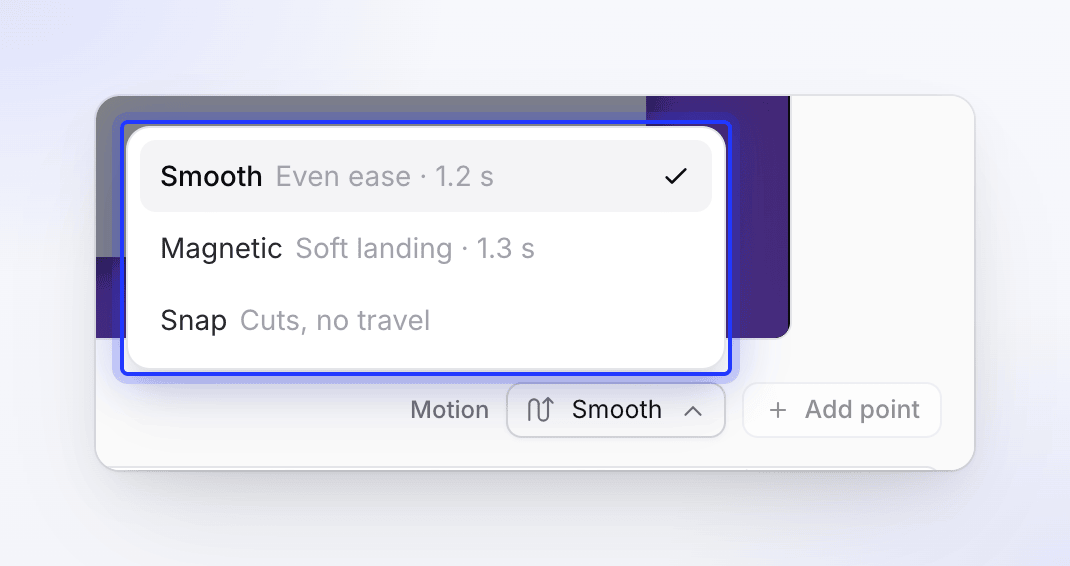
Le style s'applique à tout le chemin, y compris le zoom avant et le zoom arrière. Avec Instantané, il n'y a pas d'animation de zoom avant ou arrière, donc les points peuvent aller jusqu'au début et à la fin.
Modifier les points
| Pour | Faites ceci |
|---|---|
| Sélectionner un point | Cliquez sur son losange, ou appuyez sur ← / → pour naviguer entre les points. La colonne latérale le nomme (Point 1, Point 2…) |
| Le déplacer dans le temps | Faites glisser le losange le long de la piste, ou tapez un nouveau Temps |
| Changer où il regarde | Faites glisser le cadre sur la vidéo |
| Changer la distance | Curseur ou champ Zoom (1.1×–4×) |
| Le supprimer | Supprimer ce point dans la colonne latérale, ou appuyez sur Supprimer. "La caméra va directement du point précédent au suivant." |
| Recommencer | Options de chemin (⋯) → Réinitialiser le chemin |
Cliquez sur la piste pour la parcourir. L'astuce en dessous résume : "Cliquez sur la piste pour parcourir · double-cliquez pour ajouter un point · faites glisser un losange pour modifier le temps".
Limites
| Limite | Valeur | Ce que vous voyez |
|---|---|---|
| Points par zoom | 20 | "Maximum 20 images clés" |
| Espace entre les points | Au moins 0.5 seconde | "Trop proche d'une autre image clé — déplacez la tête de lecture plus loin" |
| Pendant l'animation de zoom avant | Aucun point | "Les images clés ne peuvent pas être ajoutées pendant l'animation de zoom avant" |
| Pendant l'animation de zoom arrière | Aucun point | "Les images clés ne peuvent pas être ajoutées pendant l'animation de zoom arrière" |
Les animations de zoom avant et arrière prennent au maximum un tiers du zoom chacune, donc un zoom court laisse peu de place pour les points. Allongez d'abord le zoom sur la chronologie si vous en avez besoin de plus.
Enregistrer, annuler et revenir à Automatique
- Enregistrer le chemin l'enregistre. La ligne du zoom affiche désormais Chemin et la durée du zoom.
- Annuler ferme sans enregistrer. Sur un zoom qui n'a jamais eu de chemin enregistré, Annuler le remet également en mode Automatique.
- Pour revenir au suivi du curseur plus tard, réglez le Style sur Automatique dans la ligne du zoom.
Exemple concret
Dans "Inviter un coéquipier sur Acme", le zoom 3 s'exécute de 0:42 à 0:50 pendant que la narration dit "Ouvrez Membres, puis remplissez le formulaire d'invitation à droite." Le curseur clique sur Membres à gauche, puis y reste pendant que le formulaire apparaît à droite, donc le zoom Automatique fixe le menu.
- Ouvrez le zoom 3, réglez le Style sur Avancé, cliquez sur Modifier le chemin….
- Sélectionnez Zoom avant, faites glisser son cadre sur le menu de gauche et réglez le Zoom sur 1.8×.
- Déplacez la tête de lecture à 2.5 s (lorsque le formulaire est apparu) et cliquez sur Ajouter un point. Faites glisser son cadre sur le formulaire à droite ; réglez le Zoom sur 1.5× pour que tout le formulaire tienne.
- Laissez le Mouvement sur Fluide. Cliquez sur Lire le chemin : la caméra atterrit sur le menu, glisse vers le formulaire à 2.5 s, se maintient, et effectue un zoom arrière à la fin.
- Cliquez sur Enregistrer le chemin.