

Créer un jeton API pour un agent IA
Créez un jeton API via l'assistant en quatre étapes (Objectif, Autorisations, Limites, Examiner) : préréglages, autorisations, expiration, sites de documentation, plafonds de dépenses et liste blanche IP. Le jeton n'est affiché qu'une seule fois.
Un jeton API permet à Claude Code, Codex, Cursor ou à votre propre script de travailler dans votre espace de travail en votre nom, avec uniquement les accès que vous choisissez. Vous le créez via un assistant en quatre étapes (Objectif, Autorisations, Limites, Examiner), et Clevera affiche le jeton une seule fois.
Avant de commencer
- AI agents & API est disponible sur les forfaits Pro, Business et Custom. Sur les autres forfaits, Nouveau jeton indique : "L'accès à l'API et aux agents est disponible à partir du forfait Pro."
- Tout membre de l'espace de travail peut créer des jetons pour lui-même. Un jeton ne peut obtenir que les autorisations autorisées par votre rôle. Voir Autorisations des agents.
- Un espace de travail peut avoir 50 jetons actifs. Une fois la limite atteinte, Nouveau jeton est désactivé : "Votre espace de travail a atteint sa limite de 50 jetons actifs. Révoquez-en un d'abord."
- Utilisez un jeton par agent ou script, afin de pouvoir voir ce que chacun a fait et en révoquer un sans arrêter les autres.
Créer un jeton
Ouvrir l'onglet Jetons
Ouvrez le menu de l'espace de travail et choisissez AI agents & API. Dans l'onglet Jetons, cliquez sur Nouveau jeton.
Objectif : nommez-le et choisissez son utilité
Donnez-lui un Nom que vous reconnaîtrez dans la liste des jetons et le journal d'activité, jusqu'à 100 caractères, comme "Rédacteur docs (Claude Code)". Sous À quoi cela sert-il ?, choisissez un préréglage. Cela coche les autorisations pour cette tâche ; vous pourrez les affiner ensuite.
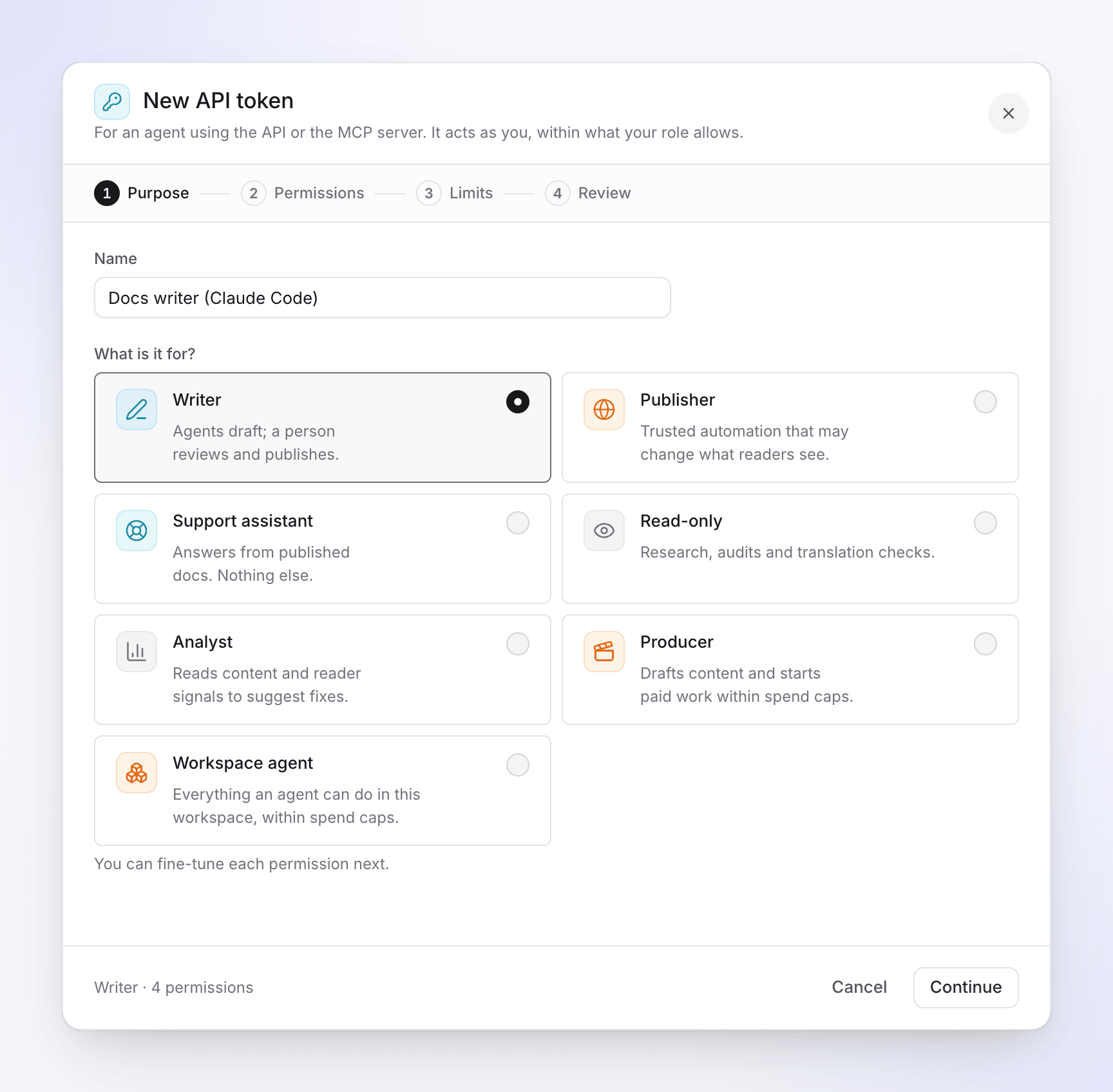
Choisissez le préréglage le plus proche de la tâche de l'agent. Préréglage Utilisation Rédacteur "Les agents rédigent ; une personne révise et publie." Brouillons de sites de documentation. Éditeur "Automatisation de confiance pouvant modifier ce que voient les lecteurs." Sites de documentation, y compris la publication. Assistant support "Réponses à partir de documents publiés. Rien d'autre." Un bot d'aide. Lecture seule "Recherche, audits et vérifications de traduction." Analyste "Lit le contenu et les signaux des lecteurs pour suggérer des correctifs." Producteur "Rédige du contenu et lance des travaux payants dans la limite des plafonds de dépenses." Demande de vidéos, clips et articles. Agent de l'espace de travail "Tout ce qu'un agent peut faire dans cet espace de travail, dans la limite des plafonds de dépenses." Un préréglage grisé contient une autorisation que votre rôle ne peut pas accorder : "Votre rôle ne peut pas accorder toutes les capacités de ce préréglage."
Autorisations : vérifiez chaque autorisation
L'étape liste chaque autorisation, regroupée par Documentation, Vidéos et Espace de travail, chacune avec ce qu'elle permet et un badge (Lire, Modifier, Publier, Gérer ou Dépense des crédits). Cochez ou décochez selon vos besoins. Une fois que vous modifiez le préréglage, l'en-tête affiche Personnalisé et Réinitialiser à préréglage annule vos modifications.
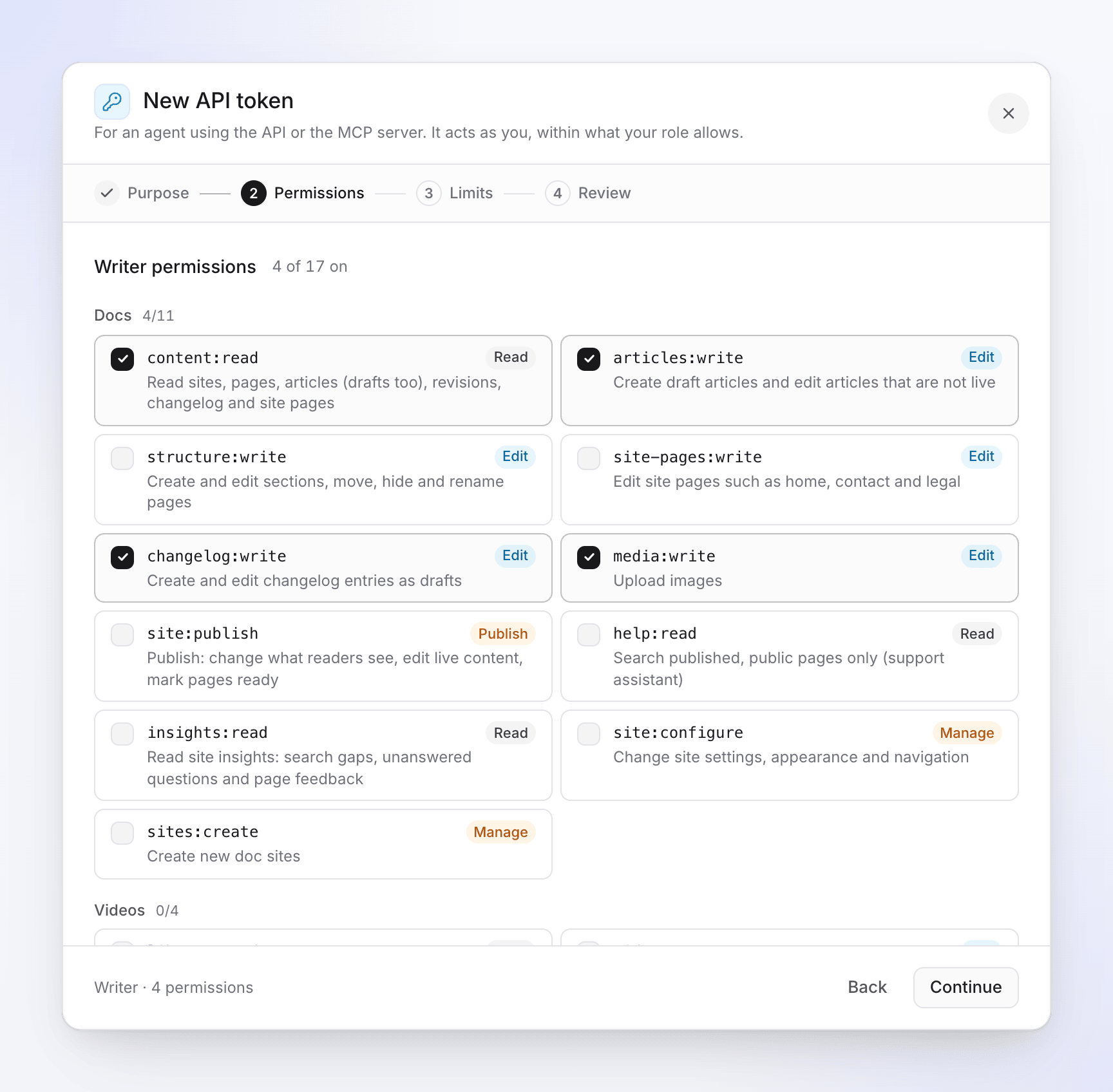
Chaque autorisation indique le type d'action qu'elle permet. Ce que permet chaque autorisation : Autorisations des agents.
Limites : définissez l'expiration, les sites, les dépenses et les adresses
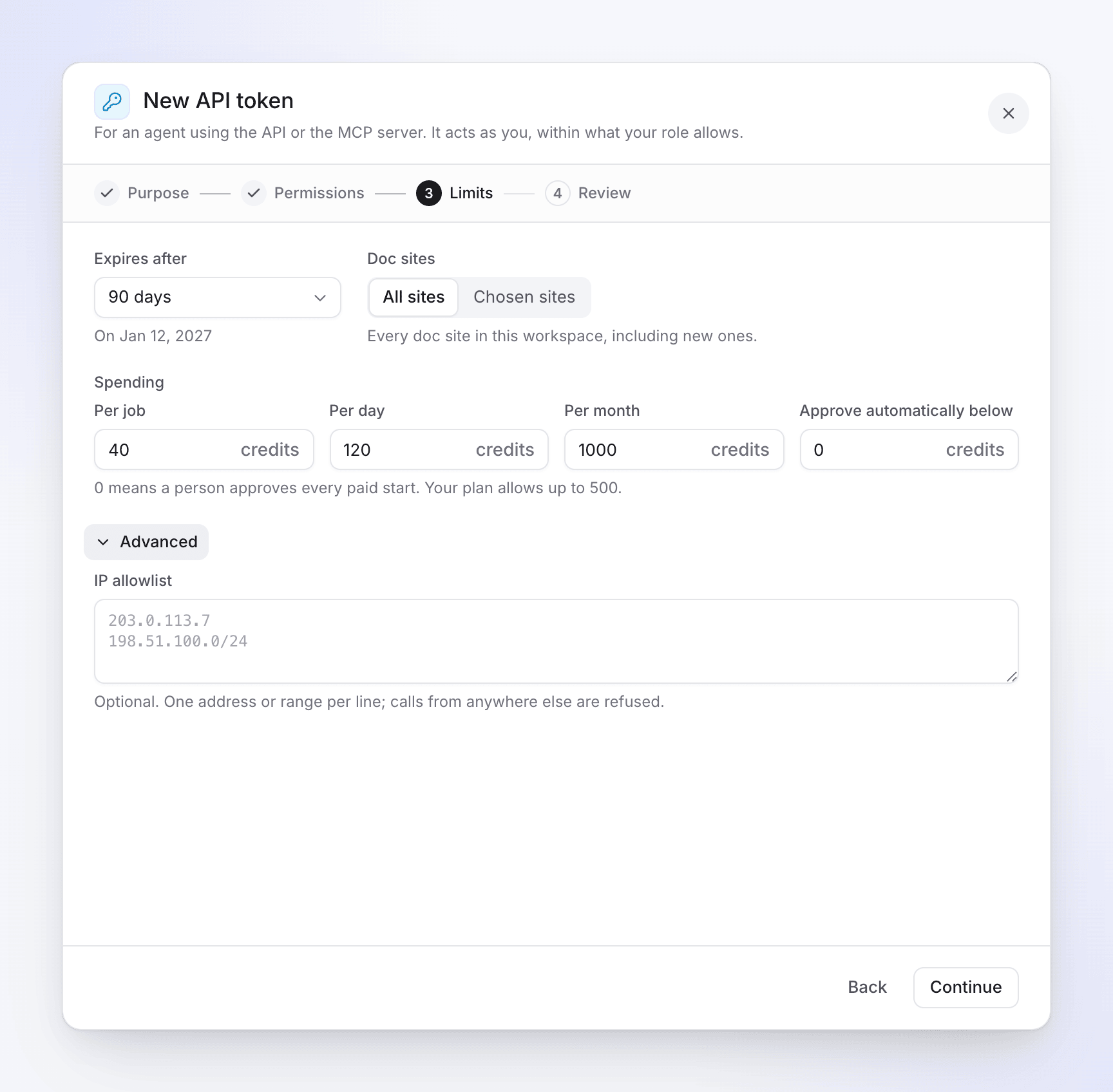
Les dépenses n'apparaissent que lorsque le jeton peut dépenser des crédits. Voir Options de limites ci-dessous.
Examiner et créer
L'examen indique en clair ce que le jeton peut faire (Peut lire, Peut créer et modifier, Peut publier, Peut gérer les sites, Peut dépenser des crédits) et ses limites. "Il agit en votre nom, dans la limite de ce que votre rôle permet." Cliquez sur Créer un jeton.
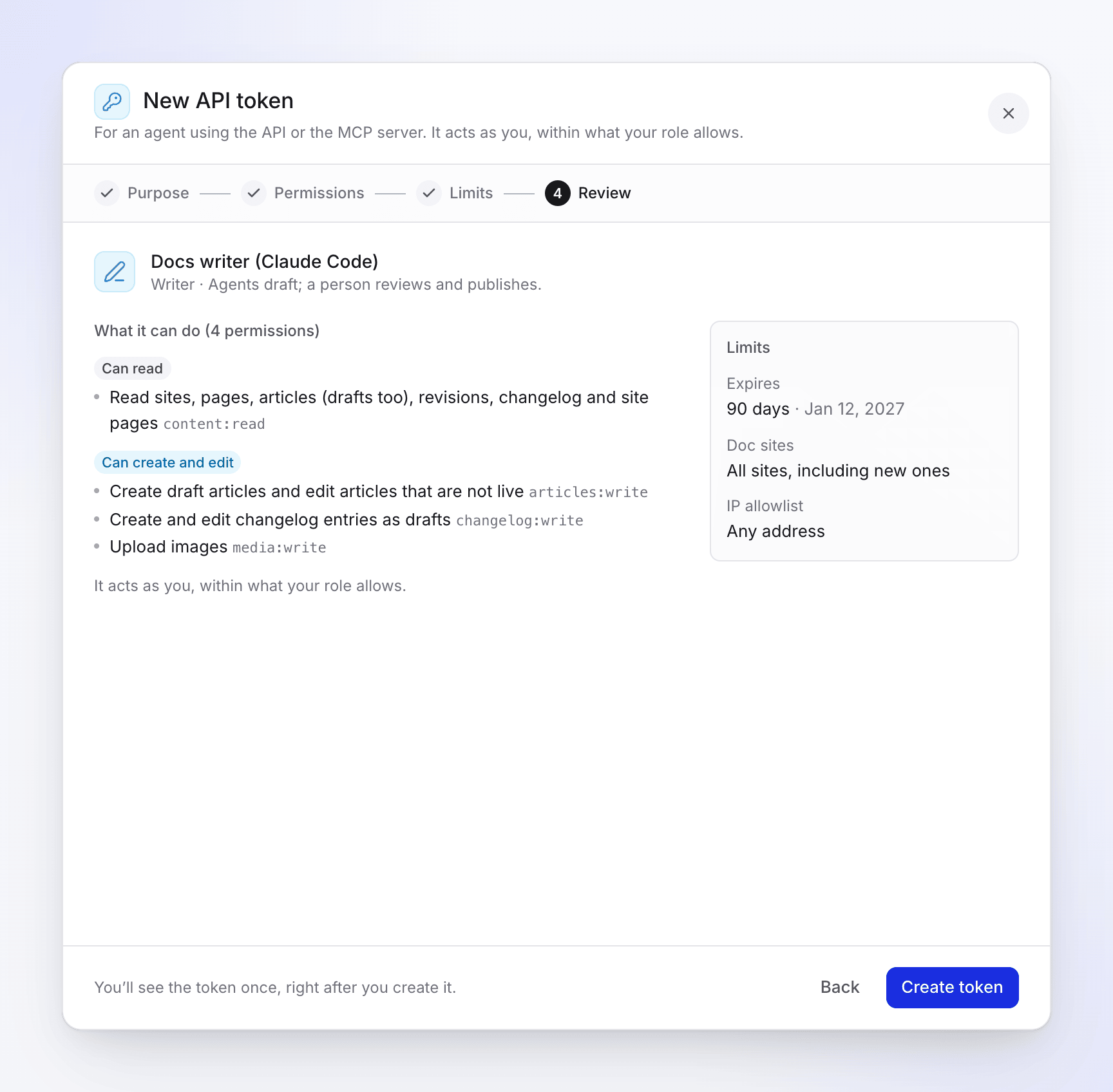
Vérifiez le résumé, puis cliquez sur Créer un jeton. Copier le jeton
Jeton créé affiche le jeton, commençant par
clv_agent_: "Copiez-le maintenant : vous ne le verrez plus." Copiez-le dans un gestionnaire de secrets ou une variable d'environnement. Connecter un agent en dessous propose une configuration prête à l'emploi pour Claude Code, Codex CLI,.mcp.json,curlet Claude.ai, ChatGPT. Cliquez sur Je l'ai enregistré une fois terminé.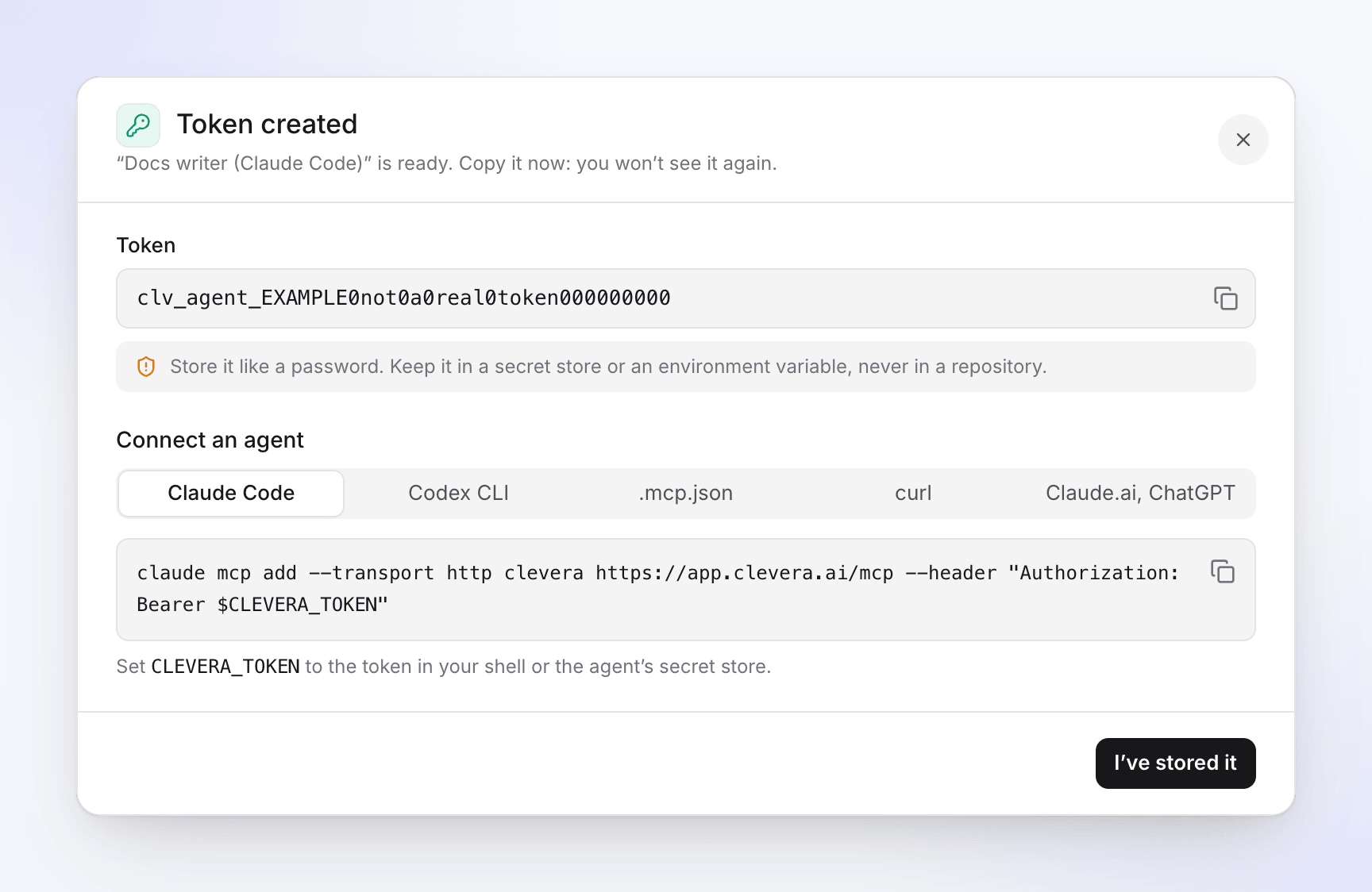
Le jeton n'est affiché qu'une seule fois.
Retour conserve tout ce que vous avez saisi. Fermer l'assistant après avoir modifié quelque chose demande "Ignorer ce jeton ?" : "La configuration que vous avez commencée est perdue. Aucun jeton n'est créé."
Options de limites
| Option | Ce qu'elle fait | Par défaut |
|---|---|---|
| Expire après | 7 jours, 30 jours, 90 jours ou 1 an. La date s'affiche en dessous ("Le date"). Les jetons expirent toujours. | 90 jours |
| Sites de documentation | Affiché lorsque le jeton a des autorisations sur les sites de documentation. Tous les sites ("Chaque site de documentation de cet espace de travail, y compris les nouveaux.") ou Sites choisis. | Sites choisis lorsque l'espace de travail a plus d'un site de documentation, sinon Tous les sites |
| Dépenses → Par tâche | Le montant maximum pouvant être facturé pour un lancement, en crédits. Vide : Aucun plafond. | Aucun plafond |
| Dépenses → Par jour / Par mois | Le montant maximum que le jeton peut dépenser (et réserver pour les tâches en cours) par jour calendaire ou mois. | Aucun plafond |
| Dépenses → Approuver automatiquement ci-dessous | Les lancements facturés en dessous de ce nombre de crédits s'exécutent sans intervention humaine. "0 signifie qu'une personne approuve chaque lancement payant. Votre forfait autorise jusqu'à 500." (1 000 sur Custom.) | 0 |
| Avancé → Liste blanche IP | "Optionnel. Une adresse ou plage par ligne ; les appels provenant d'ailleurs sont refusés." Jusqu'à 20 adresses IPv4/IPv6 ou plages CIDR, comme 203.0.113.7 ou 198.51.100.0/24. |
Vide : toute adresse |
Dépenses n'apparaît que lorsque le jeton dispose de credits:spend (les préréglages Producteur et Agent de l'espace de travail). Comment fonctionnent ensemble les plafonds et les approbations : Contrôler les dépenses et les approbations des agents.
Et ensuite
- Le jeton fonctionne immédiatement via MCP (
https://app.clevera.ai/mcp) et l'API REST. - Le propriétaire et les administrateurs de l'espace de travail reçoivent une notification : "Un nouveau jeton API, nom, a été créé pour espace de travail", avec le nom de la personne l'ayant configuré et ses accès.
- Le jeton apparaît dans l'onglet Jetons avec ses quatre derniers caractères, comme
clv_agent_…k7Qe, et chaque utilisation met à jour Dernière utilisation. - Une fois créé, ses autorisations et limites ne peuvent plus être modifiées. Pour les changer, créez un nouveau jeton et révoquez l'ancien. Voir Gérer les jetons API.
Dépannage
| Message | Cause | Correctif |
|---|---|---|
| "Donnez un nom au jeton." | Le nom est vide. | Saisissez un nom. |
| "Choisissez au moins une capacité." | Aucune autorisation n'est cochée. | Cochez-en au moins une. |
| "Choisissez au moins un site." | Sites choisis sans sélection. | Choisissez un site ou Tous les sites. |
| "Saisissez un nombre entier de crédits." | Un champ de dépense contient une décimale, du texte ou 0 dans un plafond. | Saisissez un nombre entier ou laissez le plafond vide. |
| "Votre forfait approuve automatiquement le travail de l'agent en dessous de 500 crédits au maximum." | Approuver automatiquement ci-dessous dépasse le maximum de votre forfait. | Réduisez-le. |
| "valeur n'est pas une adresse IP ou une plage valide." | Une ligne de la liste blanche IP est invalide. | Corrigez ou supprimez cette ligne. |
| "Votre rôle ne peut pas accorder certaines de ces capacités." | Une autorisation dépasse votre rôle. | Décochez-la ou demandez à un propriétaire ou admin de créer le jeton. |
| "Votre espace de travail a atteint sa limite de 50 jetons actifs. Révoquez-en un d'abord." | 50 jetons actifs. | Révoquez-en un que vous n'utilisez pas. |
| "L'accès à l'API et aux agents n'est pas inclus dans votre forfait." | L'espace de travail n'est pas sur Pro, Business ou Custom. | Passez au forfait Pro. |
| "Impossible de créer le jeton. Réessayez." | Une erreur est survenue. | Réessayez ; contactez le support si cela persiste. |