

Choisir une voix et l'écouter
Choisissez qui lira le script de votre vidéo : l'une des 30 voix intégrées qui parlent les 74 langues, une voix provenant de votre propre compte ElevenLabs, ou la voix d'un avatar IA. Écoutez un aperçu de chacune gratuitement avant de générer.
La voix lit le script de votre vidéo. Sur la page de composition, vous la sélectionnez via la pastille Voix, et vous pouvez écouter chaque voix avant de faire votre choix. Les aperçus sont gratuits.
D'où viennent les voix
| Source | Onglet | Ce que vous obtenez |
|---|---|---|
| Intégré | Intégré (par défaut) | 30 voix créées pour Clevera, chacune avec un nom, un genre et un style tel que « Lumineux », « Chaleureux » ou « Ferme ». Chaque voix intégrée parle les 74 langues. Inclus dans vos crédits. |
| Votre compte ElevenLabs | ElevenLabs | Les voix de votre propre bibliothèque ElevenLabs, y compris les voix que vous y avez clonées. Nécessite votre clé ElevenLabs. Voir Utiliser vos propres voix ElevenLabs. |
| Voix d'avatar IA | Aucun onglet : la liste change lorsque vous ajoutez un avatar | Les voix disponibles pour les avatars IA. Uniquement pour les clips sociaux avec un avatar IA, sur les forfaits payants. Les vidéos explicatives, les démonstrations de produits et les vidéos en polonais utilisent les voix Intégré ou ElevenLabs. |
Choisir une voix
Ouvrir la pastille Voix
Cliquez sur la pastille Voix sous le brief. Son menu indique « Qui lit le script. Appuyez sur lecture pour en écouter une. » La pastille affiche le nom de la voix, ou Aucune voix.
Choisir une source
Utilisez les onglets Intégré et ElevenLabs en haut du menu. Changer d'onglet sélectionne la meilleure voix de cette source pour votre langue jusqu'à ce que vous en choisissiez une vous-même.
Trouver une voix
La liste commence par Aucune voix, puis vos voix Récent (les trois dernières utilisées), et enfin Toutes les voix. Chaque ligne affiche le nom et une courte description telle que « Féminin · Chaleureux ». Tapez dans Rechercher des voix pour trouver un nom, un style ou une langue, et utilisez le filtre de genre pour affiner votre recherche.
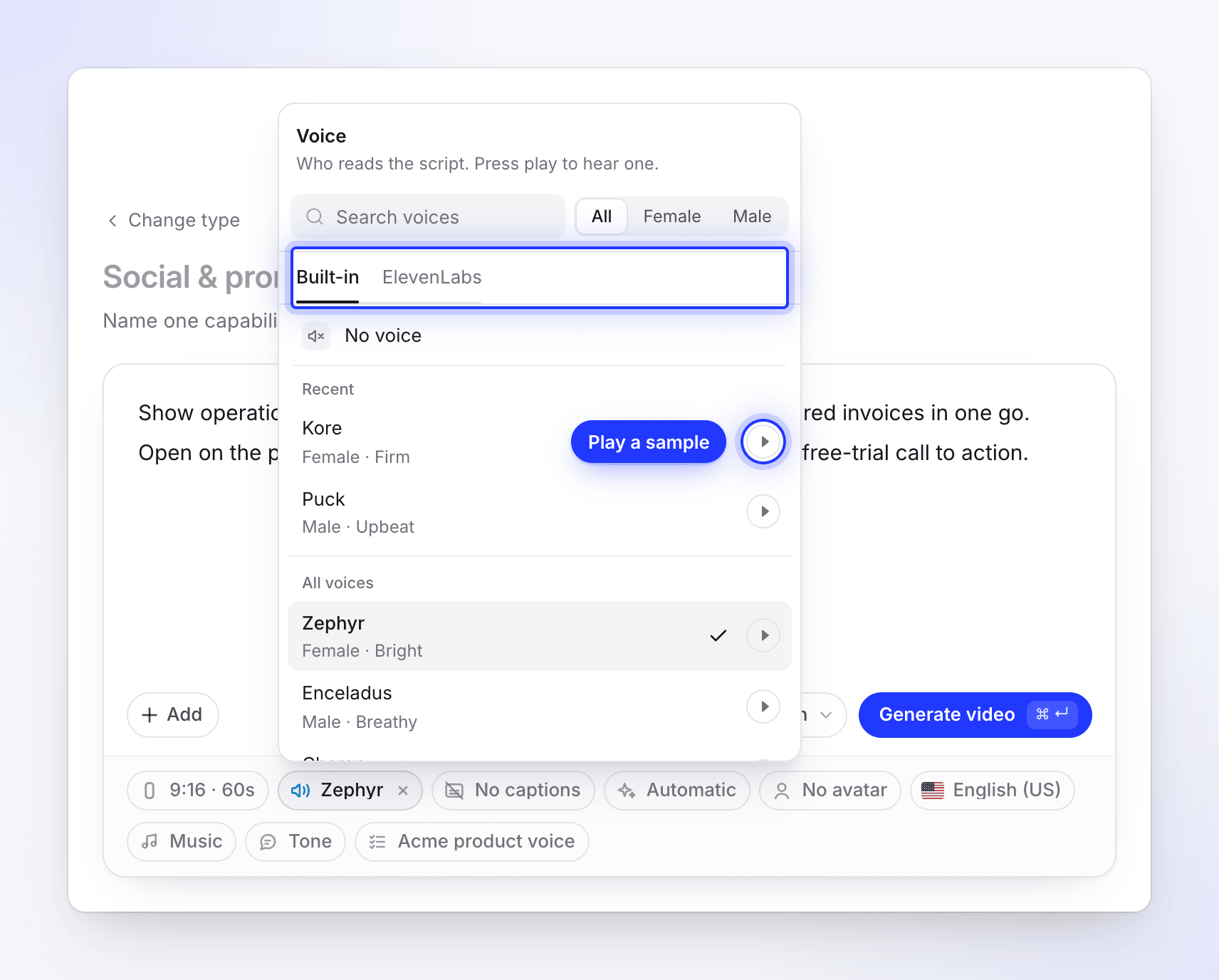
Écouter l'échantillon
Cliquez sur le bouton de lecture sur une ligne pour écouter cette voix. Un seul échantillon peut être lu à la fois ; en lancer un autre arrête le premier. Une voix sans échantillon n'a pas de bouton de lecture.
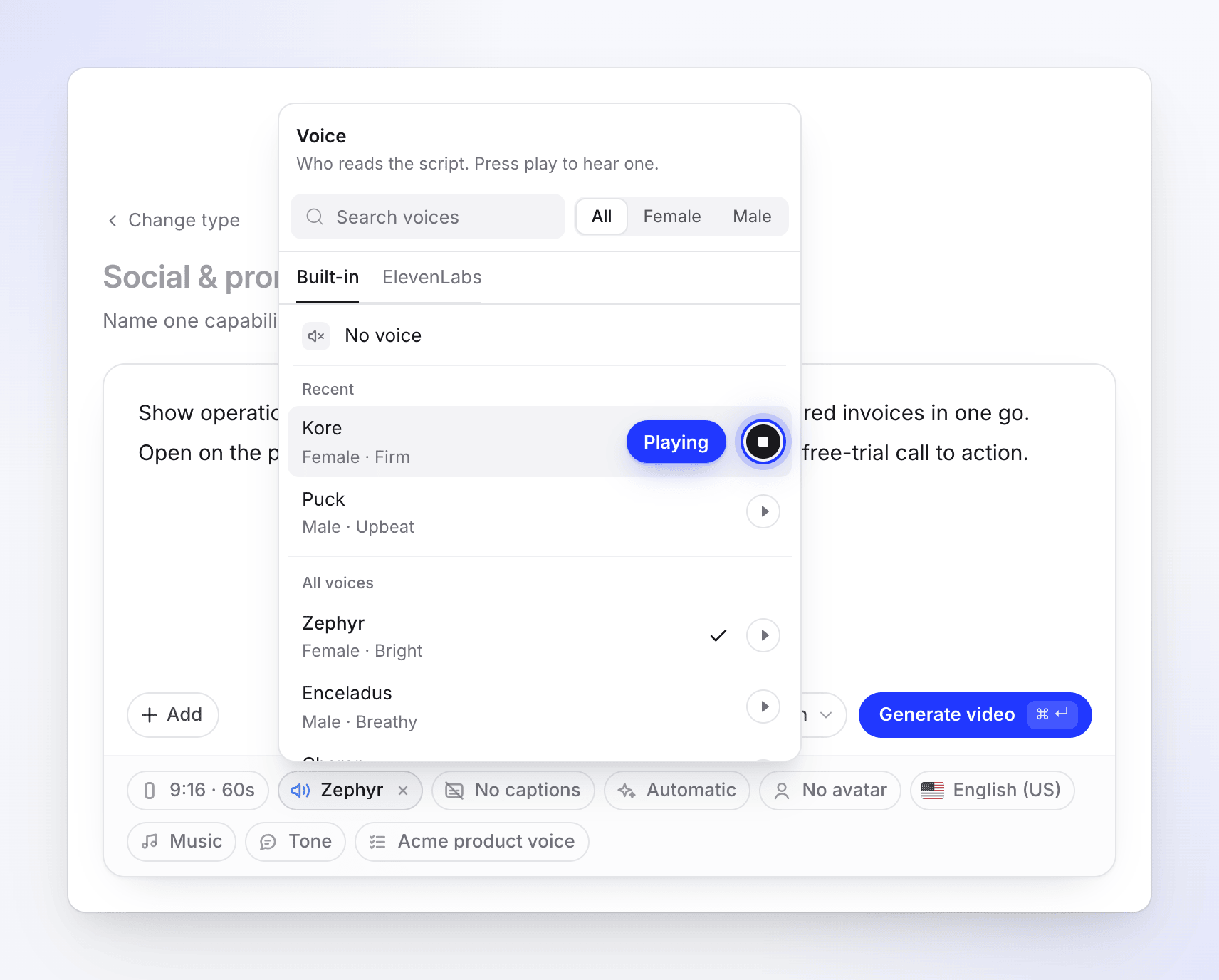
Cliquer sur la voix
Le menu se ferme et la pastille affiche le nom de la voix. La pastille devient Défini par vous ; cliquez sur son ✕ pour revenir à la voix automatique.
La voix automatique
Si vous n'en choisissez pas, Clevera sélectionne la voix qui convient le mieux à la langue de votre vidéo. Changez la langue et la liste est réorganisée afin que les voix adaptées apparaissent en premier ; si votre voix actuelle ne correspond pas à la nouvelle langue, une voix appropriée est choisie.
Clevera mémorise la dernière voix que vous avez choisie dans ce navigateur, par espace de travail, et commence votre prochaine vidéo avec celle-ci.
Voix activée ou désactivée
| Type de vidéo | Par défaut | Puis-je la désactiver ? |
|---|---|---|
| Clips sociaux qui racontent une histoire (Mise en avant de fonctionnalité, Annonce de fonctionnalité, Visite de produit, Témoignage client, Film de marque, Partir de zéro) | Voix activée | Oui, choisissez Aucune voix. Le clip repose alors sur le texte à l'écran et la musique. |
| Clips sociaux axés sur la musique (Reel d'accroche, Musique et mouvement, Teaser de lancement, Teaser mystère, Promo d'offre, Promo d'événement) | Aucune voix | Oui, choisissez n'importe quelle voix pour ajouter une narration. |
| Type Avatar IA, ou tout clip avec un avatar | La voix de l'avatar | Non, un avatar parle toujours. Supprimez l'avatar pour choisir une autre voix. |
| Vidéos explicatives et Démo de produit | Voix activée | Non. Ces vidéos sont toujours narrées, choisissez donc la voix que vous préférez. |
| Nettoyage | Votre propre voix enregistrée | Pas de pastille Voix : votre voix est conservée. |
Les sous-titres correspondent aux mots prononcés, la pastille sous-titres n'apparaît donc que lorsqu'une voix est présente.
Voix avec un avatar IA
Les voix d'avatar sont réservées aux clips sociaux avec un avatar IA. Lorsque vous ajoutez un avatar IA à un clip social, le menu Voix affiche uniquement les voix d'avatar, sans onglets et sans ligne Aucune voix. La voix par défaut de l'avatar est sélectionnée en premier. Les voix d'avatar sont facturées avec l'avatar. Voir Ajouter un avatar IA et définir son temps d'affichage.
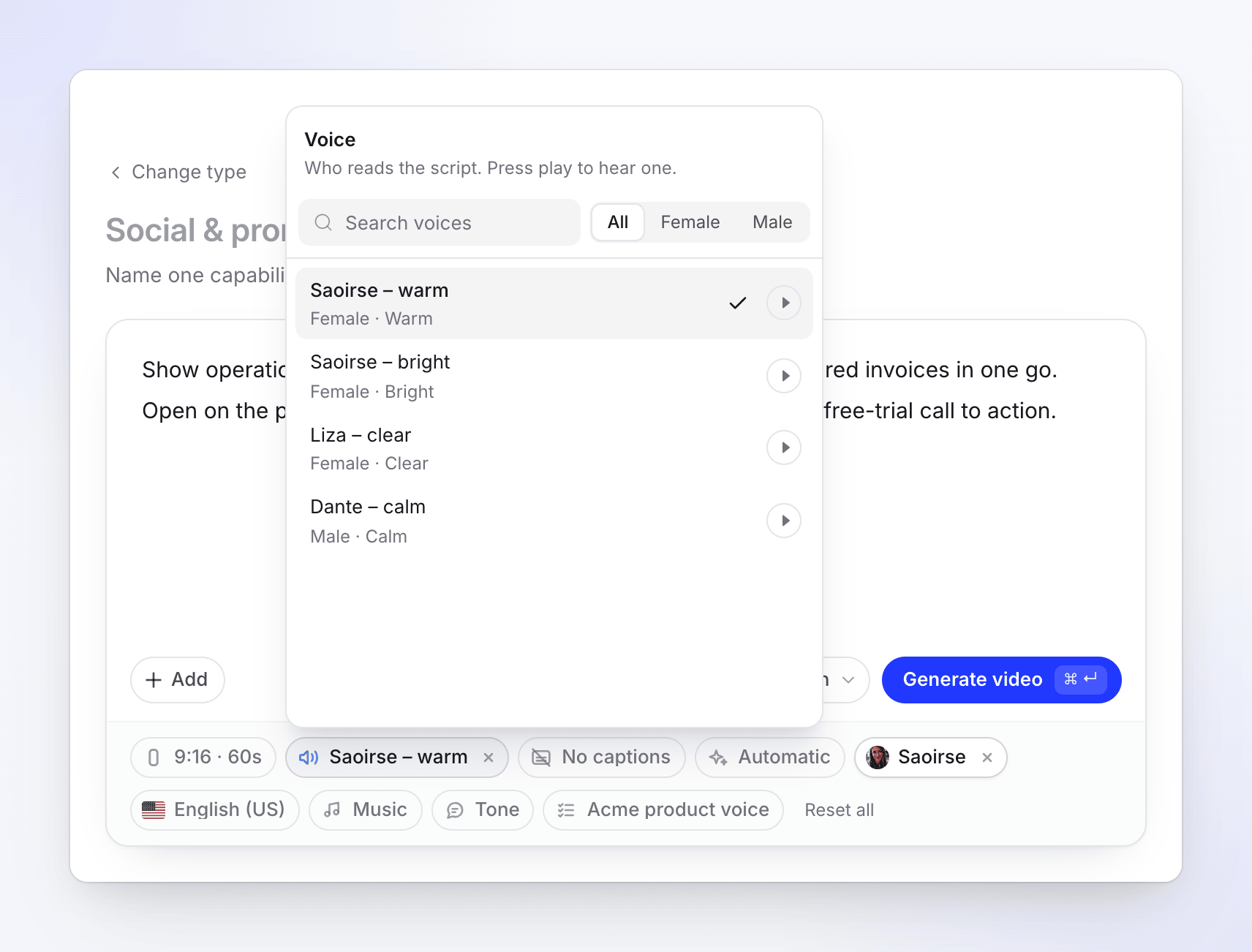
Les voix d'avatar ne sont pas proposées pour les vidéos explicatives, les démos de produits ou les vidéos en polonais, ni ici ni plus tard dans l'éditeur.
Ce qu'une voix coûte
- Voix intégrées et d'avatar : la voix off fait partie du coût en crédits de la vidéo. Le temps d'avatar est ajouté en supplément, comme l'indique l'estimation.
- ElevenLabs : la synthèse vocale est facturée sur votre compte ElevenLabs, et non sur vos crédits Clevera. Le reste de la vidéo utilise les crédits comme d'habitude.
- Échantillons : l'écoute d'un échantillon est toujours gratuite.
En cas de problème
| Ce que vous voyez | Ce que cela signifie |
|---|---|
| « Chargement des voix… » | La liste est en cours de chargement. Elle ne se charge que la première fois que vous ouvrez le menu. |
| « Aucune voix ne correspond. » | Rien ne correspond à votre recherche ou à votre filtre de genre. Effacez-les. |
| « Pas encore de voix ElevenLabs — ajoutez votre clé dans les paramètres du compte → » | Vous n'avez pas connecté de clé ElevenLabs. Cliquez sur la ligne pour en ajouter une. |
| Une erreur de chargement avec Réessayer | La liste n'a pas pu être chargée. Cliquez sur Réessayer. |
| « Attention : la voix n'a pas été générée, elle est donc silencieuse. » (sur la page de génération) | La voix off n'a pas pu être enregistrée. La vidéo s'est terminée sans elle ; changez la voix dans l'éditeur. |
| « Attention : la voix de l'avatar n'a pas fonctionné, elle est donc narrée par une voix intégrée, sans l'avatar. » | La voix de l'avatar a échoué, une voix intégrée a donc été utilisée et l'avatar a été retiré. |
Vous pouvez changer la voix d'une vidéo terminée dans l'éditeur. Voir Changer la voix, la musique et le son.