

Comprendre les zooms automatiques et les effets de curseur
Clevera zoome automatiquement sur vos clics et votre saisie, et redessine votre curseur de manière fluide. Découvrez comment les données de clic et de curseur de l'application de bureau pilotent la caméra, ce qui change pour les téléversements et ce que vous pouvez ajuster par la suite.
Lorsqu'il crée un Guide pratique, une Démo produit ou une vidéo polie, Clevera déplace la caméra pour vous : il zoome sur le bouton sur lequel vous cliquez ou le champ dans lequel vous tapez, maintient le résultat, puis effectue un zoom arrière. Il redessine également le pointeur de votre souris afin qu'il glisse au lieu de saccader. Cet article explique l'origine de ces effets et ce que vous pouvez modifier.
D'où viennent les zooms
L'application de bureau Clevera enregistre bien plus que des pixels. Pendant que vous enregistrez, elle note également :
- où votre pointeur se déplace,
- chaque clic (gauche, droit et double-clic), glisser-déposer et défilement,
- quand vous tapez et quand vous utilisez des raccourcis clavier.
Elle ne dessine pas le pointeur dans la vidéo. Clevera conserve le chemin du pointeur sous forme de données et le redessine plus tard. C'est ce qui permet à la caméra de suivre le pointeur, aux clics d'être mis en évidence et au pointeur de se déplacer de manière fluide quel que soit le niveau de zoom.
Lorsque vous créez une vidéo, l'IA lit l'enregistrement ainsi que ces données de clic et de pointeur pour planifier les mouvements de caméra. Vous n'avez rien à configurer : il n'y a pas d'interrupteur de zoom sur la page Créer.
Comment un zoom est planifié
| Règle | Ce que cela signifie pour votre vidéo |
|---|---|
| Les clics, glissements et saisies déclenchent un zoom | La caméra cadre la commande sur laquelle vous avez cliqué, le champ dans lequel vous avez tapé ou la zone que vous avez sélectionnée, et non l'endroit où le pointeur se trouve par hasard. |
| Les actions rapprochées partagent un zoom | Les actions effectuées à moins de 1,5 seconde d'intervalle, dans la même partie de l'écran, sont cadrées ensemble afin que la caméra ne rebondisse pas. |
| La caméra arrive en avance | Elle zoome jusqu'à 1,5 seconde avant l'action, afin que le spectateur voie le clic se produire. |
| Elle se maintient sur le résultat | Elle reste environ 1 seconde sur ce qui a changé avant de revenir en arrière. |
| La saisie est cadrée brièvement | La caméra reste sur un champ pendant un maximum de 3,5 secondes de saisie ; le reste d'une longue entrée est joué en plan large. |
| Le défilement provoque un zoom arrière | Un défilement met fin au zoom, car le spectateur a besoin de voir toute la page pour suivre. |
| La profondeur s'adapte à la cible | Les zooms sont de 1,5× à 1,8× : les petits boutons bénéficient du zoom le plus proche, les grands panneaux du plus large. |
| Les zooms ne sont ni trop courts ni trop proches | Un zoom dure généralement au moins 4 secondes, avec au moins 1 seconde entre chaque zoom. Les clics rapides successifs sont reliés par un panoramique plutôt que par un zoom arrière puis avant. |
| Seuls les séquences conservées sont zoomées | Les zooms sont placés après que l'IA a coupé votre enregistrement, afin qu'aucun ne tombe sur une séquence supprimée. |
Pendant le zoom, la caméra suit votre pointeur. Elle revient en arrière lorsque la page change, lorsque vous faites défiler une longue distance, lorsque vous vous déplacez vers une zone différente de l'écran ou lorsque l'interface occupe tout l'écran.
Comment cela diffère selon le type de vidéo
| Vidéo | Zooms |
|---|---|
| Guide pratique | Sur les clics et la saisie de chaque étape, comme ci-dessus. |
| Démo produit | Accents courts de 12 secondes maximum, ne couvrant jamais la majeure partie d'une section, afin que les spectateurs voient également l'ensemble du produit. |
| Nettoyage | Zooms plus simples qui suivent votre pointeur, sans planification clic par clic. |
| Stylisé pour le partage | Ajouté uniquement aux enregistrements de l'application de bureau, pas aux vidéos téléversées. Cette passe de zoom est la seule partie de Stylisé pour le partage qui utilise des crédits ; une vidéo stylisée à partir d'un téléversement coûte donc 0 crédit. |
| Images et PDF seuls | Aucun : il n'y a pas de clics à suivre. |
| Clips sociaux | Votre enregistrement est placé à l'intérieur du clip avec ses propres mouvements de caméra : zoom sur la commande cliquée, puis panoramique vers le résultat. Ceux-ci ne peuvent pas être modifiés dans l'onglet Zoom ; demandez plutôt à l'assistant des plans plus serrés ou plus larges. |
Lorsqu'une ligne de narration est réenregistrée ou que la vidéo est traduite, la séquence sous cette étape est réajustée et les zooms que vous n'avez pas modifiés se déplacent avec elle, afin qu'ils restent sur le même clic.
Comment cela diffère selon la source d'enregistrement
| Source | Pointeur | Zooms |
|---|---|---|
| Application de bureau (Mac ou Windows) | Redessiné et lissé ; paramètres de curseur disponibles. | Planifiés à partir de vos vrais clics, du chemin du pointeur et de la saisie. Meilleur résultat. |
| Enregistrer avec l'IA | Le chemin du pointeur de l'IA est également enregistré. | Planifiés à partir des actions de l'IA ; la caméra peut suivre son pointeur. |
| Vidéo téléversée | Fait partie de la vidéo ; ne peut pas être restylé. | L'IA regarde la vidéo pour trouver ce qui a été cliqué et zoome sur un point fixe de l'écran plutôt que de suivre le pointeur. |
Effets de curseur
Pour les enregistrements de l'application de bureau, le pointeur est dessiné par Clevera :
- Mouvement fluide. Les petits tremblements sont lissés, mais à chaque clic, le pointeur atterrit exactement là où vous avez cliqué.
- Mise en évidence du clic. Un anneau fin grandit à partir de la pointe du curseur puis s'estompe, afin que les spectateurs voient chaque clic.
- Son de clic. Un son court est joué à chaque clic.
- Rebond inactif. Le pointeur flotte doucement pendant qu'il attend entre deux mouvements.
- Masqué sur les cartes. Le pointeur disparaît pendant la carte d'introduction et les cartes de titre.
Modifiez ces paramètres dans l'éditeur sous Style → Curseur :
| Paramètre | Options | Par défaut |
|---|---|---|
| Taille | 50–300 % | 100 % |
| Son de clic | Effacer, Fluide, Rétro (appuyez sur lecture pour écouter chacun) | Effacer |
| Volume | 0–100 ; 0 désactive le son de clic | 100 |
| Rebond inactif | Activé ou désactivé | Activé |
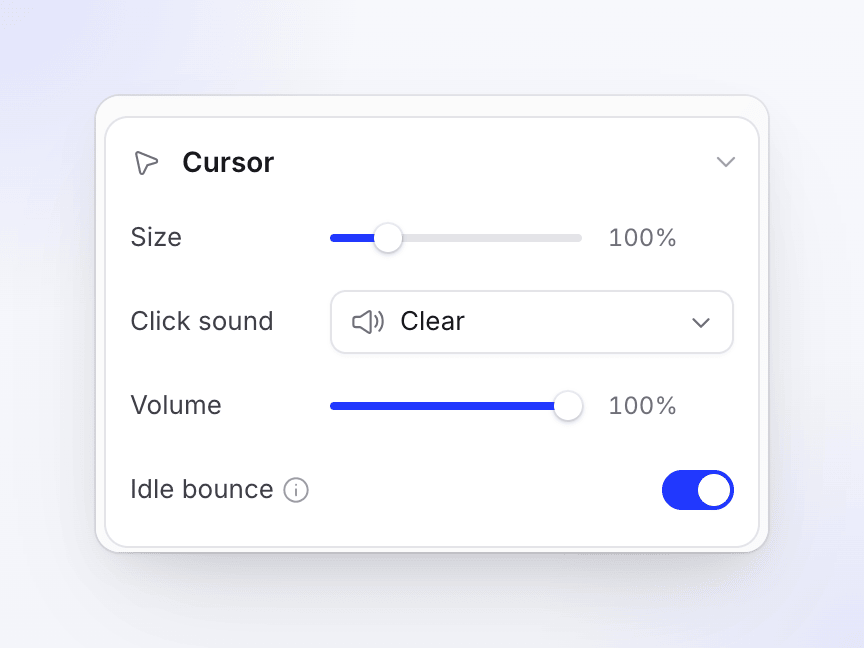
La section Curseur n'apparaît que pour les enregistrements où Clevera dessine le pointeur. Pour les vidéos téléversées, le pointeur fait partie de l'image, il n'y a donc rien à restyler.
Modifier les zooms après coup
Ouvrez la vidéo dans l'éditeur et choisissez l'onglet Zoom. L'en-tête affiche le nombre, par exemple « 22 zooms · 3 désactivés ».
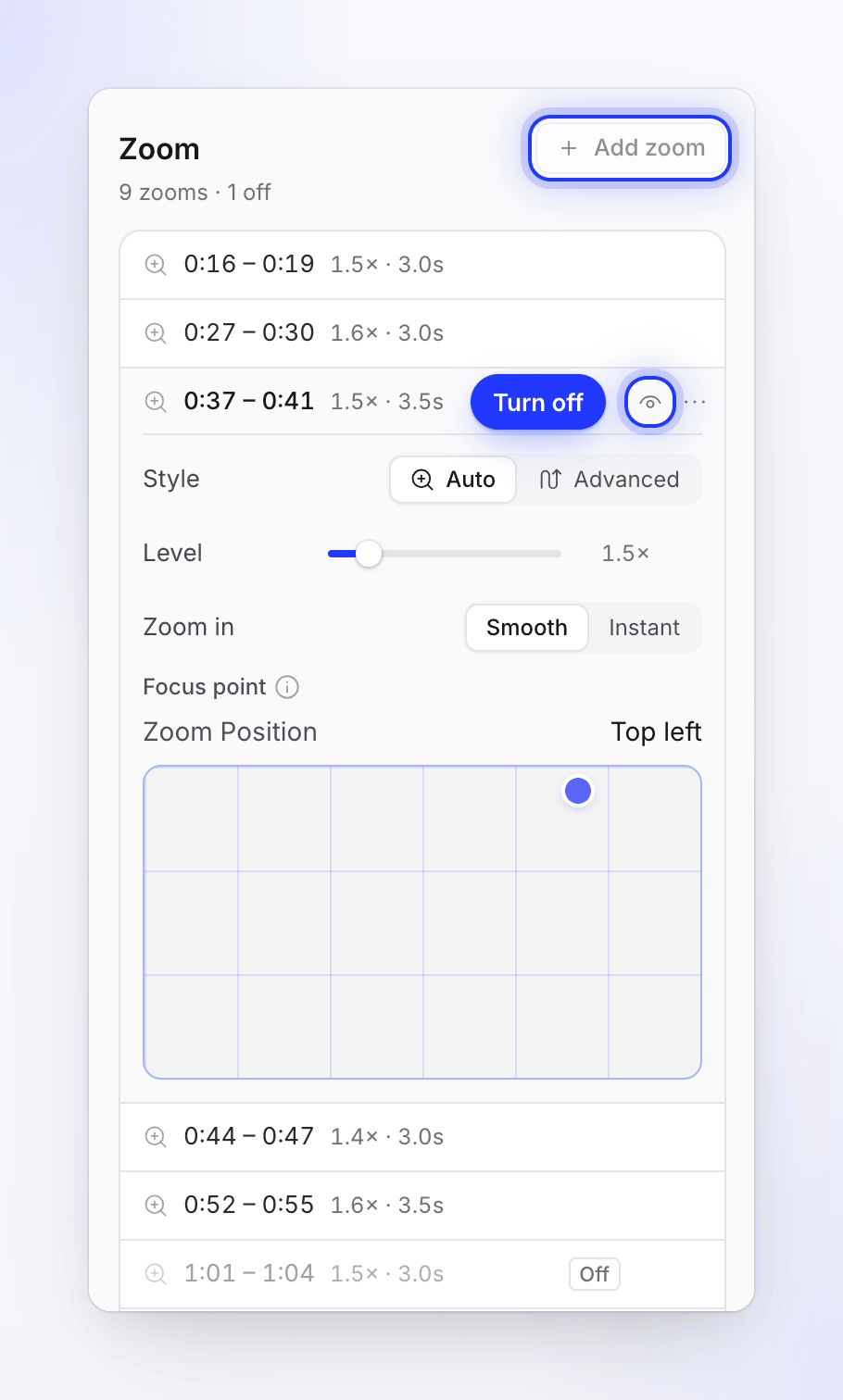
- Désactiver un zoom avec son icône d'œil (Désactiver ce zoom) ; il reste dans la liste avec un badge Désactivé. Réactivez-le de la même manière.
- Supprimer un zoom depuis son menu avec Supprimer le zoom. Annuler permet de le récupérer.
- Ajouter un zoom : déplacez la tête de lecture là où le spectateur doit regarder de plus près et cliquez sur Ajouter un zoom. Cela ajoute un zoom de 5 secondes.
- Ajuster un zoom : choisissez Style Automatique (suit le pointeur) ou Avancé (votre propre chemin de zoom et de panoramique, via Modifier le chemin…), réglez le Niveau de 1,1× à 4× (les nouveaux zooms commencent à 1,5×) et choisissez Zoom avant : Fluide (accélération progressive) ou Instantané (coupe directe).
- Point de mise au point : pour les vidéos sans pointeur à suivre, comme les téléversements, choisissez l'endroit de l'écran sur lequel la caméra zoome.
Voir Ajuster les zooms et les mouvements de caméra pour le guide complet de l'éditeur.