

Installer l'application de bureau Clevera
Installez l'application de bureau Clevera sur un Mac ou un PC Windows : configuration requise, où la télécharger et étapes de configuration lors de la première ouverture.
L'application de bureau Clevera enregistre votre écran, vos clics et votre voix, puis télécharge l'enregistrement dans votre espace de travail Clevera afin que l'IA puisse le transformer en vidéo explicative, en démonstration de produit ou en article. Cet article couvre ce dont vous avez besoin, comment l'installer sur un Mac ou un PC Windows, et ce que vous verrez lors de la première ouverture.
Avant de commencer
- Un compte Clevera. Vous vous connectez via votre navigateur, assurez-vous donc de pouvoir vous connecter sur
app.clevera.aiau préalable. Si vous n'avez pas de compte, le bouton Inscription de l'application ouvre Clevera dans votre navigateur. - Un rôle permettant d'enregistrer. Les propriétaires d'espace de travail, les Administrateurs et les Créateurs de contenu peuvent enregistrer. Les Éditeurs ne peuvent pas démarrer d'enregistrements. Consultez Comprendre les espaces de travail, les rôles et les licences de créateur.
- Une connexion internet. L'application doit accéder à Clevera pour démarrer un enregistrement et le télécharger pendant que vous enregistrez. Vous ne pouvez pas enregistrer hors ligne.
Configuration requise
| Configuration | macOS |
|---|---|
| Système d'exploitation | macOS 12.3 (Monterey) ou version ultérieure |
| Processeur | Apple silicon ou Intel |
| Internet | Requis pour démarrer et télécharger un enregistrement |
| Espace disque libre | Quelques Go pour les fichiers temporaires pendant le téléchargement d'un enregistrement |
| Taille de l'écran | 2560 × 1440 ou moins recommandé |
Certaines fonctionnalités nécessitent une version plus récente de macOS :
| Fonctionnalité | Nécessite |
|---|---|
| Enregistrer l'audio système | macOS 13 (Ventura) ou version ultérieure |
| Exclure la barre des menus de la capture | macOS 14.2 ou version ultérieure |
| Configuration | Windows |
|---|---|
| Système d'exploitation | Windows 10 version 1809 (build 17763) ou version ultérieure, y compris Windows 11 |
| Processeur | 64 bits (x64). Il n'existe pas de version pour les PC basés sur ARM. |
| Droits d'administrateur | Non requis. Clevera s'installe uniquement pour votre compte Windows. |
| Internet | Requis pour démarrer et télécharger un enregistrement |
| Espace disque libre | Quelques Go pour les fichiers temporaires pendant le téléchargement d'un enregistrement |
| Taille de l'écran | Les enregistrements supérieurs à 3840 × 2160 sont redimensionnés pour s'adapter |
Sur une version de Windows plus ancienne, Clevera affiche Version de Windows non prise en charge et se ferme.
Télécharger et installer l'application
Télécharger Clevera pour Mac
Allez sur
https://app.clevera.ai/download/app/mac. Une page indique Votre téléchargement démarre... et l'image disque (.dmg) se télécharge. Si rien ne se passe, cliquez sur Cliquez ici pour télécharger.Vous pouvez également la télécharger depuis l'application web : partout où Clevera vous demande d'enregistrer votre écran, la fenêtre Continuer depuis l'application de bureau Clevera contient un bouton Télécharger pour Mac.
Déplacer Clevera vers Applications
Ouvrez le fichier téléchargé. Dans la fenêtre qui apparaît, faites glisser Clevera vers le dossier Applications.
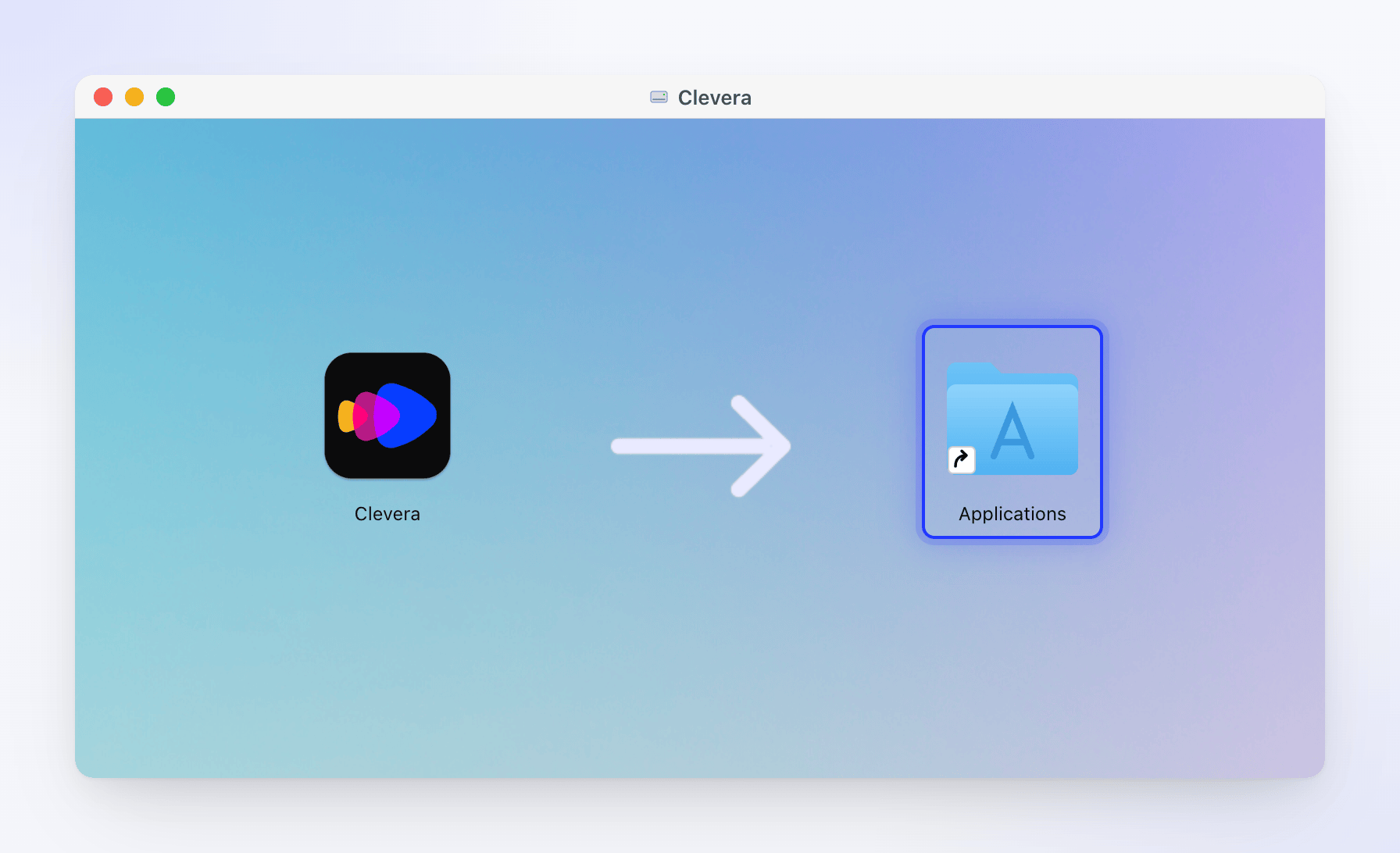
Faites glisser Clevera vers Applications. Ouvrir Clevera
Ouvrez Clevera depuis Applications ou Launchpad. L'application est signée et notariée par Apple, il est donc possible que macOS vous demande simplement de confirmer que vous souhaitez ouvrir une application téléchargée depuis Internet. Cliquez sur Ouvrir.
Clevera ajoute une icône à la barre des menus en haut de votre écran et, par défaut, au Dock.
Télécharger Clevera pour Windows
Allez sur
https://app.clevera.ai/download/app/windows. Une page indique Votre téléchargement démarre... et un fichier ZIP (clevera-<version>-windows.zip) se télécharge. Si rien ne se passe, cliquez sur Cliquez ici pour télécharger.Vous pouvez également la télécharger depuis l'application web : partout où Clevera vous demande d'enregistrer votre écran, la fenêtre Continuer depuis l'application de bureau Clevera contient un bouton Télécharger pour Windows.
Exécuter l'installateur
Ouvrez le fichier ZIP et exécutez
CleveraSetup-<version>.exeà l'intérieur. L'installateur est signé par Clevera LTD et ne demande pas de droits d'administrateur.La première page indique Merci d'avoir choisi Clevera ! et contient des liens vers les Conditions d'utilisation, la Politique de confidentialité et les pages de sécurité. Suivez les étapes de l'installateur. Clevera s'installe dans
%LOCALAPPDATA%\Programs\Cleveraet ajoute un raccourci sur le bureau ainsi qu'une entrée dans le menu Démarrer.Ouvrir Clevera
Laissez Lancer Clevera sélectionné sur la dernière page de l'installateur, ou ouvrez Clevera plus tard depuis le menu Démarrer ou le raccourci sur le bureau.
Clevera ajoute une icône dans la zone de notification (barre d'état système) à l'extrémité droite de la barre des tâches. Il n'existe pas de version Microsoft Store.
Ce qui se passe lors de la première ouverture
Clevera vous guide à travers une courte configuration. Chaque étape n'apparaît que si elle est nécessaire, ainsi, la prochaine fois que vous ouvrirez l'application, vous arriverez directement sur la fenêtre d'enregistrement.
| Ordre | Ce que vous voyez | Ce qu'il faut faire |
|---|---|---|
| 1 | Bienvenue sur Clevera, un démarrage rapide en quatre étapes | Cliquez sur Suivant pour parcourir les étapes, puis sur Démarrer l'enregistrement. Vous pouvez fermer cette fenêtre avec ✕ à tout moment. |
| 2 | Connectons-vous | Cliquez sur Se connecter et terminez dans votre navigateur. Consultez Se connecter à l'application de bureau. |
| 3 | Bienvenue sur Clevera avec les autorisations nécessaires | Activez les autorisations dont Clevera a besoin. Consultez Accorder les autorisations nécessaires à Clevera pour enregistrer. |
| 4 | La fenêtre d'enregistrement | Choisissez ce que vous souhaitez enregistrer et cliquez sur Démarrer l'enregistrement. |
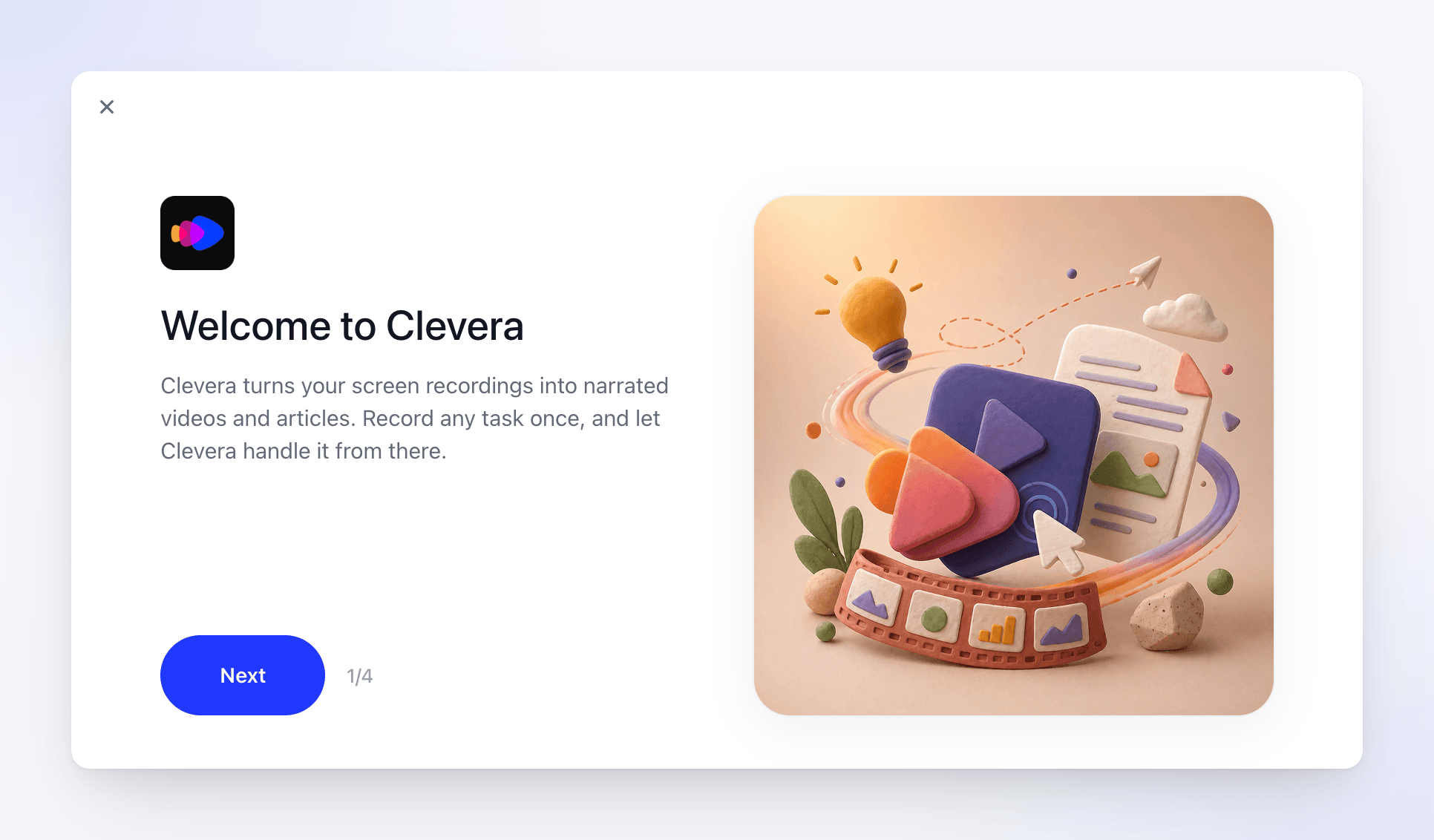
Les quatre étapes du démarrage rapide sont :
- Bienvenue sur Clevera — Clevera transforme vos enregistrements d'écran en vidéos commentées et en articles.
- Démarrer l'enregistrement — choisissez votre écran ou votre fenêtre et cliquez sur Démarrer l'enregistrement.
- Effectuer une tâche à l'écran — effectuez une tâche réelle, comme ouvrir un fichier ou remplir un formulaire.
- Arrêter et voir le résultat — cliquez sur Arrêter lorsque vous avez terminé. Votre navigateur ouvre Clevera, où votre enregistrement est en cours de traitement.
Pour revoir le démarrage rapide, ouvrez plus dans la fenêtre d'enregistrement et cliquez sur Démarrage rapide.
Ouvrir la fenêtre d'enregistrement plus tard
Après la configuration, la fenêtre d'enregistrement s'ouvre dans le coin inférieur droit de votre écran. Pour la faire réapparaître :
- Cliquez sur l'icône Clevera dans le Dock, ou ouvrez Clevera depuis Applications. Si une étape de la configuration est toujours manquante (par exemple, vous vous êtes déconnecté), Clevera affiche cette étape en premier.
- Ou cliquez sur l'icône Clevera dans la barre des menus et choisissez Nouvel enregistrement.
Pour que Clevera s'ouvre à chaque connexion sur votre Mac, activez Lancer à la connexion dans les paramètres de l'application.
- Cliquez sur l'icône Clevera dans la zone de notification (barre d'état système) à l'extrémité droite de la barre des tâches. Si une étape de la configuration est toujours manquante (par exemple, vous vous êtes déconnecté), Clevera affiche cette étape en premier.
- Ou faites un clic droit sur l'icône de la zone de notification et choisissez Nouvel enregistrement.
- Ou cliquez sur le bouton de Clevera dans la barre des tâches.
Si l'icône n'est pas visible, cliquez sur la flèche ^ à côté de l'horloge pour afficher les icônes masquées. Ouvrir Clevera depuis le menu Démarrer alors qu'elle est déjà en cours d'exécution ne fait rien, utilisez donc plutôt l'icône de la zone de notification.
