

Enregistrer votre plein écran, un affichage ou une application
Enregistrez tout votre écran, l'un de vos multiples affichages ou une seule application avec l'application de bureau Clevera : la fenêtre d'enregistrement, la superposition de confirmation, le compte à rebours et ce qui se passe lorsque vous arrêtez.
L'application de bureau Clevera peut enregistrer votre écran entier, un affichage lorsque vous en avez plusieurs, ou une application. Cet article détaille un enregistrement complet, de la fenêtre d'enregistrement jusqu'au téléchargement. Pour enregistrer une seule fenêtre ou une partie de l'écran, consultez Enregistrer une fenêtre ou une zone personnalisée.
Avant de commencer
- Installez l'application de bureau, connectez-vous et accordez les autorisations.
- Assurez-vous d'être en ligne. Clevera contacte votre espace de travail au début de l'enregistrement et le télécharge pendant que vous enregistrez.
- Assurez-vous que l'application est à jour. Une application obsolète ne peut pas démarrer un enregistrement. Consultez Mettre à jour l'application de bureau.
- Fermez tout ce que vous ne souhaitez pas voir dans la vidéo : notifications, onglets privés, fenêtres de chat.
La fenêtre d'enregistrement
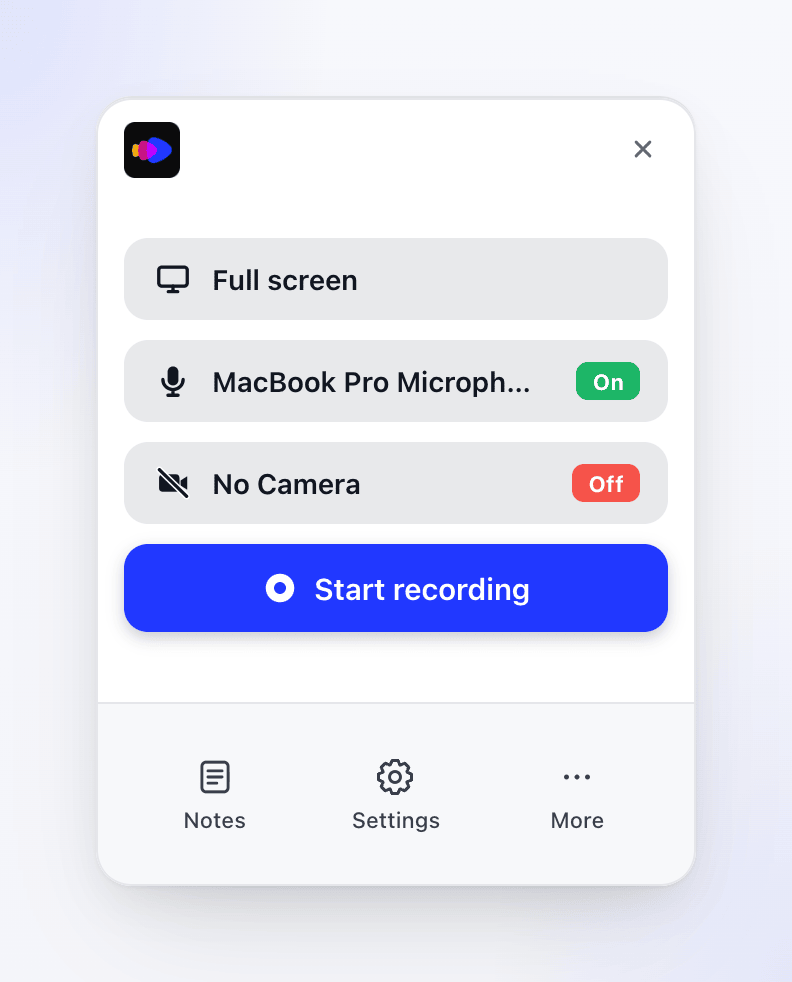
La fenêtre d'enregistrement s'ouvre dans le coin inférieur droit de l'écran sur lequel se trouve votre souris. Cliquez sur le logo Clevera en haut pour ouvrir app.clevera.ai dans votre navigateur.
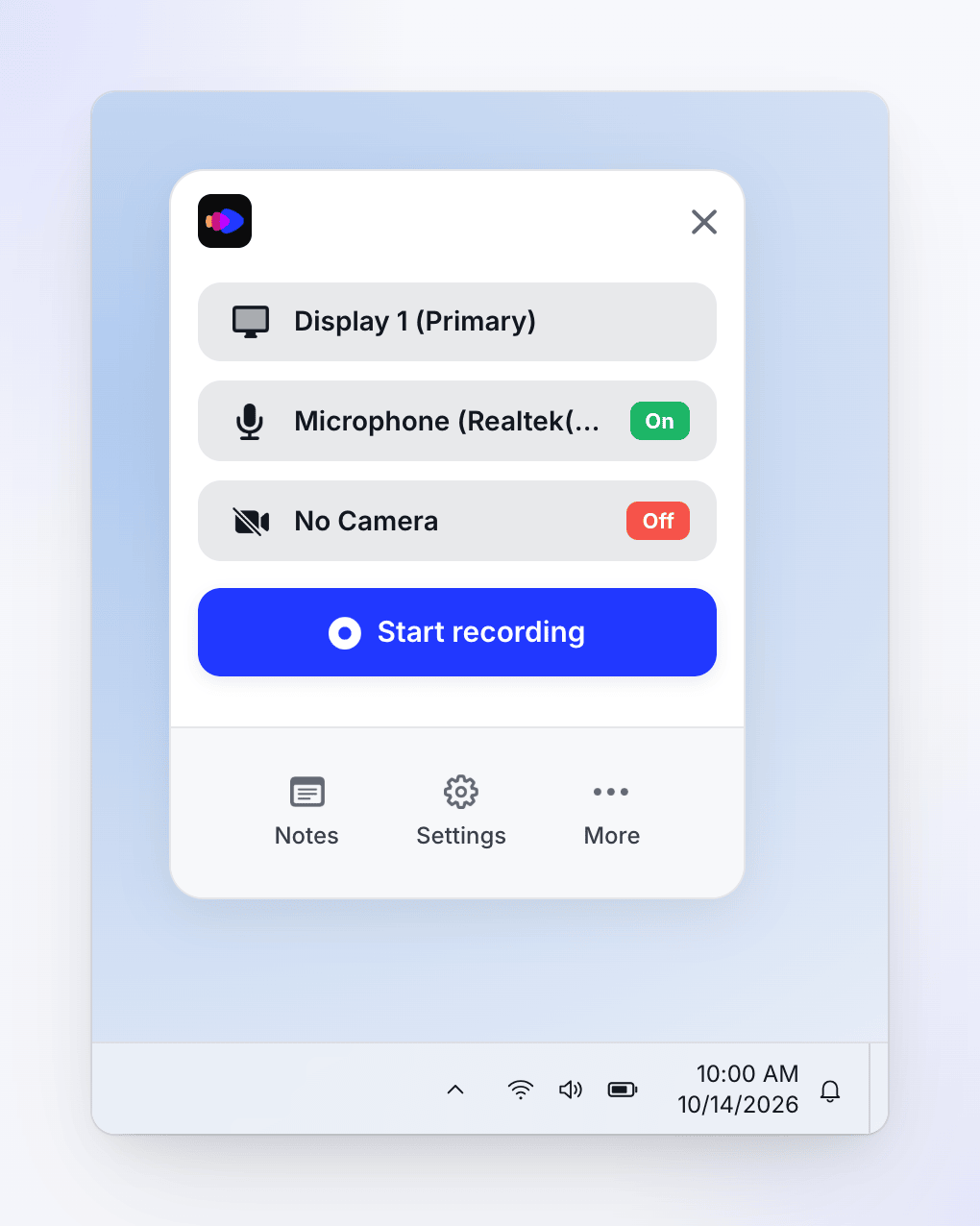
La fenêtre d'enregistrement s'ouvre dans le coin inférieur droit de l'écran sur lequel se trouve votre souris, juste au-dessus de la barre des tâches. Ouvrez-la depuis l'icône Clevera dans la zone de notification (barre d'état système).
Elle n'est jamais capturée dans vos enregistrements. De haut en bas :
| Partie | Ce qu'elle fait |
|---|---|
| ✕ | Ferme la fenêtre d'enregistrement. |
| Quoi enregistrer (affiche Plein écran lors d'une nouvelle installation) | Choisissez le plein écran, un affichage, une application, une fenêtre ou une zone. |
| Ligne Microphone | Choisissez un microphone ou Aucun microphone. Un indicateur vert Activé ou rouge Désactivé affiche l'état. |
| Ligne Caméra | Choisissez une caméra ou Aucune caméra. |
| Démarrer l'enregistrement | Démarre l'enregistrement que vous avez configuré. |
| Notes, Paramètres, plus | Ouvrent les notes de l'orateur, les paramètres et le menu plus. |
Clevera mémorise votre dernier choix de cible, de microphone et de caméra. Si l'affichage ou l'application que vous avez utilisé la dernière fois n'est plus disponible, il repasse discrètement en Plein écran.
Enregistrer votre écran
Choisissez ce que vous voulez enregistrer
Cliquez sur la ligne supérieure de la fenêtre d'enregistrement. Ensuite :
- Plein écran — avec un seul affichage, cliquez sur Plein écran pour l'enregistrer. Avec plusieurs affichages, cliquez sur Plein écran (ou sur son lien Sélectionner) et choisissez un affichage dans la liste. Sur Windows, votre affichage principal est marqué (principal). La ligne affiche alors le nom de l'affichage.
- Une application — cliquez sur Fenêtre spécifique, trouvez l'application dans la liste et cliquez dessus. Si l'application possède plusieurs fenêtres, choisissez N'importe quelle fenêtre. Sur Mac, Clevera enregistre la plus grande fenêtre de l'application. Sur Windows, il enregistre la première fenêtre de la liste de l'application.
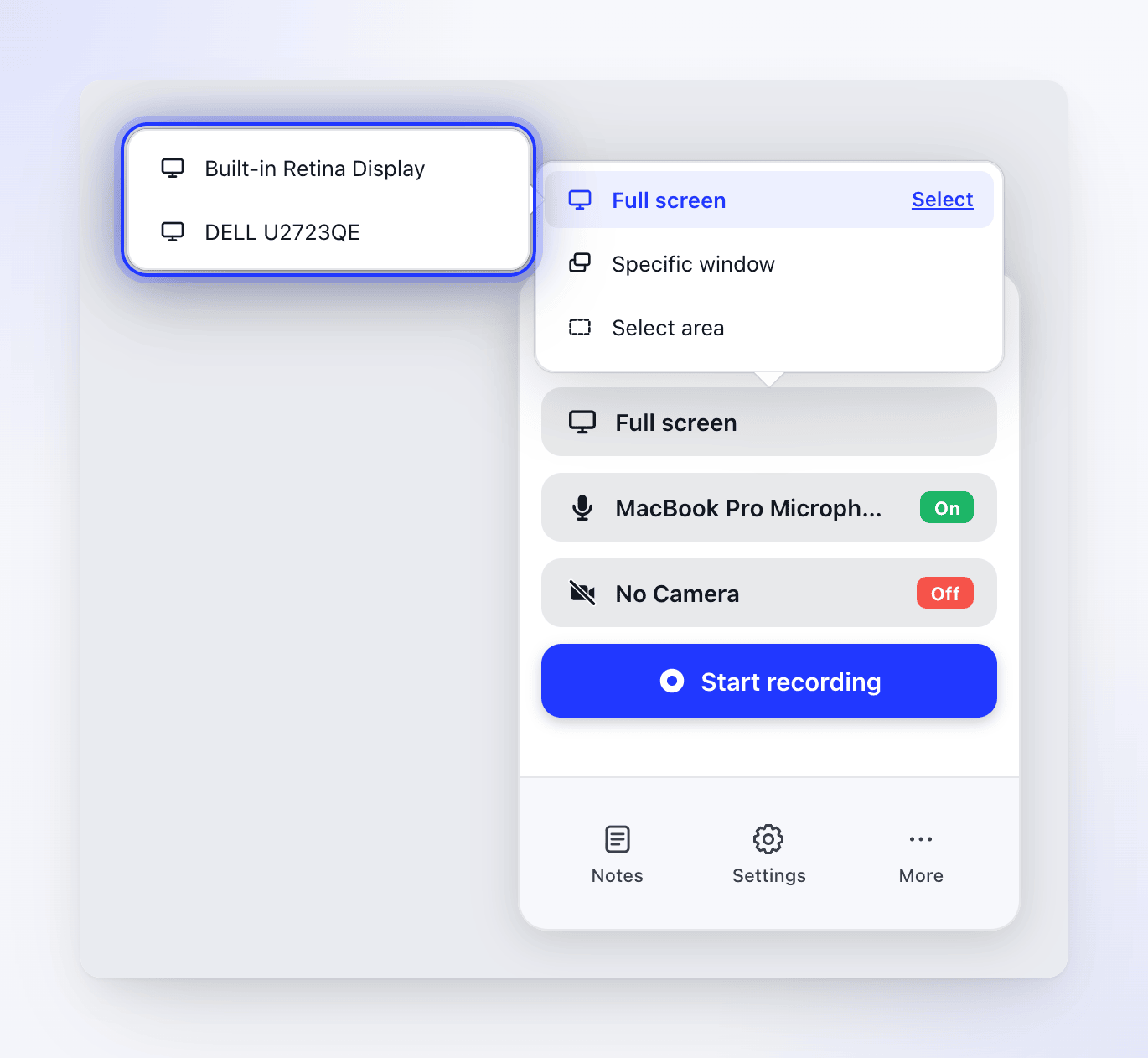
La liste des applications indique combien de fenêtres chaque application a ouvertes. Seules les fenêtres d'au moins 300 × 300 sont listées. Si rien ne correspond, la liste indique Aucune fenêtre disponible.
Choisissez votre microphone et votre caméra
Choisissez un microphone si vous souhaitez parler pendant l'enregistrement, et une caméra si vous voulez que votre webcam apparaisse dans la vidéo. Les deux sont désactivés lors d'une nouvelle installation. Consultez Ajouter votre microphone, caméra ou audio système.
Cliquez sur Démarrer l'enregistrement
Sur Mac, la première fois sur cet ordinateur, Clevera demande votre consentement pour capturer les données d'enregistrement. Cliquez sur Oui, je consens pour continuer. Consultez Comprendre ce que l'application de bureau capture. L'application Windows ignore cette étape.
Confirmez la cible
La fenêtre d'enregistrement se ferme et Clevera met en surbrillance ce qu'il va enregistrer :
- Un affichage est teinté, avec une carte affichant le nom et la taille de l'affichage.
- Une application affiche une carte avec le nom de l'application, sa Taille de fenêtre et un bouton Redimensionner. Consultez Redimensionner la fenêtre avant l'enregistrement.
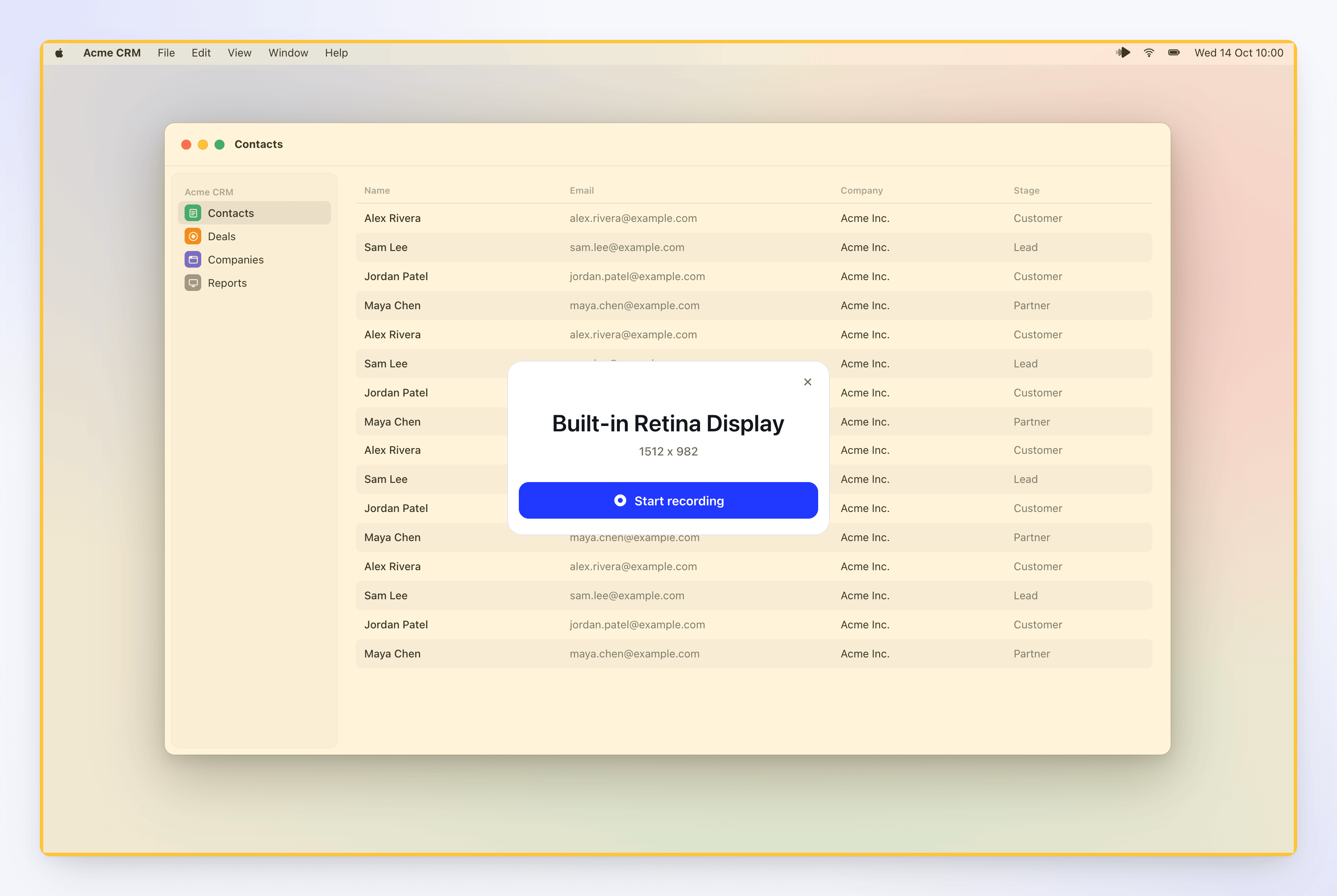
Cliquez sur Démarrer l'enregistrement sur la carte. Pour annuler, cliquez sur ✕ sur la carte ou appuyez sur Esc.
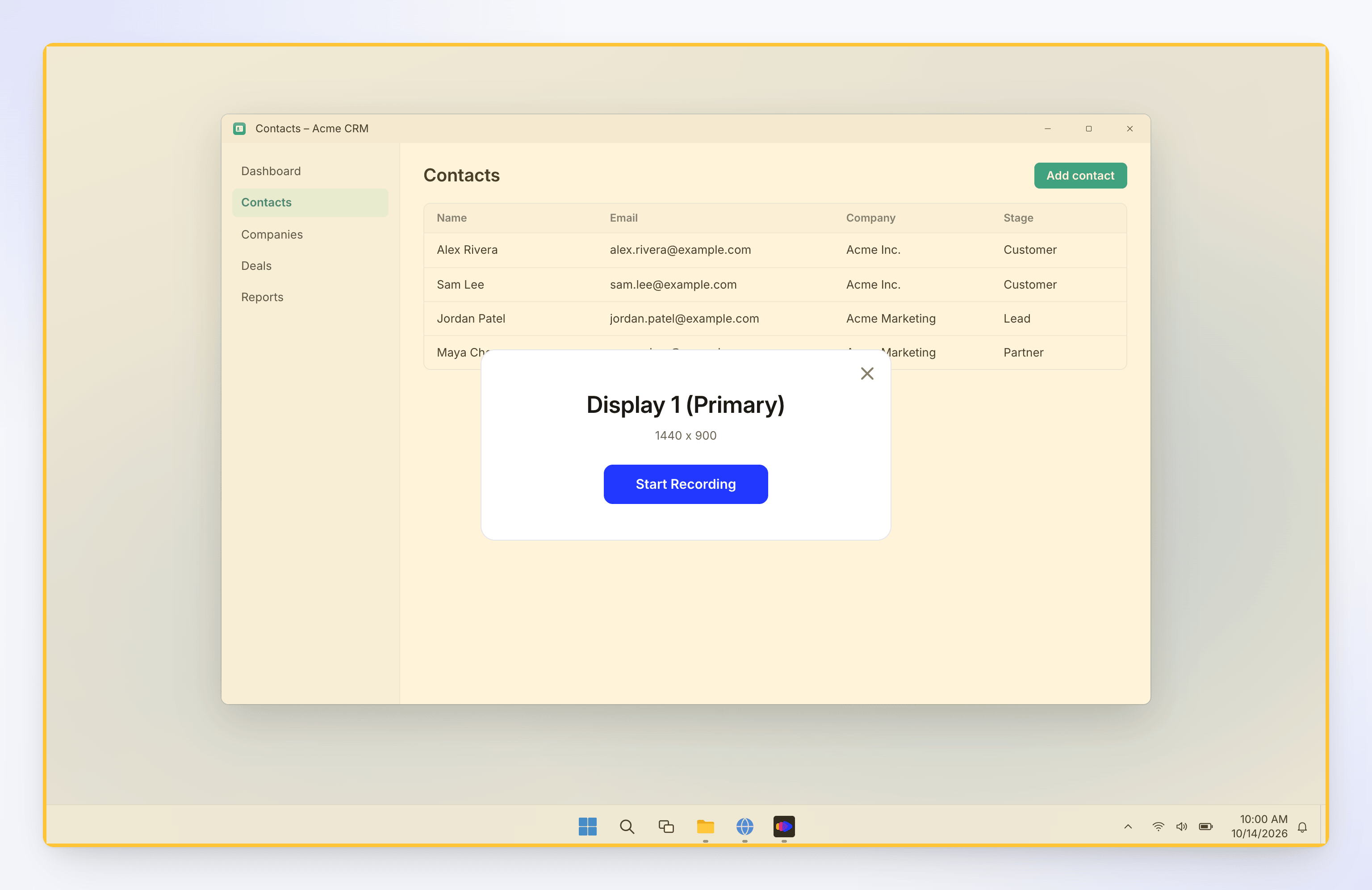
L'affichage prend une teinte jaune. Cliquez sur Démarrer l'enregistrement sur la carte. Pour annuler, cliquez sur ✕ sur la carte, appuyez sur Esc ou faites un clic droit n'importe où sur la teinte.
Attendez le compte à rebours
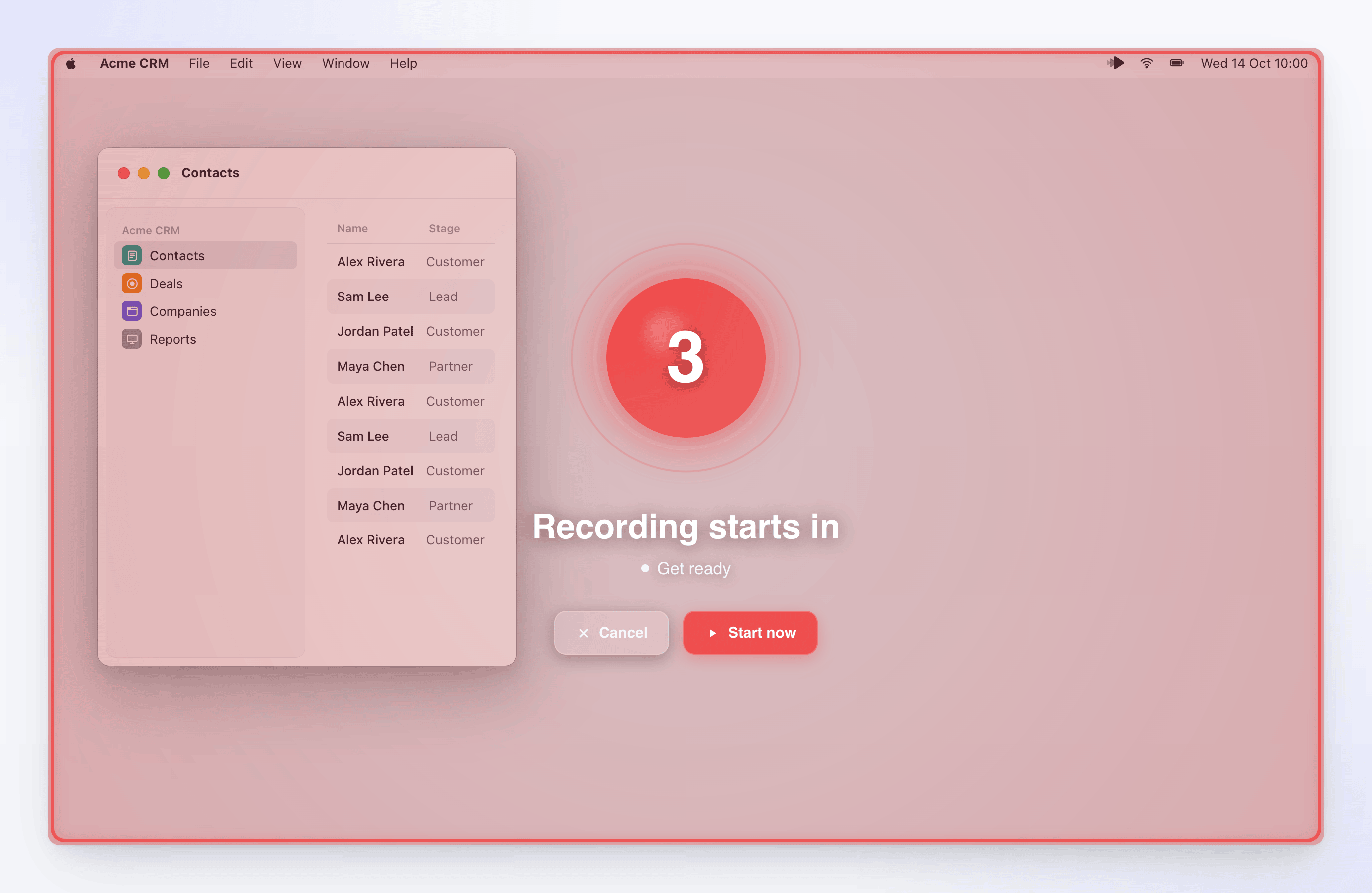
Clevera affiche L'enregistrement commence dans et un compte à rebours, ou L'enregistrement est sur le point de commencer si le compte à rebours est désactivé. Cliquez sur Démarrer maintenant pour ignorer le reste du compte à rebours, ou sur Annuler pour arrêter avant que quoi que ce soit ne soit enregistré. Un bref bip retentit juste avant le début de la capture. Le bip n'est pas présent dans votre enregistrement.
Effectuez votre tâche
La barre de contrôle de l'enregistrement apparaît sur le bord droit de l'écran, avec un minuteur. Effectuez votre tâche et parlez si votre microphone est activé. Consultez Mettre en pause, redémarrer ou annuler un enregistrement pour les commandes.
Sur Windows, cliquez ou tapez au moins une fois pendant l'enregistrement. Un enregistrement contenant uniquement des mouvements de souris ne peut pas être téléchargé.
Cliquez sur Arrêter
Cliquez sur le bouton d'arrêt en haut de la barre de contrôle (Terminer l'enregistrement), ou appuyez sur ⌘ ⌥ ⇧ Return sur Mac ou Ctrl Alt Shift Enter sur Windows. Clevera termine le téléchargement et ouvre l'enregistrement dans votre navigateur. Consultez Trouver votre enregistrement après son téléchargement.
Grands affichages
Si l'affichage que vous avez choisi est supérieur à 2560 × 1440, la carte affiche Attention ! : "La taille de votre écran (…) est supérieure à celle recommandée." Un écran plus grand peut signifier des fichiers vidéo plus volumineux, des temps de traitement plus longs et une précision de voix off moindre. Vous pouvez toujours cliquer sur Démarrer l'enregistrement.
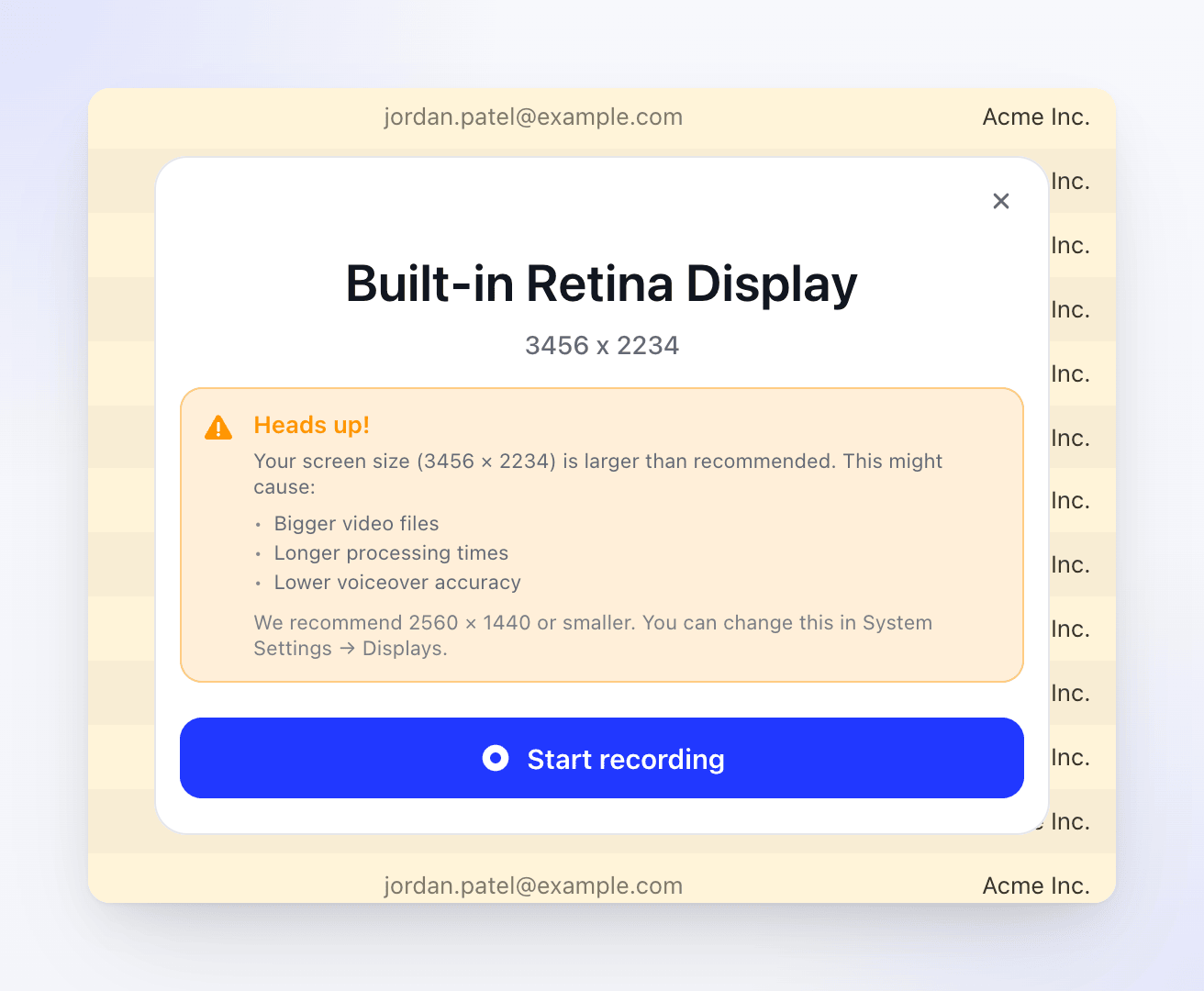
Pour réduire la résolution, ouvrez Réglages Système → Moniteurs, sélectionnez l'affichage et choisissez une résolution plus petite, telle que 2560 × 1440 ou inférieure.
L'application Windows n'avertit pas concernant les grands affichages. Les enregistrements supérieurs à 3840 × 2160 sont réduits pour s'adapter. Pour des vidéos plus nettes et plus rapides, maintenez l'affichage à 2560 × 1440 ou moins : ouvrez Paramètres → Système → Affichage et choisissez une Résolution d'affichage inférieure.
Enregistrer une seule fenêtre ou une zone est un autre moyen de garder la vidéo plus petite.
Démarrer un enregistrement depuis l'application web
Vous pouvez également démarrer depuis Clevera dans votre navigateur. Sur la page Créer ou Composer, choisissez Enregistrer votre écran. (Les éditeurs le voient désactivé : "Votre rôle peut modifier le contenu existant mais ne peut pas créer de nouveau contenu.") Votre navigateur demande à ouvrir Clevera, et la fenêtre Continuer depuis l'application de bureau Clevera vous rappelle de basculer vers l'application et de cliquer sur Démarrer l'enregistrement.
- Si l'invite du navigateur a été ignorée, cliquez sur Ouvrir l'application Clevera pour réessayer.
- Si vous n'avez pas encore l'application, cliquez sur Télécharger pour Mac ou Télécharger pour Windows.
- Si vous démarrez depuis une collection, l'enregistrement est classé dans cette collection.
Dépannage
| Message | Que faire |
|---|---|
| Mise à jour requise (macOS) | Cliquez sur Mettre à jour maintenant et installez la mise à jour. L'enregistrement est bloqué tant que vous n'êtes pas sur la dernière version. |
| "L'initialisation de l'enregistrement a échoué : …" (Windows) | Signifie souvent que l'application est obsolète. Faites un clic droit sur l'icône de la barre d'état → Rechercher des mises à jour, installez la mise à jour et réessayez. Sinon, vérifiez votre connexion internet. |
| "Erreur réseau : …" ou "Erreur du service d'enregistrement : …" (macOS) | Vérifiez votre connexion internet et réessayez. Le démarrage d'un enregistrement nécessite une connexion. |
| "Un enregistrement est déjà en cours" (macOS) | Arrêtez l'enregistrement actuel avant d'en démarrer un nouveau. |
| "Échec du démarrage de l'enregistrement de l'affichage. Veuillez vous assurer d'avoir accordé les autorisations nécessaires et réessayez." (macOS) | Vérifiez les autorisations, puis réessayez. |
| "Aucun affichage détecté" dans la liste des affichages | Reconnectez l'affichage, puis rouvrez la liste. |
Pour en savoir plus, consultez Clevera ne peut pas enregistrer mon écran.