

Modifier les paramètres de l'application de bureau
Tous les paramètres de l'application de bureau Clevera et leurs valeurs par défaut sur Mac et Windows — compte à rebours, son de démarrage, audio système, aperçu de la caméra et les options spécifiques à Mac — ainsi que le menu plus, le menu de la barre d'état Windows et l'envoi de journaux au support.
L'application de bureau Clevera propose quelques paramètres pour définir comment les enregistrements démarrent, ce qu'ils incluent et comment l'application s'affiche sur votre ordinateur. Ouvrez-les depuis la fenêtre d'enregistrement : cliquez sur Paramètres en bas. Sur Mac, vous pouvez également choisir Paramètres dans le menu Clevera. Les modifications sont enregistrées immédiatement ; cliquez sur Terminé pour fermer la fenêtre.
Paramètres d'enregistrement
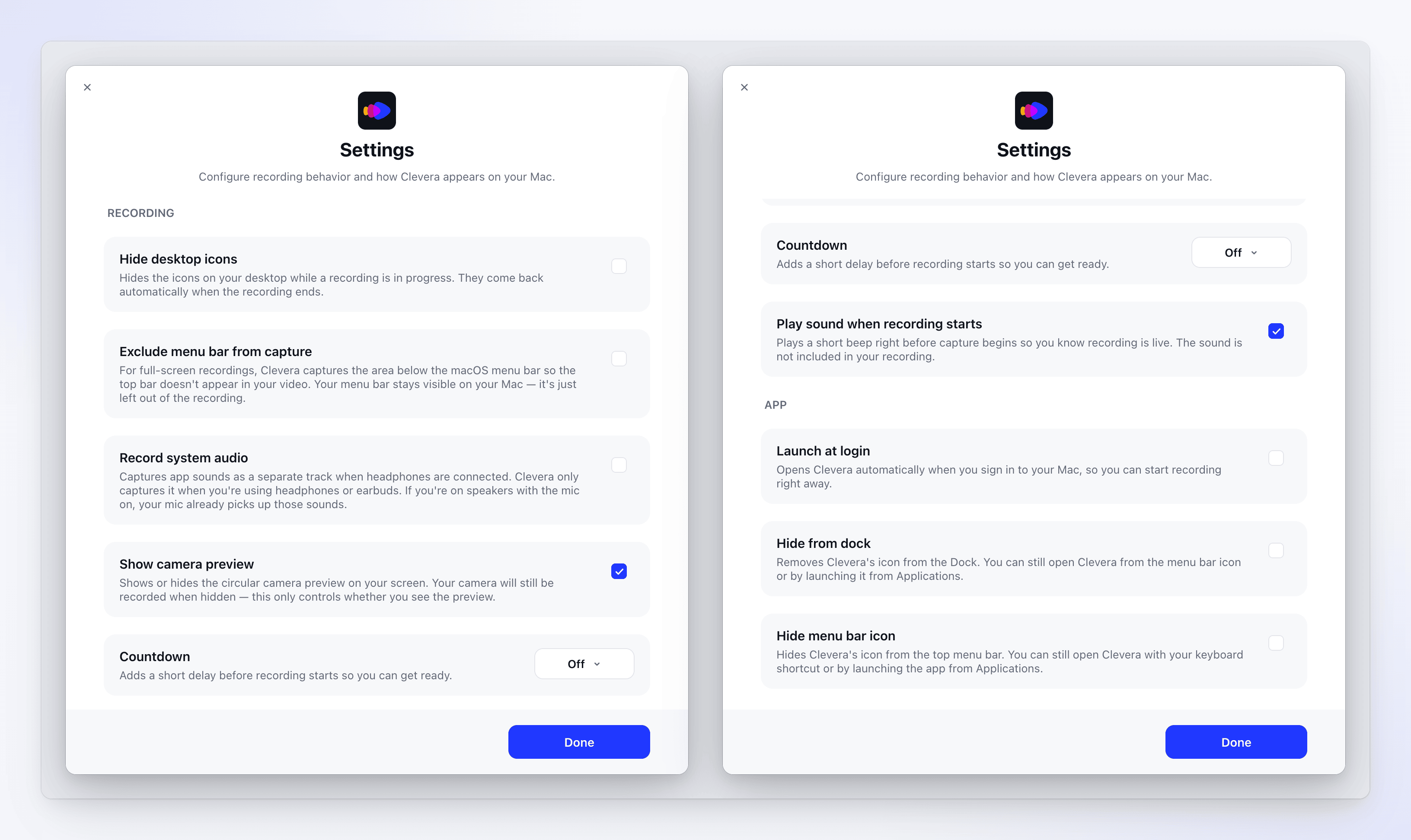
| Paramètre | Par défaut | Action |
|---|---|---|
| Masquer les icônes du bureau | Désactivé | Exclut les icônes de votre bureau de l'enregistrement. Elles restent visibles sur votre propre écran. Voir Masquer les icônes du bureau et la barre des menus d'un enregistrement. |
| Exclure la barre des menus de la capture | Désactivé | Pour les enregistrements en plein écran, exclut la barre des menus de la vidéo. La barre des menus reste utilisable sur votre écran. Nécessite macOS 14.2 ou version ultérieure. |
| Enregistrer l'audio système | Désactivé | Enregistre le son produit par vos applications sur une piste séparée, lorsque vous utilisez un casque ou des écouteurs, ou lorsque votre microphone est désactivé. Voir Ajouter votre microphone, votre caméra ou l'audio système. Nécessite macOS 13 ou version ultérieure. |
| Afficher l'aperçu de la caméra | Activé | Affiche ou masque l'aperçu circulaire de la caméra sur votre écran. Votre caméra est toujours enregistrée lorsque l'aperçu est masqué. N'apparaît que lorsqu'une caméra est sélectionnée. |
| Compte à rebours | Désactivé | Ajoute un délai avant le début de l'enregistrement pour vous permettre de vous préparer. Choisissez Désactivé, 3s, 5s, 7s ou 10s. |
| Jouer un son au démarrage de l'enregistrement | Activé | Émet un court bip juste avant le début de la capture, pour vous indiquer que l'enregistrement est en cours. Le bip n'est pas présent dans votre enregistrement. |
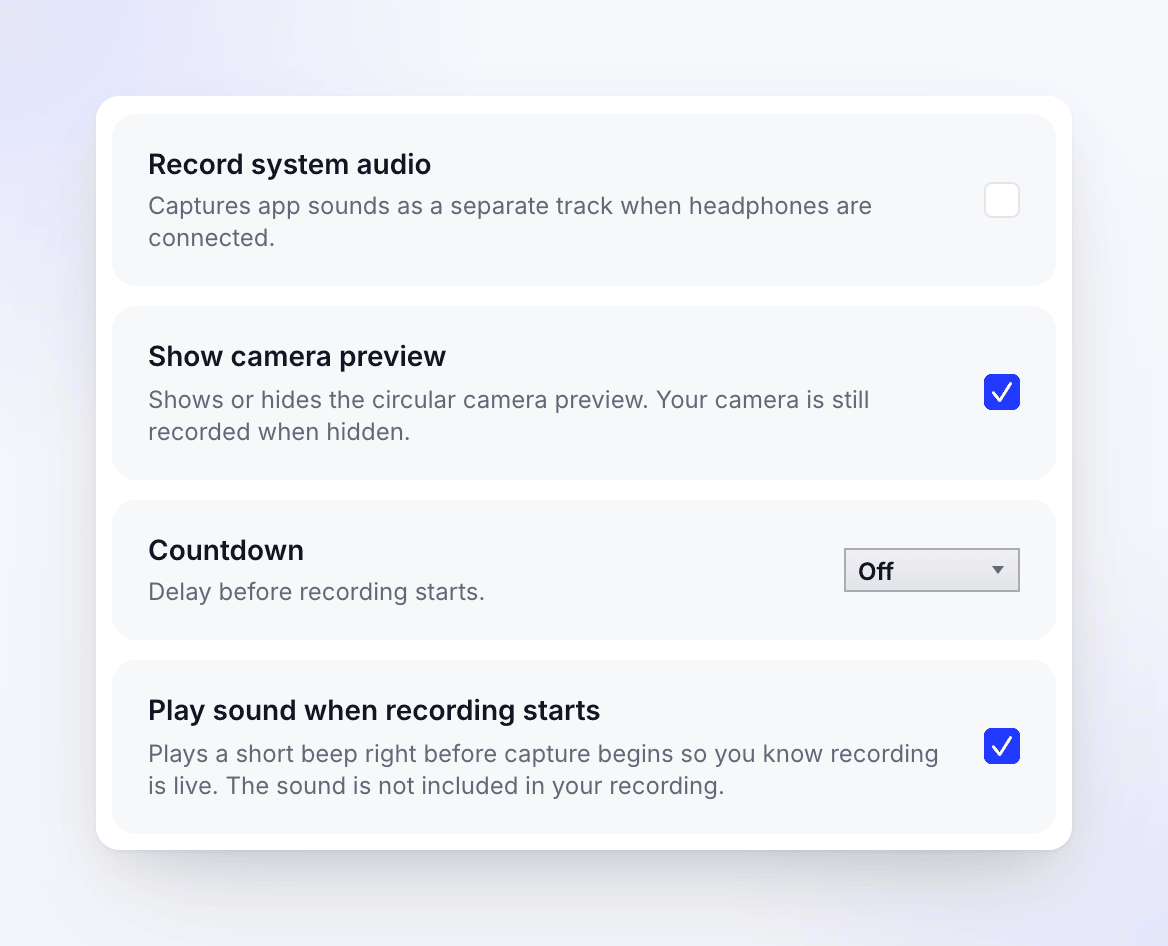
| Paramètre | Par défaut | Action |
|---|---|---|
| Enregistrer l'audio système | Désactivé | Enregistre le son produit par vos applications sur une piste séparée, lorsque vous utilisez un casque ou que votre microphone est désactivé. Voir Ajouter votre microphone, votre caméra ou l'audio système. |
| Afficher l'aperçu de la caméra | Activé | Affiche ou masque l'aperçu circulaire de la caméra sur votre écran. Votre caméra est toujours enregistrée lorsque l'aperçu est masqué. |
| Compte à rebours | Désactivé | Ajoute un délai avant le début de l'enregistrement pour vous permettre de vous préparer. Choisissez Désactivé, 3s, 5s, 7s ou 10s. |
| Jouer un son au démarrage de l'enregistrement | Activé | Émet un court bip juste avant le début de la capture, pour vous indiquer que l'enregistrement est en cours. Le bip n'est pas présent dans votre enregistrement. |
Vous pouvez également régler le compte à rebours depuis la barre d'état : faites un clic droit sur l'icône Clevera dans la zone de notification → Compte à rebours → Pas de compte à rebours, 3 secondes, 5 secondes ou 7 secondes.
Pour exclure le bureau et la barre des tâches d'un enregistrement sur Windows, consultez Masquer les icônes du bureau et la barre des menus d'un enregistrement.
Le microphone et la caméra ne se trouvent pas dans les Paramètres : choisissez-les dans la fenêtre d'enregistrement.
Paramètres de l'application (Mac)
| Paramètre | Par défaut | Action |
|---|---|---|
| Lancer à la connexion | Désactivé | Ouvre Clevera automatiquement lorsque vous vous connectez à votre Mac. |
| Masquer du Dock | Désactivé | Supprime l'icône de Clevera du Dock. Vous pouvez toujours ouvrir Clevera depuis l'icône de la barre des menus ou depuis les Applications. |
| Masquer l'icône de la barre des menus | Désactivé | Supprime l'icône de Clevera de la barre des menus. Vous pouvez toujours ouvrir Clevera depuis le Dock ou depuis les Applications. |
Sur Windows, Clevera affiche toujours son icône dans la zone de notification (barre d'état système) et un bouton dans la barre des tâches. Pour démarrer Clevera lorsque vous vous connectez à Windows, ouvrez-le depuis le menu Démarrer après vous être connecté.
Où les paramètres sont stockés
Les paramètres, les raccourcis et vos notes de présentation sont enregistrés pour votre compte utilisateur sur cet ordinateur. Ils ne suivent pas votre compte Clevera sur un autre ordinateur, et la déconnexion ne les réinitialise pas. Sur Windows, ils se trouvent dans %LOCALAPPDATA%\Clevera.
Le menu plus
Cliquez sur plus en bas de la fenêtre d'enregistrement pour accéder à tout le reste :
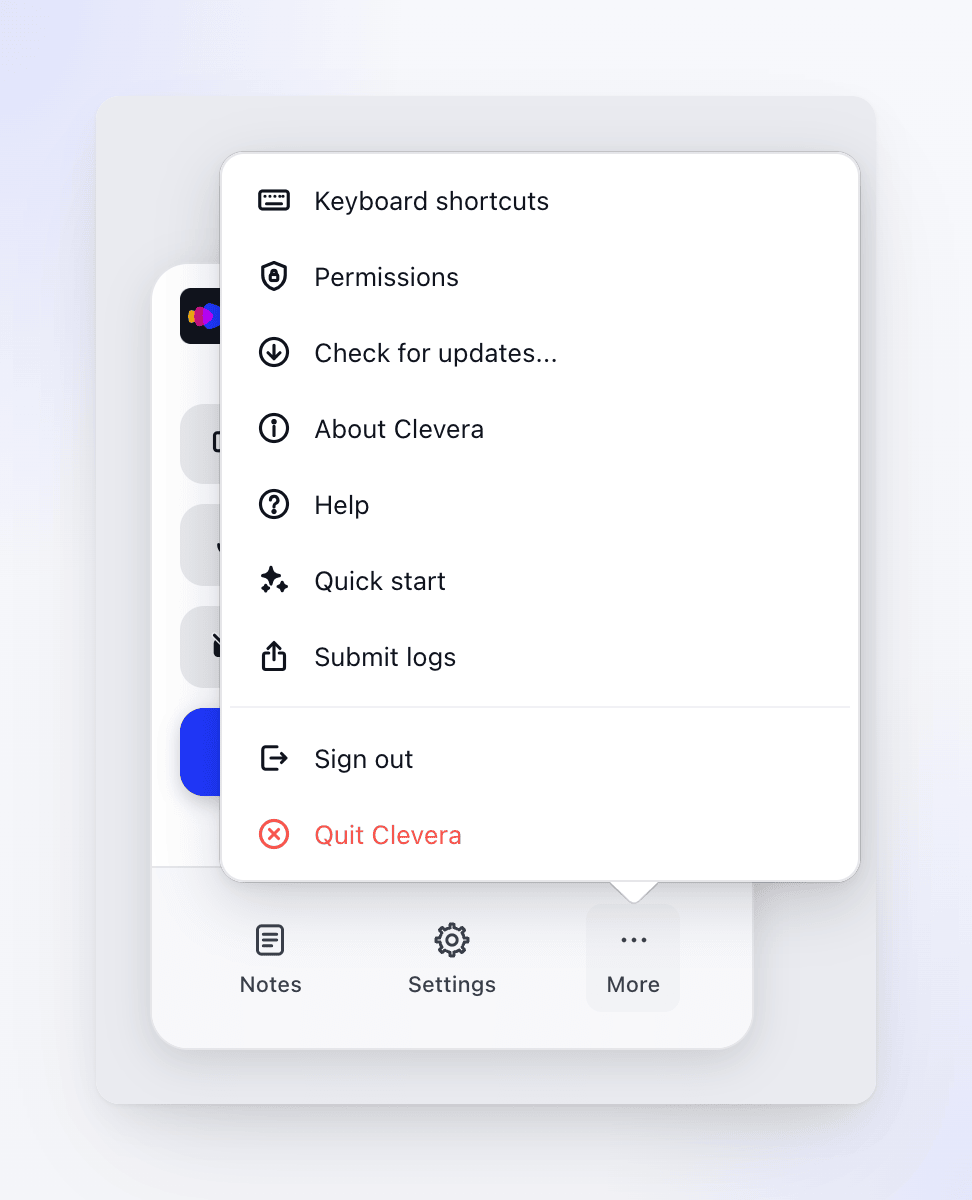

Le menu plus de Windows contient les mêmes éléments, dans l'ordre : Autorisations, Raccourcis clavier, Rechercher des mises à jour..., À propos de Clevera, Aide, Démarrage rapide, Envoyer les journaux, Déconnexion et Quitter Clevera.
| Élément | Action |
|---|---|
| Raccourcis clavier | Modifier ou désactiver les raccourcis d'enregistrement. Voir Utiliser les raccourcis clavier pendant l'enregistrement. |
| Autorisations | Vérifier et activer les autorisations dont Clevera a besoin. Voir Accorder les autorisations nécessaires à Clevera pour enregistrer. |
| Rechercher des mises à jour... | Ouvrir Mises à jour Clevera. Voir Mettre à jour l'application de bureau. |
| À propos de Clevera | Sur Mac, affiche la version et le numéro de build de l'application. Sur Windows, ouvre clevera.ai dans votre navigateur. |
| Aide | Ouvre le centre d'aide Clevera dans votre navigateur. |
| Démarrage rapide | Affiche à nouveau l'introduction en quatre étapes. |
| Envoyer les journaux | Envoyer les journaux de diagnostic à l'équipe Clevera (voir ci-dessous). |
| Déconnexion | Vous déconnecte. Sur Windows, confirmez d'abord "Êtes-vous sûr de vouloir vous déconnecter ?". |
| Quitter Clevera | Quitte l'application. |
Le menu de la barre d'état Windows
Faites un clic droit sur l'icône Clevera dans la zone de notification pour accéder aux mêmes outils sans ouvrir la fenêtre d'enregistrement :

| Élément | Action |
|---|---|
| Nouvel enregistrement | Ouvre la fenêtre d'enregistrement. Cliquer sur l'icône fait la même chose. |
| Compte à rebours | Règle le compte à rebours : Pas de compte à rebours, 3 secondes, 5 secondes ou 7 secondes. |
| Autorisations | Ouvre la fenêtre des autorisations. |
| Rechercher des mises à jour | Vérifie si une nouvelle version est disponible. |
| Envoyer les journaux | Ouvre Envoyer les journaux à Clevera. |
| Guide de démarrage rapide | Affiche à nouveau l'introduction en quatre étapes. |
| Aide | Ouvre le centre d'aide Clevera. |
| Se déconnecter | Vous déconnecte, après confirmation. Une fois déconnecté, cet élément indique Se connecter. |
| Quitter | Quitte Clevera. |
Pendant que vous enregistrez, le menu de la barre d'état propose également Mettre l'enregistrement en pause (ou Reprendre l'enregistrement), Terminer l'enregistrement et Annuler l'enregistrement. Voir Mettre en pause, redémarrer ou annuler un enregistrement.
Envoyer les journaux au support
En cas de problème, le support peut vous demander vos journaux : un enregistrement en texte brut de ce que l'application a fait, sans votre écran, votre audio, votre caméra ou vos enregistrements. Ouvrez plus → Envoyer les journaux (sur Mac, également Clevera → Envoyer les journaux dans la barre des menus ; sur Windows, également l'icône de la barre d'état → Envoyer les journaux) et cliquez sur Envoyer les journaux.
Pour savoir exactement ce que contiennent les journaux, connaître l'option Télécharger le ZIP de diagnostic, savoir quoi faire si l'envoi échoue et où se trouvent les fichiers journaux si l'application ne s'ouvre pas, consultez Envoyer les journaux de votre application de bureau au support.