

Publier des articles sur Google Docs
Connectez un compte Google et publiez des articles Clevera sous forme de nouveaux Google Docs dans Mon Drive, avec les captures d'écran copiées dans le document. Ce à quoi Clevera peut accéder, comment la mise en forme est convertie, pourquoi chaque publication crée un nouveau document et les erreurs courantes.
Publiez un article Clevera sous forme de nouveau Google Doc, avec ses captures d'écran copiées dans le document. Clevera demande à Google l'accès le plus restreint possible : il crée des documents et ne peut ni voir ni modifier quoi que ce soit d'autre dans votre Drive.
Avant de commencer
- Dans Clevera : l'espace de travail doit être sur le forfait Pro ou Personnalisé, et vous devez être propriétaire ou administrateur pour connecter Google Docs. Une fois connecté, toute personne pouvant modifier un article peut le publier. Voir Publier des articles sur vos autres outils.
- Dans Google : n'importe quel compte Google, personnel ou Google Workspace. Si l'administrateur Google de votre entreprise limite les applications tierces, il devra peut-être autoriser Clevera au préalable.
- Quel Drive : chaque document est placé dans le Mon Drive du compte Google qui a été connecté, même lorsqu'un coéquipier publie. Connectez un compte d'équipe partagé si plusieurs personnes doivent publier.
Connecter Google Docs
Commencer depuis les Intégrations
Dans Clevera, cliquez sur le nom de votre espace de travail dans la barre latérale, choisissez Intégrations, trouvez Google Docs et cliquez sur Connecter.
Choisir le compte Google
Google vous demande de choisir un compte. Sélectionnez celui dont le Drive doit contenir les documents.
Autoriser l'accès
Google liste ce que Clevera demande. Cliquez sur Continuer (ou Autoriser).
Google affiche Pourquoi Voir, modifier, créer et supprimer uniquement les fichiers Google Drive spécifiques que vous utilisez avec cette application Permet à Clevera de créer des documents. Il ne peut pas ouvrir les fichiers qu'il n'a pas créés. Voir l'adresse e-mail de votre compte Google principal Affiché comme le compte connecté dans Clevera Voir vos informations personnelles Votre nom et votre photo, affichés sur la connexion Vous revenez aux Intégrations avec le message « Google Docs connecté avec succès à [email protected] ! ».
Les connexions Google expirent environ toutes les heures ; Clevera les renouvelle en arrière-plan, vous ne devez donc vous reconnecter que si quelqu'un supprime l'accès de Clevera.
Publier un article sur Google Docs
Ouvrir l'onglet Publier
Dans l'éditeur, cliquez sur Partager → Publier et cliquez sur la tuile Google Docs sous Prêt à publier.
Confirmer Mon Drive
Sous Où cela va-t-il, le seul emplacement listé est Mon Drive. Clevera ne peut pas lister vos dossiers, car cela nécessiterait un accès à vos autres fichiers. Publié en tant que affiche le titre et « Crée toujours un nouveau document ».
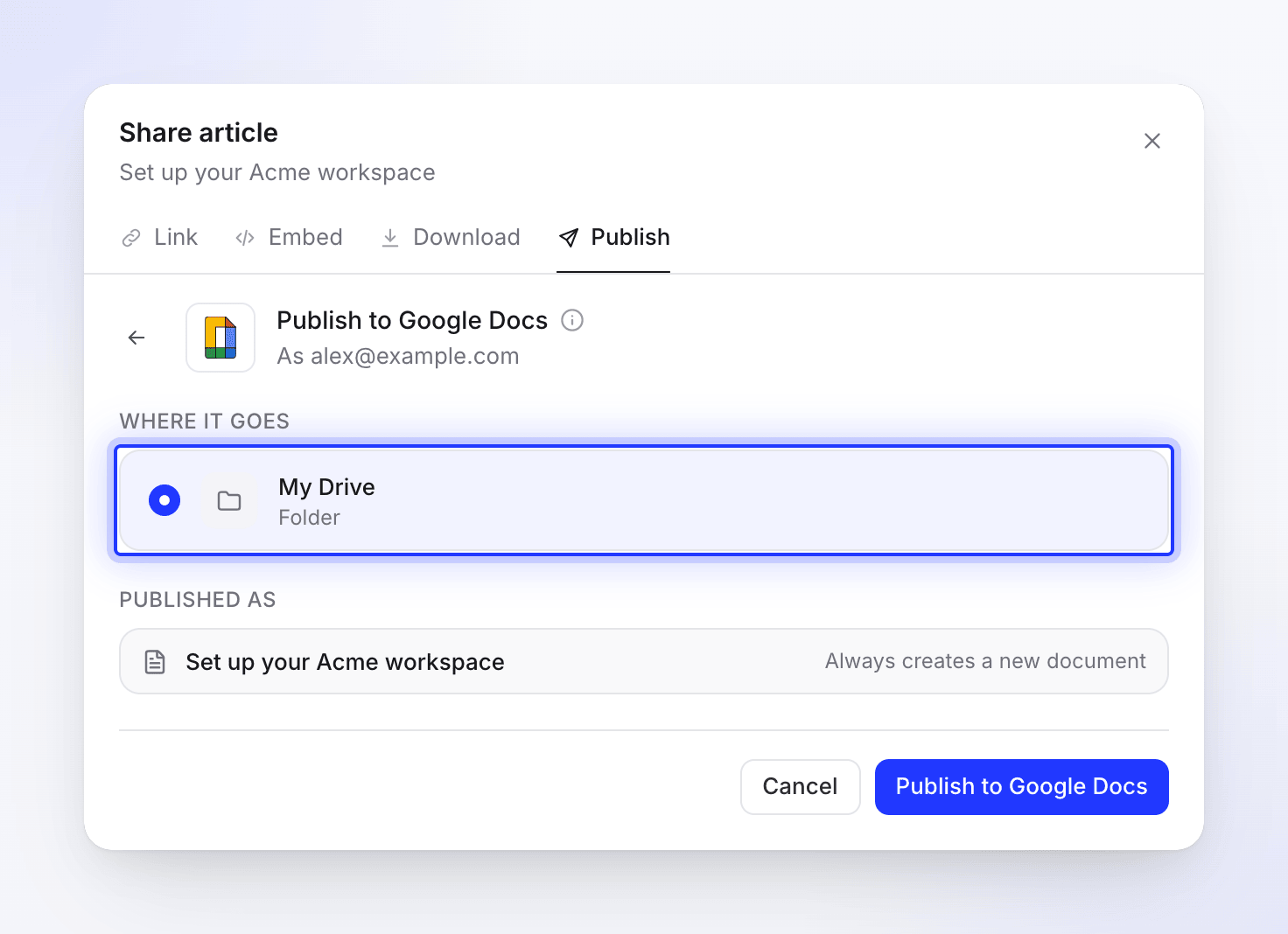
Clevera ne peut que créer des documents, donc Mon Drive est le seul emplacement qu'il liste. Publier
Cliquez sur Publier sur Google Docs. Une fois terminé, vous verrez « Publié sur Google Docs. » et « Publier à nouveau crée un nouveau document. ». Cliquez sur Ouvrir dans Google Docs pour le voir. Déplacez-le dans un dossier ou partagez-le depuis Google Drive comme d'habitude. Il est privé pour le compte connecté jusqu'à ce que vous le partagiez.
Vous pouvez fermer la fenêtre Partager pendant l'opération ; une notification vous informe lorsqu'elle est terminée.
À quoi ressemble le document
Le nom du document est le titre de l'article. Le document ne contient que l'article : la vidéo dont provient l'article n'est pas ajoutée.
| Dans Clevera | Dans Google Docs |
|---|---|
| Titres 1–6 | Styles Titre 1–6 |
| Gras, italique, barré, souligné, liens | Conservés. Les liens vers d'autres pages Clevera ne conservent que leur texte. |
| Surlignages, exposant, indice | Conservés |
| Code en ligne | Courier New sur fond gris |
| Blocs de code | Paragraphes Courier New ombrés, avec le titre du code en gras au-dessus |
| Listes à puces et numérotées | Listes à puces et numérotées |
| Listes de contrôle | Une liste à cocher lorsqu'aucun élément n'est coché ; sinon, des lignes commençant par ☐ ou ☑ |
| Citations | Paragraphes en retrait avec une ligne sur la gauche |
| Séparateurs | Une ligne horizontale |
| Tableaux | Tableaux avec une ligne d'en-tête en gras et alignement des colonnes |
| Callouts | Un paragraphe ombré et bordé avec une icône et le titre du callout en gras : info ℹ️, astuce 💡, avertissement ⚠️, note 📝, succès ✅, danger 🚨 |
| Étapes numérotées | Une liste numérotée : le titre de chaque étape en gras, son contenu en retrait en dessous |
| Onglets | L'étiquette de chaque onglet en gras, suivie de son contenu |
| Sections repliables | Le titre en gras suivi du contenu, toujours ouvert |
| Cartes | Une liste à puces : le titre lié en gras, puis la description. Les icônes de carte sont omises. |
| Équations | Leur texte TeX, ou un bloc de code pour les équations en bloc |
| Captures d'écran | Images copiées dans le document, avec la légende en italique ; alignement et largeur conservés (400 pt de large par défaut) |
| Vidéos et intégrations dans l'article | Un lien ▶️ avec le titre de la vidéo. Une vidéo Clevera n'est incluse que lorsque le lien de partage de cette vidéo est activé. |
Google copie les captures d'écran dans le document, elles continuent donc de fonctionner même si vous supprimez l'article dans Clevera. Google accepte les images PNG, JPEG et GIF ; les autres formats, et toute image que Google ne peut pas récupérer, sont ajoutés sous forme de liens.
Publier à nouveau après modification
La publication ne fonctionne que dans un sens. Le document ne se met pas à jour lorsque vous modifiez l'article dans Clevera, et les modifications apportées dans Google Docs ne sont jamais répercutées dans Clevera. Clevera ne peut pas ouvrir les documents pour les modifier, donc chaque publication crée un nouveau document et Clevera ne demande jamais rien concernant un article existant portant le même titre. Supprimez ou renommez vous-même l'ancienne copie dans Google Drive.
Déconnecter et révoquer l'accès
- Dans Clevera, ouvrez Intégrations, cliquez sur Google Docs, puis sur Déconnecter et confirmez. Les documents que vous avez déjà publiés restent dans Drive.
- Pour supprimer également Clevera de votre compte Google, ouvrez
myaccount.google.com, allez dans Sécurité → Vos connexions aux applications et services tiers, choisissez Clevera et Supprimer toutes les connexions.
Dépannage
| Vous voyez | Que faire |
|---|---|
| « Impossible de publier sur Google Docs » avec un message de Google | Google a refusé une partie de l'article. Clevera déplace le document partiellement créé vers la corbeille de votre Drive, afin qu'aucune copie vide ne reste. Vérifiez le message, modifiez l'article si nécessaire et cliquez sur Réessayer. |
| « Échec de la connexion : … » ou « Échec de la connexion à Google Docs : … » | Vous avez annulé sur l'écran de Google, ou votre administrateur Google bloque l'application. Connectez-vous à nouveau ou demandez à votre administrateur. |
| « Aucun jeton d'accès reçu de Google. » ou « Échec de la connexion à Google Docs. Veuillez réessayer. » | Connectez-vous à nouveau. |
| « Aucun jeton d'actualisation disponible. Veuillez reconnecter votre compte Google. » ou « Échec de l'actualisation du jeton Google. Veuillez vous reconnecter. » | L'accès a été supprimé dans votre compte Google, ou la connexion ne peut pas être renouvelée. Cliquez sur Reconnecter. |
| « Le contenu de l'article est vide ou invalide. » | L'article n'a pas encore de contenu. Ouvrez-le, vérifiez-le, puis publiez. |
| Un message de Google, tel qu'une erreur de quota ou de permission | Google a refusé de créer le document. Vérifiez que le compte dispose encore d'espace de stockage Drive, puis réessayez. |
| « Échec de la publication sur Google Docs. Veuillez réessayer. » | Cliquez sur Réessayer. Si cela continue d'échouer, reconnectez-vous. |
| Le document n'est pas là où mon coéquipier s'y attendait | Il se trouve dans le Mon Drive du compte connecté, pas celui de l'éditeur. Partagez-le à partir de là. |