

Demander à l'assistant de modifier votre vidéo
Posez une question à l'assistant de l'éditeur ou décrivez une modification avec vos propres mots. Découvrez ce qu'il peut ou ne peut pas modifier dans les vidéos issues d'un enregistrement et dans les clips sociaux, comment fonctionnent les plans pour les changements importants, comment annuler ses modifications et comment son travail est facturé.
L'assistant est un panneau de discussion situé dans l'éditeur. Posez-lui une question sur votre vidéo ou décrivez une modification avec vos propres mots, et il modifiera la vidéo pour vous. Les petites modifications sont appliquées immédiatement et vous pouvez annuler chacune d'entre elles ; les changements importants affichent d'abord un plan avec une estimation de crédits.
Il existe deux assistants, un pour chaque type de vidéo. Ils fonctionnent de la même manière mais peuvent modifier des éléments différents.
| Vidéos issues de votre enregistrement (tutoriels, démo produit) | Clips sociaux | |
|---|---|---|
| Où l'ouvrir | Bouton Assistant dans la barre supérieure | Assistant sur la barre d'icônes au bord de la vidéo. Il s'ouvre par défaut lorsque vous ouvrez un clip. |
| Ce qu'il modifie | La voix off et le titre, les séquences, les zooms, les cartes et scènes, les superpositions, la musique, les sous-titres, le format d'image, l'arrière-plan et la voix | Presque tout dans une scène : les mots à l'écran, le timing, les lignes de voix off, les sons, la musique, les images, l'arrière-plan |
| Espace réservé | "Demandez ou décrivez une modification…" | "Demandez une modification pour cette vidéo…" |
Les vidéos créées avec Peaufiner n'ont pas d'assistant.
Avant de commencer
- Vous devez disposer des droits de modification sur la vidéo. Les spectateurs voient le bouton grisé avec la mention "Vous n'avez pas la permission de modifier".
- Les petites demandes sont gratuites jusqu'à une limite quotidienne ; au-delà, et pour les changements importants, l'assistant utilise des crédits. Consultez Comment les modifications de l'assistant sont facturées.
- Écrivez dans n'importe quelle langue. L'assistant répond dans la langue que vous utilisez. La langue de votre vidéo ne change pas, sauf si vous demandez une traduction.
Demander une modification
Ouvrir l'assistant
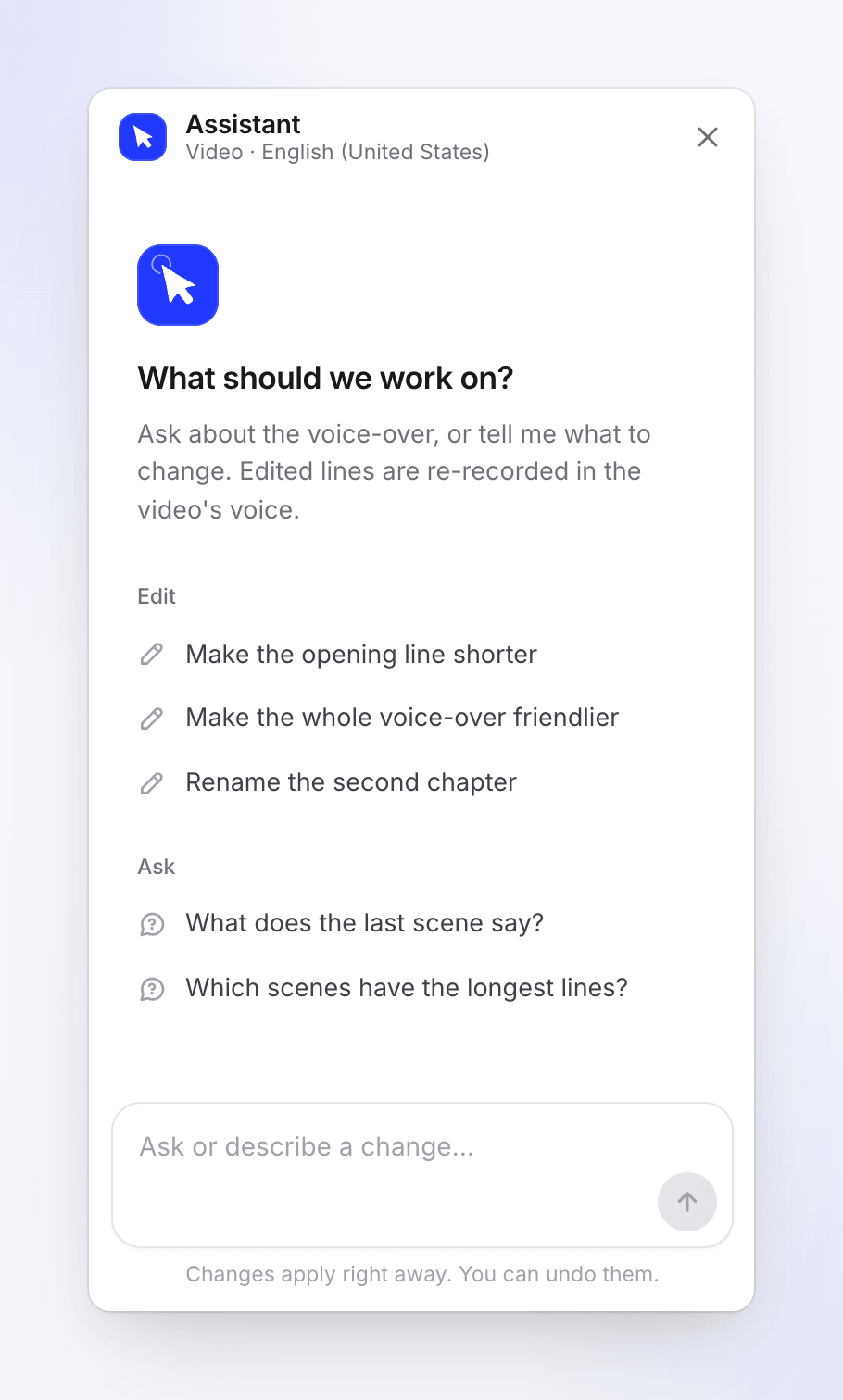
Cliquez sur Assistant. Une discussion vide affiche quelques exemples sur lesquels vous pouvez cliquer pour les insérer dans la zone de message, par exemple "Raccourcir la phrase d'introduction" ou "Changer le titre de la scène 2".
Désigner ce que vous voulez modifier (clips sociaux)
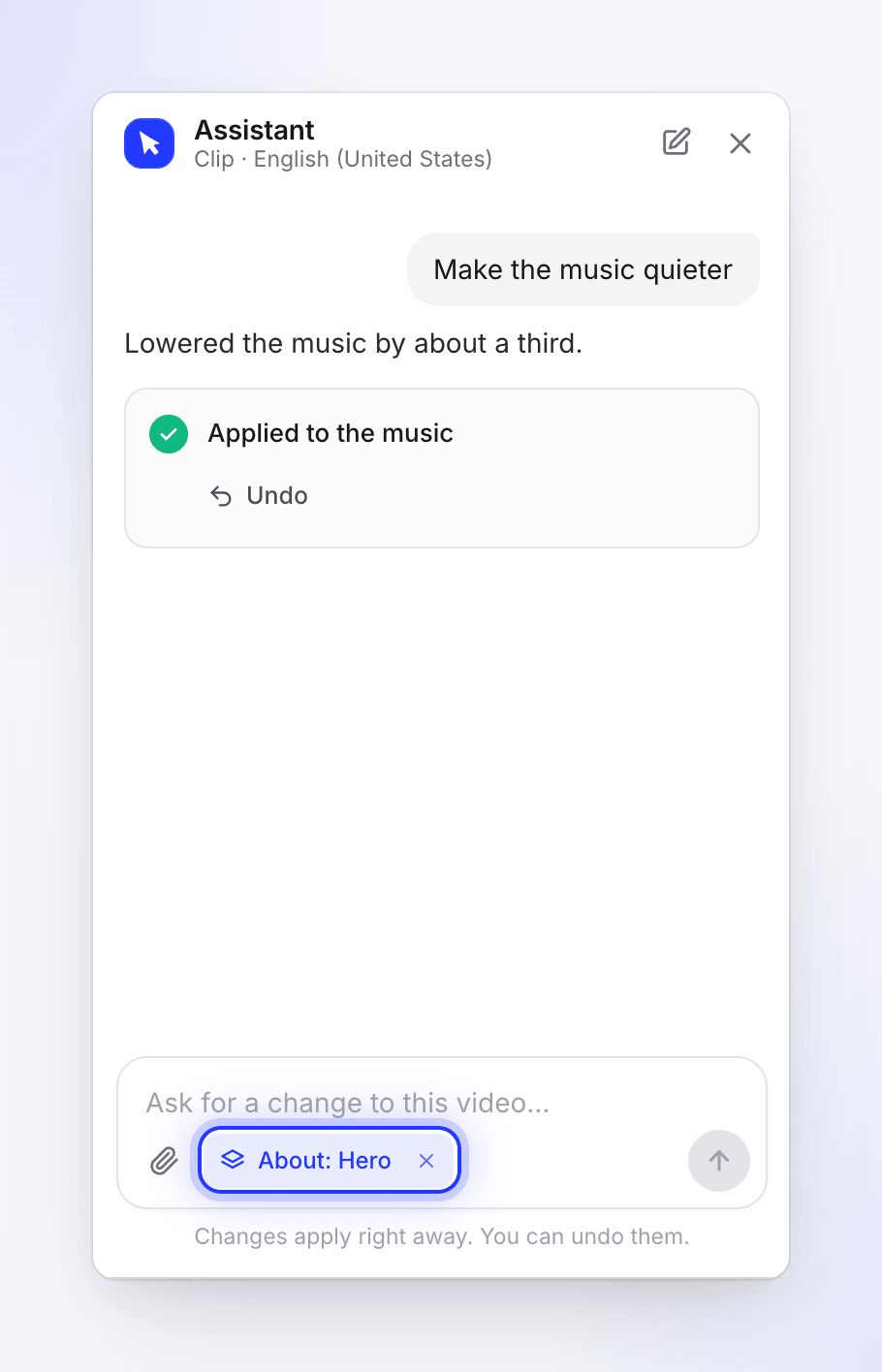
Pour poser une question sur une scène ou un élément, sélectionnez-le sur la timeline ou la vidéo et cliquez sur Demander à l'assistant à propos de ce calque (ou Demander à propos de l'élément sélectionné). Il apparaît au-dessus de la zone de message sous la forme À propos de : suivi de son nom. Cliquez sur le × pour le supprimer.
Décrire la modification
Tapez ce que vous souhaitez, jusqu'à 4 000 caractères, et appuyez sur Envoyer. Soyez précis : "Rendre le titre de la scène 3 plus grand et jaune" fonctionne mieux que "le rendre plus percutant".
Confirmer le plan pour un changement important
Un changement important, comme une nouvelle voix pour toute la vidéo, un nouveau format d'image, une modification de plus de 5 éléments ou "améliorer la vidéo" dans son ensemble, commence par "Ceci modifie une grande partie de la vidéo, voici donc le plan d'abord :" et une carte Forfait avec l'estimation. Cliquez sur Confirmer ou Annuler, ou répondez par oui ou non dans la discussion. Consultez Examiner et confirmer un plan de l'assistant.
Regarder le travail en cours
Pendant qu'il travaille, le panneau indique ce qu'il fait ("Réflexion", "Lecture de la vidéo", "Modification de la vidéo", "Enregistrement des nouvelles lignes"), et Envoyer devient Arrêter. Si cela prend du temps, il indique "Ceci prend plus de temps que d'habitude…" ou "En cours de traitement…". Si vous fermez le panneau pendant qu'il travaille, un message vous informe lorsque la modification est appliquée, avec un bouton Annuler.
Vérifier le résultat
La modification est appliquée immédiatement à votre vidéo et le lecteur s'y déplace. La réponse décrit ce qui a été modifié, avec une carte nommant l'élément modifié (par exemple "Appliqué à la musique"), Annuler et afficher.
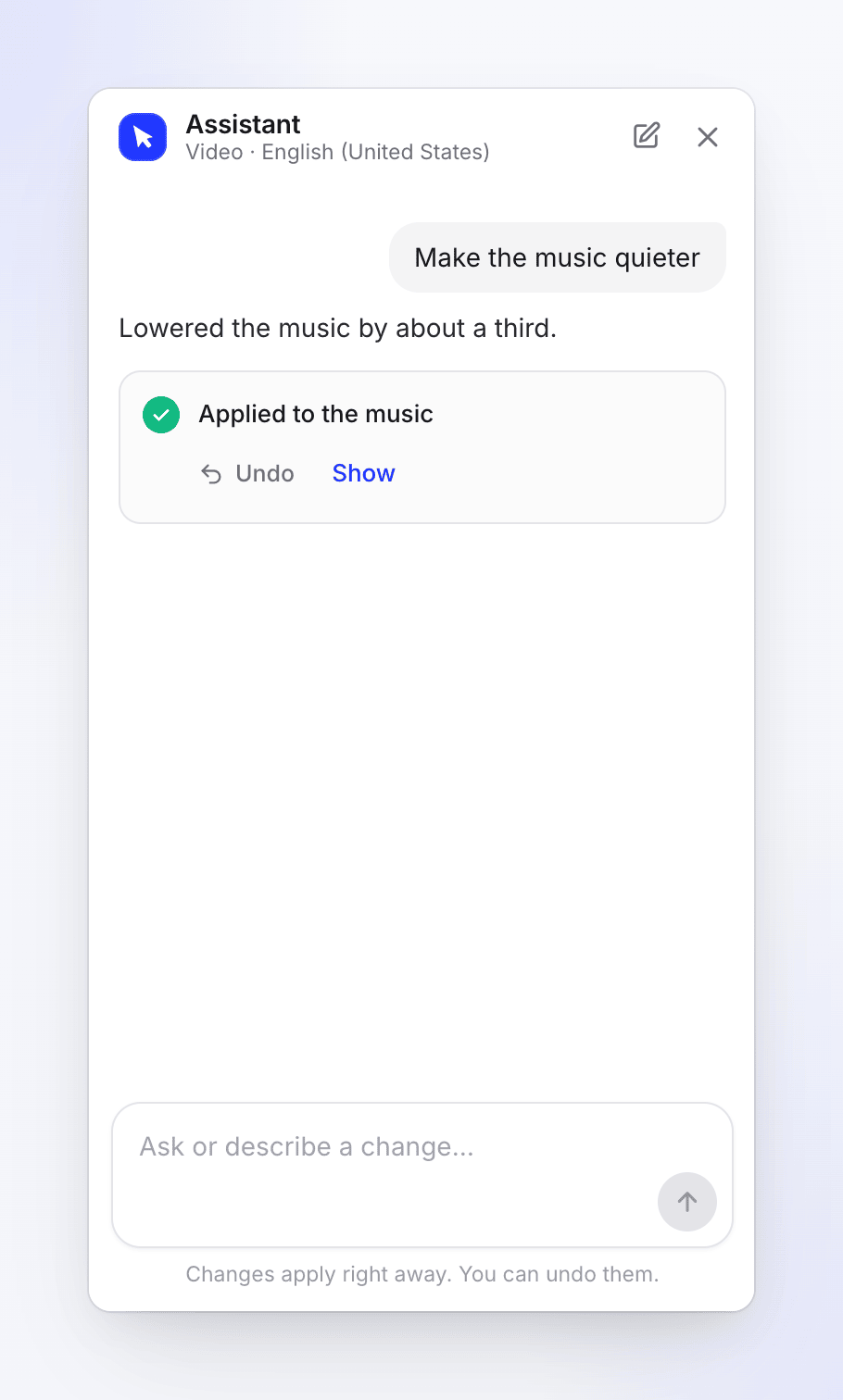
Annuler reste sur la carte jusqu'à ce que vous envoyiez votre prochain message.
Voir ce qui a été modifié
Dans les vidéos issues d'un enregistrement, cliquez sur afficher sur une modification pour ouvrir l'onglet du panneau latéral où elle a été effectuée (Script, Zoom, Éléments, Musique, Sous-titres, Arrière-plan ou Voix).
- Les lignes de script modifiées sont teintées et portent une étiquette Modification IA. Survolez-la pour voir "Modifié par l'assistant. afficher ce qui était écrit avant", et ouvrez-la pour lire l'ancienne ligne sous Avant.
- Une bande intitulée Modifications par l'assistant permet de naviguer entre elles avec Changement précédent et Modification suivante.
- Effacer supprime les marques : "Supprimer les marques. Les modifications sont conservées."
Ce que l'assistant peut et ne peut pas faire
Vidéos issues de votre enregistrement
| Il peut | Il ne peut pas |
|---|---|
| Réécrire, raccourcir ou corriger une ou plusieurs lignes de voix off, ou toute la voix off à la fois (ton, longueur, grammaire) | Ajouter une voix off à une scène silencieuse |
| Renommer la vidéo ou un chapitre | Changer le curseur |
| Modifier les séquences d'une scène : couper, supprimer les temps morts, changer la vitesse | Ajouter ou modifier des effets sonores |
| Ajouter, modifier ou supprimer des zooms | Créer un tout nouveau design pour la vidéo |
| Ajouter, déplacer ou supprimer des cartes (intro, titre de chapitre, logo, étapes) et des scènes silencieuses | Exporter ou partager (utilisez Partager et Exporter dans la barre supérieure) |
| Ajouter ou modifier des superpositions : texte, légendes, surbrillances, flèches, cercles | Facturation et forfaits (utilisez la page Facturation) |
| Trouver, définir, baisser ou supprimer la musique | |
| Activer ou désactiver les sous-titres, changer leur apparence ou les recréer | |
| Changer le format d'image et le recadrage, l'arrière-plan et la voix | |
| Répondre à des questions sur la vidéo ("Quelles scènes ont les lignes les plus longues ?") et sur ce que vous avez dit pendant l'enregistrement | |
| Traduire la vidéo ou mettre à jour ses traductions après une modification |
Chaque ligne de voix off modifiée est réenregistrée avec la voix de la vidéo, et la séquence de cette étape est ajustée à la nouvelle ligne. L'assistant examine les images de la vidéo pour vérifier les changements visuels. Pour tout ce qu'il ne peut pas faire, il vous indique quel panneau de l'éditeur utiliser à la place.
Clips sociaux
| Il peut | Il ne peut pas |
|---|---|
| Modifier les mots à l'écran, les tailles, les couleurs et les positions | Changer la forme de la vidéo (format d'image). Il indique : "Je ne peux pas changer la forme de la vidéo : elle est choisie lors de la création du clip, créez donc un nouveau clip dans la forme souhaitée." |
| Rendre une scène plus longue ou plus courte, plus rapide ou plus lente (en prenant du temps sur une scène voisine) | Changer la durée totale du clip |
| Réécrire des lignes de voix off (réenregistrées avec la voix du clip) | Faire un nouvel enregistrement d'écran |
| Rendre la musique ou un son plus fort ou plus faible, ou le supprimer | Changer ce qu'un avatar IA dit une fois sa vidéo créée |
| Remplacer la musique par une autre piste de la bibliothèque | Traduire le clip (utilisez Traduire dans la barre supérieure) |
| Ajouter ou remplacer des effets sonores | Écrire de fausses citations, témoignages, prix ou garanties que votre vidéo ne mentionne pas déjà |
| Utiliser d'autres images de vos ressources, ou des icônes | |
| Changer la caméra sur un enregistrement d'écran : plus proche, plus large, focus sur le clic ou sur le résultat | |
| Changer l'arrière-plan | |
| Redessiner le clip, scène par scène, après confirmation d'un plan |
Une refonte ("le rendre plus premium") est proposée sous forme de plan avec un Effort 1x, 2x ou 3x : "Plus d'effort permet de concevoir chaque scène avec plus de soin, et coûte plus cher." Consultez Examiner et confirmer un plan de l'assistant.
Lorsqu'une demande est vague, l'assistant peut demander quelle modification vous souhaitez et proposer deux ou trois options. Votre prochain message y répond ("Votre prochain message répond à ceci."). Une carte intitulée Une question sur votre vidéo peut également apparaître avec sa propre zone Votre réponse.
Annuler une modification
- La carte de chaque modification comporte Annuler jusqu'à ce que vous envoyiez votre prochain message. Après cela, utilisez Annuler dans la barre supérieure (la discussion indique "Cette modification ne peut plus être annulée depuis la discussion"), ou restaurez une version antérieure depuis l'historique des révisions, où les modifications de l'assistant apparaissent sous "L'assistant a modifié la vidéo".
- Si vous avez modifié manuellement le même élément après le changement de l'assistant, Annuler demande d'abord : "Annuler quand même ?" avec Annuler quand même et Le conserver.
- Vous pouvez également taper "annuler ça" juste après une modification.
- Un changement de voix pour toute la vidéo est l'exception : demandez plutôt l'ancienne voix dans une nouvelle requête.
Un badge Partiellement terminé signifie que l'assistant a atteint sa limite pour une requête avant de tout terminer. Vérifiez ce qui a été modifié et demandez à nouveau pour le reste.
Traduire avec l'assistant
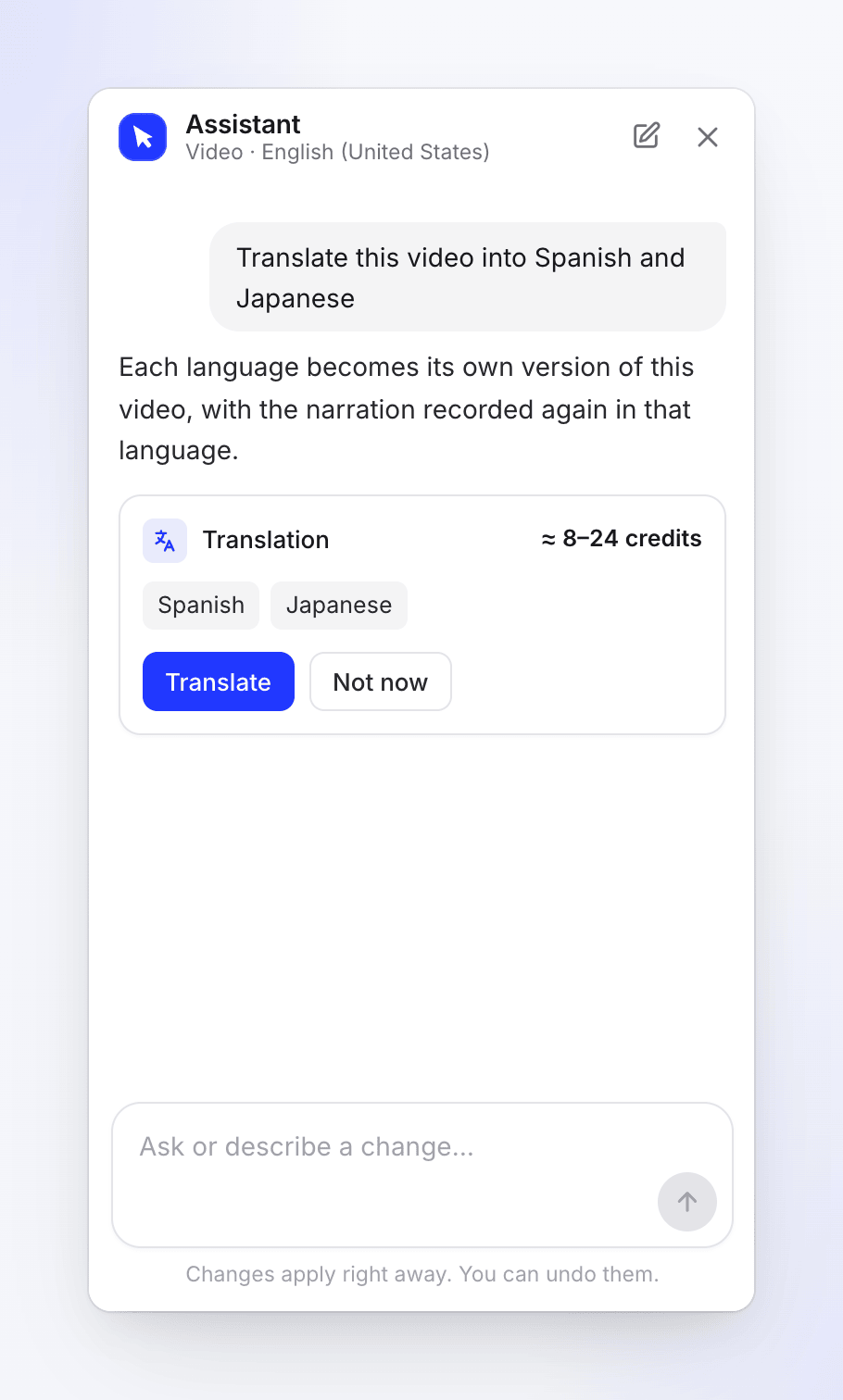
Dans les vidéos créées à partir d'un enregistrement, demandez « Traduire ceci en espagnol et en japonais » ou « Mettre à jour les traductions ». L'assistant affiche d'abord une carte Traduction avec les langues (mettre à jour indique une langue que la vidéo possède déjà) et le coût en crédits. Rien ne démarre tant que vous ne cliquez pas sur Traduire ; Pas maintenant annule l'opération. Pour les clips destinés aux réseaux sociaux, utilisez Traduire dans la barre supérieure.
Démarrer un nouveau chat
Cliquez sur Nouveau chat dans l'en-tête du panneau. "L'assistant oublie cette conversation. Les modifications déjà effectuées sont conservées." Votre chat est par ailleurs conservé par vidéo et par langue, afin qu'il soit disponible à votre retour.
Comment les modifications de l'assistant sont facturées
- Les petites tâches sont gratuites chaque jour jusqu'à une limite par espace de travail : questions, modifications simples, changement d'une scène, et la planification avant une carte de plan. Une fois cette limite atteinte, les réponses portent la mention "Modifications gratuites de l'assistant utilisées pour aujourd'hui ; les modifications supplémentaires utilisent des crédits (~1 par modification)." La limite est réinitialisée à minuit UTC.
- Les changements importants affichent un plan avec une estimation ("Environ X–Y crédits" et votre solde avant et après) et ne s'exécutent qu'après votre confirmation. Ils utilisent toujours des crédits et s'arrêtent pour vous demander confirmation s'ils dépassent de 20 % la limite haute.
- Les lignes de voix off qu'il réenregistre font partie de ce coût.
- Une traduction affiche d'abord son coût en crédits et ne s'exécute que lorsque vous cliquez sur Traduire.
- Sur la page Utilisation, le travail de l'assistant apparaît sous Modification par l'assistant IA.
- Annuler une modification, annuler un plan et démarrer un nouveau chat sont gratuits.
Consultez Examiner et confirmer un plan de l'assistant, Comprendre les crédits et Vérifier où vos crédits ont été utilisés.
Limites
| Limite | Ce que vous voyez |
|---|---|
| Une requête à la fois par vidéo | "L'assistant travaille toujours sur votre dernière requête." |
| Requêtes en cours dans votre espace de travail | "L'assistant travaille déjà sur d'autres de vos requêtes. Envoyez-la à nouveau une fois que l'une d'elles sera terminée." ou "L'assistant de votre espace de travail travaille déjà sur d'autres requêtes…" |
| Environ 20 messages par minute | Attendez un instant et renvoyez la requête. |
| Plus de crédits ou problème de paiement | Un message concernant les crédits ou le paiement, tel que "Votre espace de travail ne peut pas utiliser l'assistant pour le moment." Il accepte à nouveau les requêtes une fois que votre espace de travail dispose de crédits ou que le paiement est réglé. |
| Un plan est ouvert pendant 24 heures | "Ce plan a expiré. Demandez-en un nouveau." |
| Une requête dure très longtemps | Elle est arrêtée après sa limite de temps : "La requête a dépassé sa limite de temps." |
Dépannage
| Message | Que faire |
|---|---|
| "Impossible de joindre l'assistant" | Vérifiez votre connexion et cliquez sur Réessayer. |
| "L'assistant est désactivé" | Il n'est pas disponible pour cette vidéo pour le moment. Tout le reste dans l'éditeur fonctionne. |
| "Aucune scène pour le moment" | L'assistant travaille sur les scènes de voix off. Attendez que la vidéo (ou la traduction) soit terminée. |
| "Cela n'a pas fonctionné et rien n'a changé dans votre vidéo." ou "Cela n'a pas fonctionné et rien n'a changé sur votre vidéo." | Cliquez sur Réessayer, ou reformulez la requête. |
| "Arrêté. Rien n'a changé sur votre vidéo." | Vous avez cliqué sur Arrêter avant que la modification ne soit appliquée. Envoyez à nouveau la requête quand vous êtes prêt. |
| "Cela a changé depuis la planification. Planifiez à nouveau." | La vidéo a été modifiée après l'établissement du plan. Demandez à nouveau. |
| "L'image n'a pas pu être téléchargée. Réessayez." | Vérifiez le type de fichier et réessayez. |