

Examiner et confirmer un forfait d'assistant
Les changements importants apportés par l'assistant commencent par une carte de forfait : ce qui va changer, une estimation en crédits, votre solde avant et après, ainsi que Confirmer ou Annuler. Les petites modifications sont gratuites chaque jour jusqu'à une certaine limite.
Lorsque vous demandez un changement important à un assistant, il vous présente d'abord un forfait avec une estimation en crédits et ne modifie rien tant que vous n'avez pas confirmé. Les petites modifications sont appliquées immédiatement et sont gratuites jusqu'à une limite quotidienne.
Cela fonctionne de la même manière pour l'assistant vidéo (vidéos explicatives et démonstrations de produits), l'assistant de clips sociaux et l'assistant d'articles.
Lorsque vous recevez un forfait
L'assistant décide en fonction de l'ampleur du changement, et non des mots que vous utilisez.
| Assistant | Présenté d'abord comme un forfait | Appliqué immédiatement (avec Annuler) |
|---|---|---|
| Vidéos à partir de votre enregistrement | Un changement de voix pour toute la vidéo, un changement de format d'image, une modification de plus de 5 éléments (chaque ligne de voix off, le titre, chaque en-tête, chaque zoom ou incrustation compte pour un), ou une demande "d'amélioration" sur plusieurs ou toutes les scènes | Petites modifications : une ou quelques lignes, un zoom, une carte, la musique |
| Clips sociaux | Une refonte ("donner un aspect plus premium", un nouveau style pour chaque scène), ou une modification de plus de 5 éléments | Modifications d'une scène ou de quelques éléments |
| Articles | Une modification générale : plus de 12 blocs, ou "améliorer ceci" sur tout l'article | Modifications d'un bloc ou de quelques blocs |
Le forfait s'ouvre avec une courte ligne, par exemple "Ceci modifie une grande partie de la vidéo, voici donc le forfait en premier :" ou, pour un clip, "Ceci nécessite une refonte. Voici le forfait :".
Lire la carte de forfait
Vérifier ce qui va changer
La carte Forfait liste chaque changement en termes simples, par exemple "Raccourcir chaque ligne du chapitre d'introduction" ou "Changer la musique pour une piste plus calme".
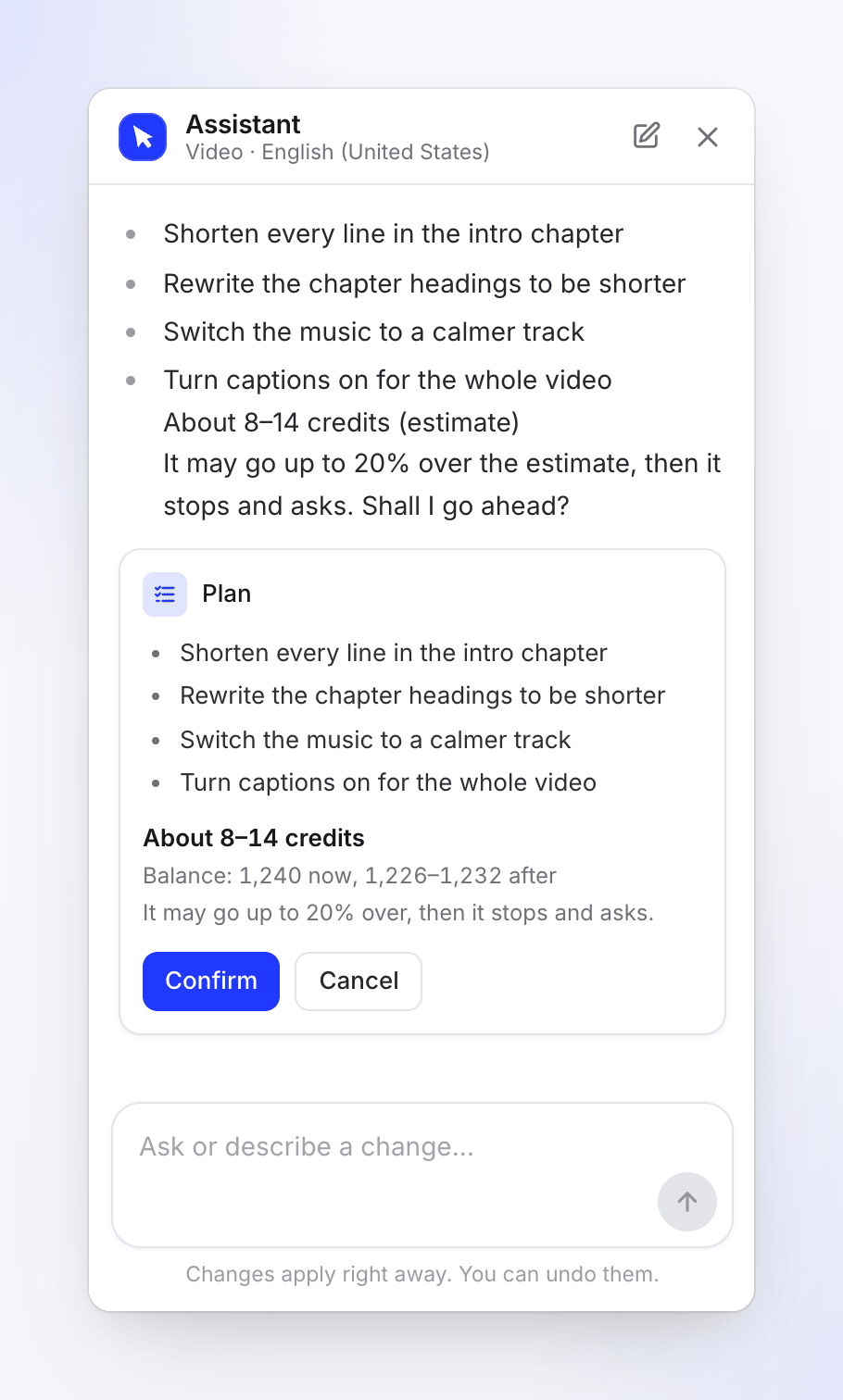
Chaque changement est listé avant que quoi que ce soit ne se produise. Vérifier l'estimation
Sous la liste, vous voyez :
- Environ X–Y crédits : le coût attendu du travail. Une fourchette fermée affiche un seul nombre ("Environ 40 crédits").
- Solde : N maintenant, A–B après : les crédits de votre espace de travail actuellement, et ce qu'il reste après la fourchette basse et haute de l'estimation.
- "Cela peut augmenter jusqu'à 20 % de plus, puis cela s'arrête et demande." : le travail ne dépasse jamais la fourchette haute plus 20 % sans vous demander.
Choisir l'effort (refontes de clips sociaux)
Une refonte de clip affiche également Effort avec 1x, 2x et 3x : "Plus d'effort permet de concevoir chaque scène avec plus de soin, et coûte plus cher." 1x est sélectionné par défaut. L'estimation et la ligne de solde suivent votre choix, et survoler une option affiche son estimation.
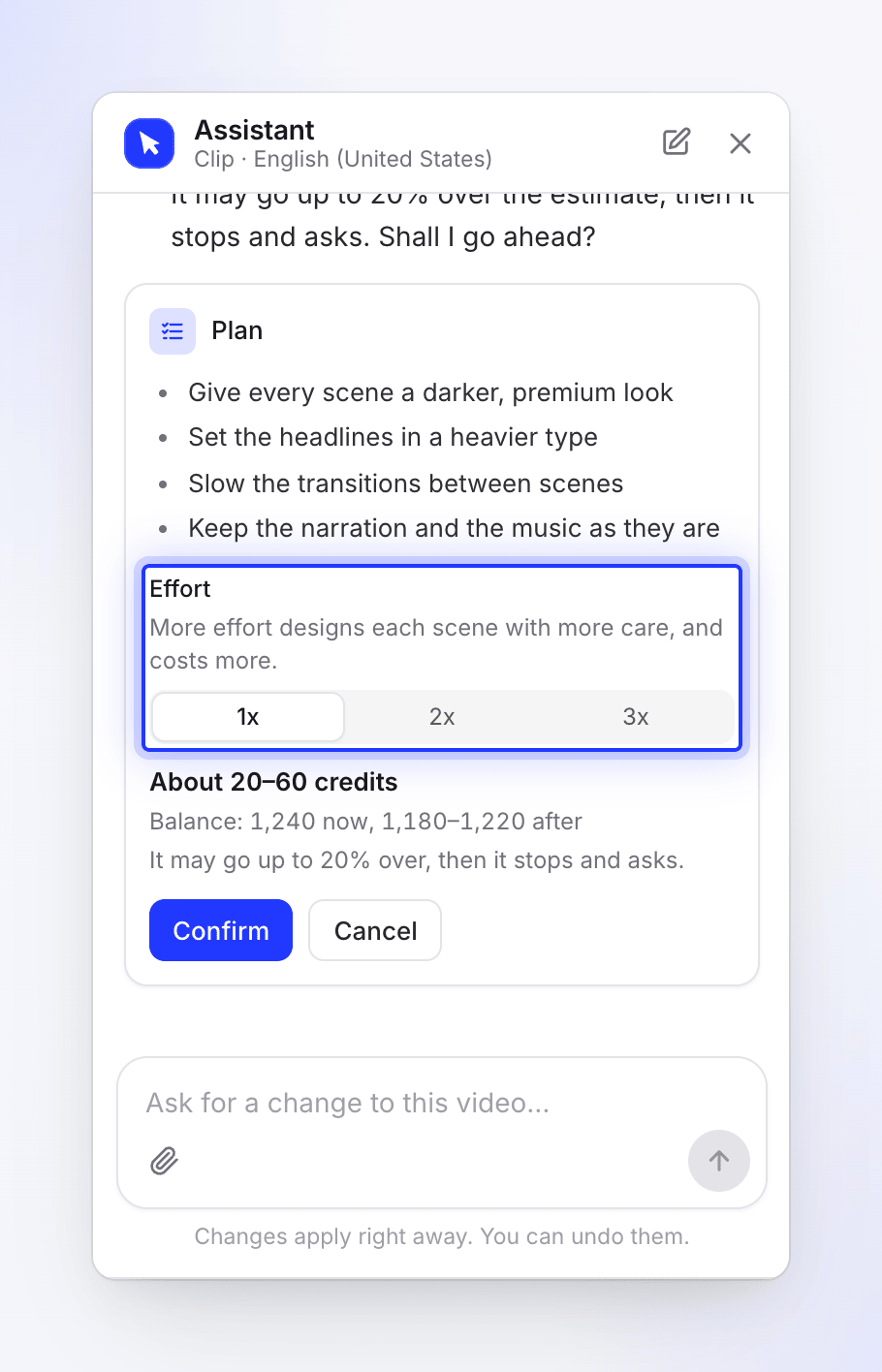
L'estimation suit l'effort que vous choisissez. Confirmer ou annuler
Cliquez sur Confirmer pour commencer, ou sur Annuler pour abandonner le forfait. Vous pouvez également répondre dans le chat : un "oui, vas-y" ou "non merci" tapé, dans n'importe quelle langue, fonctionne comme les boutons.
Une fois que vous avez confirmé, l'assistant exécute le forfait. Les refontes de clips sociaux sont planifiées scène par scène, et le panneau affiche ce sur quoi il travaille, avec "Toujours en cours…" lorsqu'il est resté silencieux pendant une minute.
Ce que vous payez
- La création du forfait compte comme une petite modification, elle est donc couverte par la limite gratuite quotidienne ci-dessous.
- Annuler ne coûte rien de plus. Rien ne change dans votre vidéo ou votre article.
- Un forfait confirmé utilise toujours des crédits pour le travail effectué, généralement dans la limite de l'estimation. S'il atteint la fourchette haute plus 20 %, il s'arrête et demande avant de continuer.
- Sur un clip social, l'estimation pour 2x est environ deux fois celle de 1x, et 3x environ trois fois.
Le travail de l'assistant apparaît sous Modification par l'assistant IA sur la page Utilisation. Voir Vérifier où vos crédits ont été utilisés.
Petites modifications gratuites chaque jour
Le travail de l'assistant est gratuit chaque jour, jusqu'à une limite par espace de travail : réponses aux questions, modifications simples, changement d'une scène, et la planification avant une carte de forfait. La limite est plus élevée sur les forfaits payants et augmente avec des sièges supplémentaires. Elle est réinitialisée à minuit UTC.
Lorsque la limite quotidienne est atteinte, l'assistant continue de travailler. Chaque réponse comporte alors une ligne discrète : "Modifications gratuites de l'assistant épuisées pour aujourd'hui ; les modifications supplémentaires utilisent des crédits (~1 chacune).", et les petites modifications utilisent des crédits jusqu'au lendemain.
Ce qui ne peut pas être annulé
La plupart des changements confirmés peuvent être annulés comme n'importe quelle autre modification de l'assistant : avec Annuler sur la modification, Annuler dans la barre supérieure, ou une version antérieure dans l'historique.
Une exception : un changement de voix pour toute la vidéo. Son forfait indique "Ce changement de voix ne peut pas être annulé avec Annuler ; pour revenir en arrière, demandez l'ancienne voix dans une nouvelle requête."
Lorsqu'un forfait expire
Un forfait reste ouvert pendant 24 heures. Après cela, ses boutons se désactivent et la carte indique "Ce forfait a expiré. Demandez-en un nouveau." Envoyez à nouveau votre requête pour obtenir un nouveau forfait avec une nouvelle estimation.
Dépannage
| Message | Que faire |
|---|---|
| "Ce forfait a expiré. Demandez-en un nouveau." | Envoyez à nouveau la requête. |
| "Cela a changé depuis la planification. Planifiez à nouveau." | Quelque chose dans la vidéo ou l'article a changé après la création du forfait. Demandez à nouveau un nouveau forfait. |
| "Modifications gratuites de l'assistant épuisées pour aujourd'hui ; les modifications supplémentaires utilisent des crédits (~1 chacune)." | La limite gratuite d'aujourd'hui est atteinte. Les petites modifications utilisent désormais des crédits jusqu'à minuit UTC. |