

Collecter les commentaires et messages des lecteurs
Demandez aux lecteurs si une page leur a été utile, personnalisez la question et les raisons, et (sur les forfaits Starter et supérieurs) permettez-leur de vous envoyer un e-mail via un formulaire de contact envoyé à une adresse confirmée.
Votre site de documentation peut demander aux lecteurs si une page leur a été utile et, sur les forfaits Starter et supérieurs, leur permettre de vous écrire via un formulaire de contact. Les votes et commentaires apparaissent sous Analyses → Commentaires ; les messages de contact sont envoyés par e-mail à une adresse que vous confirmez.
Avant de commencer
- Tout est configuré sous Paramètres → Commentaires et contact. Vous devez être propriétaire de l'espace de travail, administrateur ou éditeur.
- Le widget « Cette page vous a-t-elle été utile ? » est disponible sur tous les forfaits et activé par défaut.
- Le formulaire de contact est disponible sur les forfaits Starter et supérieurs, et désactivé par défaut.
- Les modifications sont visibles par les lecteurs lorsque vous publiez.
« Cette page vous a-t-elle été utile ? »
À la fin de chaque page, les lecteurs voient « Cette page vous a-t-elle été utile ? » avec Oui et Non.
- Oui les remercie.
- Non pose la question « Qu'est-ce qui n'a pas fonctionné ? » avec une liste de raisons parmi lesquelles choisir (facultatif) et une zone de commentaire, « Dites-nous en plus (facultatif) ». Les lecteurs cliquent sur Envoyer les commentaires ou Passer.
- Un lecteur peut voter une fois par page et par jour. Voter à nouveau le même jour modifie son vote.
- Les commentaires peuvent contenir jusqu'à 2 000 caractères.
Modifier la question et les raisons
Dans la carte Commentaires :
| Paramètre | Ce qu'il fait | Par défaut |
|---|---|---|
| « Cette page vous a-t-elle été utile ? » | Affiche le widget à la fin de chaque page. | Activé |
| Question | Votre propre formulation, par langue du site. Jusqu'à 120 caractères. | Vide : « Cette page vous a-t-elle été utile ? » dans la langue du lecteur |
| Après “Non” | La question au-dessus des raisons. Jusqu'à 80 caractères. | Vide : « Qu'est-ce qui n'a pas fonctionné ? » dans la langue du lecteur |
| Raisons | Les raisons que les lecteurs peuvent choisir, dans l'ordre. Jusqu'à 8. | Informations obsolètes, Étapes manquantes, Difficile à suivre, Pas ce dont j'avais besoin, Quelque chose ne va pas |
- Ajouter une raison ajoute la vôtre. Donnez-lui un nom dans la langue par défaut du site ; vous pouvez également ajouter les autres langues.
- Les raisons intégrées que vous laissez sans nom sont traduites pour chaque lecteur.
- Supprimez toutes les raisons et les lecteurs ne verront que la zone de commentaire.
- Utiliser les raisons intégrées rétablit la liste d'origine.
Renommer ou réorganiser une raison conserve ses votes précédents.
Le désactiver pour une page
Ouvrez la page dans Pages et, dans ses paramètres, désactivez Widget de commentaires. Le reste du site conserve le widget.
Lire les commentaires
Les votes, le taux d'utilité, les raisons et chaque commentaire se trouvent sous Analyses → Commentaires. Voir Lire les analyses du site de documentation.
Lorsqu'une page reçoit 5 votes ou plus en 30 jours et que moins de la moitié indiquent qu'elle a été utile, le propriétaire, les administrateurs, les éditeurs et l'auteur de la page reçoivent une notification : « Les lecteurs disent que la page sur le site n'est pas utile ».
Formulaire de contact
Le formulaire de contact permet aux lecteurs de vous envoyer un message depuis le site. C'est un formulaire simple : nom, e-mail et message, envoyé à une adresse e-mail de votre choix. Il n'y a pas de boîte de réception dans Clevera ; vous répondez par e-mail.
Activer le formulaire de contact
Ouvrir les paramètres de contact
Allez dans Paramètres → Commentaires et contact et trouvez la carte Contact.
L'activer et ajouter votre adresse
Activez Formulaire de contact et saisissez l'adresse sous Envoyer les messages à, par exemple votre boîte de réception de support. Les lecteurs ne voient jamais cette adresse.
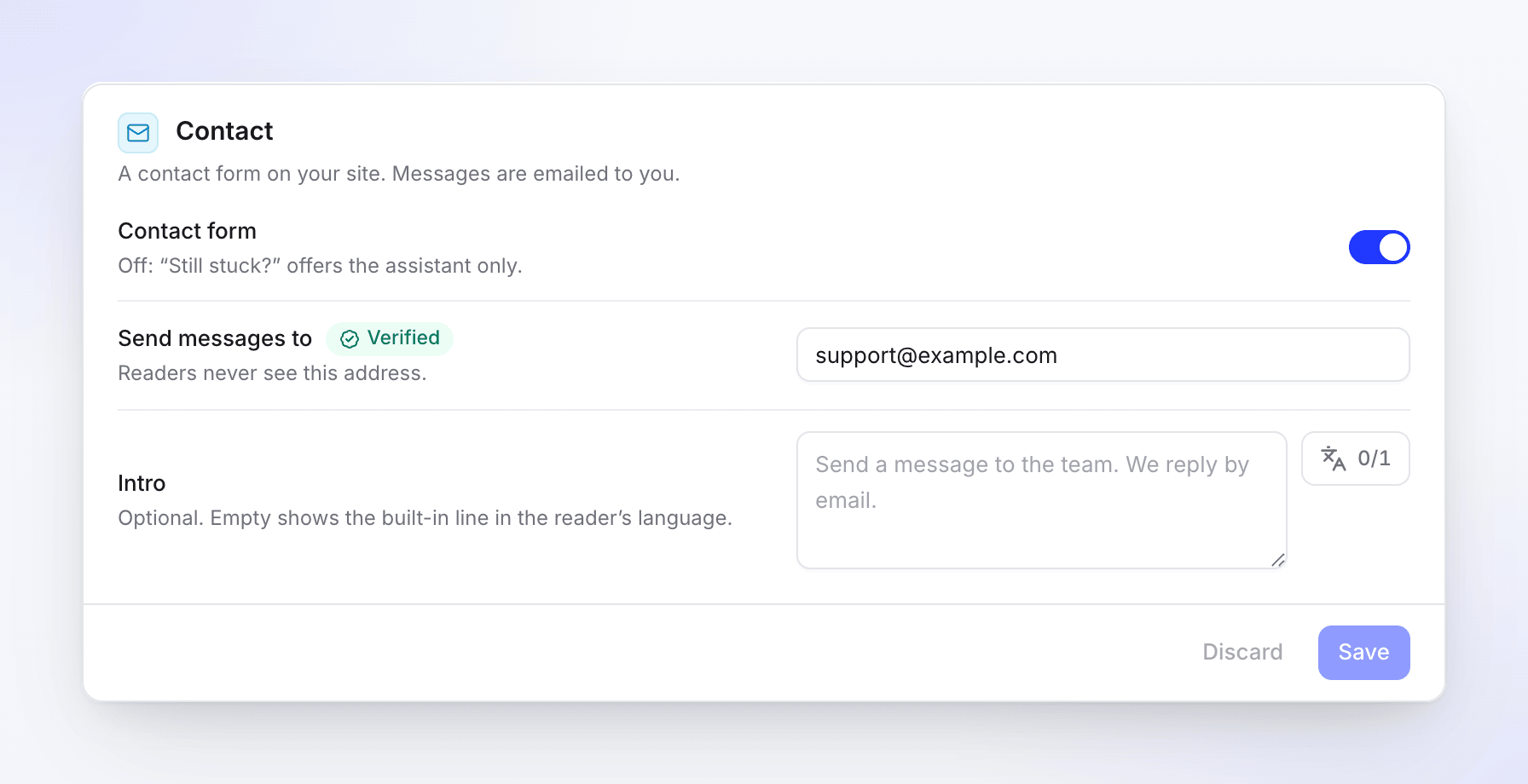
La carte Contact Enregistrer et confirmer l'adresse
Cliquez sur Enregistrer. Clevera envoie un lien de confirmation par e-mail à cette adresse : « Confirmez votre e-mail pour le formulaire de contact du site ». Ouvrez-le et cliquez sur le lien. La carte affiche alors Vérifié.
Publier
Publiez le site. Le formulaire apparaît sur votre page de contact.
Facultatif : rédigez une Introduction pour le haut du formulaire, jusqu'à 300 caractères par langue. Laissez vide pour afficher « Envoyez un message à l'équipe. Nous répondons par e-mail. » dans la langue du lecteur.
Le lien de confirmation
- Il est valide pendant 7 jours.
- Changer l'adresse nécessite une nouvelle confirmation. L'ancien lien cesse de fonctionner.
- Vous pouvez demander un nouveau lien une fois par minute, et jusqu'à 10 par jour et par site.
Ce que voient les lecteurs
- Une page de contact à
/contactavec le titre « Contacter le support », votre introduction et le formulaire : Votre nom, E-mail, Comment pouvons-nous vous aider ? et Envoyer le message. - À la fin de chaque page, une boîte « Toujours bloqué ? » avec Contacter le support. Lorsque l'assistant est activé, la boîte propose les deux.
- Si vous avez choisi Page de contact sous Quand il ne peut pas répondre dans les paramètres de l'assistant, l'assistant dirige les lecteurs vers celle-ci lorsque vos pages ne couvrent pas leur question.
- Pendant que le lecteur tape, le formulaire suggère jusqu'à trois de vos pages sous « Ces articles peuvent répondre à votre question », afin qu'ils puissent trouver la réponse sans écrire.
- Après l'envoi : « Message envoyé. Nous répondrons par e-mail. »
Vous pouvez également placer le formulaire sur une page de votre site avec le bloc de formulaire de contact. Voir Créer des pages de site.
L'e-mail que vous recevez
Chaque message arrive sous forme d'e-mail : « Nouveau message de nom via site ». Il comprend :
- Le nom et l'e-mail du lecteur, le message et la page depuis laquelle il a écrit.
- Sa langue et le moment de l'envoi.
- Les pages que le formulaire lui a suggérées avant l'envoi.
Cliquez sur répondre dans votre application de messagerie : la réponse va directement au lecteur. Le propriétaire et les administrateurs reçoivent également une notification dans Clevera indiquant qu'un message est arrivé, en précisant où il a été envoyé.
Protection contre le spam
Le formulaire effectue une vérification invisible dans le navigateur du lecteur ; les lecteurs n'ont pas de puzzle à résoudre. De plus, un message est traité comme spam lorsque :
- Il est envoyé dans les 3 secondes suivant l'ouverture du formulaire, ou plus d'un jour après.
- La même adresse e-mail envoie plus de 3 messages en une heure.
- Le site reçoit plus de 50 messages par jour.
- Il contient plus de 3 liens.
- Le même message a déjà été envoyé ce jour-là.
Le spam ne vous est jamais envoyé par e-mail. Le lecteur est tout de même informé que le message a été envoyé. Un lecteur qui envoie plusieurs messages rapidement voit « Vous avez envoyé plusieurs messages. Veuillez réessayer plus tard. »
Les messages sont conservés pendant 180 jours, puis supprimés.
Forfaits
| Gratuit | Starter et supérieur | |
|---|---|---|
| « Cette page vous a-t-elle été utile ? » | Oui | Oui |
| Formulaire de contact | Non | Oui |
Si votre espace de travail passe au forfait Gratuit, le formulaire est désactivé sur le site en ligne lors de la prochaine publication. Vos paramètres sont conservés et réactivés lors d'une mise à niveau. La carte indique « Désactivé sur le site en ligne avec votre forfait. Vos paramètres sont conservés. »
Dépannage
| Vous voyez | Que faire |
|---|---|
| Aucun message n'arrive | Vérifiez que la carte affiche Vérifié et que le site a été publié après l'activation du formulaire. Vérifiez votre dossier spam pour les e-mails de Clevera. |
| « Ce lien a expiré » | Les liens de confirmation sont valides 7 jours. Cliquez sur Renvoyer dans Commentaires et contact. |
| « Ce lien n'est plus valide » | Un lien plus récent a été envoyé, ou l'adresse a changé. Utilisez le lien le plus récent ou cliquez sur Renvoyer. |
| « Nous avons envoyé un lien il y a moins d'une minute. Vérifiez la boîte de réception, puis réessayez. » | Attendez une minute avant de réessayer. |
| « Nous avons envoyé le nombre maximal de liens de confirmation autorisés aujourd'hui. Réessayez demain. » | Vous avez demandé 10 liens aujourd'hui. Réessayez demain. |
| « Le formulaire de contact est disponible sur les forfaits Starter et supérieurs. » | Mettez à niveau pour activer le formulaire. |
| Les lecteurs voient « Le message n'a pas pu être envoyé. Veuillez réessayer plus tard. » | Un problème temporaire. Les lecteurs peuvent réessayer un peu plus tard. |
| Les lecteurs voient « Les messages sont envoyés depuis votre site publié. » | Ils sont dans l'aperçu de l'application. Le formulaire n'envoie que depuis le site en ligne. |