

Clevera me demande d'actualiser la page
Lorsque nous publions une mise à jour, Clevera vous demande d'actualiser. Découvrez ce que signifient « Clevera a été mis à jour », la bannière de mise à jour et « Clevera nécessite une actualisation », ainsi que la façon dont Clevera attend la fin des enregistrements, exportations et téléchargements.
Lorsque nous publions une mise à jour, Clevera demande aux onglets ouverts de s'actualiser afin que tout le monde travaille sur la dernière version. L'application ne s'actualise jamais au détriment d'un travail qui pourrait être perdu : elle attend d'abord que les enregistrements, exportations et téléchargements soient terminés. Cet article explique chaque message et la marche à suivre.
« Clevera a été mis à jour »
Une fenêtre indiquant « Clevera a été mis à jour » et « Actualisez pour obtenir la dernière version » signifie que cette mise à jour nécessite une actualisation avant que vous ne puissiez continuer.
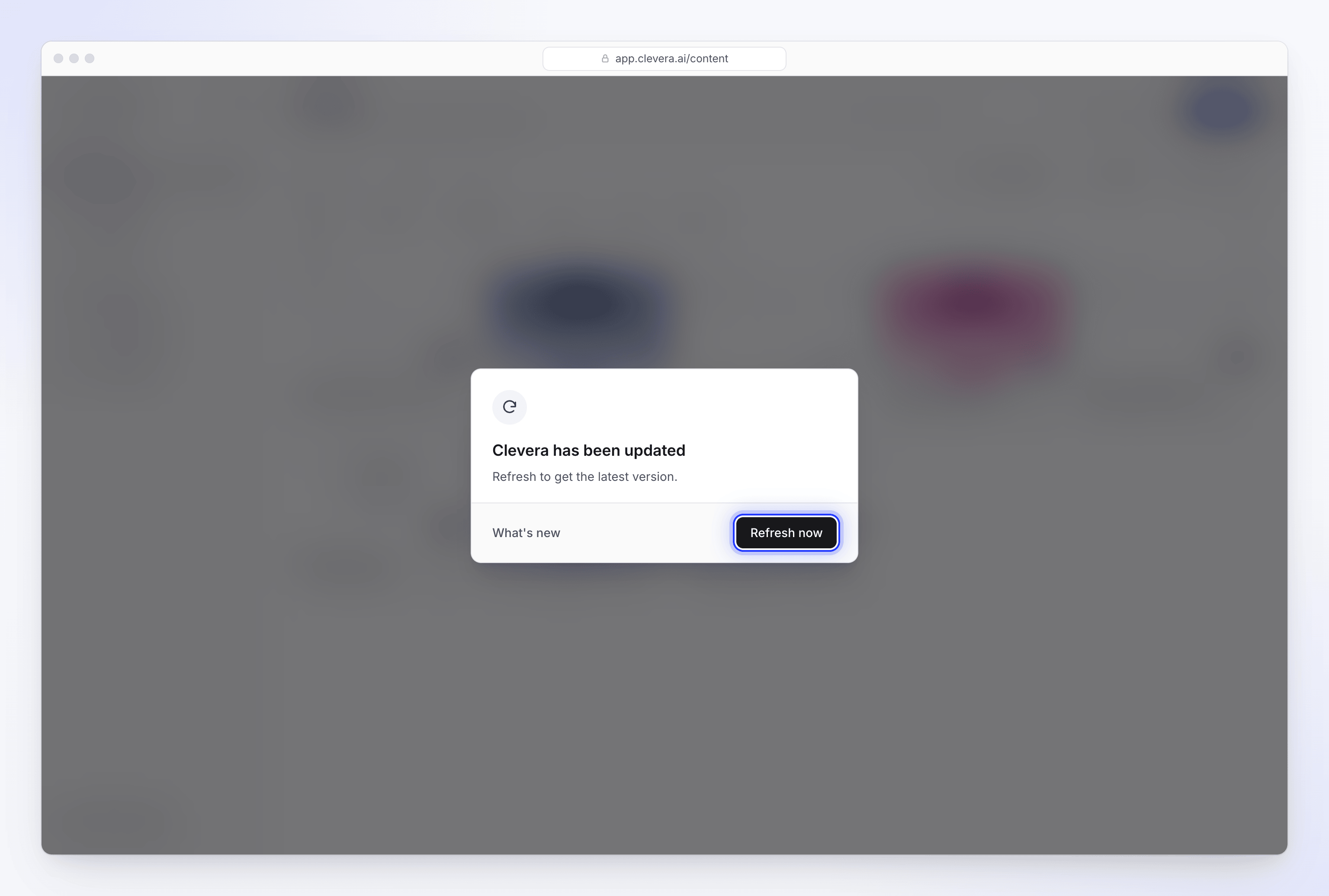
- Cliquez sur Actualiser maintenant. La page se recharge et vous revenez là où vous étiez.
- Nouveautés ouvre le journal des modifications dans un nouvel onglet, afin que vous puissiez voir ce qui a changé en premier.
- La fenêtre ne peut pas être fermée, et appuyer sur Échap ou cliquer en dehors ne produit aucun effet. L'ancienne version de la page peut ne pas fonctionner correctement avec l'application mise à jour, une actualisation est donc la seule solution.
Elle peut apparaître jusqu'à 45 secondes après la sortie de la mise à jour, tous les onglets ne demandent donc pas une actualisation au même moment.
La bannière de mise à jour
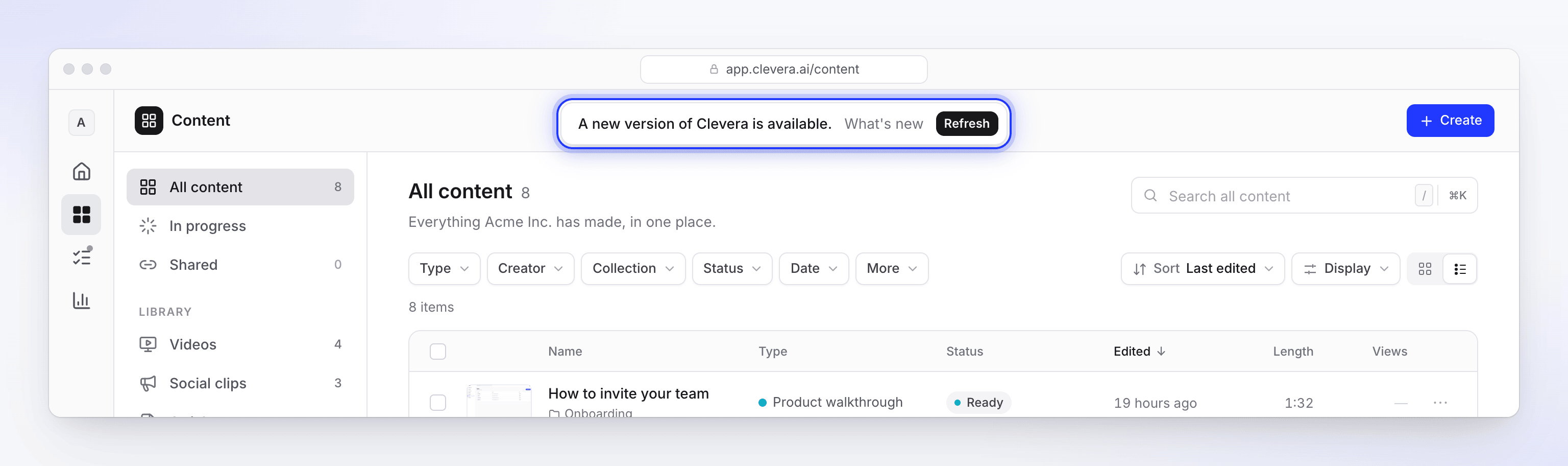
Une petite bannière en haut de la page indiquant « Une nouvelle version de Clevera est disponible » signifie que la mise à jour est recommandée mais pas urgente. Cliquez sur Actualiser quand cela vous convient, ou sur Nouveautés pour en savoir plus. Vous pouvez continuer à travailler en attendant.
Certaines mises à jour ne font apparaître aucun message. Vous en bénéficierez la prochaine fois que vous changerez de page.
Lorsque Clevera attend votre travail
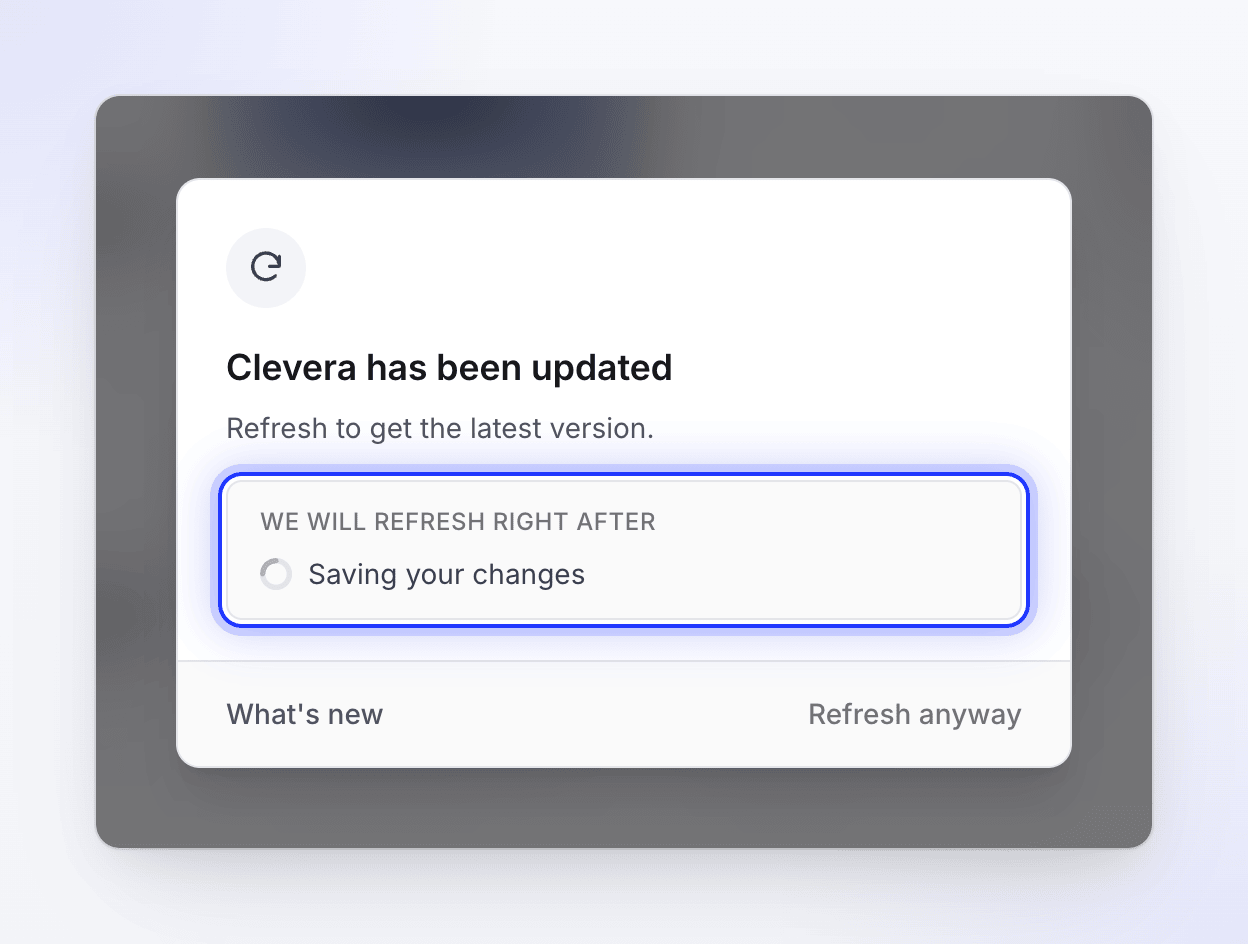
Si une actualisation immédiate entraînait une perte de données, Clevera patiente. La fenêtre affiche « Nous actualiserons juste après » avec l'opération en attente et une icône de chargement, puis s'actualise automatiquement dès que celle-ci est terminée :
| Ce que vous voyez | Ce que Clevera attend |
|---|---|
| « Enregistrement de vos modifications » | Modifications non enregistrées dans l'éditeur. Clevera les enregistre immédiatement, puis s'actualise. |
| « Votre exportation se termine » | Une exportation en cours dans cet onglet, sur votre appareil. Le fichier se télécharge d'abord. |
| « Votre vidéo est en cours de téléchargement » | Un téléchargement en cours. |
| « Vos fichiers sont en cours de téléchargement » | Fichiers que vous ajoutez à une nouvelle vidéo. |
Les exportations effectuées sur nos serveurs ne sont pas comptabilisées : elles se poursuivent pendant l'actualisation. Voir Comprendre le rendu sur l'appareil et dans le cloud.
Travail que vous seul pouvez terminer
Certaines tâches ne peuvent pas être gérées automatiquement par Clevera, elles ne bloquent donc pas la page. À la place, une bannière indique « Clevera a été mis à jour. Nous vous demanderons d'actualiser une fois ceci terminé : » suivi de :
| Élément de la bannière | Ce que cela signifie |
|---|---|
| « Votre session Enregistrer avec l'IA est active » | Une session Enregistrer avec l'IA est en cours. Voir Laissez l'IA enregistrer votre produit avec Enregistrer avec l'IA. |
| « Nous lisons un site web pour vous » | Une recherche sur un site web est en cours. |
| « Votre brief non envoyé » | Vous avez rédigé un brief sur la page Composer que vous n'avez pas encore envoyé. |
Terminez ce que vous faites et la fenêtre d'actualisation apparaîtra. Si vous cliquez sur Actualiser maintenant sur la bannière, la page se recharge immédiatement ; votre navigateur pourrait vous demander de confirmer que vous souhaitez quitter la page.
Actualiser quand même
Si la fenêtre est en attente depuis 90 secondes, Actualiser quand même apparaît à côté. Utilisez cette option uniquement si quelque chose semble bloqué.
Onglets en arrière-plan
Un onglet que vous ne consultez pas n'affiche aucun de ces messages. Lorsque vous y revenez, il se recharge directement vers la nouvelle version avant que vous ne commenciez à l'utiliser, sauf s'il attend la fin d'une tâche, auquel cas vous verrez les messages ci-dessus.
« Clevera nécessite une actualisation »
« Clevera nécessite une actualisation » avec « Une partie de l'application n'a pas pu être chargée. Actualisez pour continuer avec la dernière version » signifie qu'une partie de la page n'a pas pu être chargée, généralement parce qu'une mise à jour a été publiée alors que l'onglet était ouvert. Cela apparaît immédiatement. Cliquez sur Actualiser maintenant.
Si le message réapparaît après l'actualisation, vérifiez votre connexion, désactivez les extensions de navigateur qui bloquent les scripts pour Clevera, puis contactez le support en précisant le message et la page sur laquelle vous étiez.
Où ces messages n'apparaissent pas
- Les pages où les utilisateurs regardent une vidéo que vous avez partagée, et les vidéos intégrées sur d'autres sites. Les spectateurs ne sont jamais interrompus.
- L'application de bureau Clevera. Elle possède ses propres mises à jour : voir Mettre à jour l'application de bureau.