

Comprendre ce que Clevera crée
Clevera crée trois types de contenus : des vidéos commentées à partir de votre enregistrement d'écran, des clips sociaux dirigés par l'IA et des articles écrits. Découvrez sur quoi repose chaque type, à quoi il sert et ce qu'il coûte.
Clevera transforme votre produit en vidéos et en guides écrits. Vous lui fournissez un enregistrement d'écran, un lien de site web, des images ou un PDF, ou simplement une description, et l'IA rédige, commente et assemble le résultat. Cette page explique les trois types de contenus que Clevera crée, afin que vous puissiez choisir le bon avant de commencer.
Les trois familles
Tout ce que vous pouvez créer appartient à l'une des trois familles. Elles partent de matériaux différents et sont construites de manières différentes.
| Famille | Ce que vous obtenez | À partir de | Idéal pour |
|---|---|---|---|
| Vidéos à partir de votre enregistrement | Une vidéo commentée construite sur votre enregistrement d'écran : voix off, sous-titres, zooms automatiques, intro et cartons de titre, musique. | Un enregistrement d'écran (les vidéos pratiques et démos produit peuvent aussi utiliser des images ou des pages PDF). | Tutoriels, intégration, vidéos de centre d'aide, démos de fonctionnalités, démos de vente. |
| Clips sociaux | Une courte vidéo en motion design. Le réalisateur IA conçoit chaque scène à partir de zéro, enregistre la voix off et choisit la musique et les effets sonores. | Un lien de site web, des images, un PDF, une vidéo ou seulement une description. Aucun enregistrement nécessaire. | Publicités, Reels, TikTok et Shorts, lancements, offres, événements, témoignages clients, films de marque. |
| Articles | Un guide écrit, une procédure opérationnelle normalisée, un article de blog ou une mise à jour, avec des captures d'écran tirées de votre enregistrement. | Un enregistrement d'écran. | Documents de centre d'aide, procédures internes, notes de version. |
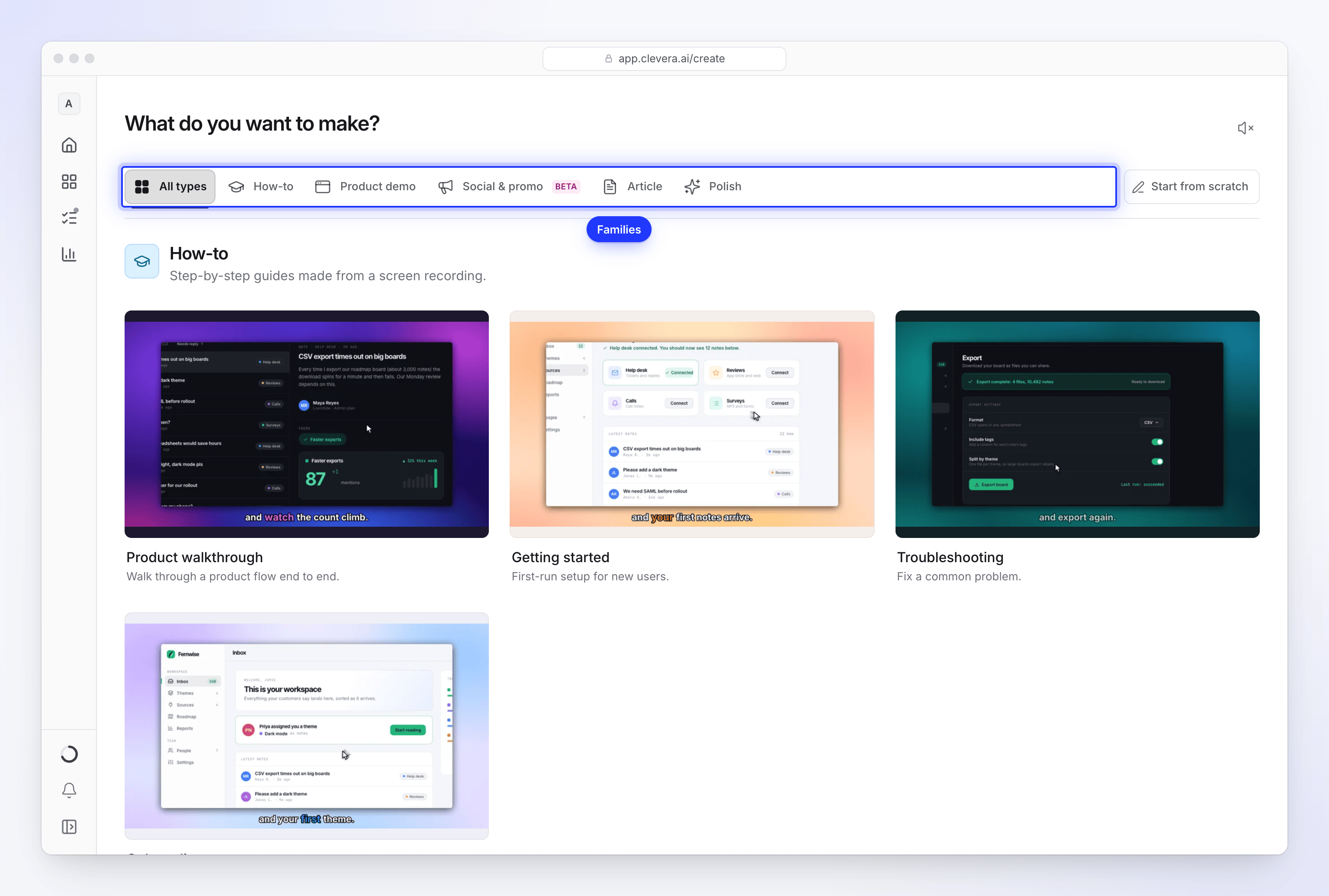
Vidéos à partir de votre enregistrement
Ces vidéos conservent votre produit réel à l'écran. L'IA regarde l'enregistrement, rédige la narration pour correspondre à ce qui se passe, l'enregistre avec la voix que vous choisissez et ajoute des zooms qui suivent vos clics et votre curseur. Les enregistrements réalisés avec l'application de bureau Clevera offrent les meilleurs zooms, car l'application capture chaque clic et mouvement de curseur séparément de l'image.
| Type | Variantes au choix | Ce qu'il fait |
|---|---|---|
| Vidéo pratique | Visite guidée du produit, Démarrage, Dépannage, Intégration | Enseigne un processus étape par étape pour qu'il puisse être reproduit. |
| Démo produit | Aperçu du produit, Nouvelle fonctionnalité, Lancement produit, Nouvelle version, Argumentaire de vente | Montre le produit en action, pour les ventes et les présentations. |
| Peaufiner ma séquence | Nettoyage, Stylisé pour le partage | Nettoie un enregistrement sans changer ce qui est dit. Nettoyage coupe les prises ratées, les faux départs, les parties hors sujet et les tics de langage lors des pauses naturelles, tout en conservant votre propre voix. Stylisé pour le partage réduit doucement les silences et ajoute un arrière-plan, une intro, des cartons de titre et des zooms automatiques, sans voix off IA. Les deux peuvent ajouter des sous-titres de votre propre voix et peuvent conserver le format de l'enregistrement ou le changer pour un autre. |
Les vidéos pratiques et les démos produit peuvent combiner jusqu'à 3 vidéos, 20 images et 3 PDF dans une seule vidéo. Sans aucun enregistrement, elles peuvent être réalisées uniquement à partir d'images ou de pages PDF, sous forme de diaporama commenté. Peaufiner ma séquence ne fonctionne que sur une seule vidéo. Les vidéos pratiques et les démos produit suivent le format de l'enregistrement ; vous pouvez modifier le rapport hauteur/largeur dans l'éditeur.
Clips sociaux
Les clips sociaux ne nécessitent pas d'enregistrement. L'IA lit ce que vous lui fournissez (un site web, des images, un PDF, une vidéo ou votre brief) et conçoit chaque scène sous forme d'animations graphiques dans le style que vous choisissez. Vous sélectionnez le format (9:16, 1:1, 16:9, 4:5 et plus), la durée (sur les forfaits payants, d'environ 35 secondes à environ 4 minutes ; le clip Gratuit est court) et le niveau de soin apporté avec le paramètre Effort. Pour montrer le style que vous recherchez, vous pouvez ajouter une vidéo exemple : le réalisateur IA suit son rythme, sa musique et son son, jamais son contenu.
| Carte | Variantes au choix |
|---|---|
| Promo sociale | Focus sur une fonctionnalité, Reel d'accroche, Musique & mouvement |
| Lancement / annonce | Annonce de fonctionnalité, Teaser de lancement, Teaser mystère |
| Explicatif produit | Visite du produit |
| Vidéo style UGC | Avatar IA (forfaits payants) |
| Témoignage client | Témoignage client |
| Offre | Offre promotionnelle, Promo d'événement |
| Histoire de la marque | Film de marque |
| Décrivez ce que vous souhaitez | Brief personnalisé |
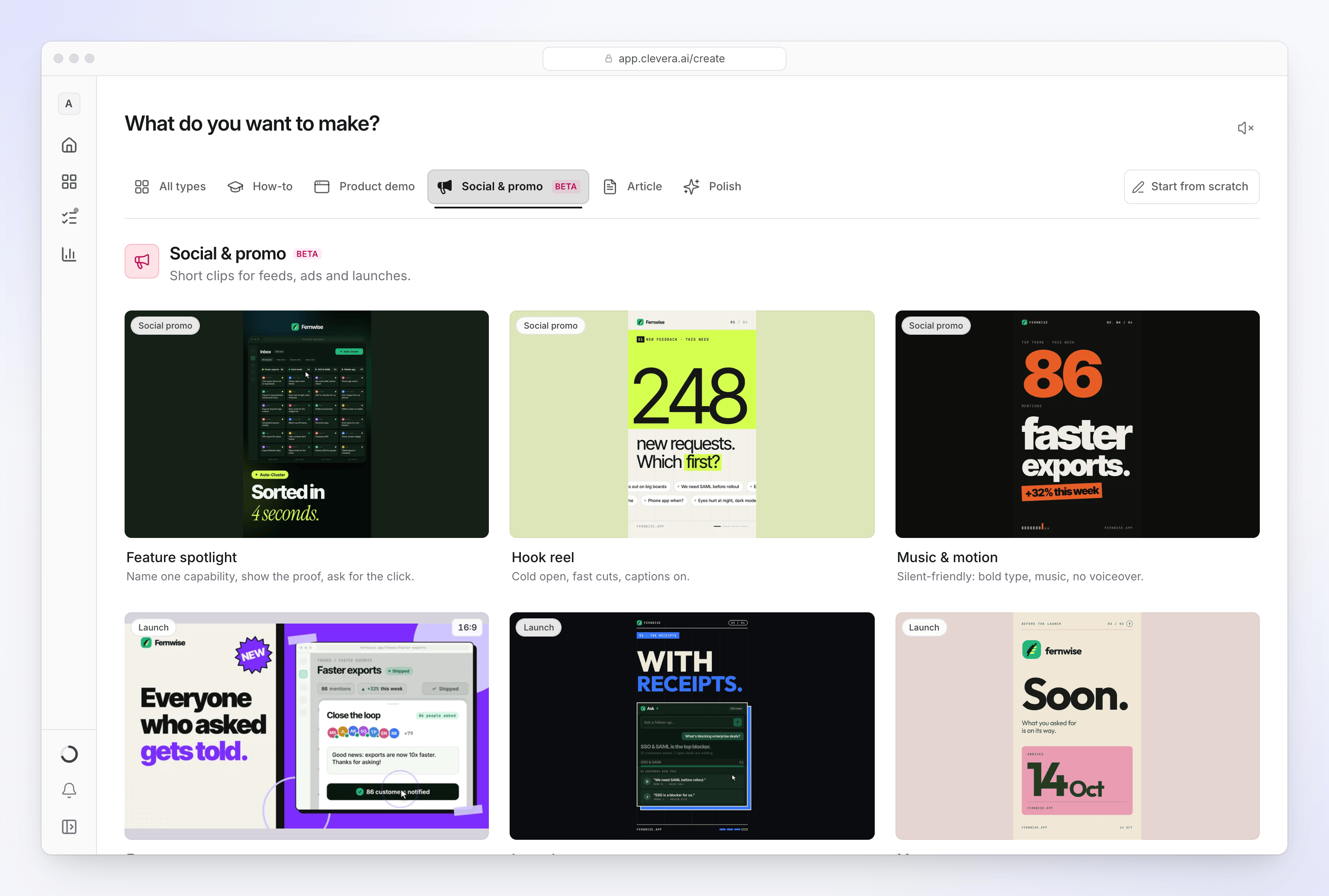
Choisir le bon type de vidéo liste chaque type avec ses paramètres par défaut et ce dont il a besoin.
Articles
Un article est rédigé à partir d'un enregistrement d'écran. L'IA écoute ce que vous avez dit pendant l'enregistrement, regarde ce que vous avez fait, écrit le texte et place des captures d'écran de l'enregistrement là où elles sont utiles. Vous choisissez le type (Article pratique, Dépannage, Procédure opérationnelle normalisée, Article de blog ou Mise à jour produit), le ton et la profondeur. Un marqueur coloré montre où vous avez cliqué dans chaque capture d'écran.
Les articles disposent de leur propre éditeur avec collaboration en direct, et vous pouvez les exporter au format PDF, Word, Markdown, HTML et plus encore. Voir Transformer un enregistrement en article.
Lequel dois-je créer
| Vous voulez… | Créer |
|---|---|
| Montrer à un client comment effectuer une tâche dans votre produit | Vidéo pratique (Visite guidée du produit) |
| Aider les nouveaux utilisateurs lors de la configuration initiale | Vidéo pratique (Démarrage) ou Intégration |
| Expliquer comment résoudre un problème courant | Vidéo pratique (Dépannage) ou un article de Dépannage |
| Présenter le produit à un prospect | Démo produit (Argumentaire de vente ou Aperçu du produit) |
| Annoncer une sortie avec de vraies images du produit | Démo produit (Nouvelle fonctionnalité, Nouvelle version ou Lancement produit) |
| Publier une publicité ou un Reel sur une fonctionnalité | Clip social : Focus sur une fonctionnalité ou Reel d'accroche |
| Teaser un lancement avant sa sortie | Clip social : Teaser mystère ou Teaser de lancement |
| Promouvoir une vente ou un événement | Clip social : Offre promotionnelle ou Promo d'événement |
| Partager la citation ou le résultat d'un client | Clip social : Témoignage client |
| Faire présenter votre produit par un présentateur | Clip social : Avatar IA (forfaits payants) |
| Rédiger une documentation ou une procédure à partir d'un enregistrement | Article |
| Nettoyer un enregistrement que vous avez déjà fait | Peaufiner ma séquence → Nettoyage |
| Autre chose | Décrivez ce que vous souhaitez (Brief personnalisé) |
Ce que cela coûte
La création d'une vidéo ou d'un article utilise des crédits. Chaque forfait inclut des crédits chaque mois (le forfait Gratuit en inclut 100), et Compose affiche une fourchette estimée à côté de Générer avant que vous ne commenciez. Une génération nécessite suffisamment de crédits pour démarrer, et vous êtes facturé des crédits que le travail utilise réellement, ce qui peut être plus ou moins que l'estimation.
| Ce que vous créez | Crédits typiques |
|---|---|
| Vidéo pratique, démo produit ou nettoyage (enregistrement jusqu'à 5 minutes ; les enregistrements plus longs coûtent plus cher) | 5–25 |
| Article | 5–15 |
| Clip social, effort Moyen (le clip du forfait Gratuit) | 30–60 |
| Clip social, effort Élevé (par défaut sur les forfaits payants) | 50–120 |
| Clip social, effort Supplémentaire | 80–160 |
| Traduire une vidéo ou un article terminé, par langue | 3–10 |
Un avatar IA, Enregistrer avec l'IA et la recherche sur site web ajoutent des crédits en plus de l'estimation. L'exportation, le partage et l'édition manuelle n'utilisent jamais de crédits. Les fourchettes de crédits sont des estimations basées sur des générations récentes, pas un devis ou une limite. Voir Comprendre les crédits et Voir ce que coûte chaque type de vidéo.
Ce que vous pouvez faire avec le résultat
Chaque vidéo s'ouvre dans un éditeur lorsqu'elle est prête. À partir de là, vous pouvez :
- Modifier le script, la voix, la musique, les sous-titres et les zooms, ou demander à l'assistant d'effectuer les modifications pour vous.
- La traduire dans l'une des 74 langues et variantes.
- Sur un forfait payant, exporter un MP4 à 60 fps, jusqu'en 2K sur Starter et 4K sur Pro. L'exportation n'utilise jamais de crédits.
- Partager un lien ou intégrer la vidéo sur votre site, et voir qui l'a regardée. Cela fonctionne sur tous les forfaits, y compris le Gratuit.