

Modifier un article et ses captures d'écran
Rédigez et mettez en forme un article dans l'éditeur de blocs : ajoutez des blocs avec « / », déplacez-les à l'aide de la poignée, créez des tableaux, ouvrez le menu IA, et remplacez, légendez ou capturez des images à partir de l'enregistrement.
L'éditeur d'article est un éditeur de blocs : tapez pour écrire, appuyez sur / pour ajouter un bloc, sélectionnez du texte pour le mettre en forme, et utilisez la poignée à côté de chaque bloc pour le déplacer, le dupliquer ou le modifier. Chaque changement est enregistré automatiquement. Cet article couvre chaque partie de l'éditeur et tout ce que vous pouvez faire avec les captures d'écran.
Avant de commencer
- Vous devez disposer d'un accès en modification à l'article. Sans cela, les boutons de modification sont grisés et affichent « Vous n'avez pas la permission de modifier ». Consultez les rôles et licences de créateur et les collections pour savoir qui peut modifier quoi.
- L'article doit avoir fini d'être généré. Pendant qu'il est en cours de rédaction, vous pouvez le lire, mais pas le modifier.
L'éditeur en un coup d'œil
| Zone | Contenu |
|---|---|
| Barre supérieure, gauche | Accueil, la collection dans laquelle il se trouve, le titre de l'article (cliquez pour renommer), un bouton d'information et le statut d'enregistrement |
| Barre supérieure, centre | Commutateur Vidéo / Article, uniquement sur les anciens éléments qui contiennent les deux au même endroit |
| Barre supérieure, droite | Autres personnes présentes dans l'article, Annuler, Rétablir, historique des révisions, le menu Langue, Aide et support, Assistant, Partager et ⋯ |
| Menu ⋯ | Historique des révisions, Analytique, Ajouter à la collection (ou Modifier la collection), Voir l'enregistrement source, Contenu associé, Déplacer vers la corbeille. Sur une fenêtre étroite, il contient également Annuler, Rétablir, Langue et Aide et support. |
| Page | L'article lui-même, avec le titre en haut |
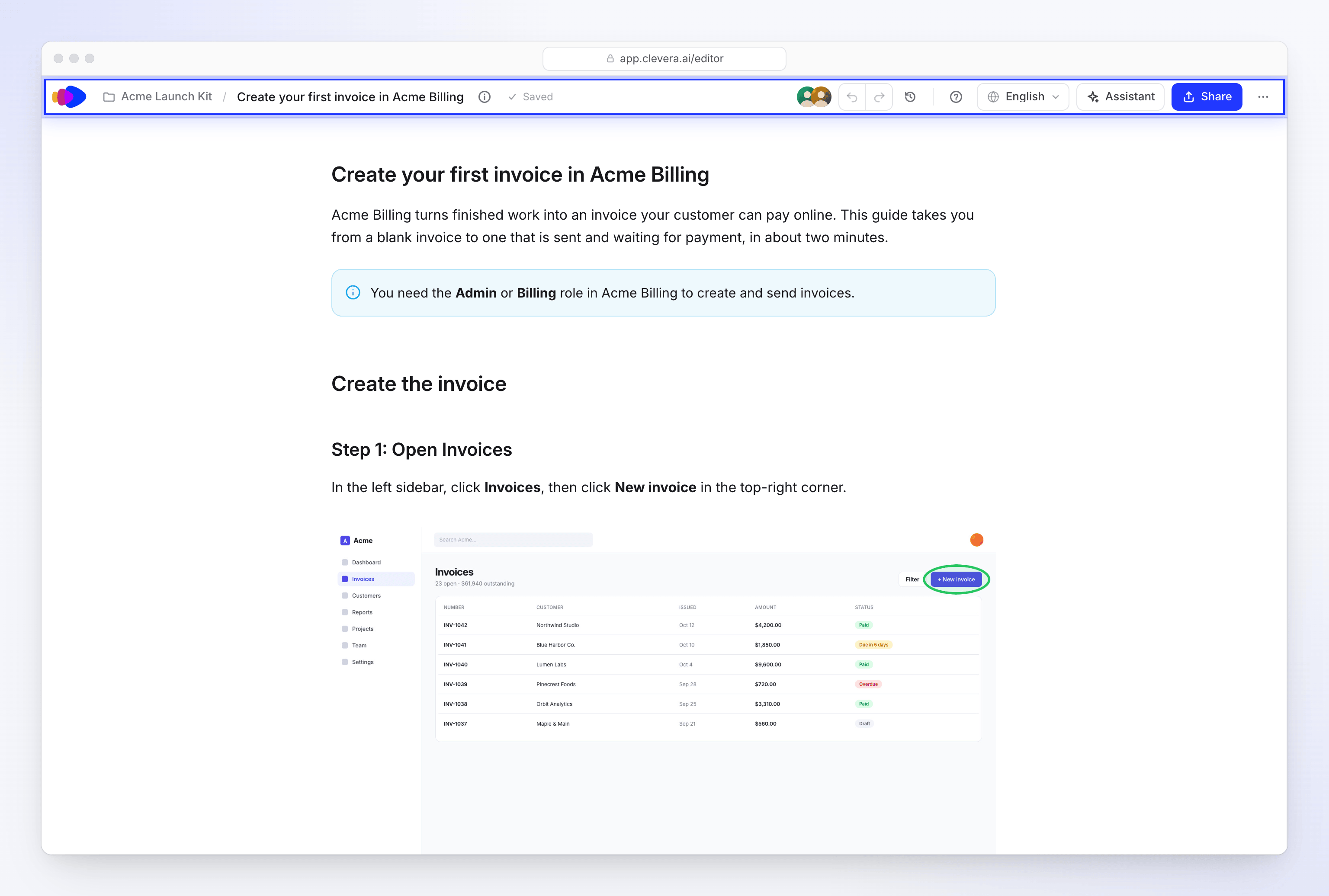
Le statut d'enregistrement indique Enregistrement… (« Enregistrement de vos modifications »), Non enregistré (« Vos modifications seront enregistrées dans un instant »), Enregistré (« Toutes les modifications ont été enregistrées ») ou Non enregistré lorsqu'un enregistrement a échoué. Il n'y a pas de bouton Enregistrer.
Lorsque des collaborateurs ont l'article ouvert, leurs photos s'affichent dans la barre supérieure sous « Personnes dans cet article », chacune marquée Modification ou Visionnage. Voir Rédiger un article avec votre équipe.
À l'ouverture de l'article
L'article s'affiche immédiatement en lecture seule, le temps que l'éditeur se connecte à la modification en direct. Une ou deux secondes plus tard, il devient modifiable sur place. Si vous avez déjà cliqué dans le texte, ce que vous tapez à ce moment-là est conservé une fois que l'article est modifiable. Si la connexion prend plus de temps, une note indique « Connexion à l'article en direct… Vous pouvez le lire en attendant. »
Rédiger et mettre en forme du texte
Ajouter un bloc
Sur une ligne vide, tapez
/pour ouvrir le menu des blocs, puis continuez à taper pour filtrer. Utilisez ↑ et ↓ pour choisir, Entrée pour insérer et Échap pour fermer. Voir Blocs que vous pouvez ajouter.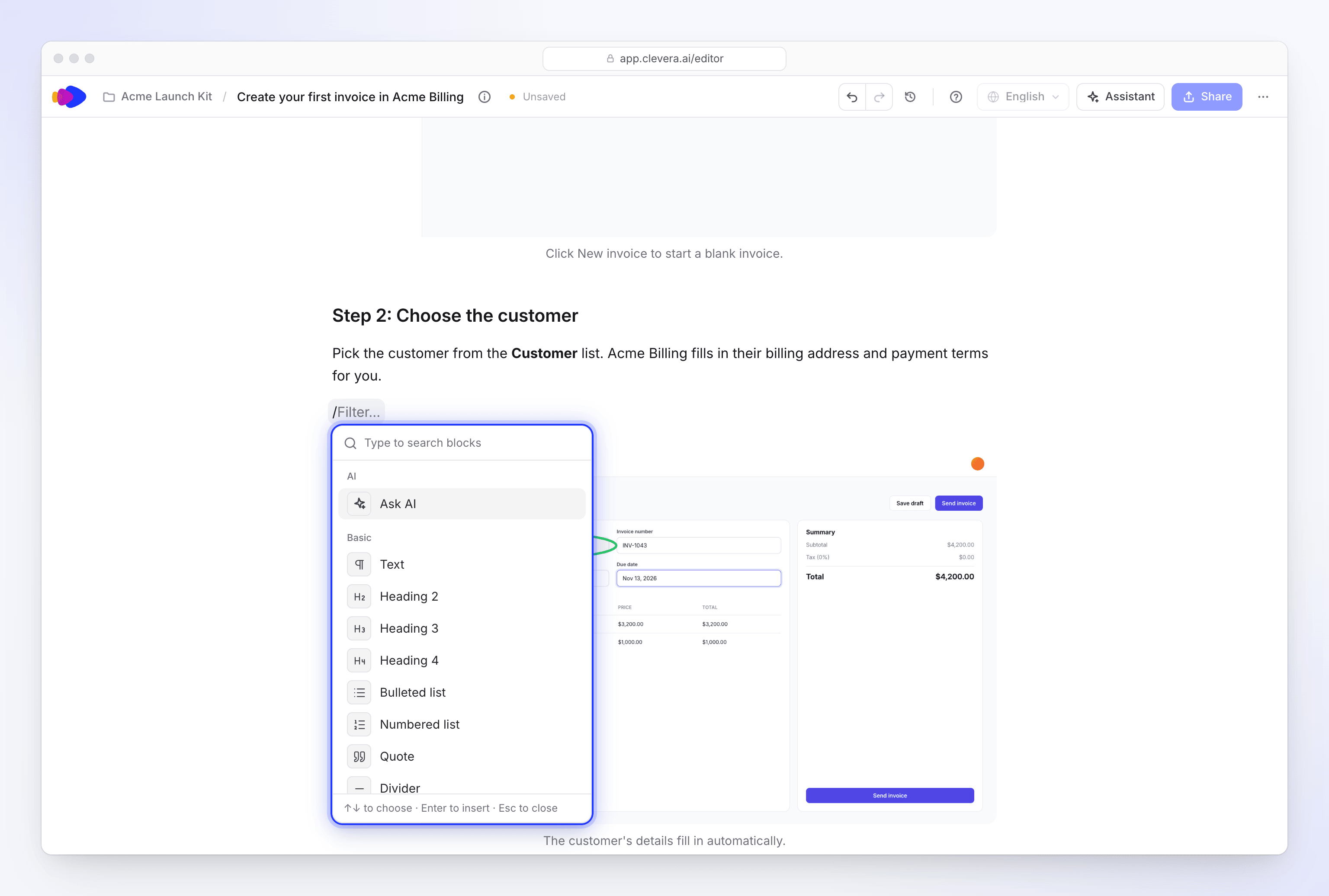
Tapez / et continuez à taper pour filtrer. Mettre en forme une sélection
Sélectionnez du texte pour ouvrir la barre de mise en forme : Demander à l'IA (⌘J ou Ctrl+J), Transformer en (affiche le type de bloc actuel, comme Texte), Gras, Italique, Barré (⌘⇧S), Code (⌘E) et Lien (⌘K). Sur Windows, utilisez Ctrl au lieu de ⌘.
Réorganiser les blocs
Survolez un bloc pour afficher sa poignée sur la gauche : « Glisser pour déplacer · Cliquer pour les options ». Pendant que vous glissez, une ligne indique où le bloc va atterrir, y compris à l'intérieur des encadrés, des étapes, des onglets et des listes. Le + à côté permet d'ajouter un bloc : « Cliquer pour ajouter en dessous · ⌥-cliquer pour ajouter au-dessus » (Alt-cliquer sur Windows).
Utiliser le menu des blocs
Cliquez sur la poignée pour accéder au menu du bloc :
Élément Raccourci (Mac / Windows) Demander à l'IA Transformer en (Texte, Titre 2–4, Liste à puces, Liste numérotée, Citation, Code, Encadré) Dupliquer ⌘D / Ctrl+D Déplacer vers le haut / Déplacer vers le bas ⌘⇧↑ / ⌘⇧↓, Ctrl+Shift+↑ / Ctrl+Shift+↓ Copier en Markdown Copier le lien vers le titre (titres uniquement) Supprimer ⌫ / Del Annuler une modification
Appuyez sur ⌘Z (Mac) ou Ctrl+Z (Windows) pour annuler, ⇧⌘Z ou Ctrl+Shift+Z pour rétablir, ou utilisez les flèches dans la barre supérieure. Pour les versions antérieures, ouvrez l'historique des révisions.
Blocs que vous pouvez ajouter
| Groupe | Blocs |
|---|---|
| IA | Demander à l'IA (« Écrire ou modifier avec l'IA (Espace sur une ligne vide) ») |
| Basique | Texte, Titre 2, Titre 3, Titre 4, Liste à puces, Liste numérotée, Citation, Séparateur, Bloc de code, Tableau |
| Structure | Étapes (« Étapes numérotées avec titres »), Onglets (« Alternatives côte à côte »), Cartes (« Une grille de cartes de liens ») |
| Encadrés | Encadré Note, Encadré Astuce, Encadré Info, Encadré Avertissement, Encadré Danger, Encadré Succès |
| Média | Image (« Télécharger, bibliothèque ou une image de la vidéo »), Vidéo Clevera, Intégrer (« YouTube, Vimeo ou Loom »), Fichier vidéo (« Une vidéo à partir d'un lien »), Emoji |
Il n'y a pas de Titre 1 : le titre de l'article est son seul titre de niveau supérieur.
- Vidéo Clevera vous demande de « Coller un lien de partage Clevera ». Voir Afficher une vidéo dans un article.
- Intégrer vous demande de « Coller un lien YouTube, Vimeo ou Loom ».
- Fichier vidéo nécessite un lien
httpsvers un fichier vidéo. Sa barre d'outils propose Lecture automatique, Boucle, Muet, une légende et Télécharger la vidéo.
Tableaux
Tableau ouvre un sélecteur de taille ; choisissez le nombre de lignes et de colonnes. Chaque tableau possède une Ligne d'en-tête : « Les tableaux Markdown commencent toujours par une ligne d'en-tête, elle reste donc en premier et ne peut pas être supprimée. »
Survolez une ligne ou une colonne pour obtenir sa poignée (« Options de ligne (glisser pour déplacer) » ou « Options de colonne (glisser pour déplacer) »). Glissez-la pour déplacer la ligne ou la colonne, ou cliquez dessus pour Insérer une ligne au-dessus / Insérer une ligne en dessous, Insérer une colonne à gauche / Insérer une colonne à droite, déplacer, Trier par ordre croissant / Trier par ordre décroissant, alignement, Dupliquer, Supprimer la ligne / Supprimer la colonne, Effacer le contenu et Supprimer le tableau. Ajouter une ligne et Ajouter une colonne se trouvent sur les bords du tableau.
Rédiger avec l'IA
L'éditeur dispose de son propre menu IA pour l'endroit où vous travaillez : réécrire un paragraphe, corriger une étape par rapport à l'enregistrement, ajouter une capture d'écran de l'enregistrement, ou écrire la suite. Ouvrez-le avec ⌘J (Ctrl+J), avec Espace sur une ligne vide, avec Demander à l'IA dans la barre de mise en forme ou depuis le menu d'un bloc.
Chaque requête utilise des crédits, listés sous IA d'article dans votre activité de crédit. Voir Utiliser l'IA dans l'éditeur d'article pour chaque action et comment examiner le résultat.
Travailler avec des captures d'écran
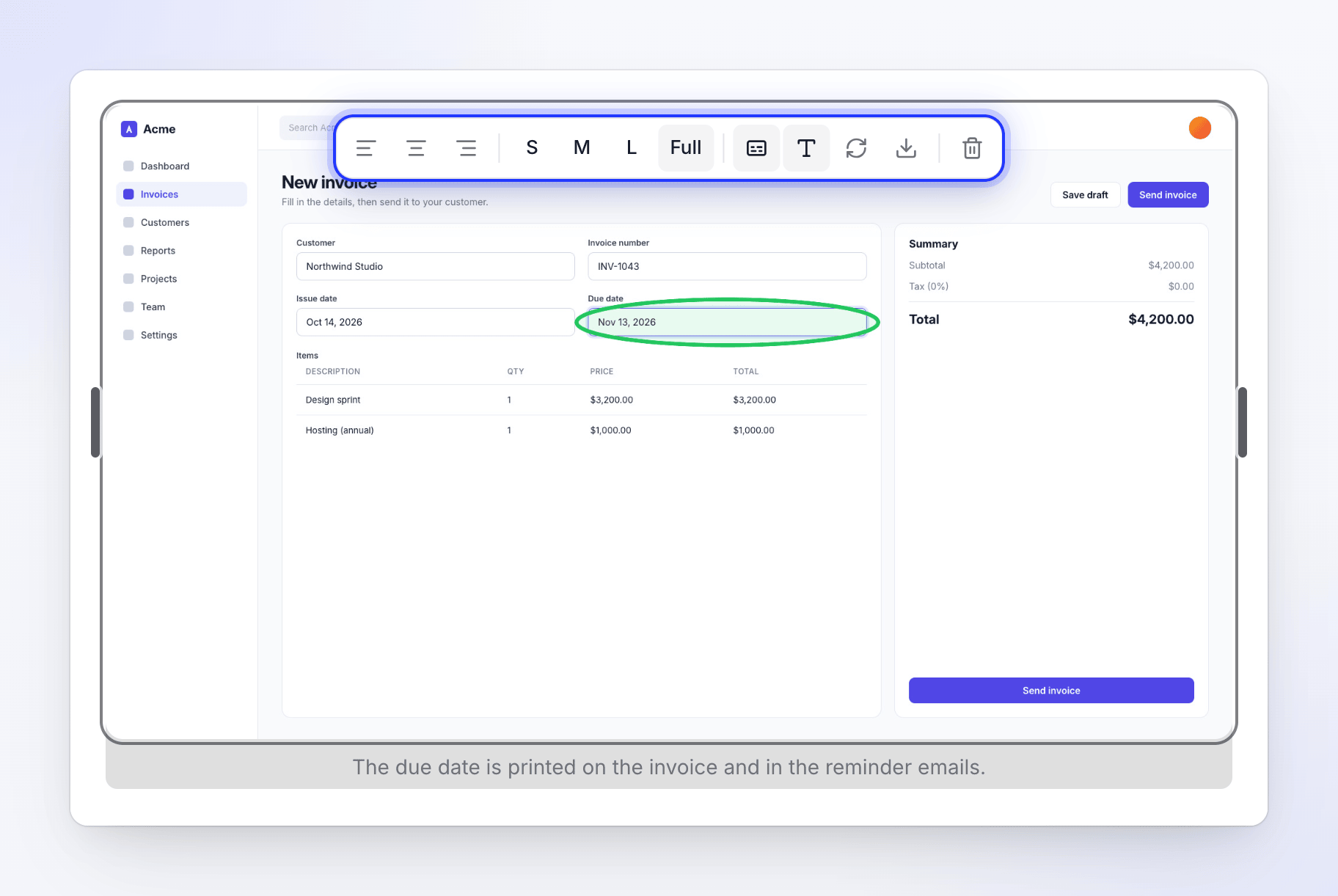
Cliquez sur une capture d'écran pour la sélectionner. Sa barre d'outils contient :
| Bouton | Action |
|---|---|
| Aligner à gauche / Aligner au centre / Aligner à droite | Positionne l'image |
| S, M, L, Complet | Définit la largeur à 33 %, 50 %, 75 % ou Largeur complète |
| Ajouter une légende / Supprimer la légende | Ajoute ou supprime la ligne sous l'image |
| Texte alt | « Décrire l'image » pour les lecteurs d'écran et les exportations |
| Remplacer l'image | Ouvre Sélectionner une image pour changer l'image |
| Télécharger l'image | Enregistre l'image sur votre ordinateur |
| Supprimer l'image | Supprime le bloc image |
Remplacer ou ajouter une capture d'écran
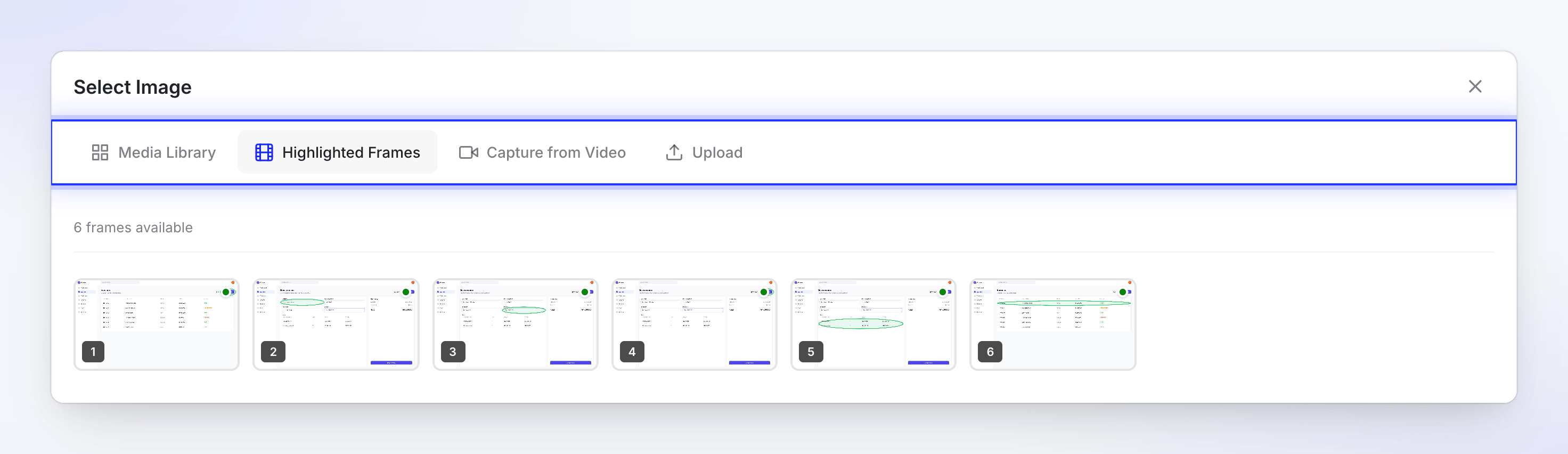
Remplacer l'image, ou le bloc Image, ouvre Sélectionner une image avec quatre onglets :
| Onglet | Contenu |
|---|---|
| Bibliothèque multimédia | Images déjà dans Clevera : Tout, Mes téléchargements et Ce screencast |
| Images mises en avant | Les images que Clevera a extraites de votre enregistrement à chaque clic, avec le marqueur de clic dessiné dessus |
| Capturer depuis la vidéo | N'importe quel moment de l'enregistrement, avec vos propres marqueurs (voir ci-dessous) |
| Télécharger | Une image depuis votre ordinateur : « Cliquer pour télécharger ou glisser-déposer », « PNG, JPG, GIF, WebP jusqu'à 5 Mo » |
Capturer une image avec vos propres marqueurs
Capturer depuis la vidéo vous permet de prendre une capture d'écran à n'importe quel moment de l'enregistrement source et de mettre en évidence ce qui est important.
Trouver le moment
Lisez la vidéo ou faites glisser le long de la chronologie. Utilisez Image précédente et Image suivante pour avancer image par image.
Dessiner dessus
Sous Marqueur, choisissez Rectangle, Cercle ou Flèche et faites glisser sur la vidéo. Choisissez une Couleur, un Remplissage pour les rectangles et les cercles (Aucun, Léger, Moyen ou Fort) et une Épaisseur. Sélectionnez une forme et appuyez sur Supprimer pour la retirer, ou utilisez Tout effacer.
Recadrer si vous le souhaitez
Choisissez Recadrer : « Faites glisser sur la vidéo pour choisir la zone à conserver — tout ce qui est en dehors de la zone est supprimé. »
Capturer
Cliquez sur Capturer cette image. Avec des marqueurs ou un recadrage, le bouton indique, par exemple, Capturer avec 2 marqueurs + recadrage. La nouvelle capture d'écran est insérée dans l'article.
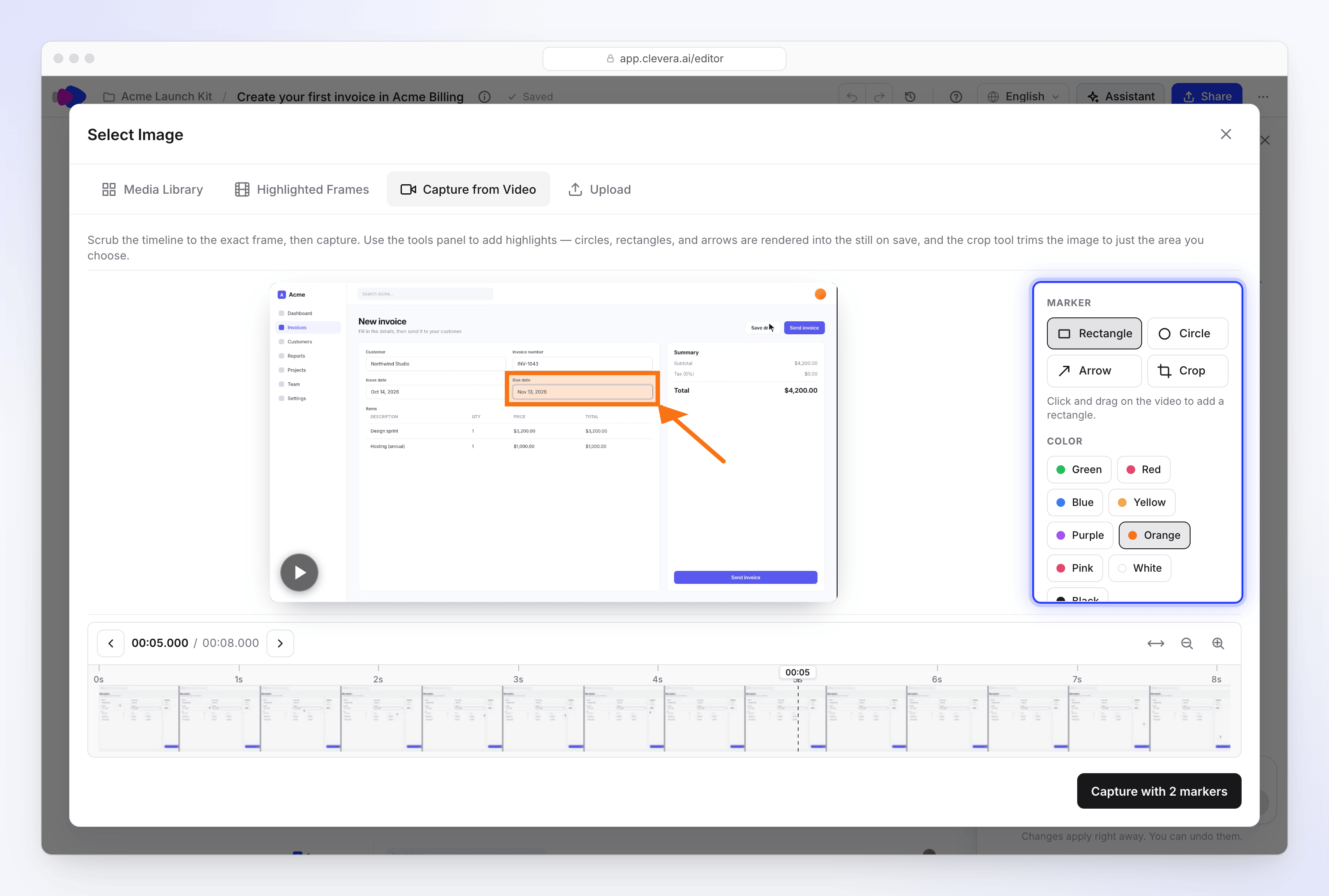
Dessinez, recadrez, puis capturez l'image dans l'article.
Capturer depuis la vidéo n'apparaît que lorsque l'article contient une vidéo source.
Langues
Chaque langue d'un article est une copie distincte avec son propre texte, ses légendes de captures d'écran et son historique. Basculez entre elles via le menu Langue dans la barre supérieure ; Original indique la langue dans laquelle l'article a été rédigé. Pour ajouter une langue, choisissez Traduire…. Les modifications apportées dans une langue n'affectent pas les autres.
Langues s'écrivant de droite à gauche
Les articles en arabe, hébreu, persan, ourdou, pachto et sindhi se lisent de droite à gauche. Clevera définit le sens de lecture à partir de la langue de chaque copie, il n'y a donc rien à configurer : un original en anglais et sa traduction en arabe s'affichent chacun dans le bon sens.
| Où | Que se passe-t-il |
|---|---|
| L'éditeur | Le texte de l'article s'affiche de droite à gauche. La barre supérieure, les menus et le panneau de l'assistant conservent la disposition habituelle de l'application. |
| La page de partage et les intégrations | La page suit la langue de l'article : le texte, les titres et les commandes du lecteur s'affichent de droite à gauche. L'image vidéo n'est jamais inversée et les temps se lisent toujours de gauche à droite. |
| Téléchargements PDF, HTML et EPUB | Le fichier est marqué comme étant de droite à gauche, afin que les lecteurs et les navigateurs l'affichent correctement. |
| Word, OpenDocument et Markdown | Le texte est exporté tel quel, sans paramètre de direction. Dans Word ou un autre éditeur, définissez les paragraphes de droite à gauche s'ils s'affichent dans le mauvais sens. |
Consultez Exporter ou publier un article pour connaître tous les formats de téléchargement.
Dépannage
| Ce que vous voyez | Ce que cela signifie |
|---|---|
| "Vous n'avez pas la permission de modifier" | Votre rôle ou l'accès à la collection vous permet uniquement de consulter. Demandez à un propriétaire ou au gestionnaire de la collection. |
| "Pas encore enregistré. Nouvelle tentative lors de votre prochaine modification." | Une sauvegarde a échoué, généralement en raison d'une perte de connexion. Continuez à écrire ; la modification suivante enregistrera tout. |
| "Non enregistré : l'article a été modifié." | Quelqu'un a remplacé l'article pendant que vous le modifiiez. Choisissez Recharger la dernière version ou Conserver le mien dans la bannière. Voir Rédiger un article avec votre équipe. |
| "Connexion à l'article en direct… Vous pouvez le lire en attendant." | L'éditeur se connecte à l'édition en direct. Cela prend généralement une ou deux secondes. |
| "L'édition en direct est indisponible pour le moment. Nouvelle tentative…" | La connexion en direct a échoué. Patientez, ou choisissez Modifier quand même pour enregistrer directement dans l'article. |
| "Ce n'est pas un lien de vidéo Clevera." | Le bloc Vidéo Clevera nécessite un lien de partage Clevera. Copiez-le depuis Partager sur la vidéo. |
| "Cette vidéo n'est pas publiée dans cet espace de travail" | Le lien de partage de la vidéo est désactivé, ou la vidéo appartient à un autre espace de travail. Activez son lien dans Partager. |
| "La taille du fichier doit être inférieure à 5 Mo" | Importer accepte les images jusqu'à 5 Mo. |
| "Impossible d'extraire l'image à cette position." | Essayez un moment légèrement différent dans Capturer depuis la vidéo. |
| "Capturer depuis la vidéo est uniquement disponible pour les vidéos importées." | Cet article ne contient aucune vidéo source unique à partir de laquelle effectuer une capture. Utilisez Importer ou Médiathèque. |