

Créer votre premier clip social
Réalisez un court clip social en motion design à partir de votre site web : choisissez un type, recherchez le site, rédigez un bref résumé, vérifiez les paramètres et l'effort, puis suivez le réalisateur IA pendant qu'il construit chaque scène.
Un clip social est une courte vidéo en motion design que le réalisateur IA construit de toutes pièces : il écrit chaque scène, enregistre la voix off, choisit la musique et les effets sonores, surveille son propre travail et le corrige. Cette visite guidée permet d'en créer un à partir de votre site web, du début à la fin, afin que vous sachiez ce que fait chaque étape avant de créer le vôtre.
Avant de commencer
- Votre forfait. Les forfaits payants peuvent créer autant de clips sociaux que leurs crédits le permettent. Le forfait gratuit inclut un seul court clip social, une seule fois, réalisé avec un effort Moyen ; il utilise des crédits comme n'importe quel clip, et s'il échoue, vous les récupérez. Avec le forfait gratuit, vous partagez le clip par lien ou intégration ; les téléchargements MP4 et l'Avatar IA sont réservés aux forfaits payants. Voir Savoir ce que le forfait gratuit inclut.
- Votre rôle. Les propriétaires, les administrateurs et les Créateurs de contenu peuvent créer des clips. Les éditeurs ne peuvent pas créer de nouveau contenu.
- Crédits. Un clip avec l'effort Élevé par défaut coûte généralement 50 à 120 crédits (30 à 60 avec l'effort Moyen, celui du forfait gratuit), en plus de ce que consomme la recherche sur le site web. La fourchette pour votre clip s'affiche à côté de Générer avant que vous ne commenciez.
- Un site web public, comme votre page d'accueil ou une page de tarification. L'IA ne peut pas se connecter à un site. Pour les pages nécessitant une connexion, utilisez Enregistrer avec l'IA ou téléchargez des captures d'écran à la place.
Vous n'avez pas besoin d'un enregistrement d'écran. Un clip social peut partir d'un lien, d'images, d'un PDF, d'une courte vidéo ou simplement d'une description. Si vous en ajoutez un, voir Lorsque votre clip utilise un enregistrement d'écran.
Créer le clip
Choisir un type dans la galerie Créer
Cliquez sur Créer et ouvrez Social & promo (il porte une étiquette Bêta). Chaque carte correspond à un type de clip et lit un aperçu muet lorsque vous la survolez. Pour un premier clip, Focus sur une fonctionnalité (« Nommez une capacité, montrez la preuve, demandez le clic. ») ou Visite guidée produit (« Accroche héroïque, trois points forts, appel à l'action. ») sont de bons choix.
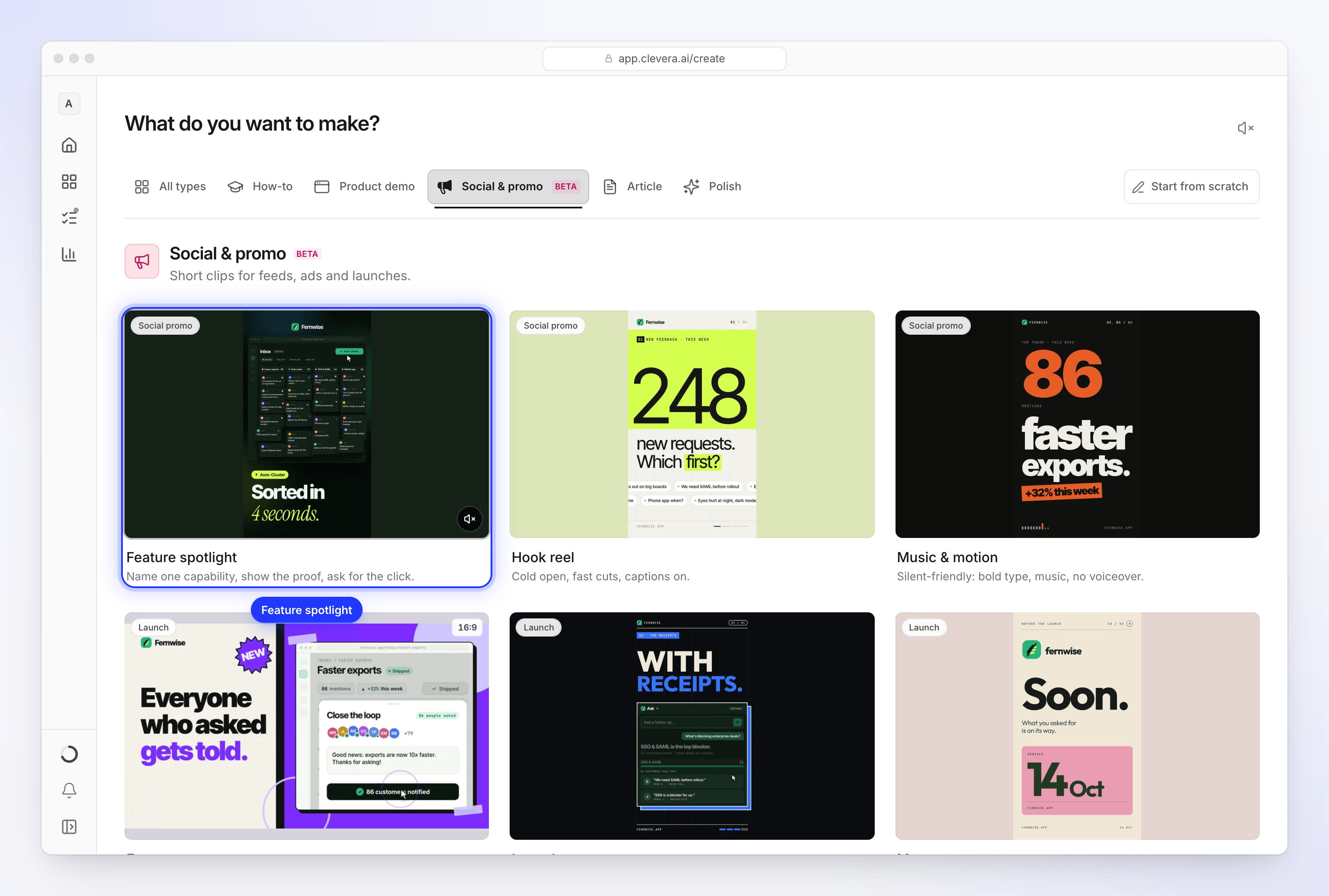
Chaque carte correspond à un type de clip. Survolez pour le prévisualiser. Cliquer sur une carte ouvre la page de composition avec les paramètres par défaut de ce type déjà définis : le format, la durée et la présence ou non d'une voix off. Les sous-titres sont désactivés par défaut sur chaque type. Vous ne savez pas quel type choisir ? Voir Choisir un type de clip social.
Rechercher votre site web
Cliquez sur + sous la zone de résumé et choisissez Rechercher un site web (dans le groupe Avec l'IA, marqué « IA · crédits »). Entrez l'adresse, par exemple
example.com/pricing. Un simpleexample.comsuffit ; Clevera ajoutehttps://pour vous.Dans Que devons-nous examiner ? (facultatif, jusqu'à 600 caractères), indiquez à l'IA où regarder, par exemple « Ouvrez la page Tarification et l'onglet des avis ». Laissez vide et l'IA cherchera ce qu'est le produit, ses fonctionnalités, sa tarification ou son offre, ainsi que les preuves clients.
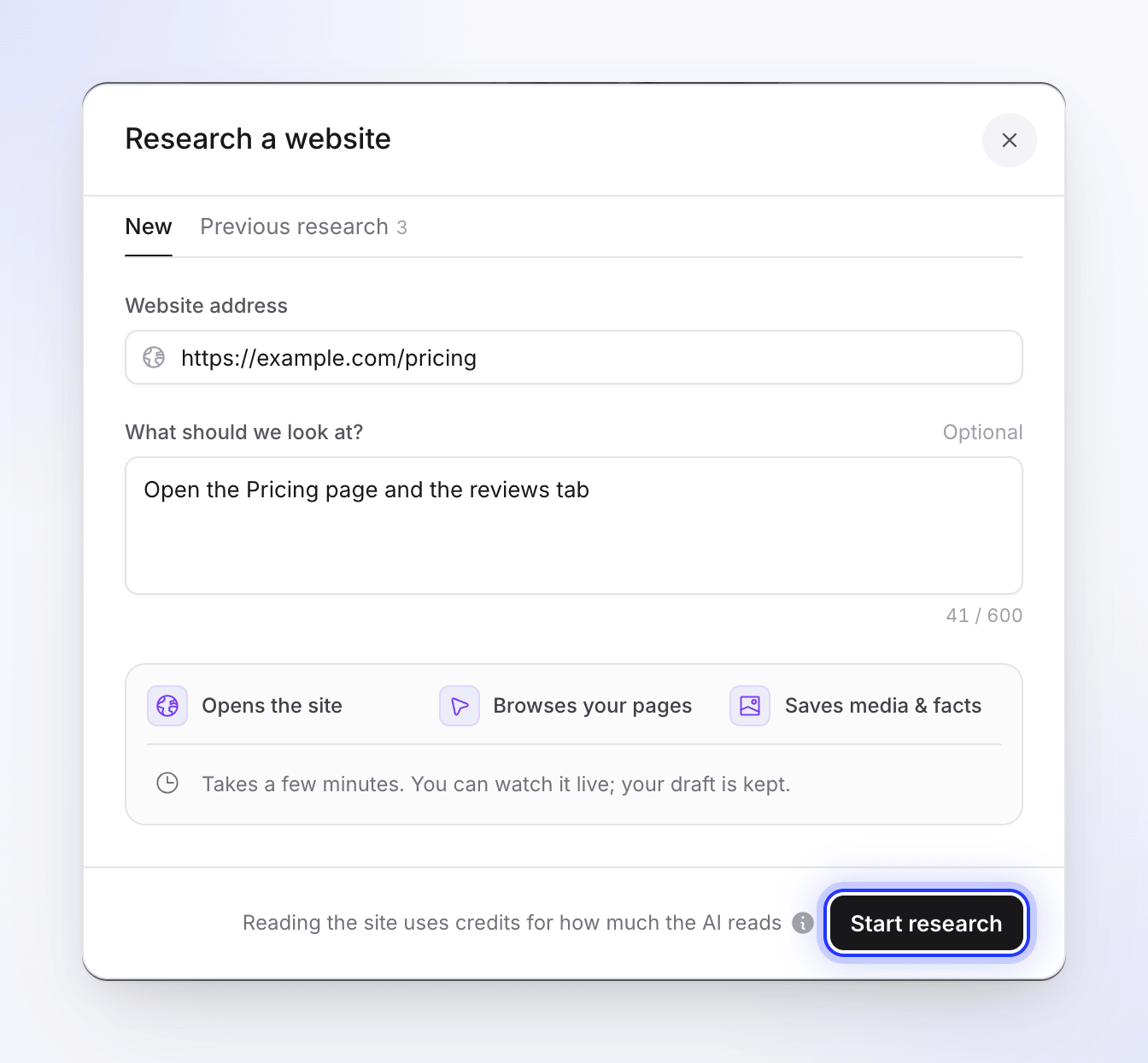
Indiquez à l'IA les pages importantes, puis démarrez la recherche. Les liens YouTube ne peuvent pas être recherchés : « Les liens YouTube ne peuvent pas être utilisés. Si la vidéo est la vôtre, téléchargez le fichier à la place. »
Cliquez sur Démarrer la recherche. Clevera vérifie d'abord l'adresse : les sites contenant du contenu pour adultes, les sites de jeux d'argent, les domaines parqués, les adresses de phishing connues et les pages nécessitant une connexion ou inexistantes sont refusés, avec un message expliquant pourquoi. Ensuite, l'IA ouvre le site dans un navigateur cloud, parcourt vos pages et enregistre les images, vidéos et faits qu'elle trouve. Cela prend quelques minutes, vous pouvez regarder en direct, et votre brouillon est conservé. Voir Rechercher un site web pour un clip social.
Rédiger un bref résumé
Dans la zone de résumé, indiquez à quoi sert le clip, à qui il s'adresse et ce que les spectateurs doivent faire à la fin. Deux ou trois phrases suffisent lorsque vous avez joint un site web :
Montrez comment l'outil d'édition en masse d'Acme fait gagner une heure par jour à une équipe de support. Ciblez les responsables support qui travaillent sur des feuilles de calcul. Terminez par « Commencez gratuitement sur example.com ».
Sans rien de joint, le résumé doit contenir tous les faits, il nécessite donc au moins 100 caractères. Voir Rédiger un résumé pour un clip social.
S'il existe une vidéo dont vous souhaitez adopter le style, ajoutez-la avec + → Télécharger une vidéo exemple. Le réalisateur IA suivra son rythme, sa musique et son son, jamais son contenu. Voir Utiliser une vidéo exemple pour définir le style d'un clip.
Vérifier les paramètres
Les pilules sous le résumé montrent ce que sera le clip. Chacune commence sur la valeur par défaut du type, et vous ne modifiez que ce qui vous importe :
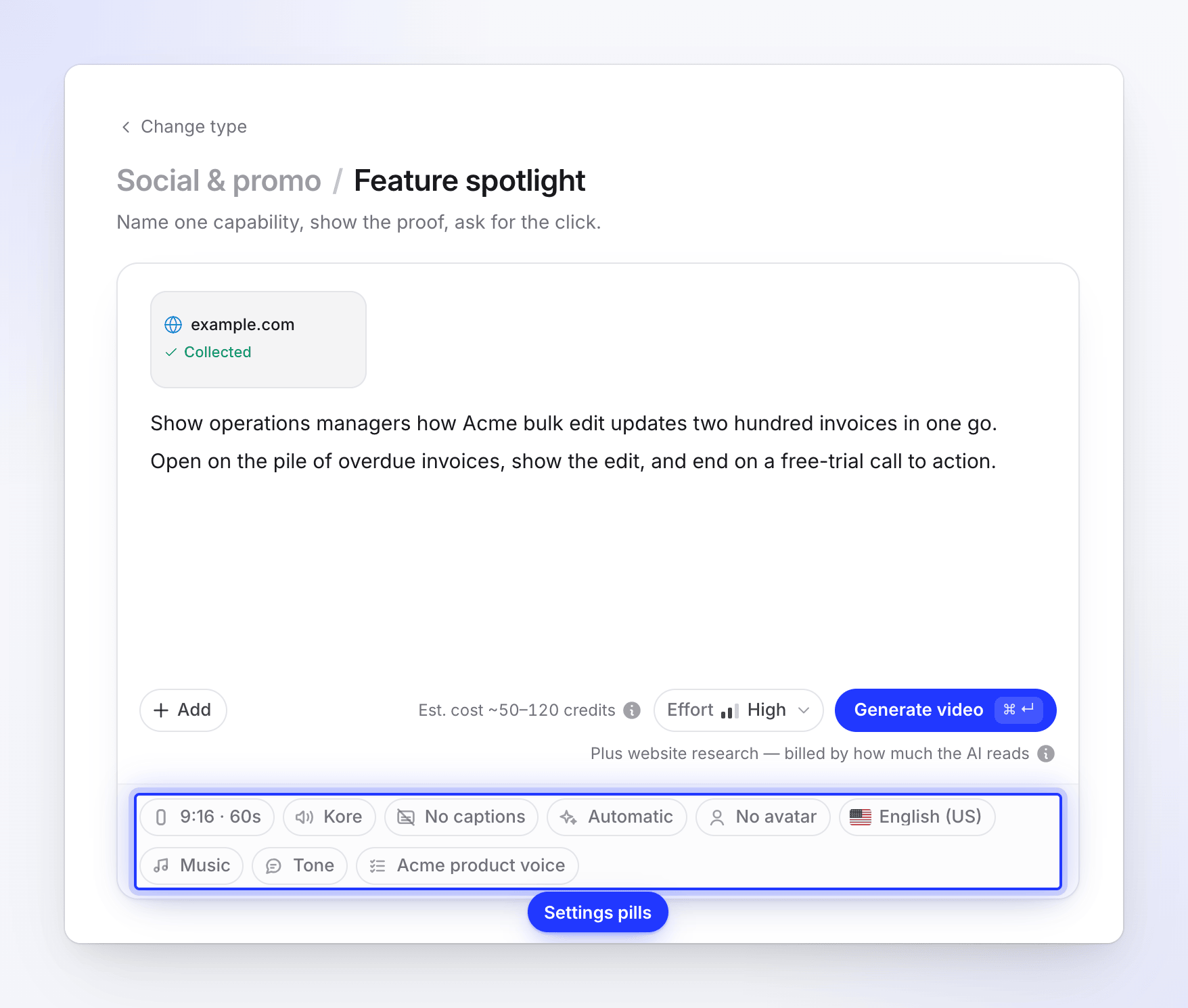
Chaque pilule commence sur la valeur par défaut du type. Pilule Ce qu'elle définit Par défaut Format Forme et durée approximative, ex. « 9:16 · 60s » Défini par le type Voix Qui lit le script Une voix adaptée à la langue Sous-titres Les mots prononcés à l'écran Désactivé Apparence Le style visuel et les couleurs Automatique Avatar IA Un présentateur à l'écran Aucun avatar Langue Script, voix et texte à l'écran Votre dernière langue Musique Choisir une piste pour moi ou Aucune musique Choisir une piste pour moi Ton Comment le script sonne Auto Règles IA Ensembles de règles suivis par l'IA L'ensemble de règles par défaut de votre espace de travail, s'il en a un (la pilule affiche son nom) Une pilule que vous avez modifiée s'affiche comme définie par vous, avec une ✕ pour la remettre en automatique. Voir Définir les options de la vidéo avec les pilules.
Choisir l'effort
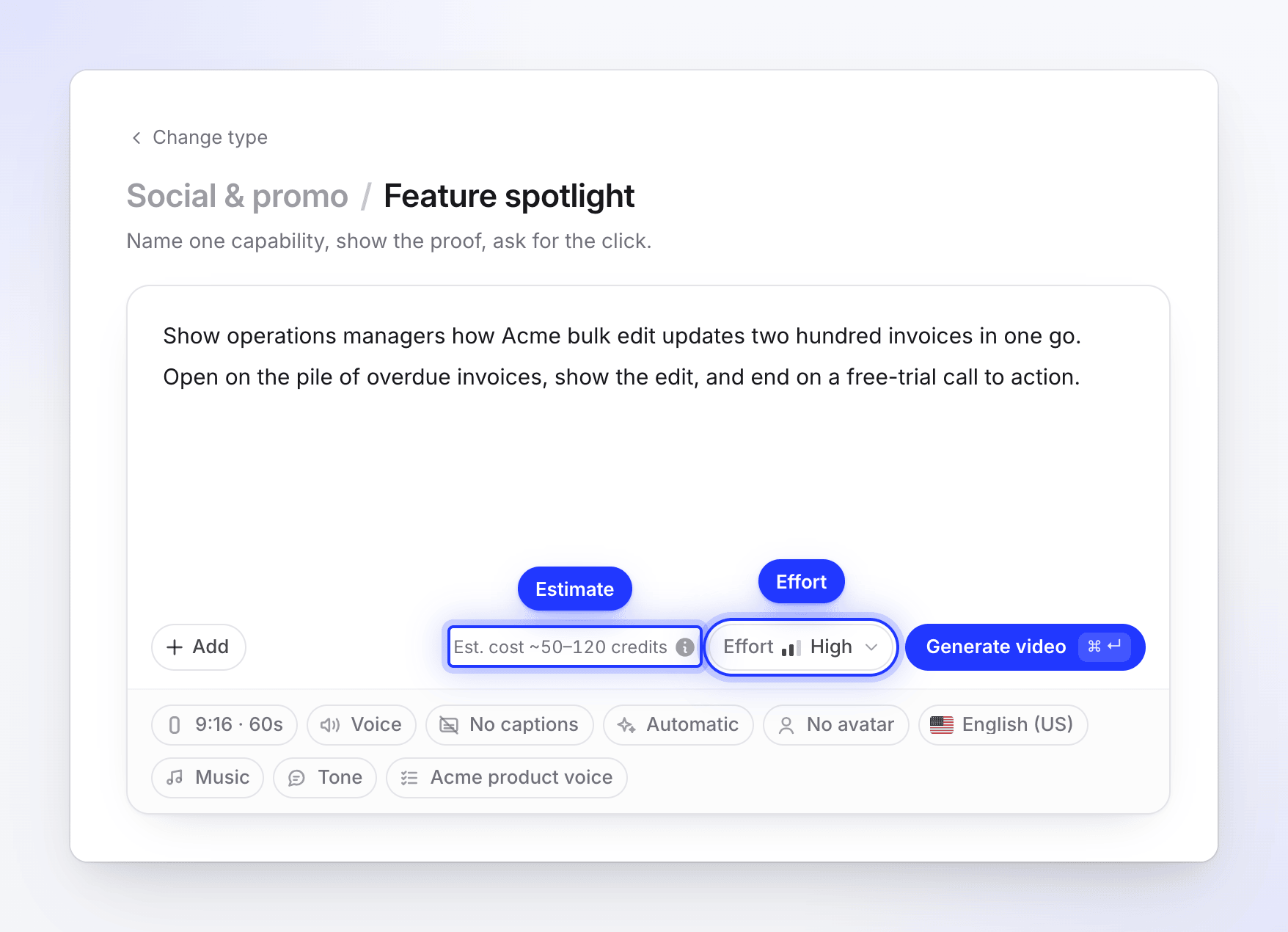
À côté de Générer, le bouton Effort définit le soin apporté au clip : Moyen, Élevé (par défaut sur les forfaits payants) ou Supplémentaire. Un effort plus élevé signifie plus de révision pour chaque scène, une attente plus longue et plus de crédits. L'estimation se met à jour au fur et à mesure de vos changements. Sur le forfait gratuit, le clip est réalisé avec un effort Moyen ; Élevé et Supplémentaire affichent une étiquette Payé. Voir Choisir un niveau d'effort.
Générer
Vérifiez l'estimation (« Coût estimé ~50–120 crédits » en Élevé), puis cliquez sur Générer la vidéo ou appuyez sur ⌘ ↵ (Mac) / Ctrl ↵ (Windows). Si quelque chose manque, la génération ne démarre pas ; elle pointe vers le contrôle qui nécessite une attention, par exemple « Toujours en cours de collecte depuis example.com… vous pourrez générer quand ce sera terminé. »
Regarder la création
Générer ouvre la page de génération, « Nous créons votre vidéo — vous pouvez fermer cet onglet. » Vous n'avez pas besoin d'attendre là : le clip continue de se construire, apparaît sur l'Accueil sous vos générations actives et dans Contenu → En cours, et l'onglet du navigateur affiche « ✓ Votre vidéo est prête » quand c'est terminé.
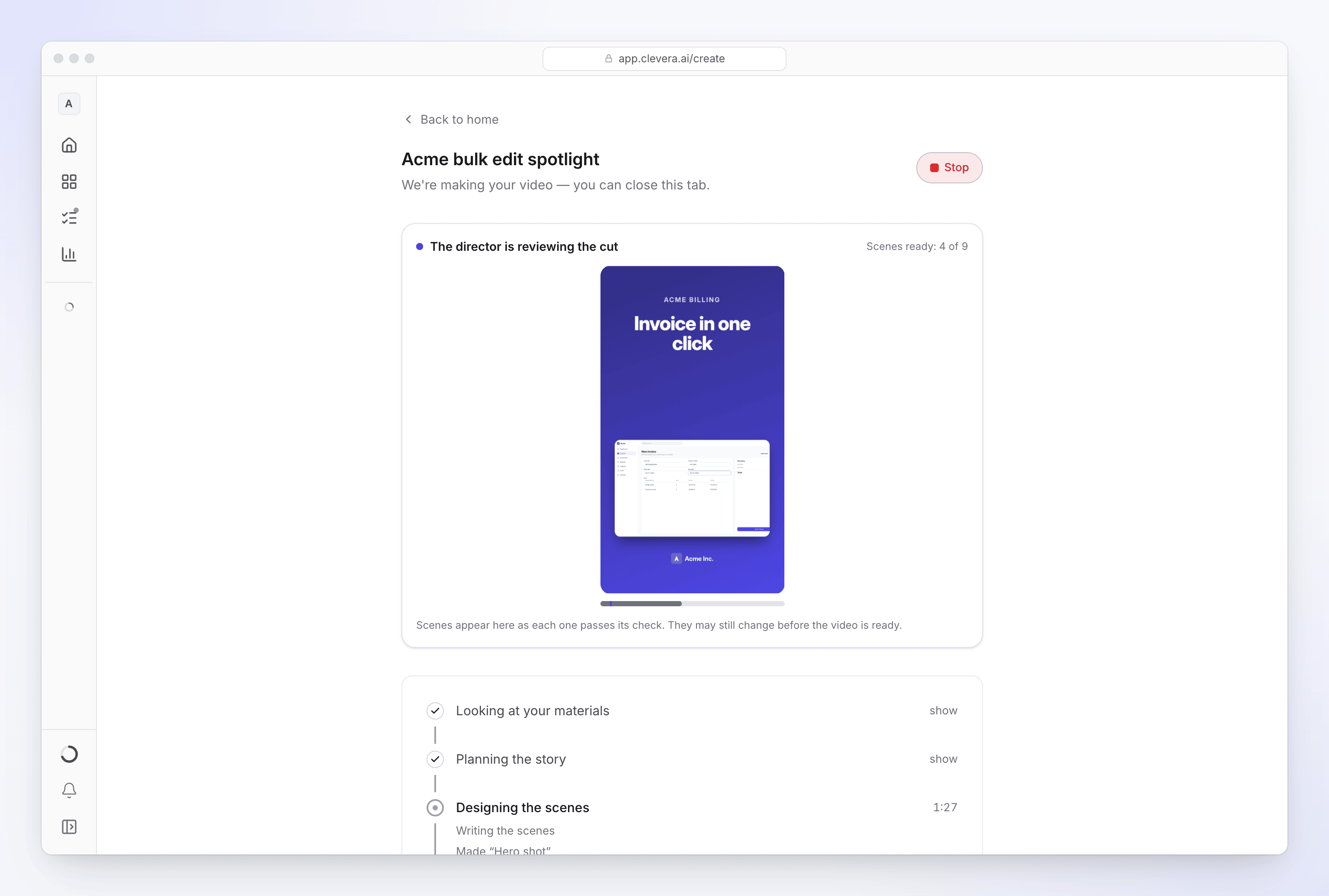
La page passe par cinq étapes :
| Étape | Ce que fait l'IA |
|---|---|
| Analyse de vos documents | Lecture de la recherche sur le site web, de vos images, PDF et résumé. |
| Planification de l'histoire | Décision des scènes, de l'ordre et de ce que chacune prouve. |
| Conception des scènes | Écriture de chaque scène en motion design, enregistrement de la voix off et placement des effets sonores. |
| Ajout de musique & finition | Ajustement de la musique au montage et vérification des transitions. |
| Finalisation en cours | Assemblage du clip et attribution d'un titre. |
Sous chaque étape, de courtes lignes indiquent ce que fait l'IA en termes simples, comme « Écriture de la voix off », « Visionnage des scènes » et « Vérification de mes corrections ». Au-dessus des étapes, un aperçu en direct montre chaque scène au fur et à mesure qu'elle passe sa vérification (« Scènes prêtes : 4 sur 9 »). Les scènes peuvent encore changer avant que le clip ne soit prêt.
Si l'IA a besoin de quelque chose de votre part, par exemple l'offre sur une Offre promotionnelle, une carte de question apparaît et la page émet un signal sonore. Voir Répondre aux questions de l'IA pendant la génération.
Quand c'est prêt
La page indique « Votre vidéo est prête. » Cliquez sur Ouvrir votre vidéo pour l'ouvrir dans l'éditeur de clip, ou En créer un autre pour en commencer un nouveau. Depuis l'éditeur, vous pouvez :
- Modifier les mots, le timing, les images, la musique et les effets sonores, à la main ou en demandant à l'assistant. Voir Modifier un clip social.
- Traduire le clip dans d'autres langues. Voir Traduire une vidéo terminée.
- Le partager par lien ou l'intégrer, sur tous les forfaits.
- Sur un forfait payant, exporter un MP4 à 60 fps, jusqu'à 2K sur Starter et 4K sur Pro. L'exportation n'utilise jamais de crédits (les téléchargements MP4 sont réservés aux forfaits payants). Voir Exporter une vidéo en MP4.
Lorsque votre clip utilise un enregistrement d'écran
Vous pouvez également fournir des séquences d'écran pour un clip social : un enregistrement depuis l'Application de bureau, un enregistrement Enregistrer avec l'IA ou une Vidéo téléversée. Le réalisateur IA choisit les moments qui illustrent votre propos et place chacun d'eux dans une scène : plein cadre, dans une carte, ou sur l'écran d'un téléphone, d'une tablette ou d'un ordinateur portable. Clevera planifie ensuite une caméra pour chaque moment, afin que les spectateurs voient le clic et son effet sans avoir à plisser les yeux sur un bureau entier.
Ce que fait la caméra
| Mouvement | Ce que vous voyez |
|---|---|
| Ouverture large | Le moment commence sur la page entière. Si la séquence montre un navigateur, ses onglets et sa barre d'adresse sont rognés. Dans un clip vertical, un enregistrement de bureau s'ouvre sur un recadrage adapté à la forme. |
| Zoom sur le clic | La caméra se rapproche du bouton ou du champ juste avant que le pointeur ne clique dessus, afin que le spectateur voie le clic se produire. |
| Déplacement vers le résultat | Elle effectue ensuite un panoramique vers l'endroit où le résultat apparaît, comme une nouvelle ligne, un panneau ou un message. Lorsque la commande et le résultat tiennent dans une seule vue, elle cadre les deux simultanément. |
| Pause brève sur la saisie | La saisie bénéficie d'un court zoom d'environ 3,5 secondes, puis la caméra revient en arrière. |
| Suivi du pointeur | Avec une séquence provenant de l'Application de bureau ou de l'option Enregistrer avec l'IA, lorsque le pointeur parcourt une longue distance entre deux actions, la caméra le suit au lieu de couper. |
| Dérive pendant la pause | Lorsqu'aucun mouvement n'est détecté, l'image dérive généralement très légèrement, afin que la scène ne paraisse pas figée. |
Chaque mouvement prend entre 0,7 et 1,4 seconde, de sorte que la caméra ne donne jamais le tournis. Un zoom se rapproche 1,5 à 1,8 fois plus que la vue initiale, davantage pour les petits boutons et moins pour les grands panneaux. Il ne dépasse jamais 2 fois et va moins loin sur les séquences à basse résolution ou fortement compressées, afin que le texte reste net.
La caméra évite également de se centrer sur les détails privés qu'elle détecte à l'écran, comme une adresse e-mail ou la ligne d'un client. Voir Comprendre comment Clevera protège ce qui est affiché sur votre écran.
D'où provient le pointeur
| Séquence | Pointeur | Caméra |
|---|---|---|
| Application de bureau ou Enregistrer avec l'IA | Le pointeur enregistré, redessiné de manière fluide dans le clip | Planifiée à partir des clics exacts et du chemin du pointeur. Meilleur résultat. |
| Vidéo téléversée | Fait partie de l'image, telle qu'elle a été filmée | Planifiée à partir de l'estimation par Clevera de la position du pointeur et des changements à l'écran, donc moins précise. |
Modifier la caméra
La caméra est planifiée lors de la création du clip. Pour la modifier, demandez à l'assistant dans l'éditeur de clip :
| Demander | Exemple |
|---|---|
| Plus proche ou plus large | "Zoome davantage sur le clic dans la scène 3", ou "Garde la scène 3 large, sans zoom" |
| Le clic ou le résultat | "Dans la scène 2, concentre-toi sur le résultat, pas sur le bouton" |
| Plus de temps dessus | "Reste plus longtemps sur le tableau de bord dans la scène 4" |
| Un autre moment | "Montre plutôt l'étape d'exportation dans la scène 5" |
L'assistant planifie à nouveau la caméra à partir de l'enregistrement. Pour modifier manuellement la séquence et ses mouvements de caméra, sélectionnez l'enregistrement et ouvrez Segments dans ses options. Voir Modifier un clip social.
Dépannage
| Ce que vous voyez | Ce qu'il faut faire |
|---|---|
| "Un peu plus — quelques phrases suffisent." | Votre brief est en dessous du minimum. Ajoutez une phrase ou joignez un lien ou un fichier. |
| "Nous n'avons pas pu lire example.com." sur la tuile du site web | Cliquez sur Réessayer ou vérifiez l'adresse. Les sites protégés par une connexion ou une vérification anti-bot ne peuvent pas être lus. Voir Corriger un site web que l'IA n'a pas pu lire. |
| "Nous n'avons pas pu terminer celui-ci" | Cliquez sur Réessayer ; un clip social reprend à partir de l'étape qui a échoué. Voir Ma vidéo n'a pas pu être terminée. |
| "Le forfait Gratuit inclut un clip social, une seule fois, limité en qualité et en durée. Mettez à niveau pour en créer plus." | Vous avez créé votre clip Gratuit. Mettez à niveau pour en créer davantage. Voir Savoir ce qu'inclut le forfait Gratuit. |
| Passez à un forfait supérieur pour télécharger vos vidéos sur l'onglet Télécharger | L'espace de travail est en version Gratuite, qui ne permet pas les téléchargements MP4. Cliquez sur Mettre à niveau ou partagez le clip via un lien ou une intégration. |
| "Les liens YouTube ne peuvent pas être utilisés. Si la vidéo est la vôtre, téléversez plutôt le fichier." | Utilisez votre propre site ou téléversez le fichier vidéo. |
| "Nous ne pouvons pas ouvrir ce site." ou "Nous n'avons pas pu atteindre cette adresse." | L'adresse a été refusée ou n'a pas répondu. Voir Pourquoi Clevera ne peut pas ouvrir un lien. |