

Ajouter et organiser des pages sur un site de documentation
Construisez la navigation de votre site de documentation sur l'écran **Pages** : ajoutez des articles, des liens et des pages du site, regroupez-les en sections, suivez un dossier de collection, mettez des pages en avant sur la page d'accueil et définissez l'adresse, le titre du menu, le résumé et le référencement (SEO) de chaque page.
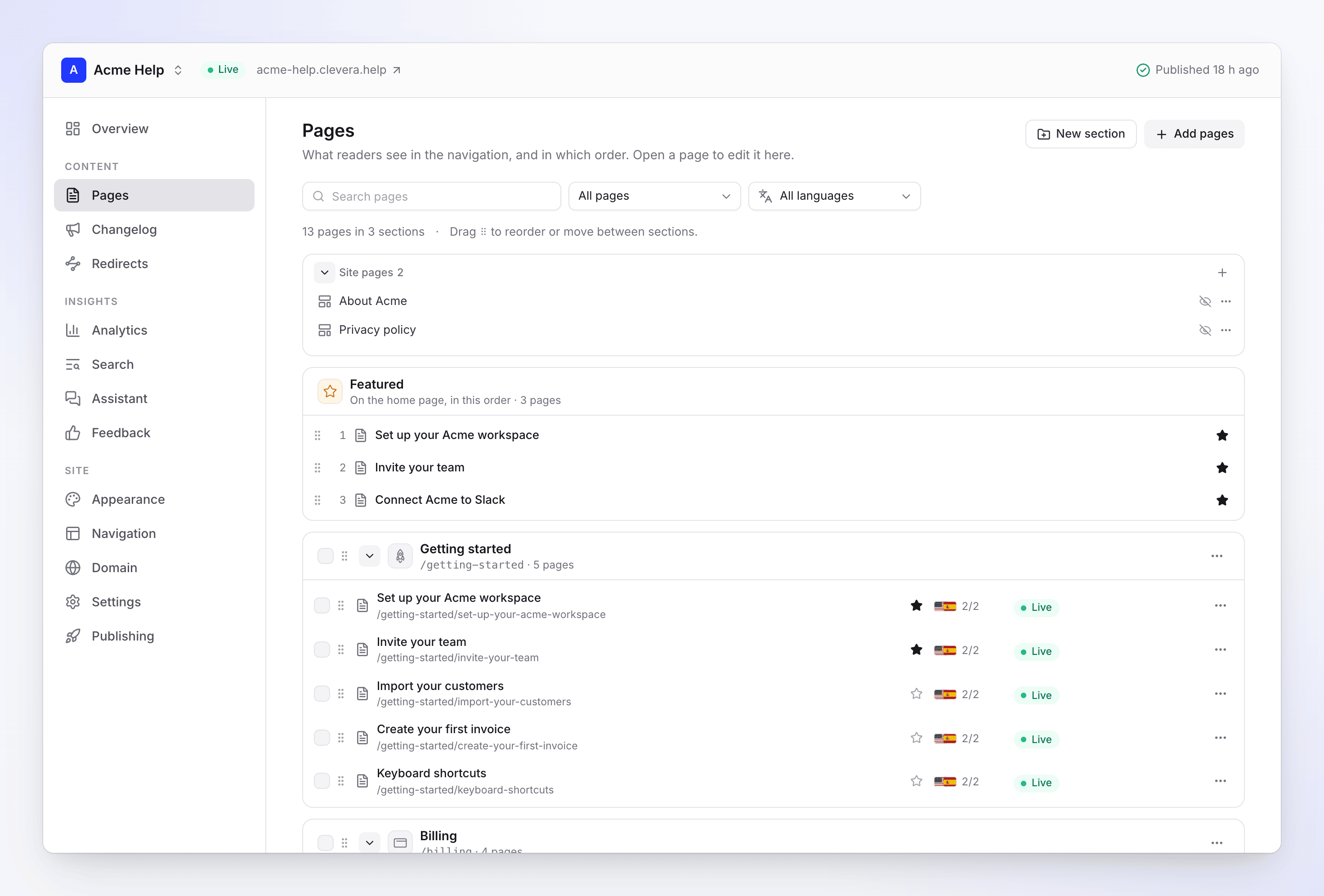
L'écran Pages correspond à ce que les lecteurs voient dans la navigation de votre site, dans cet ordre. C'est ici que vous ajoutez des pages, les regroupez en sections, choisissez les éléments mis en avant sur la page d'accueil et définissez l'adresse et les détails de recherche de chaque page. Les modifications que vous effectuez ici sont mises en ligne lors de la prochaine publication.
Avant de commencer
- Votre rôle : les propriétaires, administrateurs, éditeurs et créateurs de contenu peuvent modifier les pages. Les éditeurs peuvent ajouter des articles et des liens existants, mais ne peuvent pas créer de nouveaux articles ou pages de site.
- Seuls les articles deviennent des pages. Pour afficher une vidéo, ajoutez-la à un article avec le bloc vidéo Clevera, puis ajoutez cet article. Les pages vidéo déjà présentes sur un site restent et continuent de fonctionner.
Comment un site est structuré
| Niveau | Ce que c'est |
|---|---|
| Niveau supérieur | Pages au-dessus des sections, comme une page de bienvenue |
| Section | Le niveau supérieur de la navigation, comme « Démarrage ». Les sections peuvent avoir une icône et une description d'une ligne. |
| Groupe | Une liste avec en-tête à l'intérieur d'une section, comme « Installation » dans « Démarrage » |
| Page | L'un des éléments suivants : un Article de votre bibliothèque, un Lien vers une autre adresse, une Page du site (À propos, page d'atterrissage, mentions légales, FAQ) ou une page vidéo existante |
L'en-tête affiche les totaux, par exemple « 24 pages dans 4 sections ».
Ajouter des pages
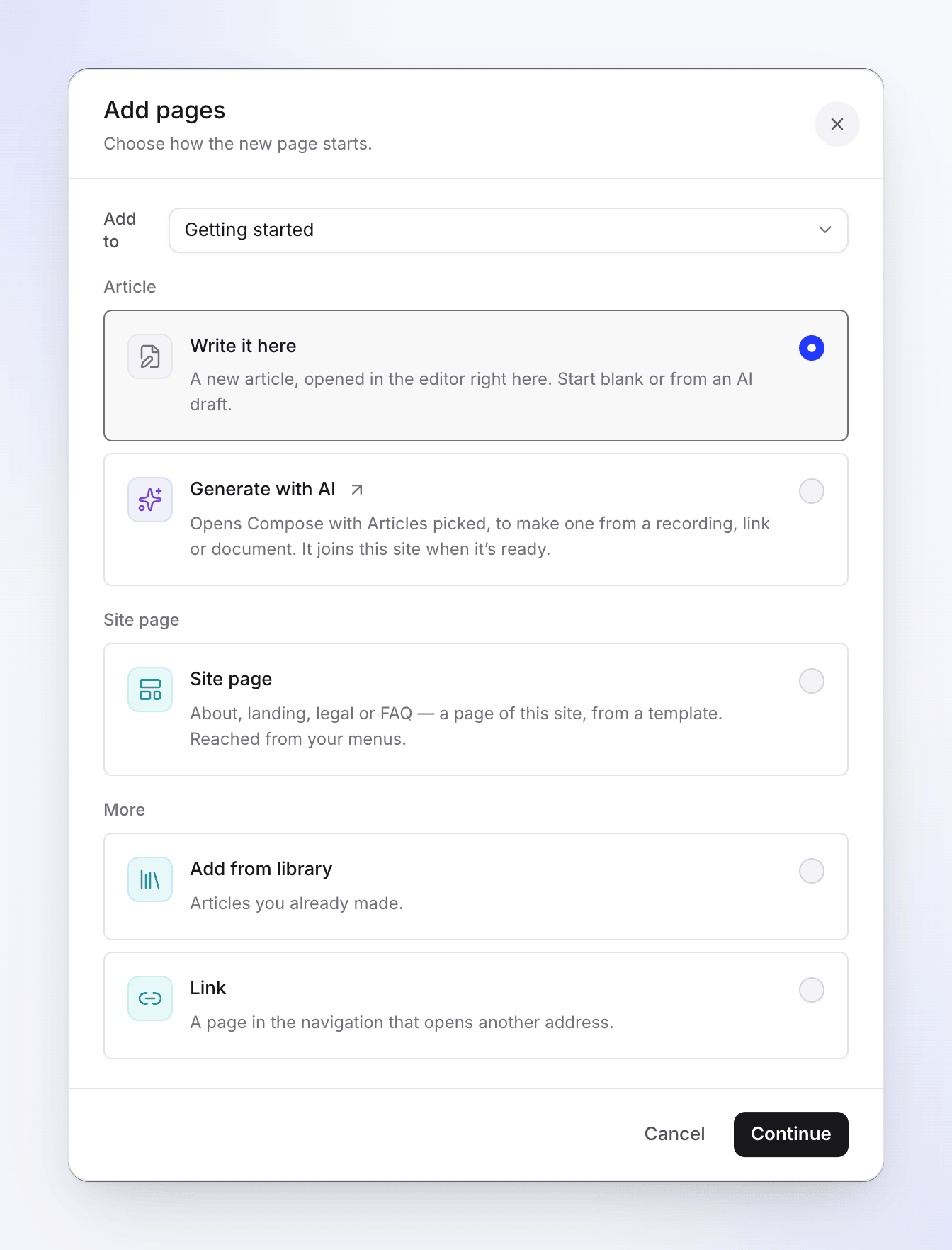
Cliquez sur Ajouter des pages en haut de Pages, ou ouvrez le menu d'une section ou d'un groupe et choisissez Ajouter des pages ici…. Choisissez l'emplacement sous Ajouter à, puis choisissez comment la nouvelle page est créée :
| Option | Ce que cela fait |
|---|---|
| Écrivez ici | Crée un nouvel article et l'ouvre dans l'éditeur sur cet écran. Commencez à partir de zéro ou d'un brouillon IA. Voir Rédiger des pages pour un site de documentation. |
| Générer avec l'IA | Ouvre Compose avec Articles sélectionnés, pour en créer un à partir d'un enregistrement, d'un lien ou d'un document. Il rejoint ce site une fois prêt. |
| Page du site | À propos, page d'atterrissage, mentions légales ou FAQ, à partir d'un modèle. Accessible depuis vos menus. Voir Créer des pages de site. |
| Ajouter depuis la bibliothèque | Articles que vous avez déjà créés |
| Déplacer les pages ici | Pages déjà sur ce site, déplacées à cet endroit. Proposé lorsque vous ouvrez la boîte de dialogue depuis une section ou un groupe. |
| Lien | Une page dans la navigation qui ouvre une autre adresse, comme votre page de statut |
Ajouter depuis la bibliothèque
Ajouter des pages depuis votre bibliothèque liste vos articles terminés. Recherchez ou filtrez par Collection. Les articles déjà sur le site affichent Sur ce site et ne peuvent pas être sélectionnés à nouveau. La boîte de dialogue indique l'espace restant, par exemple « Le site peut accueillir 120 pages supplémentaires. » Cliquez sur Ajouter 3 pages.
Les articles restent dans votre bibliothèque ; le site les affiche. Les articles inachevés ne sont pas listés tant qu'ils ne sont pas terminés.
Ajouter un lien
Ajouter un lien nécessite un titre (jusqu'à 200 caractères) et une Adresse commençant par https:// ou http://. Les liens ouvrent l'autre adresse ; ils ne peuvent pas être mis en avant sur la page d'accueil.
Sections et groupes
Créer une section
Cliquez sur Nouvelle section, saisissez un Nom (jusqu'à 120 caractères) et une Description facultative : « Une ligne sur ce que couvre cette section ». Elle est affichée sur les cartes de sujet de la page d'accueil et en haut de la section. Cliquez sur Créer une section.
Menu de section
Ouvrez le menu ⋯ d'une section :
| Action | Ce que cela fait |
|---|---|
| Ajouter des pages ici… | Ouvre Ajouter des pages pour cette section |
| Ajouter un groupe… | Une liste avec en-tête à l'intérieur de la section |
| Renommer… | Modifie le nom de la section. Avec plus d'une langue, Clevera demande « Traduire aussi le nouveau nom ? » |
| Traduire le titre… | Le nom par langue. Les champs vides affichent le nom dans la langue par défaut. |
| Icône | Choisissez une icône, ou Toutes les icônes… |
| Suivre un dossier de collection… / Changer le dossier suivi… | Les nouveaux articles dans ce dossier rejoignent cette section (voir ci-dessous) |
| Arrêter de suivre | Aucun nouvel article ne rejoint. Les pages déjà ajoutées restent. |
| Supprimer la section… | Déplace ses pages ailleurs, ou les supprime du site |
Les groupes ont Renommer le groupe… et Dissocier. Dissocier conserve les pages dans la section.
Suivre un dossier de collection
Suivre un dossier de collection connecte une section à un dossier dans Contenu. Choisissez la Collection et le Dossier, puis cliquez sur Suivre le dossier. La section affiche « Suit Onboarding ».
- Les articles ajoutés à ce dossier après le début du suivi rejoignent la section lors de votre prochaine publication.
- Seuls les articles rejoignent ; les vidéos du dossier restent hors du site.
- Le suivi ne fait qu'ajouter. Déplacer un article hors du dossier ne supprime pas sa page, et une page que vous avez supprimée du site ne revient pas.
Supprimer une section
Supprimer la section… demande quoi faire de Ses pages : Déplacer ses 6 pages vers une autre section ou le niveau supérieur, ou cochez Supprimer également ses pages du site (elles restent dans votre bibliothèque). Une section vide est simplement supprimée. Dans les deux cas, le site change après votre publication.
Réorganiser et déplacer des pages
Faites glisser une page par sa poignée (⠿) pour la réorganiser ou la déplacer dans une autre section ou un autre groupe. Avec le clavier, appuyez sur Espace ou Entrée pour sélectionner un élément, les touches fléchées pour le déplacer, Espace ou Entrée pour le déposer et Échap pour annuler. L'écran confirme « Ordre enregistré — publiez pour le mettre en ligne ».
Pour réorganiser, effacez d'abord toute recherche et tout filtre.
Pour déplacer une page sans faire glisser, utilisez son menu → Déplacer… et répondez à « Où doit-elle aller ? ». Elle va à la fin de cet emplacement. Son ancienne adresse redirige automatiquement.
Rechercher des pages
Utilisez Rechercher des pages et le filtre :
| Filtre | Affiche |
|---|---|
| Toutes les pages | Tout |
| Modifié depuis la publication | Pages modifiées depuis la dernière publication |
| Pas encore publié | Pages ajoutées depuis la dernière publication |
| Masqué | Publié, mais pas dans la navigation |
| Pas prêt dans l'application | Articles en cours de rédaction, ou vides. Ils sont publiés une fois terminés. |
| Planifié | Pages définies pour être mises en ligne à une date précise |
Avec plus d'une langue, un filtre Langue affiche les pages d'une langue.
Chaque ligne de page affiche son statut :
| Statut | Signification |
|---|---|
| En ligne | Les lecteurs voient cette version. |
| Modifié | Modifié depuis la dernière publication. |
| Pas encore publié | Ajouté depuis la dernière publication. |
| Pas prêt | Terminez-le dans l'éditeur pour le publier. |
| Masqué | Publié, mais pas dans la navigation. |
| Planifié | Mis en ligne à une date définie. |
Actions sur les pages
Ouvrez le menu ⋯ d'une page :
| Action | Ce que cela fait |
|---|---|
| Ouvrir / Ouvrir le lien / Ouvrir l'éditeur vidéo | Ouvre la page à modifier, l'adresse du lien, ou la vidéo d'une page vidéo |
| Ouvrir dans l'éditeur d'application | Ouvre l'article dans l'éditeur d'articles complet de Clevera |
| Paramètres de la page | Le panneau des paramètres (ci-dessous) |
| Afficher dans la navigation / Masquer de la navigation | Les pages masquées s'ouvrent toujours via leur adresse et dans la recherche |
| Mettre en avant sur la page d'accueil / Supprimer des pages mises en avant | L'ajoute à la liste des pages mises en avant de la page d'accueil |
| Déplacer… | La déplace vers une autre section ou un autre groupe |
| Supprimer du site | La retire du site. « Elle reste dans votre bibliothèque. Son adresse redirigera vers la page de la section après votre publication. » |
Mettre des pages en avant sur la page d'accueil
Cliquez sur l'étoile sur une page, ou Mettre en avant sur la page d'accueil. Pages mises en avant les liste « Sur la page d'accueil, dans cet ordre » ; faites glisser pour réorganiser. Les liens ne peuvent pas être mis en avant.
Modifier plusieurs pages à la fois
Cochez la case sur les pages (ou sur une section, pour sélectionner toutes ses pages). Une barre affiche « 3 pages sélectionnées » avec Afficher, Masquer, Mettre en avant, Retirer des pages mises en avant, Déplacer… et Supprimer…. Les pages supprimées restent dans votre bibliothèque, et les adresses publiées redirigent vers leur page de section après votre publication.
Paramètres de la page
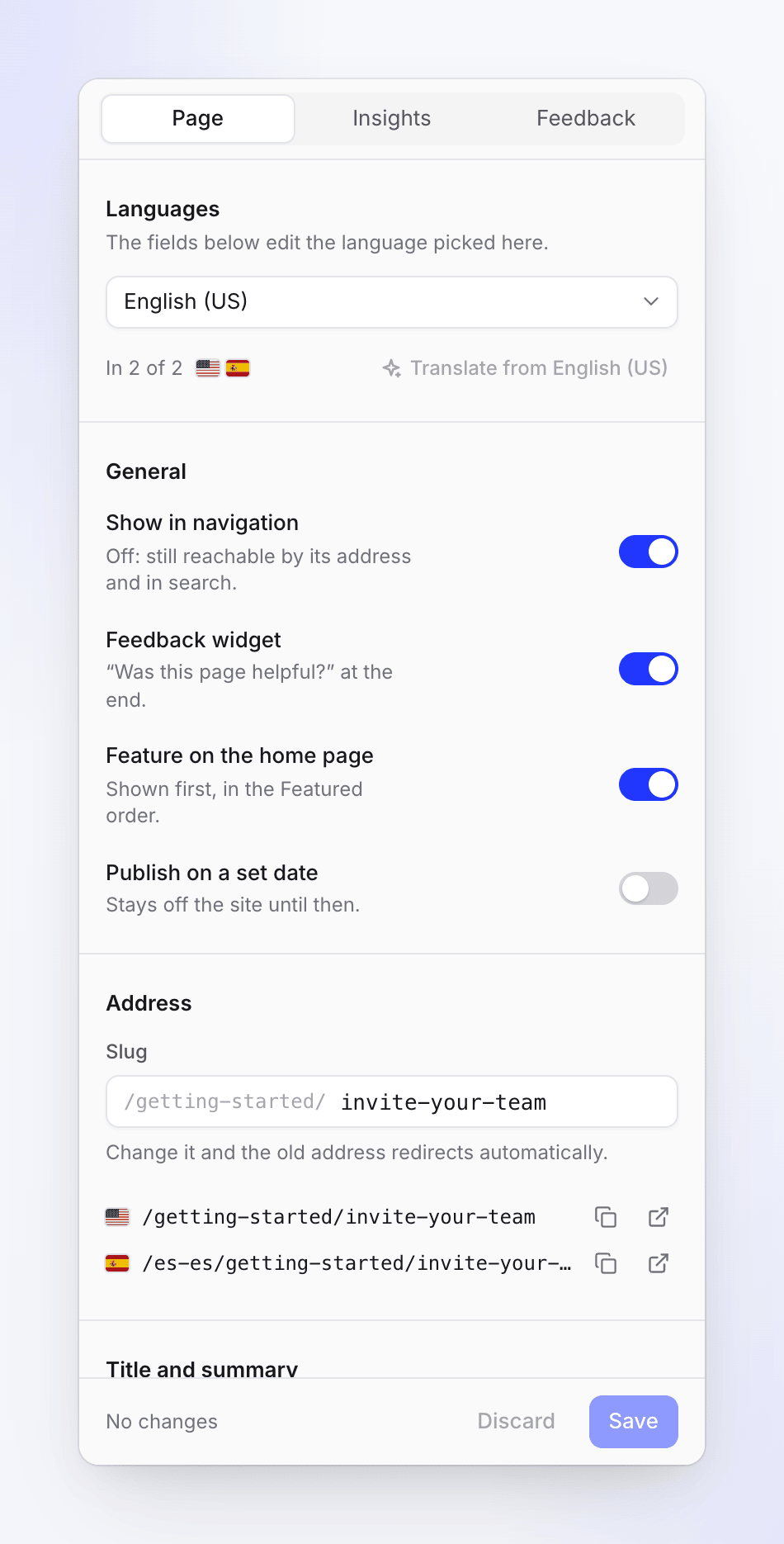
Ouvrez Paramètres de la page depuis le menu d'une page, ou Détails à l'intérieur d'une page ouverte. Modifiez les champs, puis cliquez sur Enregistrer (ou Annuler). Avec plusieurs langues, choisissez d'abord la Langue à modifier ; les titres, résumés et référencement sont par langue. Traduire depuis l'anglais remplit les champs vides.
| Paramètre | Action | Par défaut |
|---|---|---|
| Afficher dans la navigation | Désactivé : toujours accessible via son adresse et dans la recherche | Activé |
| Widget de feedback | « Cette page a-t-elle été utile ? » à la fin de la page | Activé |
| Mettre en avant sur la page d'accueil | Affiché en premier, dans l'ordre des éléments mis en avant | Désactivé |
| Publier à une date définie | Reste hors ligne jusqu'à Goes live et Temps, dans le fuseau horaire du site (Paramètres → Général → Fuseau horaire). Offre Starter et supérieure. | Désactivé |
| Slug | L'adresse de la page. Lettres minuscules, chiffres et traits d'union simples, jusqu'à 120 caractères. « L'ancienne adresse sera redirigée automatiquement. » | Depuis le titre |
| Titre du menu | Un titre plus court pour la navigation, jusqu'à 120 caractères. Vide utilise le titre de la page. | Vide |
| Résumé | Sur les cartes, les listes de sections et la recherche, jusqu'à 300 caractères | « Automatique depuis le premier paragraphe » |
| Titre SEO | Le titre dans les résultats de recherche et les aperçus de liens, jusqu'à 120 caractères | Le titre de la page |
| Description SEO | « Une ou deux phrases sur ce que cette page aide à faire », jusqu'à 300 caractères | Le début du texte de la page |
Aperçu Google et Carte sociale montrent à quoi ressemble la page dans les résultats de recherche et lors du partage. Copier l'adresse et Ouvrir la page utilisent l'adresse en ligne. Le pied de page du panneau indique quand la page a été publiée pour la dernière fois, par exemple « Dernière publication dans la build #12, il y a 2 heures », ou « Pas encore publié : sera mis en ligne lors de la prochaine publication. »
Une page programmée est mise en ligne quelques minutes après l'heure définie, à condition que le site soit publié. Choisissez une heure dans le futur, sinon le panneau indique « Choisissez une heure dans le futur. »
Pages vidéo
Les sites ne peuvent plus recevoir de nouvelles pages vidéo, mais les pages existantes sont conservées. Ouvrez-en une pour voir sa Vignette et ses Chapitres (modifiez les deux dans l'éditeur vidéo) ainsi que Afficher la transcription sur la page : « Les lecteurs peuvent suivre le texte sous la vidéo. » Ajouter une version d'article crée un article pour le même élément, afin que la page puisse également contenir du texte.
Une vidéo ne peut être lue depuis le site lui-même que si elle dispose d'un export actuel. Sinon, la publication affiche un avertissement : « “Product tour” n'a pas d'export actuel, elle est donc lue via le lecteur Clevera, qui nécessite nos serveurs. Exportez la vidéo et publiez à nouveau pour la lire depuis le site lui-même. »
Limites
| Limite | Valeur |
|---|---|
| Pages par site | 5 000 |
| Sections et groupes par site | 50 au total |
| Pages ajoutées en une fois | 500 |
| Nom de section | 120 caractères |
| Description de section | 300 caractères |
| Titre de lien | 200 caractères |
| Pages de site par site | Selon le forfait : voir Forfaits et limites des sites de documentation |
Dépannage
| Message | Signification |
|---|---|
| « Seuls les articles peuvent être ajoutés à un site de documentation. Pour afficher une vidéo, ajoutez-la à un article avec le bloc vidéo. » | Une vidéo était dans la sélection. Ajoutez plutôt un article qui la contient. |
| « Un site de documentation peut contenir jusqu'à 5 000 pages. » | Le site est plein. Supprimez des pages ou utilisez un autre site. |
| « Un site de documentation peut contenir jusqu'à 50 sections et groupes. » | Fusionnez ou supprimez d'abord des sections ou des groupes. |
| « Deux pages dans la même section auraient l'adresse “install”. Modifiez d'abord le slug d'une page. » | Deux pages partageraient une adresse. Modifiez le Slug d'une page. |
| « La liste des pages a changé entre-temps. Rechargez et réessayez. » | Quelqu'un d'autre a modifié les pages. Rechargez l'écran. |
| « Votre rôle permet de modifier le contenu existant mais pas d'en créer de nouveau. » | Vous êtes Éditeur. Ajoutez des articles existants ou demandez à un Créateur de contenu ou à un administrateur de rédiger la page. |
| « L'article de cette page se trouve dans une collection que vous ne pouvez pas ouvrir » | Vous pouvez modifier les paramètres de la page et voir ses statistiques, mais pas son texte. |