

Gérer, régénérer et révoquer des jetons API
Trouvez vos jetons API, régénérez un secret (une fois, avec une période de chevauchement optionnelle de 24 heures), révoquez un jeton, comprenez l'expiration et les listes blanches IP, et découvrez pourquoi un jeton a cessé de fonctionner.
L'onglet Jetons répertorie vos jetons API avec leur accès, leurs limites et leur dernière utilisation. À partir de là, vous pouvez régénérer le secret d'un jeton, révoquer un jeton et voir pourquoi un jeton a cessé de fonctionner.
Où trouver vos jetons
Ouvrez le menu de l'espace de travail et choisissez AI agents & API. L'onglet Jetons est le premier onglet ; chaque onglet affiche son nombre d'éléments.
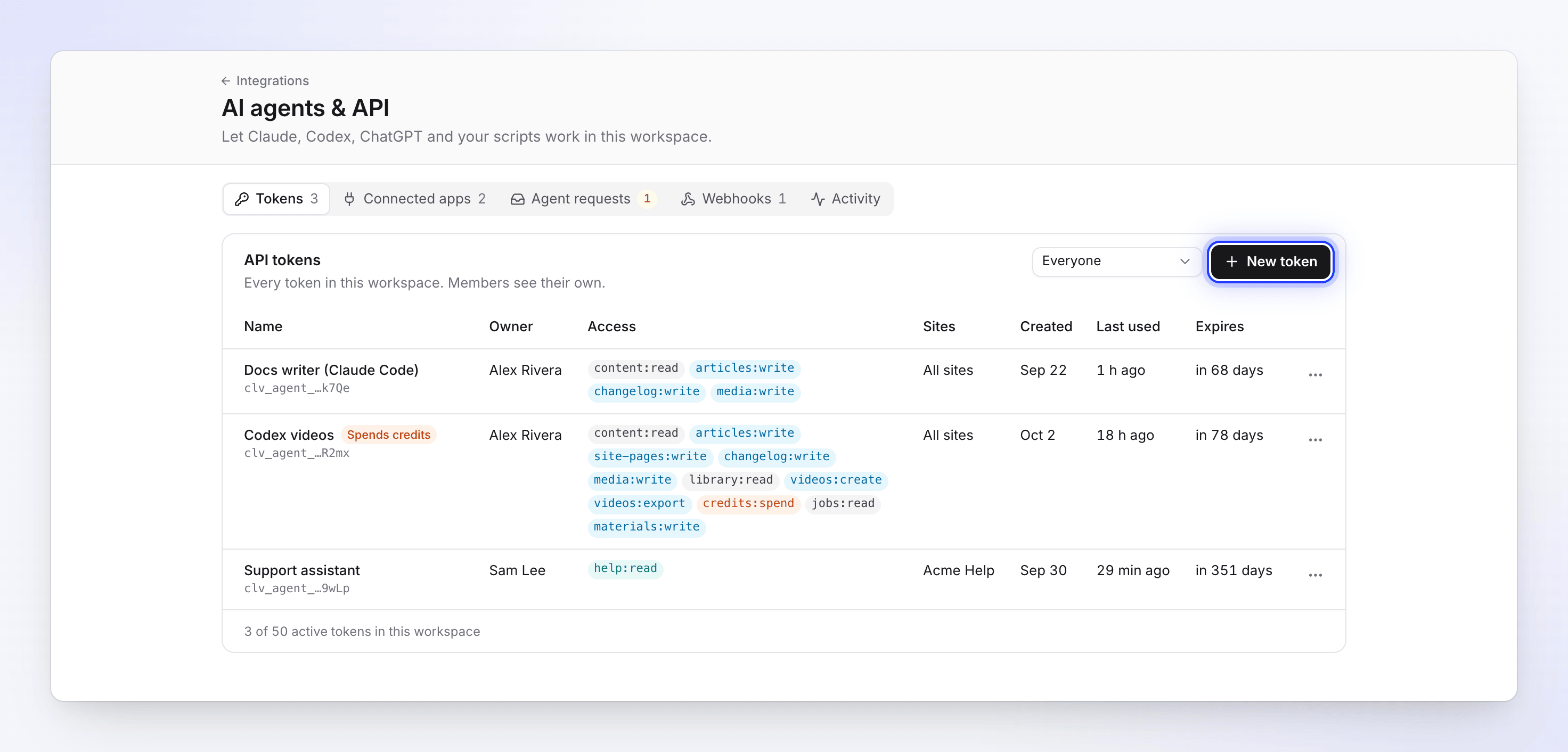
Qui voit quels jetons :
| Votre rôle | Vous voyez | Vous pouvez |
|---|---|---|
| Propriétaire ou administrateur | "Chaque jeton dans cet espace de travail. Les membres voient les leurs." Filtrez par personne avec le menu du propriétaire (Tout le monde affiche tout). | Révoquer n'importe quel jeton. Régénérer uniquement les vôtres. |
| Éditeur ou Créateur de contenu | "Vos jetons. Les agents qui les utilisent agissent en votre nom." | Révoquer et régénérer vos propres jetons. |
Chaque ligne affiche le Nom (avec les derniers caractères du secret, comme clv_agent_…k7Qe), le Propriétaire, l'Accès (ses autorisations), les Sites Web qu'il couvre, Créé, Dernière utilisation et Expire. Le pied de page compte les jetons actifs de l'espace de travail par rapport à sa limite. Badges sur une ligne :
| Badge | Signification |
|---|---|
| Dépense des crédits | Le jeton a credits:spend. Pointez dessus pour voir ses plafonds : Par tâche, Par jour, Par mois ("aucun plafond" lorsqu'il est vide) et "Approuvé automatiquement en dessous de n crédits" ou "Une personne approuve chaque démarrage payant". |
| IP limitée | Le jeton a une liste blanche IP et ne fonctionne qu'à partir de ces adresses. |
| Dépasse le rôle | "Le rôle du propriétaire a changé. Les appels nécessitant les capacités barrées sont refusés." |
| Révoqué / Expiré | Le jeton ne fonctionne plus. La raison s'affiche à côté (voir Pourquoi un jeton a cessé de fonctionner). |
Les jetons révoqués et expirés sont masqués par défaut. Cliquez sur Afficher les jetons révoqués et expirés (nombre) pour les lister ; ils restent listés pendant 30 jours.
Modifier l'accès d'un jeton
Les autorisations, les sites Web, l'expiration, les plafonds de dépenses et la liste blanche IP d'un jeton ne peuvent pas être modifiés après sa création. Pour modifier l'un d'entre eux, créez un nouveau jeton avec les nouveaux paramètres, basculez votre agent, puis révoquez l'ancien.
Régénérer le secret d'un jeton
Régénérez-le lorsqu'un secret a pu être compromis, ou pour le faire pivoter selon un calendrier. Le nouveau secret a le même nom, accès, sites Web, liste blanche IP, plafonds de dépenses et date d'expiration.
Ouvrir le menu du jeton
Dans l'onglet Jetons, ouvrez le menu ⋯ sur la ligne du jeton et choisissez Régénérer le secret.
Choisir quand l'ancien secret s'arrête
La boîte de dialogue demande "Régénérer “nom”?" : "Vous obtenez un nouveau secret avec le même accès. L'ancien cessera de fonctionner." Cochez Maintenir l'ancien secret actif pendant 24 heures si des agents l'utilisent encore et que vous avez besoin de temps pour les basculer. Laissez-le décoché pour arrêter l'ancien secret immédiatement.
Copier le nouveau secret
Cliquez sur Régénérer. La boîte de dialogue Jeton créé affiche le nouveau secret une seule fois. Copiez-le, mettez à jour votre agent ou votre coffre-fort de secrets, puis cliquez sur Je l'ai enregistré.
Règles pour la régénération :
- Seule la personne ayant créé un jeton peut le régénérer. Un propriétaire ou un administrateur qui ne l'a pas créé voit "Seule la personne ayant créé ce jeton peut le régénérer. Vous pouvez le révoquer."
- Un secret peut être régénéré une fois. Après cela, l'ancienne ligne affiche "Remplacé par un secret régénéré" et n'a pas d'option Régénérer le secret ; régénérez plutôt le nouveau jeton. Réessayer sur l'ancien secret renvoie "Ce jeton a déjà été régénéré, révoqué ou a expiré ; utilisez son remplaçant ou créez-en un nouveau."
- La date d'expiration ne change pas. Un jeton créé pour 90 jours expire toujours à sa date d'origine. Si les 24 heures de l'ancien secret dépassent cette date, il s'arrête à la date d'expiration.
- Vous pouvez régénérer même lorsque l'espace de travail atteint sa limite de jetons actifs. Pendant le chevauchement de 24 heures, les deux secrets fonctionnent et comptent tous deux comme des jetons actifs.
- La régénération nécessite que l'espace de travail soit sur le plan Pro ou supérieur ; sinon, Régénérer le secret ouvre la boîte de dialogue de mise à niveau.
Révoquer un jeton
- Ouvrez le menu ⋯ sur la ligne du jeton et choisissez Révoquer.
- Confirmez avec Révoquer le jeton : "Les agents utilisant ce jeton perdent l'accès immédiatement. Cette action est irréversible."
Un jeton révoqué libère immédiatement sa place dans la limite de jetons actifs de l'espace de travail.
Expiration
Chaque jeton expire. Vous choisissez la durée de vie lors de sa création : 7 jours, 30 jours, 90 jours (par défaut) ou 1 an. Il n'existe pas d'option "n'expire jamais", afin qu'un jeton oublié ne puisse pas rester valide indéfiniment. La colonne Expire affiche la date.
Après la date d'expiration, chaque appel renvoie "Ce jeton a expiré. Créez-en un nouveau dans Intégrations → AI agents & API." Un jeton expiré ne peut pas être renouvelé ou régénéré ; créez-en un nouveau.
Liste blanche IP
Un jeton peut être limité aux adresses à partir desquelles votre agent s'exécute (par exemple, un exécuteur CI ou un serveur). Vous le configurez à l'étape Limites de l'assistant sous Avancé → Liste blanche IP : "Optionnel. Une adresse ou une plage par ligne ; les appels provenant d'ailleurs sont refusés."
- Entrez des adresses IPv4 ou IPv6 (
203.0.113.7) ou des plages au format CIDR (198.51.100.0/24), jusqu'à 20 entrées. - Laissez vide pour autoriser n'importe quelle adresse. L'étape de révision affiche alors N'importe quelle adresse.
- Un appel provenant d'une autre adresse renvoie "Ce jeton ne peut pas être utilisé à partir de cette adresse IP."
- Une entrée qui n'est pas une adresse ou une plage est refusée : "valeur n'est pas une adresse IP ou une plage valide."
Pourquoi un jeton a cessé de fonctionner
| Affiché sur le jeton | Ce qui s'est passé | Que faire |
|---|---|---|
| Expiré | Sa durée de vie a pris fin. | Créez un nouveau jeton. |
| "Révoqué par son propriétaire" | La personne qui l'a créé l'a révoqué. | Créez un nouveau jeton s'il est toujours nécessaire. |
| "Révoqué par un administrateur" | Le propriétaire de l'espace de travail ou un administrateur l'a révoqué. | Demandez-leur pourquoi avant d'en créer un nouveau. |
| "Révoqué : le propriétaire a quitté l'espace de travail" | La personne qui l'a créé a été supprimée de l'espace de travail. Tous ses jetons sont révoqués. | Quelqu'un restant dans l'espace de travail crée un nouveau jeton. |
| "Révoqué : le compte du propriétaire a été supprimé" | Le propriétaire a supprimé son compte Clevera. | Créez un nouveau jeton. |
| "Remplacé par un secret régénéré" | Le secret a été régénéré. | Utilisez le nouveau secret. |
| "Révoqué : trouvé dans un dépôt public" | Le jeton a été trouvé dans un dépôt GitHub public et révoqué automatiquement. | Supprimez-le de l'historique du dépôt, puis créez un nouveau jeton et conservez-le dans un coffre-fort de secrets. |
| "Révoqué : activité inhabituelle" | Il a effectué de nombreuses requêtes refusées en quelques minutes (plus de 50 en 10 minutes). | Vérifiez l'activité pour voir ce qu'il a tenté, corrigez l'agent, puis créez un nouveau jeton. |
| "Révoqué : réutilisation de jeton détectée" / "Révoqué : application déconnectée" | Cela s'applique aux applications connectées, pas aux jetons API. | Reconnectez l'application. |
| Chaque appel renvoie "L'API agent n'est pas sur le plan de cet espace de travail. Elle est sur Pro et supérieur." | L'espace de travail a quitté le plan Pro, Business ou Custom. | Passez à Pro. Voir Si l'espace de travail quitte Pro. |
Activité inhabituelle
Clevera surveille chaque jeton pour détecter les pics d'activité et informe le propriétaire de l'espace de travail avec une notification "Activité inhabituelle sur jeton" :
- De nombreuses requêtes refusées en quelques minutes : le jeton est révoqué. "Il a effectué de nombreuses requêtes refusées en quelques minutes."
- Un nombre inhabituellement élevé de modifications en quelques minutes (plus de 200 écritures ou 20 suppressions de pages en 10 minutes) : ses écritures sont suspendues pendant 10 minutes. Les appels renvoient "Les écritures depuis ce jeton sont suspendues après un pic inhabituel de modifications. Le propriétaire de l'espace de travail a été notifié." Les lectures fonctionnent toujours.
- Crédits dépensés anormalement vite : le jeton ne peut pas démarrer de travail payant pendant 24 heures. "Il a dépensé un nombre anormalement élevé de crédits en quelques minutes, il ne peut donc pas démarrer de travail payant pour le moment."
Si l'espace de travail quitte Pro
AI agents & API est disponible sur les plans Pro, Business et Custom. Si l'espace de travail passe à Starter ou Free, la page affiche "AI agents & API sont inclus dans Pro" : "Passez à la version supérieure pour permettre à Claude, ChatGPT et vos scripts de fonctionner dans cet espace de travail. Les jetons et applications existants cessent de fonctionner jusqu'à ce moment-là ; vous pouvez toujours les révoquer ici."
- Les jetons restent listés et peuvent être révoqués, mais chaque appel est refusé avec
plan_locked. - Régénérer le secret ouvre la boîte de dialogue de mise à niveau à la place.
- La mise à niveau vers Pro permet aux jetons de fonctionner à nouveau. Rien n'est supprimé ; les jetons expirent toujours à leurs dates prévues.