

Répondre aux questions de l'IA pendant la génération
Parfois, l'IA a besoin d'un fait ou d'une décision de votre part pendant la création de votre vidéo. Découvrez les questions qu'elle pose, comment répondre à chaque type de carte, le délai de 10 minutes et ce qui se passe si vous ne répondez pas.
La plupart des vidéos sont réalisées sans aucune question. Lorsque l'IA ne peut pas continuer sans une information que vous seul connaissez, comme l'offre dans une promotion, elle se met en pause et vous interroge. La question apparaît sur la page de génération, dans votre boîte de réception et sous forme d'alerte dans l'onglet.
Lorsque l'IA pose une question
Il existe deux types de questions.
| Question | Quand est-elle posée | Si vous ne répondez pas à temps |
|---|---|---|
| Le fait manquant. Témoignage client : « Cette vidéo est basée sur les propres mots ou résultats de votre client. Qu'ont-ils dit, ou qu'ont-ils accompli, et qui sont-ils ? » Promotion d'offre : « Quelle est l'offre ? » Promotion d'événement : « Quand et où a lieu l'événement, et pourquoi les gens devraient-ils venir ? » | Clips sociaux de ces trois types, lorsque le brief et les documents ne contiennent pas le fait. Posée une fois, pendant la Planification de l'histoire. | L'exécution s'arrête. L'IA n'inventera pas de citation, d'offre ou d'événement. |
| Quelles images afficher. « Cela doit-il apparaître dans la vidéo ? » ou « Laquelle de ces images doit apparaître dans la vidéo ? », avec des vignettes. | Tutoriel et démonstration de produit, lorsqu'une image ou un PDF n'a pas été défini sur la page Composer. | La vidéo continue avec chaque fichier tel que vous l'avez configuré dans Composer. |
Répondre à une question
Ouvrir la page de génération
Cliquez sur l'alerte, la notification de la boîte de réception (":title attend votre réponse" avec Répondre), ou la vidéo sous En cours marquée Attend votre réponse. La page indique « Nous avons besoin d'une réponse rapide de votre part. » et la carte de question se trouve sous les étapes.
Lire la question
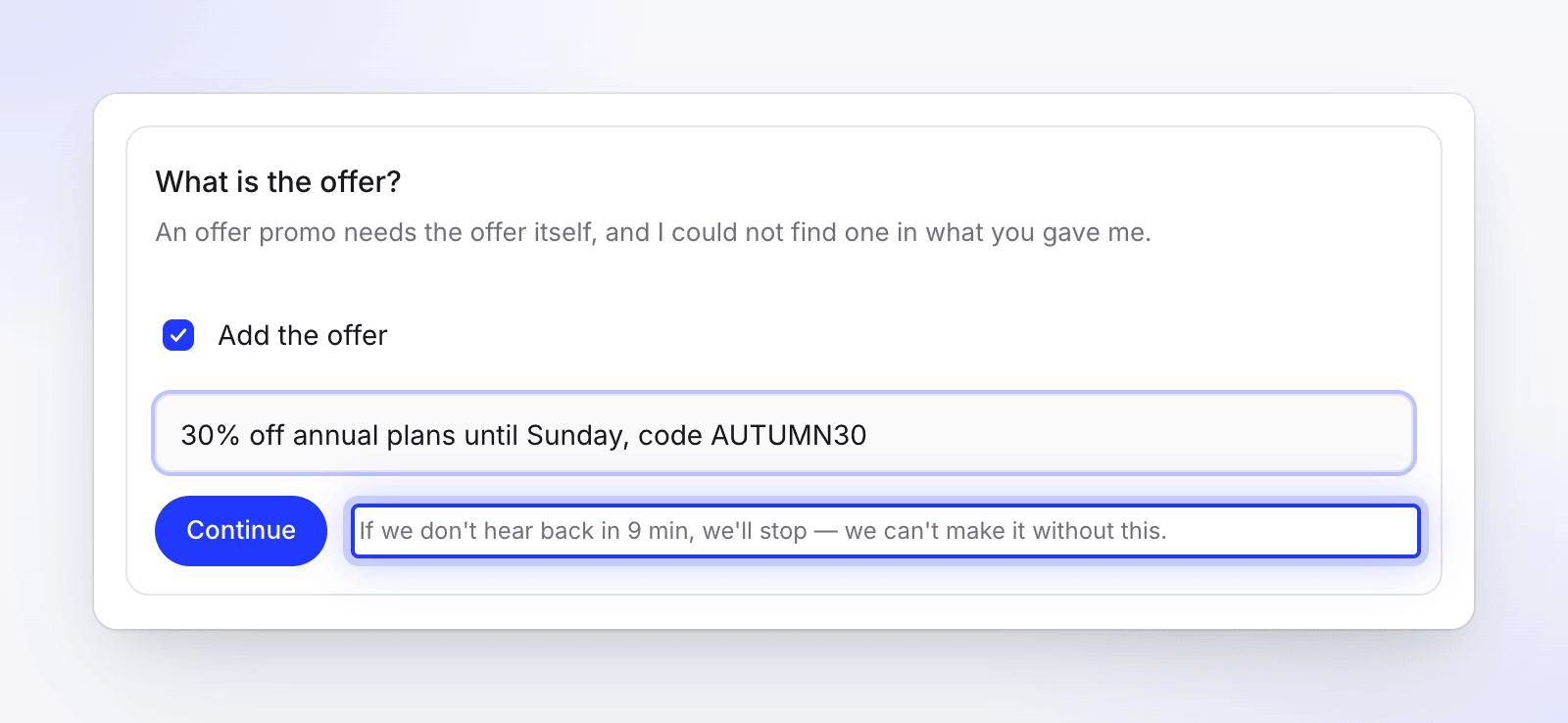
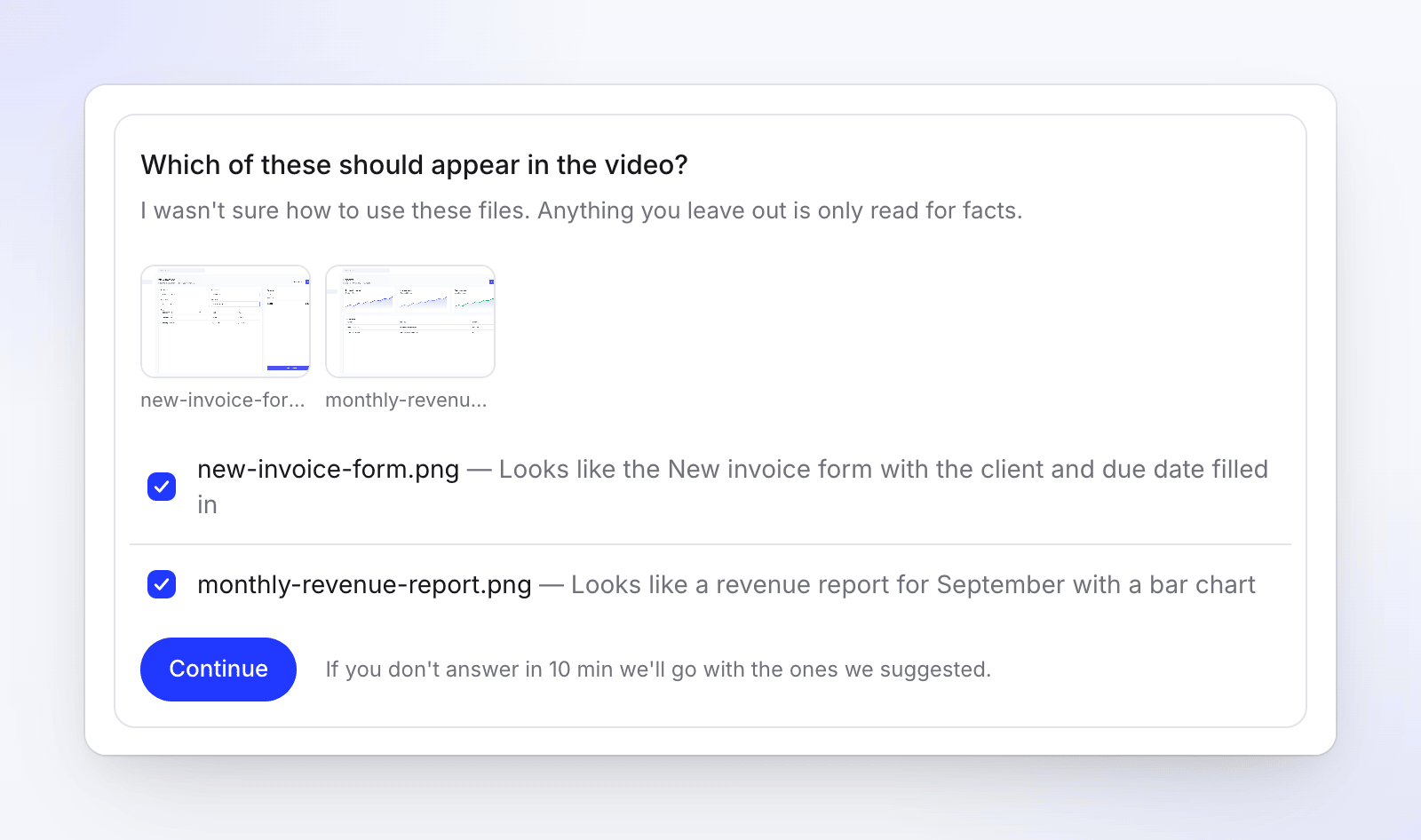
La carte affiche la question, une ligne de contexte (par exemple « Une promotion d'offre nécessite l'offre elle-même, et je n'ai pas pu en trouver dans ce que vous m'avez fourni. »), et toutes les vignettes concernées.
Donner votre réponse
La manière de répondre dépend de la carte. Consultez le tableau ci-dessous.
Envoyer la réponse
Cliquez sur Continuer. Votre réponse apparaît dans les notes de l'étape en texte plus sombre, et la vidéo se poursuit.
Types de cartes de question
| Carte | Comment répondre |
|---|---|
| Le fait manquant | La carte propose une option, telle que Ajouter l'offre, avec un champ en dessous. Saisissez le fait à cet endroit (l'offre, le prix et la date limite, par exemple) et cliquez sur Continuer. |
| Quelles images afficher | Chaque fichier est listé avec sa vignette et la suggestion de l'IA. Cochez tous ceux qui doivent apparaître dans la vidéo (ceux suggérés sont cochés par défaut), puis cliquez sur Continuer. Tout ce que vous laissez décoché est uniquement lu pour en extraire des faits. |
Le délai
Les deux types de questions attendent 10 minutes. La carte indique le temps restant et ce qui se passe lorsque le délai expire :
| Ce que dit la carte | Ce qui se passe |
|---|---|
| « Si nous n'avons pas de réponse dans 10 min, nous nous arrêterons — nous ne pouvons pas le faire sans cela. » | Faits manquants. L'exécution s'arrête et indique, par exemple : « J'ai demandé l'offre mais je n'ai pas eu de réponse à temps, donc je me suis arrêté. Recommencez avec l'offre, le prix et la date limite dans le brief. » |
| « Si vous ne répondez pas dans 10 min, nous utiliserons ceux que nous avons suggérés. » | Quelles images afficher. Les images suggérées sont utilisées. |
Une fois le temps écoulé, la carte indique « Le délai est dépassé pour celle-ci — nous avons continué sans elle. » Une exécution arrêtée pour un fait manquant ne peut pas être reprise avec Réessayer : ajoutez le fait au brief et créez à nouveau la vidéo avec En créer un autre.
Répondre depuis un autre endroit
- Depuis Contenu → En cours : une exécution en attente affiche Attend votre réponse et la question. Choisissez Répondre dans son menu ⋯ pour répondre dans une fenêtre (« Clevera a une question pour vous. ») sans ouvrir la page de l'exécution. Ensuite : « Merci — Clevera continue. » Si la question a été fermée entre-temps : « Cette question n'est plus ouverte. » Consultez Suivre les exécutions en cours.
- Si vous avez répondu dans un autre onglet, la carte indique « Déjà répondu — merci, nous en avons pris note. »
- Si vous répondez après le délai : « Celle-ci a expiré — nous avons continué avec “…” »
- Si votre réponse n'a pas été envoyée : « Cela n'a pas fonctionné. Réessayez. »
Les questions n'utilisent pas de crédits, et une vidéo en attente de votre réponse n'en utilise pas non plus.