

Corriger un site web que l'IA n'a pas pu lire
Chaque message que vous pouvez voir lorsque la recherche de site web ne parvient pas à lire un site, des contrôles de sécurité et pages de connexion aux pages vides et liens PDF, avec la signification de chacun et comment obtenir votre clip social malgré tout.
Parfois, l'IA ne peut pas lire un site web : le site bloque les visites automatisées, demande une connexion ou n'affiche rien d'utile. Cet article répertorie chaque message que vous pouvez voir, sa signification et la marche à suivre pour que vous puissiez tout de même obtenir votre clip social.
Où vous voyez le problème
| Où | À quoi cela ressemble |
|---|---|
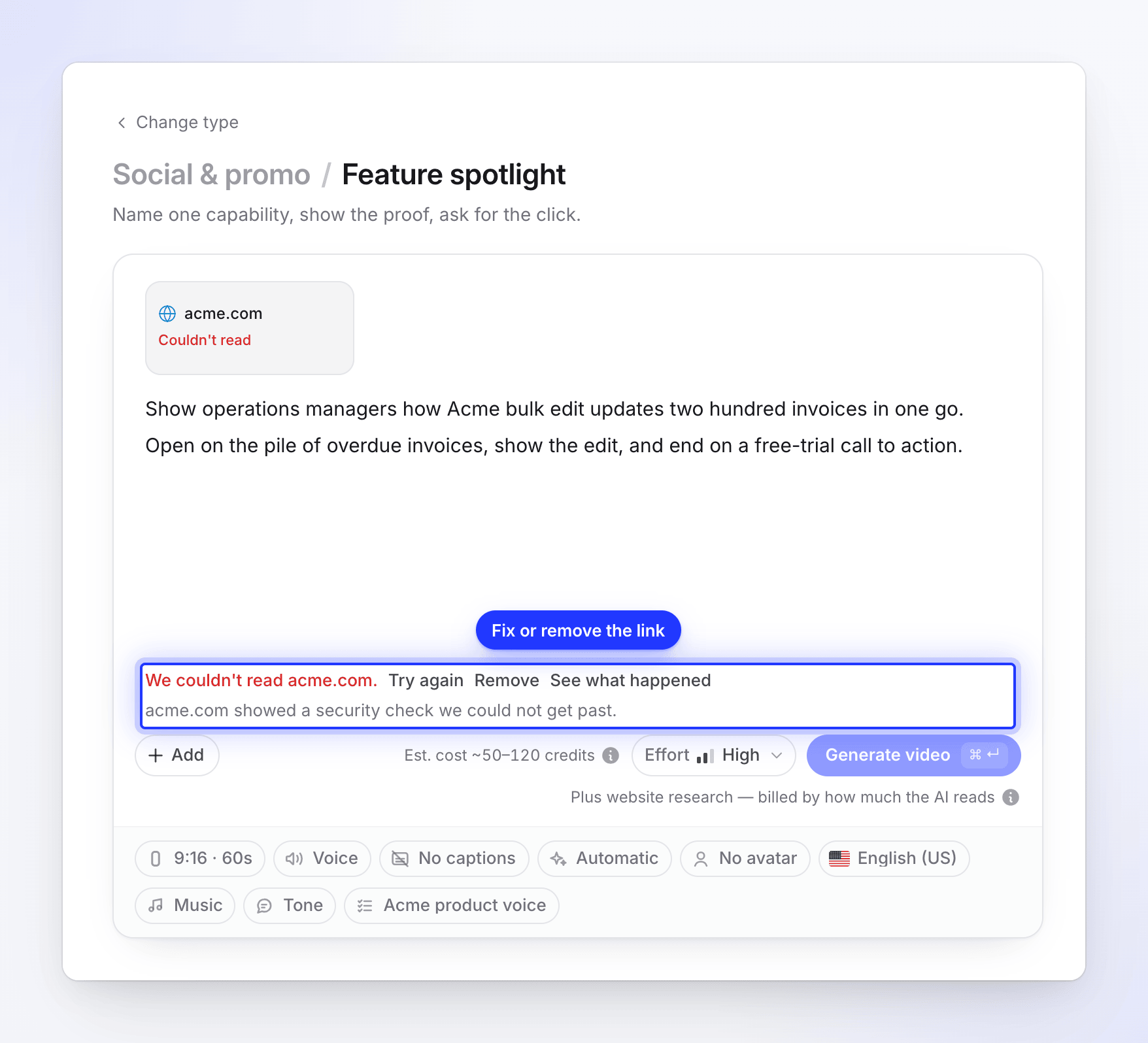
| La tuile du lien dans Composer | Le statut Impossible de lire, avec la raison sur la tuile. |
| Sous Générer la vidéo | "Nous n'avons pas pu lire acme.com." avec Réessayer, Supprimer et Voir ce qui s'est passé. La génération attend que vous corrigiez ou supprimiez le lien. |
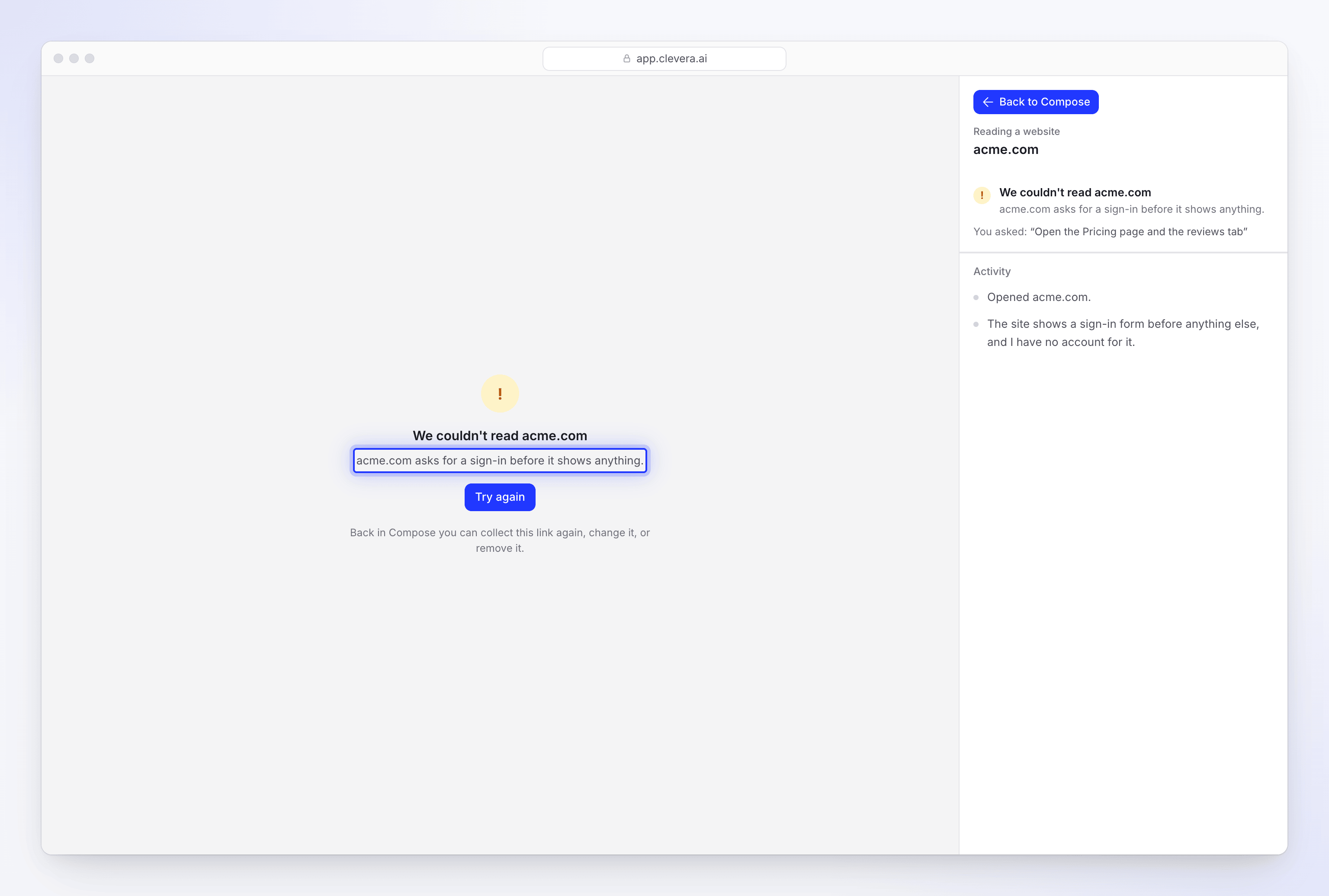
| La page en direct | "Nous n'avons pas pu lire acme.com" et la raison, un bouton Réessayer, puis "De retour dans Composer, vous pouvez collecter à nouveau ce lien, le modifier ou le supprimer." |
| La page de génération | "Nous n'avons pas pu lire acme.com : raison. Corrigez le lien (ou supprimez-le) et recommencez." La vidéo s'arrête avant d'être créée. |
Messages concernant le site
Ces messages proviennent de la visite de l'IA. Dans chaque message, acme.com représente votre site.
"acme.com a affiché un contrôle de sécurité que nous n'avons pas pu franchir."
Le site a mis en place un contrôle anti-bot, tel que "Vérification de votre navigateur…" ou un CAPTCHA, qui n'a pas été validé. L'IA attend que ces contrôles passent et réessaie une fois sur une autre connexion, mais certains sites bloquent toute visite automatisée.
Que faire :
- Essayez une autre page du même site, par exemple une page produit ou une page de tarification au lieu de la page d'accueil. Certains sites ne protègent que la page d'accueil.
- Prenez vous-même des captures d'écran des pages et ajoutez-les avec + Ajouter → Télécharger des images ou un PDF, puis mettez les faits dans votre brief.
- S'il s'agit de votre propre site, demandez à la personne qui le gère si la protection anti-bot peut autoriser les visites sur les pages marketing publiques.
"acme.com a refusé notre navigateur."
Le site a refusé la visite directement, par exemple avec une page "Accès refusé" ou "Trop de requêtes". Attendez quelques minutes et cliquez sur Réessayer. Si cela continue, utilisez plutôt des captures d'écran et votre brief.
"acme.com demande une connexion avant d'afficher quoi que ce soit."
La première page est un formulaire de connexion. La recherche de site web ne se connecte jamais, elle ne peut donc pas lire les pages derrière une connexion.
Que faire :
- Orientez la recherche vers une page publique, telle que le site marketing, une page de tarification ou une page produit publique.
- Pour montrer l'intérieur de votre application, filmez-la avec Enregistrer avec l'IA, qui peut se connecter, ou enregistrez-la vous-même avec l'application de bureau.
- Téléchargez des captures d'écran des pages nécessitant une connexion.
"acme.com a affiché une page vide."
La page s'est chargée avec presque aucun texte et aucune image. Cela arrive avec des pages qui ne fonctionnent qu'après une interaction, des pages en cours de construction ou une mauvaise adresse. Vérifiez l'adresse dans votre propre navigateur, puis essayez une page avec du contenu réel.
"Nous n'avons pas pu ouvrir acme.com."
La page ne s'est pas chargée du tout. Vérifiez que l'adresse est correcte et que le site est en ligne, puis cliquez sur Réessayer.
"Nous avons collecté acme.com mais n'avons pas pu lire ce que nous avons collecté. Réessayez."
La visite a fonctionné, mais la lecture des résultats a échoué. C'est généralement temporaire. Cliquez sur Réessayer.
Messages concernant l'exécution
| Message | Signification | Que faire |
|---|---|---|
| "La collecte a été arrêtée avant d'être terminée." | Quelqu'un a cliqué sur Arrêter sur la page en direct. | Cliquez sur Réessayer pour rechercher à nouveau le site. |
| "Cette collecte a expiré avant d'être terminée." | La recherche a pris trop de temps et a été abandonnée. | Cliquez sur Réessayer. |
| "Quelque chose a mal tourné lors de la lecture du site." ou "L'IA n'a rien pu collecter sur cette page." | L'exécution s'est terminée sans résultat. | Cliquez sur Réessayer. Si cela échoue deux fois, utilisez des captures d'écran et votre brief. |
| "Le processus du navigateur n'a pas fini à temps." ou "Le processus du navigateur a été arrêté de manière inattendue." | Un problème de notre côté. | Cliquez sur Réessayer. Si cela continue, contactez le support. |
| "La recherche de site web n'a pas fini." | L'exécution s'est terminée sans raison claire. | Cliquez sur Réessayer. |
Adresses que Clevera n'ouvrira pas
Avant que la recherche ne commence, avant qu'une exécution d'Enregistrer avec l'IA ne démarre et lorsqu'un clip social commence, Clevera vérifie chaque adresse. Une adresse refusée n'affiche jamais Impossible de lire : vous voyez l'un de ces messages dès que vous ajoutez ou lancez le lien, et rien n'est facturé.
| Message | Pourquoi | Que faire |
|---|---|---|
| "Les liens YouTube ne peuvent pas être utilisés. Si la vidéo est la vôtre, téléchargez le fichier à la place." | Clevera ne lit jamais YouTube. | Téléchargez le fichier vidéo s'il est le vôtre, ou utilisez un autre site. |
| "Nous ne pouvons pas ouvrir ce site. Clevera ne prend pas en charge les sites avec du contenu pour adultes." | Contenu pour adultes. | Utilisez un autre site. |
| "Nous ne pouvons pas ouvrir ce site. Clevera ne prend pas en charge les sites de jeux d'argent." | Jeux d'argent. | Utilisez un autre site. |
| "Nous ne pouvons pas ouvrir ce site. Clevera ne prend pas en charge les domaines parqués ou à vendre." | Le domaine n'a pas de vrai site dessus. | Vérifiez l'adresse, ou utilisez la vraie adresse du site. |
| "Nous ne pouvons pas ouvrir ce site." avec une autre raison, ou "Il ne respecte pas nos règles d'utilisation acceptable." | Le site ne respecte pas les règles d'utilisation acceptable. | Utilisez un autre site. |
| "Cette adresse figure sur une liste publique de sites de phishing." | L'adresse est répertoriée comme phishing. | Vérifiez l'adresse. S'il s'agit de votre site, contactez le support. |
| "Nous n'avons pas pu atteindre cette adresse. Vérifiez qu'elle est correctement saisie et que le site est en ligne, puis réessayez." | Le site n'a pas répondu du tout. Un site qui est seulement lent n'est pas refusé. | Vérifiez l'orthographe et que le site est en ligne, puis réessayez. |
| "Cette page nécessite une connexion (elle a renvoyé « 401 Unauthorized »), nous ne pouvons donc pas l'ouvrir. Vérifiez l'adresse ou utilisez une page publique." | La page est derrière une connexion. | Utilisez une page publique, ou filmez-la avec Enregistrer avec l'IA. |
| "Cette page a renvoyé « 404 Not Found », le lien peut donc être erroné ou la page peut ne pas être publique (par exemple, elle nécessite une connexion). Vérifiez l'adresse et réessayez." (ou « 410 Gone ») | La page n'existe pas. | Vérifiez l'adresse. |
Les refus concernant le type de site ajoutent "Si vous pensez qu'il s'agit d'une erreur, contactez-nous à [email protected]." Voir aussi Pourquoi Clevera ne peut pas ouvrir un lien.
Messages lorsque vous lancez une recherche
| Message | Que faire |
|---|---|
| "Utilisez une adresse https://." | Utilisez la version https:// de l'adresse. |
| Tout message dans Adresses que Clevera n'ouvrira pas | L'adresse a été refusée avant le début de la recherche. |
| "Nous ne pouvons ouvrir que les pages internet publiques via https." | L'adresse est privée (un intranet, une adresse locale ou interne). Utilisez une page publique. |
| "Votre équipe collecte déjà autant de sites web qu'elle le peut à la fois. Attendez qu'une recherche se termine, puis réessayez." | Deux recherches sont déjà en cours dans votre espace de travail. Attendez qu'une se termine. |
| "Tous nos navigateurs sont occupés en ce moment. Réessayez dans quelques minutes." | Réessayez sous peu. |
| "L'enregistrement avec l'IA est désactivé pour le moment. Réessayez plus tard." | La recherche est en pause pour maintenance. Réessayez plus tard. |
| "Votre espace de travail Gratuit est en cours d'examen, les nouveaux enregistrements sont donc en pause. Passez à un forfait payant pour continuer, ou contactez-nous." | Votre espace de travail est en cours d'examen. Passez à un forfait supérieur ou contactez le support. |
Messages pendant la génération
Si vous avez collé un lien dans le brief, ou si un lien était encore en attente lorsque vous avez appuyé sur Générer, l'IA lit le site pendant que votre vidéo est en cours de création. Si elle ne le peut pas, la vidéo s'arrête avec "Nous n'avons pas pu lire acme.com : raison. Corrigez le lien (ou supprimez-le) et recommencez." La raison est l'un des messages de site ci-dessus, ou l'un des suivants :
| Raison | Que faire |
|---|---|
| "La vidéo a été arrêtée avant que le site ne soit lu." | Vous avez arrêté la vidéo. Relancez-la. |
| "La collecte a été arrêtée avant d'être terminée." | La recherche a été arrêtée. Recherchez à nouveau le lien depuis Composer. |
| "Rien de ce que nous pouvions utiliser n'en est revenu." | Recherchez le lien depuis Composer avec Rechercher un site web pour voir ce qui s'est passé, ou utilisez des captures d'écran. |
| "Nous n'avons pas pu donner de sens à ce qui a été collecté." | Réessayez, ou essayez une autre page du site. |
| "La collecte a été arrêtée avant que le site ne soit lu." | Réessayez depuis Composer. |
Réessayer n'est pas proposé sur la page de génération pour ces cas, car le même lien s'arrêterait de la même manière. Corrigez ou supprimez le lien dans Composer, puis appuyez à nouveau sur Générer la vidéo.
Deux autres lignes peuvent apparaître sur la page de génération :
- "J'ai lu acme.com, mais je n'ai pas pu utiliser son contenu : il ne correspond pas à ce que notre IA peut traiter. Essayez un autre lien, ou ajoutez plutôt des images et une description." Le site a été lu, mais son contenu ne peut pas être utilisé dans une vidéo. Utilisez un autre lien, ou décrivez le produit dans votre brief et ajoutez vos propres images.
- "Attention : je n'ai pas pu lire acme.com, j'ai donc travaillé à partir de ce que vous avez écrit." Ceci n'apparaît que pour un lien que vous avez ajouté pour correspondre au style d'un site. La vidéo se poursuit sans lui.
Liens PDF
La recherche lit les pages web, pas les fichiers PDF. Un lien qui ouvre un PDF ne peut donc pas être lu. Téléchargez le PDF et ajoutez-le plutôt via + Ajouter → Télécharger des images ou un PDF. Un clip social accepte jusqu'à 3 PDF de 40 Mo et 30 pages maximum chacun.
Liens YouTube
Les liens YouTube ne peuvent être utilisés nulle part dans Clevera : ni pour la recherche, ni dans le brief, ni comme matériel. Vous verrez "Les liens YouTube ne peuvent pas être utilisés. Si la vidéo est la vôtre, téléchargez plutôt le fichier." dès que vous en ajoutez un. Si la vidéo est la vôtre, téléchargez plutôt le fichier MP4.
Obtenez votre clip malgré tout
Si un site ne peut pas être lu, vous avez trois solutions :
- Utilisez une page différente du même site, et précisez ce dont vous avez besoin dans Que devons-nous examiner ?.
- Apportez le contenu vous-même : des captures d'écran ou des images de produits avec Télécharger des images ou un PDF, et les faits (offre, prix, fonctionnalités, preuves) dans votre brief.
- Utilisez une recherche précédente : si le site a déjà été lu, sélectionnez-le sous Recherche précédente.