

Utiliser plusieurs enregistrements, images et PDF dans une seule vidéo
Un guide pratique ou une démo produit peut combiner jusqu'à 3 enregistrements, 20 images ou pages PDF et 3 PDF. Définissez l'ordre des vidéos, indiquez ce que contient chaque fichier et choisissez les images et les pages à afficher à l'écran.
Un guide pratique ou une démo produit ne doit pas nécessairement provenir d'un seul enregistrement. Vous pouvez fournir plusieurs prises, captures d'écran, diapositives et PDF, et l'IA racontera une histoire cohérente à travers eux : elle lit les vidéos dans l'ordre que vous avez défini, affiche les images là où la narration en a besoin et lit les PDF pour en extraire les faits.
Cela fonctionne pour les vidéos Guide pratique et Démo produit. Les options de polissage et les articles n'utilisent qu'une seule vidéo.
Ce que vous pouvez ajouter
| Matériel | Jusqu'à | Taille par fichier | Utilisé pour |
|---|---|---|---|
| Vidéos | 3 | MP4 jusqu'à 250 Mo | Affichées dans l'ordre. La première est l'enregistrement principal. |
| Images | 20 images et pages PDF affichées au total | 8 Mo | Affichées par défaut, maintenues à l'écran pour leur narration. |
| 3 | 40 Mo, 30 pages | Lus pour les faits par défaut. Vous pouvez choisir d'afficher des pages spécifiques à la place. |
Une image ou une page PDF que vous réglez sur Faits uniquement ne compte pas dans les 20 éléments affichés. Les liens ne peuvent pas être utilisés dans les vidéos de guide pratique et de démo.
Ajouter vos supports
Ajouter les vidéos
Cliquez sur + et utilisez Enregistrer votre écran, Téléverser une vidéo ou Choisir depuis la bibliothèque une fois pour chaque vidéo. Les lignes disparaissent du menu lorsque vous en avez 3.
Ajouter des images et des PDF
Cliquez sur + → Téléverser des images ou un PDF, ou déposez les fichiers dans la zone. Pendant qu'un PDF est en cours de lecture, sa vignette l'indique, et la fonction Générer attend avec le message "Votre PDF est en cours de lecture — un instant."
Mettre les vidéos dans l'ordre
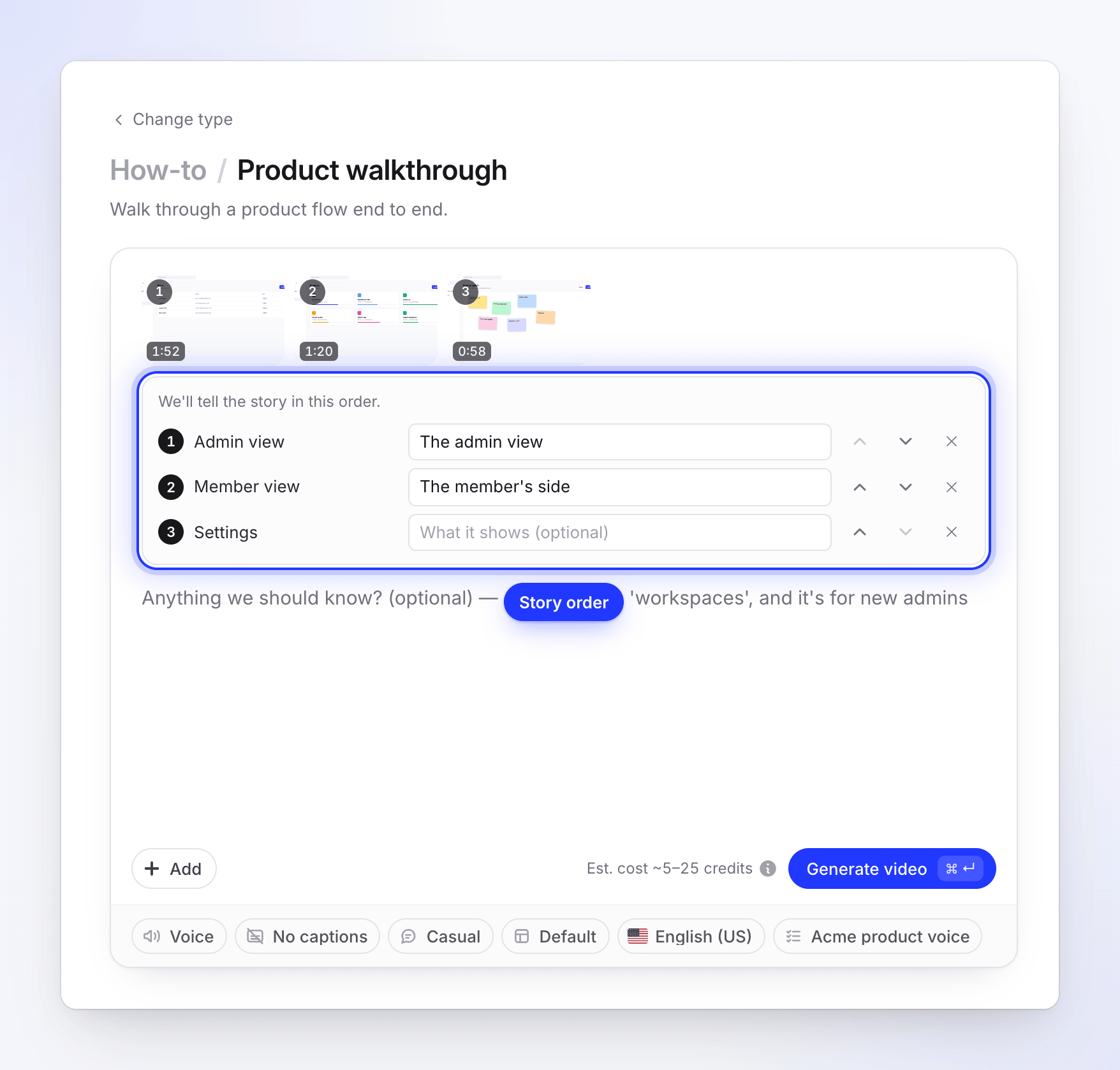
Avec plus d'une vidéo, une liste apparaît sous la zone : "Nous raconterons l'histoire dans cet ordre". Utilisez Lire plus tôt et Lire plus tard pour les réorganiser. Dans Ce qu'il montre (facultatif), ajoutez une courte note que le narrateur lira, par exemple "La vue administrateur" (jusqu'à 120 caractères).
Indiquer ce que sont chaque image et PDF
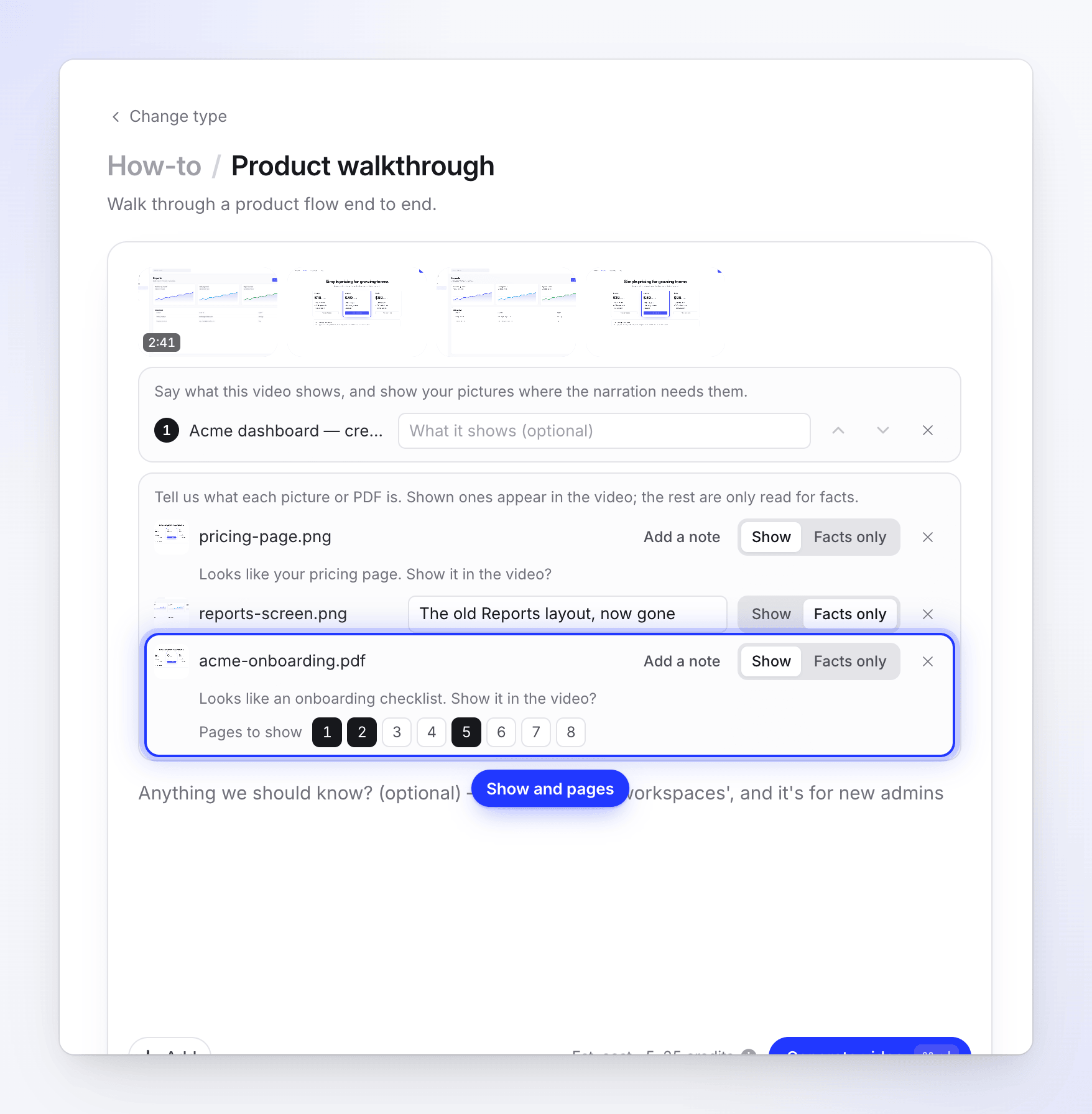
Une seconde liste affiche chaque image et PDF avec un commutateur Afficher / Faits uniquement et une zone de note : "Qu'est-ce que c'est ? Comment devons-nous l'utiliser ?" (jusqu'à 120 caractères). Une fois que l'IA a deviné ce qu'est un fichier, la zone de note est repliée derrière Ajouter une note. Pour un PDF affiché, utilisez Pages à afficher pour sélectionner les pages ; si vous n'en choisissez aucune, toutes les pages comptent, à partir de la première.
Générer
Cliquez sur Générer la vidéo. Si l'IA n'a pas pu déterminer comment utiliser certains fichiers, une fenêtre s'ouvre d'abord ; consultez Lorsque l'IA n'est pas sûre.
Comment l'IA lit vos fichiers
Dès que vous joignez une image ou un PDF, l'IA l'examine. La ligne affiche "Lecture en cours…", puis une suggestion telle que "On dirait votre page de tarification. L'afficher dans la vidéo ?" avec sa suggestion déjà sélectionnée. Modifiez-la si elle est incorrecte.
| Choix | Ce qui se passe |
|---|---|
| Afficher | L'image ou la page apparaît dans la vidéo, maintenue pendant que la narration en parle. L'IA décide où elle s'intègre : dans l'introduction, à côté d'une étape, dans un récapitulatif ou à la fin. |
| Faits uniquement | Le fichier n'est pas affiché. L'IA le lit pour extraire les noms, les chiffres et le libellé à utiliser dans le script. |
Les images commencent sur Afficher et les PDF sur Faits uniquement, sauf lorsqu'il n'y a ni vidéo ni image affichée : dans ce cas, un PDF commence sur Afficher et ses pages deviennent la vidéo. La narration ne lit jamais le nom d'un fichier. Votre note compte plus que le nom du fichier : "Ceci est l'ancienne mise en page, mentionnez qu'elle a disparu" indique à l'IA quelque chose qu'aucun fichier ne peut transmettre.
Lorsque l'IA n'est pas sûre
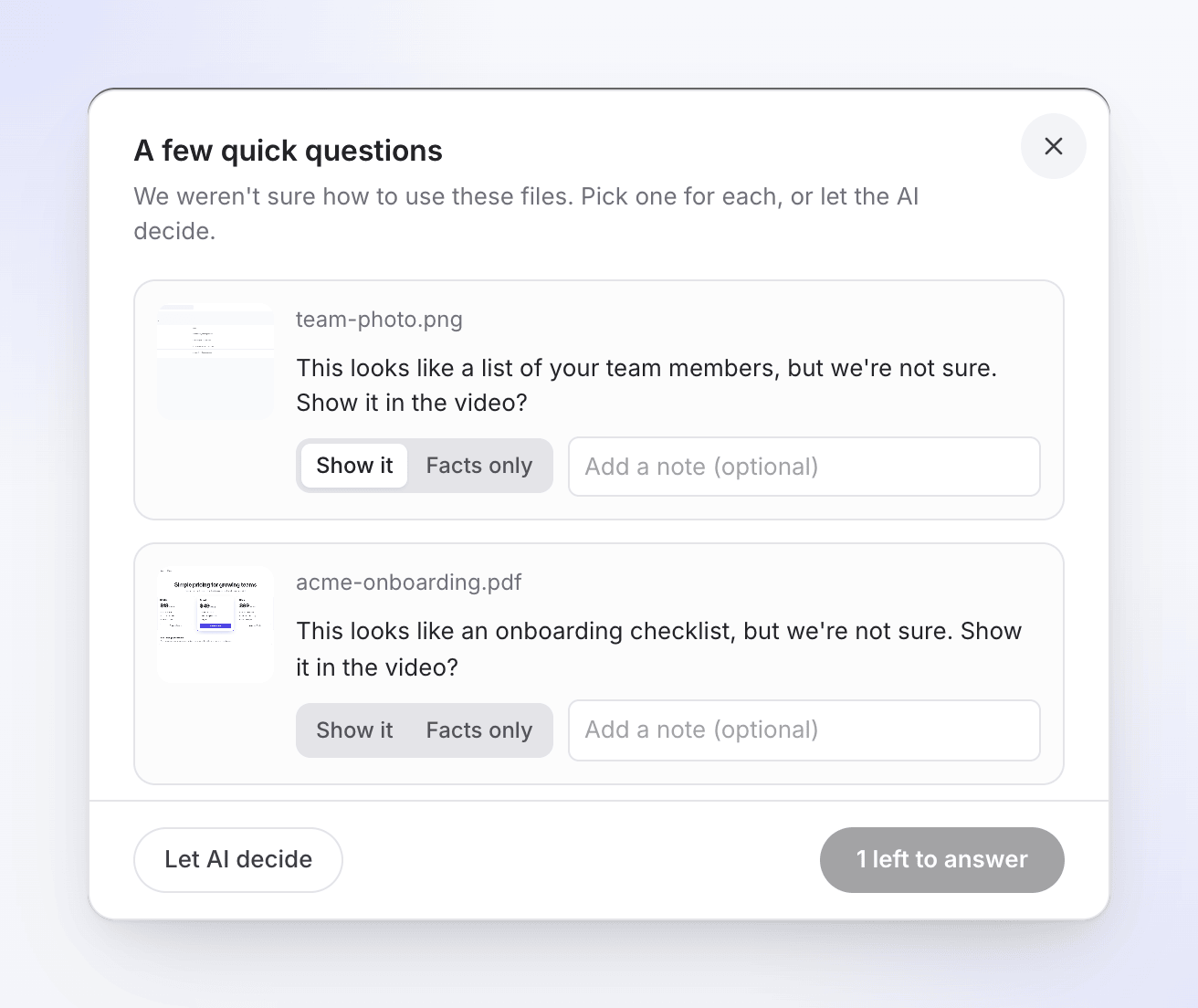
Si l'IA n'a pas pu placer un fichier, sa ligne est marquée Attend votre réponse. Lorsque vous appuyez sur Générer la vidéo, une fenêtre intitulée "Quelques questions rapides" liste ces fichiers avec "Cela ressemble à…, mais nous ne sommes pas sûrs. L'afficher dans la vidéo ?". Choisissez L'afficher ou Faits uniquement pour chacun, et ajoutez une note si vous le souhaitez. Laisser l'IA décider accepte toutes les suggestions. Le bouton indique "2 réponses restantes" jusqu'à ce que chaque question soit traitée, puis devient Générer.
L'IA peut également demander pendant la génération : "Ce fichier doit-il apparaître dans la vidéo ?". Si vous ne répondez pas dans les 10 minutes, elle conserve les choix que vous avez déjà faits. Consultez Répondre aux questions de l'IA pendant la génération.
Coût et durée
L'estimation est basée sur la durée totale de tout ce qui est affiché : les vidéos plus quelques secondes pour chaque image ou page affichée. Un guide pratique ou une démo coûte généralement 5–25 crédits pour jusqu'à 5 minutes de métrage. Avec le forfait gratuit, la vidéo complète peut durer jusqu'à 3 minutes.
Les sous-titres, la voix, le ton et le modèle fonctionnent de la même manière que pour un enregistrement unique.
Messages que vous pourriez voir
| Message | Que faire |
|---|---|
| "Utilisez au plus 3 vidéos dans un guide pratique ou une démo." | Supprimez une vidéo. |
| "Affichez au plus 20 images et pages PDF dans une vidéo. Réglez le reste sur "Faits uniquement"." | Réglez certaines images ou pages sur Faits uniquement, ou choisissez moins de Pages à afficher. |
| "Joignez au plus 3 PDF à une vidéo." | Supprimez un PDF ou combinez-les en un seul fichier. |
| "La vidéo 2 est en cours de traitement. Attendez qu'elle soit prête." | Attendez que le traitement de cette vidéo soit terminé. |
| "La vidéo 2 est déjà dans cette vidéo. Supprimez la copie." | Le même enregistrement a été ajouté deux fois. |
| "La vidéo 2 a été elle-même réalisée à partir d'images ou d'autres vidéos. Ajoutez les originaux à la place." | Ajoutez les enregistrements et images originaux. |
| "Nous n'avons pas pu préparer la vidéo 2 pour l'analyse par l'IA. Téléversez-la à nouveau." | Téléversez à nouveau ce fichier. |
| "Les images SVG ne peuvent pas encore être affichées dans la vidéo. Exportez-les en PNG ou réglez-les sur "Faits uniquement"." | Exportez le SVG en PNG ou réglez-le sur Faits uniquement. |
| "Nous n'avons pas pu afficher les pages de…, il est donc utilisé pour les faits uniquement." | Les pages du PDF n'ont pas pu être converties en images. Exportez les pages en tant qu'images et téléversez-les. |