

Connecter un domaine personnalisé à un site de documentation
Hébergez votre site de documentation sur un sous-domaine que vous possédez, comme help.example.com : ajoutez un simple enregistrement CNAME, vérifiez-le, et Clevera émettra le certificat. Étapes par fournisseur, tous les statuts, et corrections pour les problèmes de proxy, de flattening, de CAA et de certificat.
Un domaine personnalisé permet à vos lecteurs d'accéder à votre site de documentation via une adresse que vous possédez, telle que help.example.com, au lieu de l'adresse gratuite yoursite.clevera.help. Vous ajoutez un enregistrement DNS chez votre fournisseur de domaine. Clevera le vérifie, émet le certificat de sécurité et le renouvelle pour vous.
Cette page couvre la configuration, tous les statuts et messages sur l'écran Domaine, ainsi que la manière de résoudre chaque problème. Si quelque chose ne fonctionne pas, consultez Dépannage.
Avant de commencer
- Forfait : les domaines personnalisés sont inclus dans les forfaits Starter, Pro, Business et Custom. Sur le forfait gratuit, la carte Domaine personnalisé affiche "Utiliser help.votreentreprise.com" et Mettre à niveau.
- Rôle : le propriétaire de l'espace de travail, les administrateurs et les éditeurs peuvent connecter, vérifier et supprimer un domaine. Les autres rôles voient "Seuls les administrateurs et les éditeurs peuvent modifier le domaine."
- Un sous-domaine uniquement : connectez
help.example.com,docs.example.comousupport.example.com. Les domaines racines tels queexample.cometwww.example.comne peuvent pas être connectés. - Accès DNS : vous devez ajouter un enregistrement là où le DNS de votre domaine est hébergé. Il s'agit généralement de votre registraire (GoDaddy, Namecheap, Squarespace) ou d'un service DNS tel que Cloudflare ou Route 53.
- Un domaine par site : chaque site de documentation possède un domaine personnalisé. Pour en utiliser un autre, supprimez d'abord le domaine actuel.
Connecter votre domaine
Ouvrir Domaine
Ouvrez votre site de documentation et cliquez sur Domaine sous Site dans la barre latérale. La carte Adresse gratuite affiche l'adresse qui fonctionne en permanence.
Saisir votre sous-domaine
Dans la carte Domaine personnalisé, saisissez le domaine sous Domaine, par exemple
help.example.com. Saisissez uniquement le domaine : pas dehttps://et pas de chemin. Cliquez sur Connecter. Clevera affiche "Ajoutez l'enregistrement DNS ci-dessous chez votre fournisseur de domaine."Ajouter l'enregistrement chez votre fournisseur
Clevera affiche Enregistrements à ajouter. Connectez-vous là où le DNS de votre domaine est hébergé et ajoutez l'enregistrement CNAME exactement comme indiqué. Chaque nom et valeur dispose d'un bouton de copie. Consultez Enregistrements à ajouter et Étapes pour votre fournisseur.
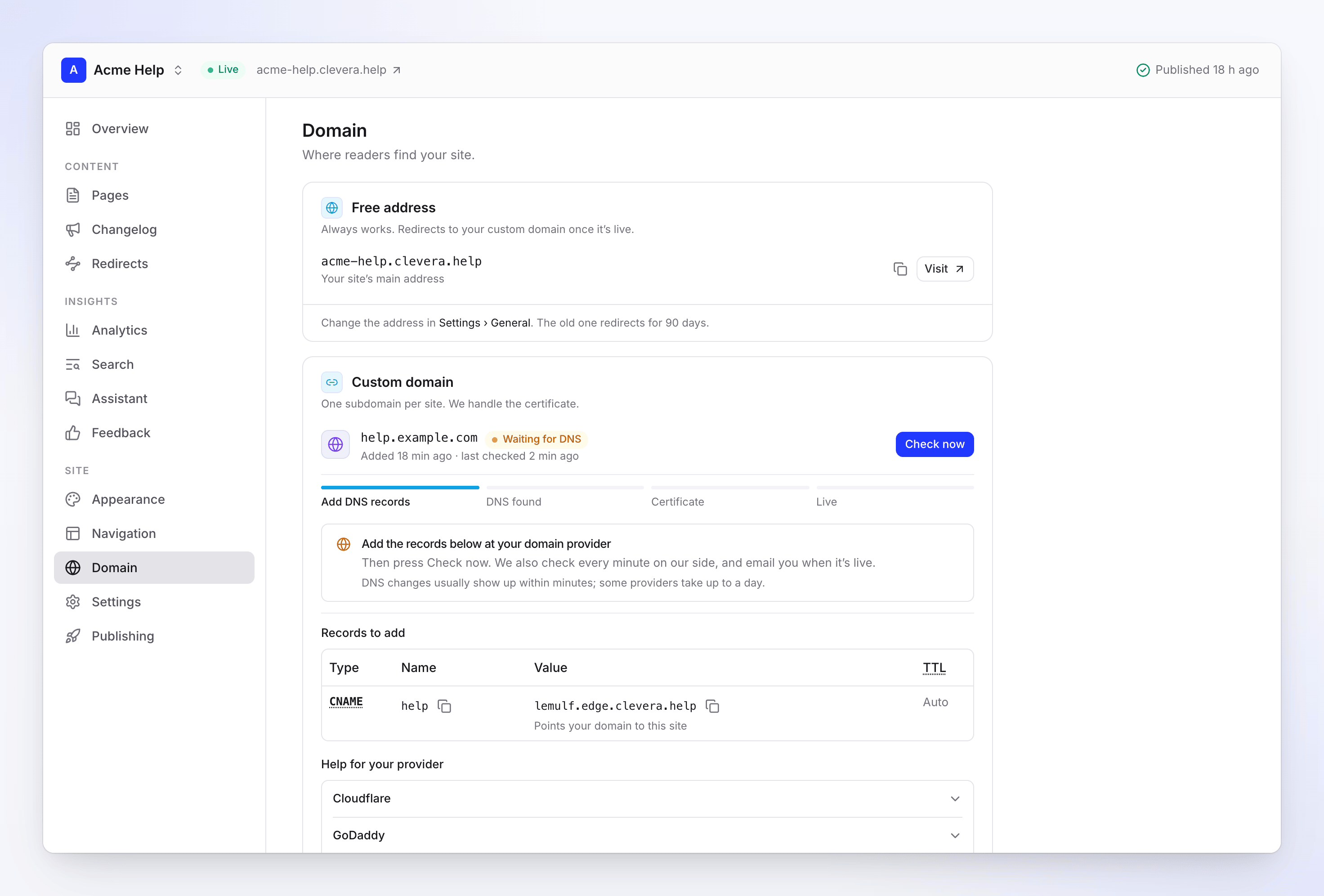
L'enregistrement à ajouter pendant que le domaine est en attente du DNS Vérifier
De retour dans Clevera, cliquez sur Vérifier maintenant. Clevera effectue également ses propres vérifications chaque minute au début, vous pouvez donc quitter la page. Vous recevrez une notification lorsque le domaine sera en ligne.
Attendre le certificat
Lorsque l'enregistrement est trouvé, le statut passe à Vérification du DNS puis Émission du certificat. L'émission du certificat prend généralement de 5 à 30 minutes.
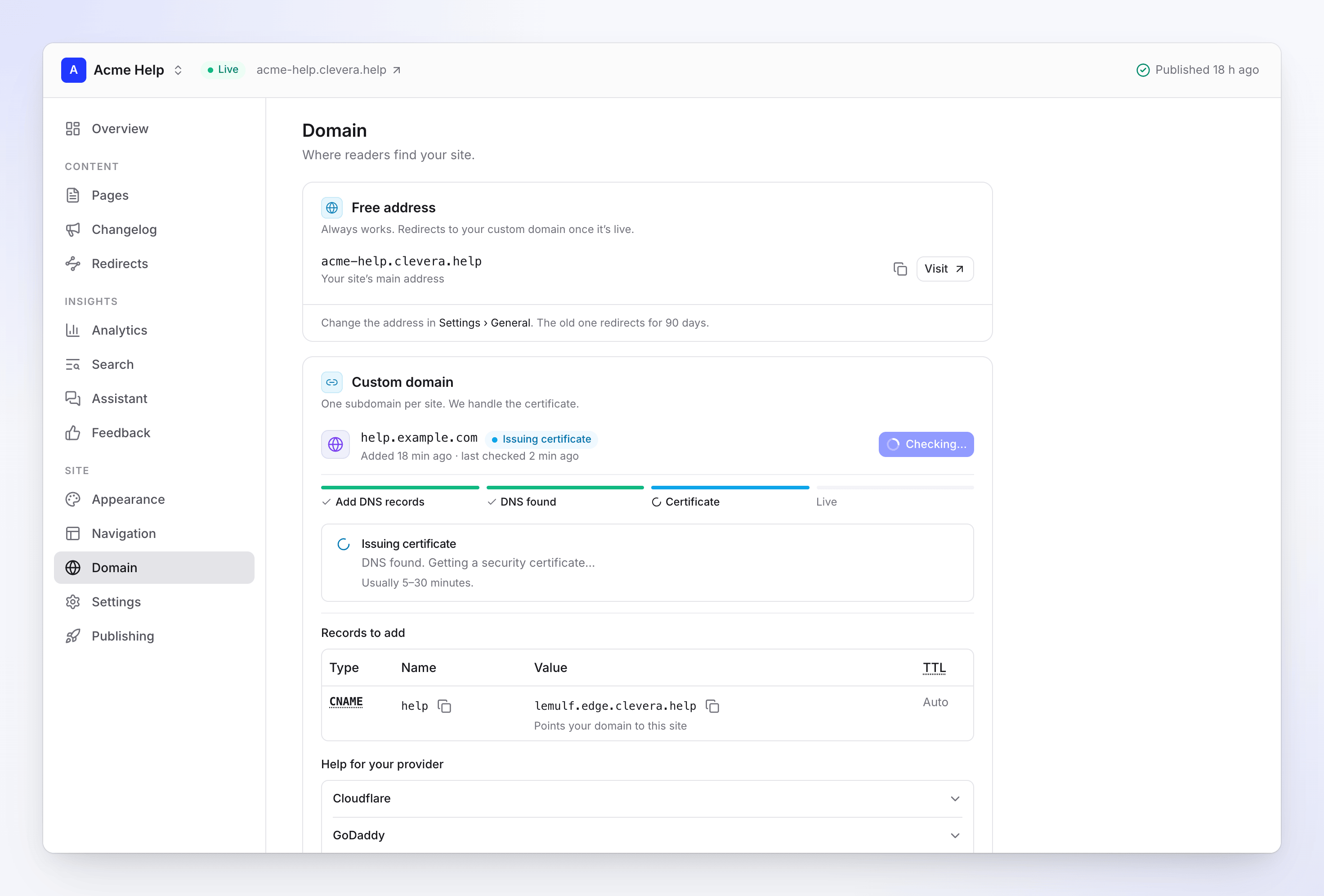
DNS trouvé : le certificat est en cours d'émission Ouvrir votre site à la nouvelle adresse
Lorsque le statut est En ligne, votre site répond à votre domaine et l'adresse gratuite redirige vers celui-ci. Pendant les premières minutes, la nouvelle adresse peut encore afficher "non trouvé" : consultez Le site affiche "non trouvé" juste après En ligne.
Enregistrements à ajouter
| Type | Nom | Valeur | TTL |
|---|---|---|---|
| CNAME | help (la partie avant votre domaine) |
La cible de votre site, telle que a1b2c3d4.edge.clevera.help |
Auto |
| TXT | _clevera-verify.help.example.com |
Un code affiché dans Clevera | Auto |
- Le CNAME "Pointe votre domaine vers ce site". Copiez sa valeur depuis l'écran Domaine : chaque site a sa propre cible.
- L'enregistrement TXT "Prouve que le domaine vous appartient". Il n'est listé que lorsque Clevera a besoin d'une preuve : lorsque le domaine est connecté à un autre site Clevera, ou lorsque vous reconnectez un domaine que vous avez déconnecté au cours des 90 derniers jours. Sinon, vous n'ajoutez que le CNAME.
- Il doit s'agir d'un CNAME simple. Pas d'enregistrement A, pas d'ALIAS ou d'ANAME, pas d'Alias Route 53, pas d'enregistrement aplati ou via proxy. Notre fournisseur d'hébergement n'accepte qu'un domaine dont le DNS répond par un CNAME vers la cible de votre site.
- Supprimez d'abord les autres enregistrements portant le même nom. Un ancien enregistrement A, AAAA ou CNAME pour
helpentre en conflit avec le nouveau.
Comment saisir le nom
Clevera affiche le nom CNAME en version courte (help) et le nom TXT en entier (_clevera-verify.help.example.com). La plupart des fournisseurs ajoutent votre domaine au nom pour vous, saisissez donc help et _clevera-verify.help.
Si vous saisissez le nom complet chez un tel fournisseur, l'enregistrement devient help.example.com.example.com et Clevera ne le trouvera jamais. Si votre fournisseur demande le nom complet (certains le font, et Route 53 affiche le domaine à côté de la case), vérifiez ce qu'il enregistre.
Étapes pour votre fournisseur
L'écran Domaine contient les mêmes guides sous Aide pour votre fournisseur. "Le Nom" et "la Valeur" correspondent aux valeurs dans Enregistrements à ajouter.
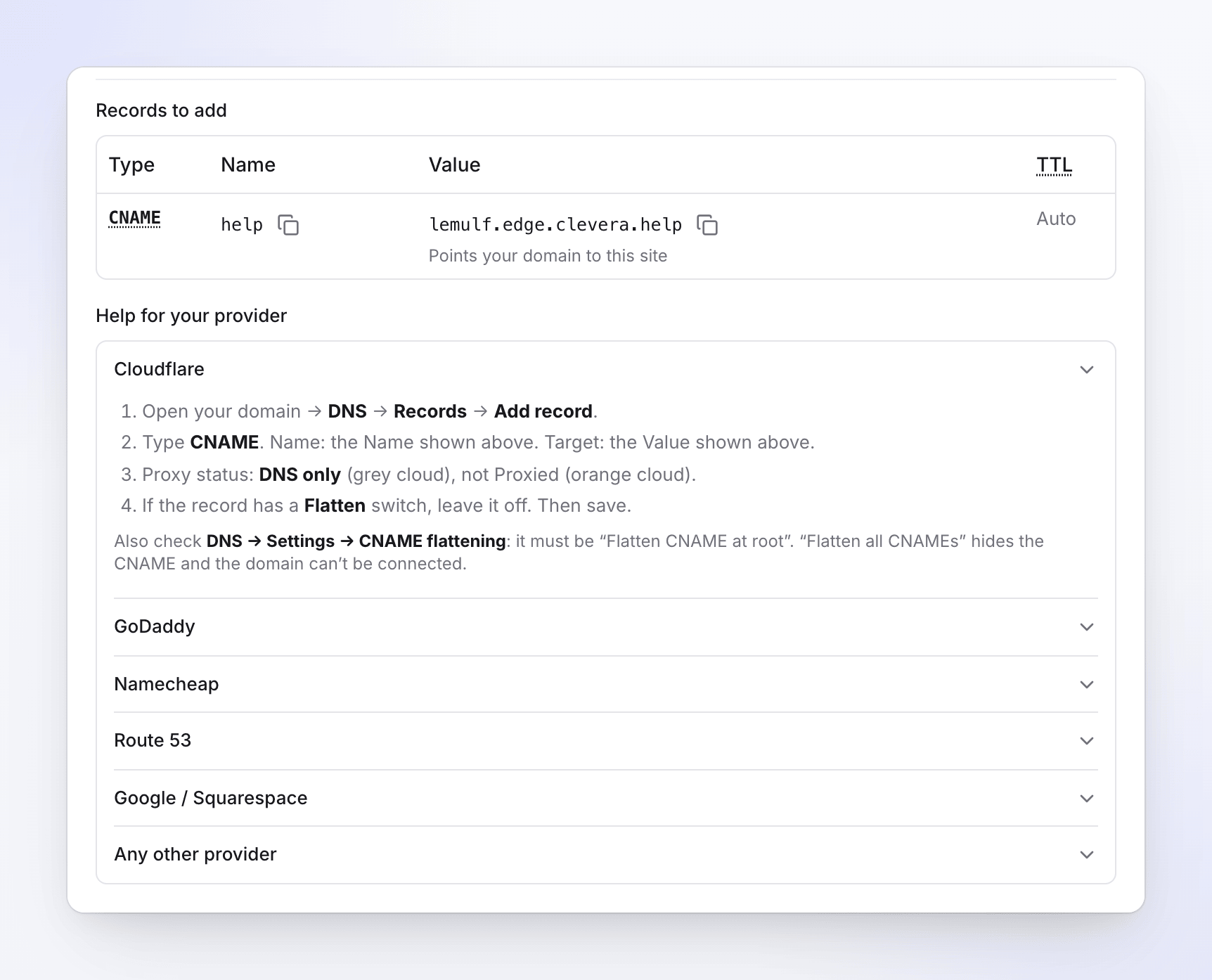
- Ouvrez votre domaine → DNS → Enregistrements → Ajouter un enregistrement.
- Type CNAME. Nom : le Nom affiché dans Clevera. Cible : la Valeur affichée dans Clevera.
- Statut du proxy : DNS uniquement (nuage gris), pas Via proxy (nuage orange).
- Si l'enregistrement possède un commutateur Flatten, laissez-le désactivé. Ensuite, enregistrez.
Attention : vérifiez également DNS → Paramètres → CNAME flattening. Il doit être sur "Flatten CNAME à la racine". "Flatten tous les CNAME" masque le CNAME et le domaine ne peut pas être connecté. Gardez l'enregistrement sur DNS uniquement même après que le domaine soit en ligne.
- Mes produits → votre domaine → DNS → Ajouter un nouvel enregistrement.
- Type CNAME. Nom : uniquement la partie avant votre domaine (
help, pashelp.example.com). - Valeur : la Valeur affichée dans Clevera. Laissez le TTL tel quel, puis enregistrez.
Attention : GoDaddy refuse un CNAME lorsqu'un autre enregistrement utilise déjà ce nom. Supprimez d'abord l'ancien enregistrement A ou CNAME correspondant.
- Liste des domaines → Gérer → DNS avancé → Ajouter un nouvel enregistrement.
- Type Enregistrement CNAME. Hôte : uniquement la partie avant votre domaine. Namecheap ajoute le reste.
- Valeur : la Valeur affichée dans Clevera. Cliquez ensuite sur la coche pour enregistrer.
Attention : si votre domaine utilise des serveurs de noms personnalisés (un autre hôte DNS), ajoutez l'enregistrement là-bas à la place. Les enregistrements de Namecheap sont alors ignorés.
- Zones hébergées → votre domaine → Créer un enregistrement.
- Nom de l'enregistrement : uniquement la partie avant votre domaine. Type d'enregistrement : CNAME.
- Valeur : la Valeur affichée dans Clevera. Politique de routage : Simple. Créez ensuite l'enregistrement.
Attention : laissez le commutateur Alias désactivé. Un enregistrement alias répond avec des adresses au lieu d'un CNAME, et le domaine ne peut pas être connecté.
- Squarespace Domaines → votre domaine → DNS → Paramètres DNS.
- Sous Enregistrements personnalisés, cliquez sur Ajouter un enregistrement.
- Type CNAME. Hôte : uniquement la partie avant votre domaine. Données : la Valeur affichée dans Clevera. Ensuite, enregistrez.
Attention : les modifications apparaissent généralement en moins d'une heure.
- Ajoutez un enregistrement CNAME avec le Nom et la Valeur affichés dans Clevera.
- Supprimez d'abord tout autre enregistrement utilisant le même nom (A, AAAA ou CNAME).
- Utilisez un CNAME simple. Les enregistrements ALIAS, ANAME ou "aplatis" répondent avec des adresses à la place, et le domaine ne peut pas être connecté.
- Si votre fournisseur dispose d'un commutateur proxy ou CDN pour l'enregistrement, désactivez-le.
- Si Clevera liste un enregistrement TXT, ajoutez-le de la même manière.
Attention : les modifications apparaissent généralement en quelques minutes ; certains fournisseurs prennent quelques heures.
Signification des statuts
Le badge à côté de votre domaine indique son statut. La barre de progression en dessous passe par Ajouter des enregistrements DNS, DNS trouvé, Certificat et En ligne.
| Statut | Ce qui se passe | Ce que vous faites |
|---|---|---|
| En attente du DNS | Clevera n'a pas encore trouvé le CNAME. "Les modifications DNS apparaissent généralement en quelques minutes ; certains fournisseurs prennent jusqu'à une journée." | Ajoutez l'enregistrement, puis cliquez sur Vérifier maintenant. |
| Vérification du DNS | L'enregistrement a été trouvé et notre fournisseur d'hébergement le confirme. "Vous pouvez quitter cette page — nous continuons à vérifier." | Rien. Vérifier maintenant affiche Vérification… entre-temps. |
| Émission du certificat | "DNS trouvé. Obtention d'un certificat de sécurité…" Généralement 5–30 minutes. | Rien. Gardez l'enregistrement tel quel. |
| En ligne | Votre site répond à votre domaine. "En ligne depuis le date · le certificat se renouvelle automatiquement." | Laissez l'enregistrement en place. |
| Nécessite une correction | Quelque chose bloque la connexion. La zone rouge indique ce que Clevera a trouvé et ce qu'il faut modifier. | Corrigez-le, puis cliquez sur Vérifier à nouveau. Consultez Dépannage. |
| Enregistrement DNS manquant | Le CNAME d'un domaine en ligne a cessé de répondre correctement. | Remettez l'enregistrement. Consultez Nous ne trouvons plus votre enregistrement CNAME. |
| En pause | Votre forfait n'inclut plus de domaines personnalisés, ou le site est en pause. "Les lecteurs sont redirigés vers votre adresse gratuite pour le moment." | Mettez à niveau, ou conservez le site. Consultez En pause. |
Fréquence des vérifications de Clevera
| Statut | Vérifications |
|---|---|
| En attente du DNS (également si une correction est nécessaire) | Toutes les minutes pendant la première heure, toutes les 15 minutes pendant les 3 jours suivants, puis une fois par jour |
| Vérification du DNS | Jusqu'à 3 tentatives en 3 minutes environ |
| Émission du certificat | Toutes les minutes, pendant une journée environ au maximum |
| En ligne | Une fois par jour. Après une vérification échouée, toutes les 3 heures |
| Enregistrement DNS manquant | Une fois par jour, pendant 14 jours au maximum |
| Nécessite une correction après Vérification du DNS ou Émission du certificat | Aucune nouvelle vérification tant que vous ne cliquez pas sur Vérifier à nouveau |
- Vérifier maintenant lance une vérification immédiate. Vous pouvez l'utiliser une fois par minute.
- Lorsque le domaine nécessite une correction ou que son enregistrement est manquant, le bouton indique Vérifier à nouveau. Sur un domaine ayant échoué lors de la vérification ou de l'émission, cela relance tout le processus, y compris les vérifications minute par minute.
- Les problèmes détectés lors de l'étape En attente du DNS (cible erronée, proxy, aplatissement, CAA) sont revérifiés automatiquement : corrigez l'enregistrement et le domaine passera à l'étape suivante sans que vous ayez à cliquer sur quoi que ce soit.
Notifications
Le propriétaire de l'espace de travail, les administrateurs et les éditeurs reçoivent ces notifications dans Clevera :
| Notification | Quand |
|---|---|
| "help.example.com est en ligne pour site" | Le domaine est passé en ligne. |
| "help.example.com n'a pas pu être connecté" | Le domaine a échoué lors de la vérification ou de l'émission. Un e-mail est envoyé si la notification n'est toujours pas lue après 10 minutes. |
| "L'enregistrement DNS pour help.example.com a disparu" | Le domaine est passé en Enregistrement DNS manquant ou En pause. Un e-mail est envoyé si la notification n'est toujours pas lue après 10 minutes. |
| "Le certificat pour help.example.com expire dans n jours" | Le certificat ne peut pas être renouvelé, généralement parce que l'enregistrement a été modifié. |
Une fois le domaine en ligne
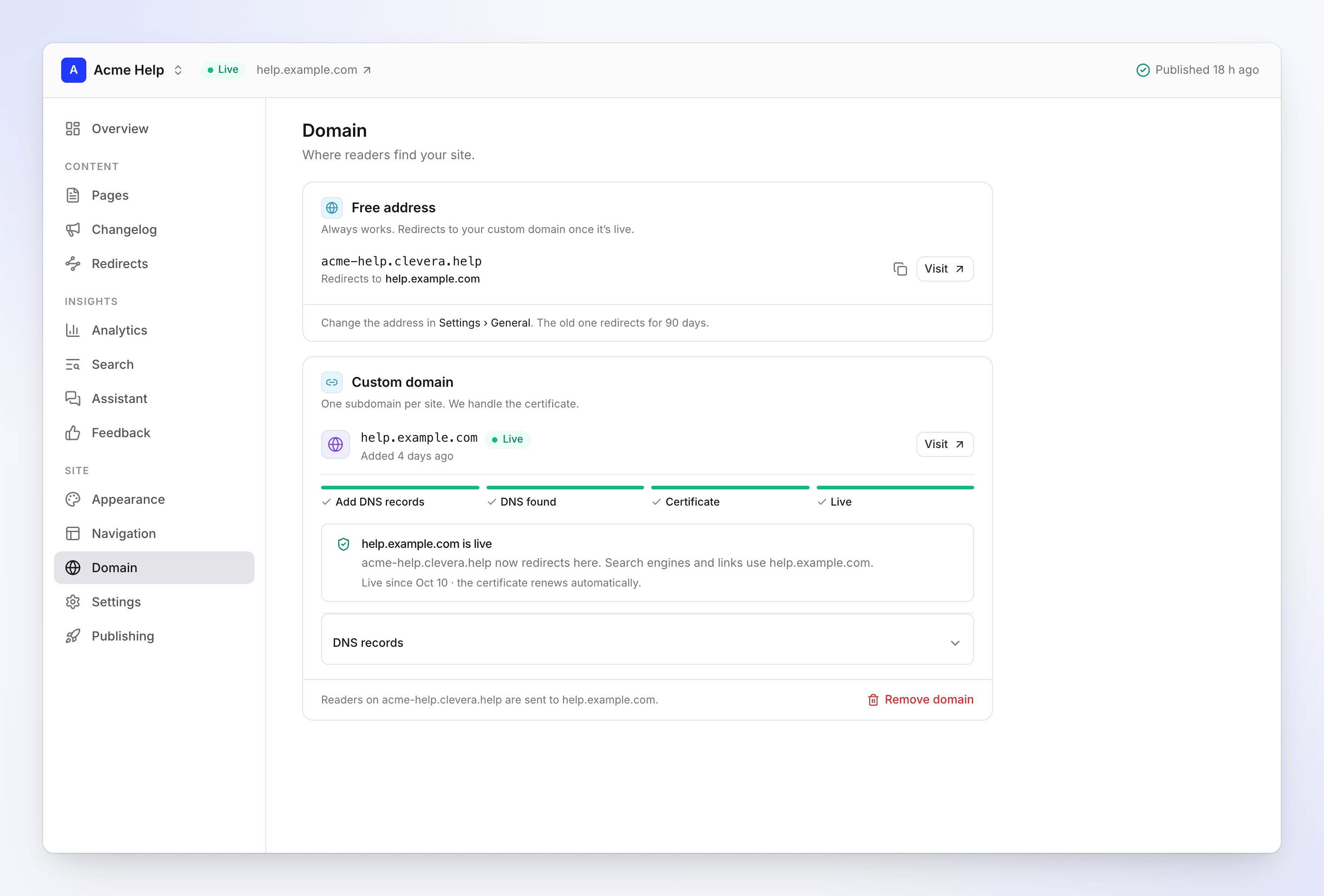
- "Les lecteurs sur acme-help.clevera.help sont redirigés vers help.example.com." L'adresse gratuite continue de fonctionner et redirige les utilisateurs, afin que les anciens liens ne soient pas rompus.
- "Les moteurs de recherche et les liens utilisent help.example.com." Clevera republie le site une fois afin que ses liens, son plan de site et ses balises pour moteurs de recherche utilisent la nouvelle adresse.
- Le certificat se renouvelle automatiquement tant que le CNAME reste en place, sans proxy et sans aplatissement.
- Les enregistrements sont déplacés dans Enregistrements DNS : "Conservez-les chez votre fournisseur de domaine. Nous les vérifions quotidiennement."
- Les sites privés fonctionnent également sur le domaine personnalisé ; les lecteurs s'y connectent. Voir Contrôler qui peut lire un site de documentation.
Si l'enregistrement disparaît
Une vérification échouée ne change rien. Clevera vérifie à nouveau toutes les 3 heures. Si le CNAME échoue à 3 vérifications consécutives sur une période d'au moins 6 heures, le statut devient Enregistrement DNS manquant et vous recevez la notification "L'enregistrement DNS pour help.example.com a disparu".
- "Les lecteurs sur acme-help.clevera.help accèdent toujours au site."
- Les lecteurs sur votre domaine personnalisé pourraient ne pas atteindre le site.
- Remettez le CNAME en place et le domaine se rétablira de lui-même lors de la vérification suivante, ou immédiatement avec Vérifier à nouveau.
- Vous recevrez des rappels après 7 et 13 jours. Si le problème n'est pas corrigé dans les 14 jours, Clevera déconnectera le domaine. La date s'affiche sur l'écran Domaine.
Si votre forfait change
Si votre espace de travail passe à un forfait sans domaines personnalisés, le domaine est mis En pause et les lecteurs sont redirigés vers votre adresse gratuite. "Nous déconnecterons le domaine dans 14 jours à moins que le site ne soit à nouveau sur un forfait avec domaines personnalisés." Mettez à niveau avant cette date et il sera réactivé avec les mêmes enregistrements.
La même chose se produit lorsqu'un site est mis en pause parce que votre forfait inclut moins de sites de documentation : le domaine est mis en pause jusqu'à la date de mise hors ligne du site. Voir Forfaits et limites des sites de documentation.
Déconnecter un domaine
Cliquez sur Supprimer le domaine en bas de la carte Domaine personnalisé et confirmez avec Déconnecter.
- "Les lecteurs verront une erreur jusqu'à ce que vous supprimiez l'enregistrement DNS." Supprimez le CNAME chez votre fournisseur par la suite.
- L'adresse gratuite redevient l'adresse principale : "acme-help.clevera.help est à nouveau l'adresse principale."
- "Nous réservons help.example.com pour cet espace de travail pendant 90 jours, afin que personne d'autre ne puisse le reprendre." La reconnexion dans ces 90 jours demandera l'enregistrement TXT : "help.example.com a été déconnecté. La reconnexion nécessite l'enregistrement TXT."
- Si le domaine était en ligne, Clevera republie le site afin que ses liens utilisent à nouveau l'adresse gratuite.
Pour modifier l'adresse gratuite elle-même, accédez à Paramètres → Général. L'ancienne adresse redirigera pendant 90 jours.
Dépannage
Trouvez ce que vous voyez ci-dessous. Chaque correction se termine par Vérifier à nouveau (ou Vérifier maintenant) sur l'écran Domaine. Les modifications DNS peuvent prendre quelques minutes à apparaître, parfois des heures : les résolveurs conservent l'ancienne réponse jusqu'à l'expiration de son TTL. Si Clevera voit toujours l'ancien enregistrement juste après votre modification, attendez quelques minutes et vérifiez à nouveau.
Bloqué sur En attente du DNS
Vous voyez : le badge reste sur En attente du DNS avec "Ajoutez les enregistrements ci-dessous chez votre fournisseur de domaine".
Pourquoi : Clevera ne trouve encore aucun enregistrement pour ce nom. Causes habituelles :
- L'enregistrement est chez le mauvais hébergeur DNS. Si les serveurs de noms de votre domaine pointent ailleurs (par exemple Namecheap avec des serveurs de noms personnalisés, ou un domaine déplacé vers Cloudflare), les enregistrements ajoutés chez le registraire sont ignorés. Ajoutez l'enregistrement là où pointent les serveurs de noms.
- Le nom est en double. Vous avez saisi
help.example.comlà où le fournisseur ajoute le domaine, donc l'enregistrement esthelp.example.com.example.com. Changez le nom pourhelp. - L'enregistrement n'a pas été enregistré. Certains fournisseurs nécessitent une confirmation supplémentaire (la coche de Namecheap).
- Il n'est pas encore apparu. Un nouvel enregistrement apparaît généralement en quelques minutes ; certains fournisseurs prennent quelques heures.
Correction : corrigez l'enregistrement, attendez quelques minutes et cliquez sur Vérifier maintenant. Utilisez Vérifier un enregistrement vous-même pour voir ce que le monde voit. Si rien n'apparaît après une journée, vérifiez les serveurs de noms.
"Votre CNAME pointe ailleurs"
Vous voyez : Nécessite une correction et "help.example.com pointe vers quelque chose. Changez le CNAME pour votre cible."
Pourquoi : le nom répond, mais pas avec la cible de votre site :
- Le CNAME contient une faute de frappe ou pointe vers un ancien hébergeur (votre précédent centre d'aide ou outil de documentation).
- Un ancien enregistrement A ou AAAA pour
helpest toujours présent, donc le message affiche des adresses IP. - Vous venez de modifier l'enregistrement et les résolveurs ont toujours l'ancienne réponse.
Correction : définissez la valeur du CNAME sur la cible indiquée dans Enregistrements à ajouter, et supprimez tout autre enregistrement utilisant ce nom. "Si vous venez de le modifier, attendez quelques minutes : les serveurs DNS peuvent conserver l'ancienne réponse pendant un certain temps." Cliquez ensuite sur Vérifier à nouveau.
"Votre enregistrement passe par le proxy de Cloudflare"
Vous voyez : Nécessite une correction et "Réglez-le sur DNS uniquement (nuage gris). Le nuage orange masque notre cible et le certificat ne peut pas être émis."
Pourquoi : l'enregistrement est Proxifié (nuage orange), ce qui est le paramètre par défaut de Cloudflare. Cloudflare répond alors avec ses propres adresses, donc notre fournisseur d'hébergement ne peut pas voir le CNAME ou émettre le certificat.
Correction : dans Cloudflare, ouvrez DNS → Enregistrements, modifiez l'enregistrement et réglez Statut du proxy sur DNS uniquement (nuage gris). Enregistrez, puis cliquez sur Vérifier à nouveau. Gardez-le sur DNS uniquement même une fois le domaine en ligne.
"Votre fournisseur DNS aplatit le CNAME"
Vous voyez : Nécessite une correction et "help.example.com répond avec des adresses au lieu d'un CNAME vers votre cible. Désactivez l'aplatissement CNAME pour cet enregistrement."
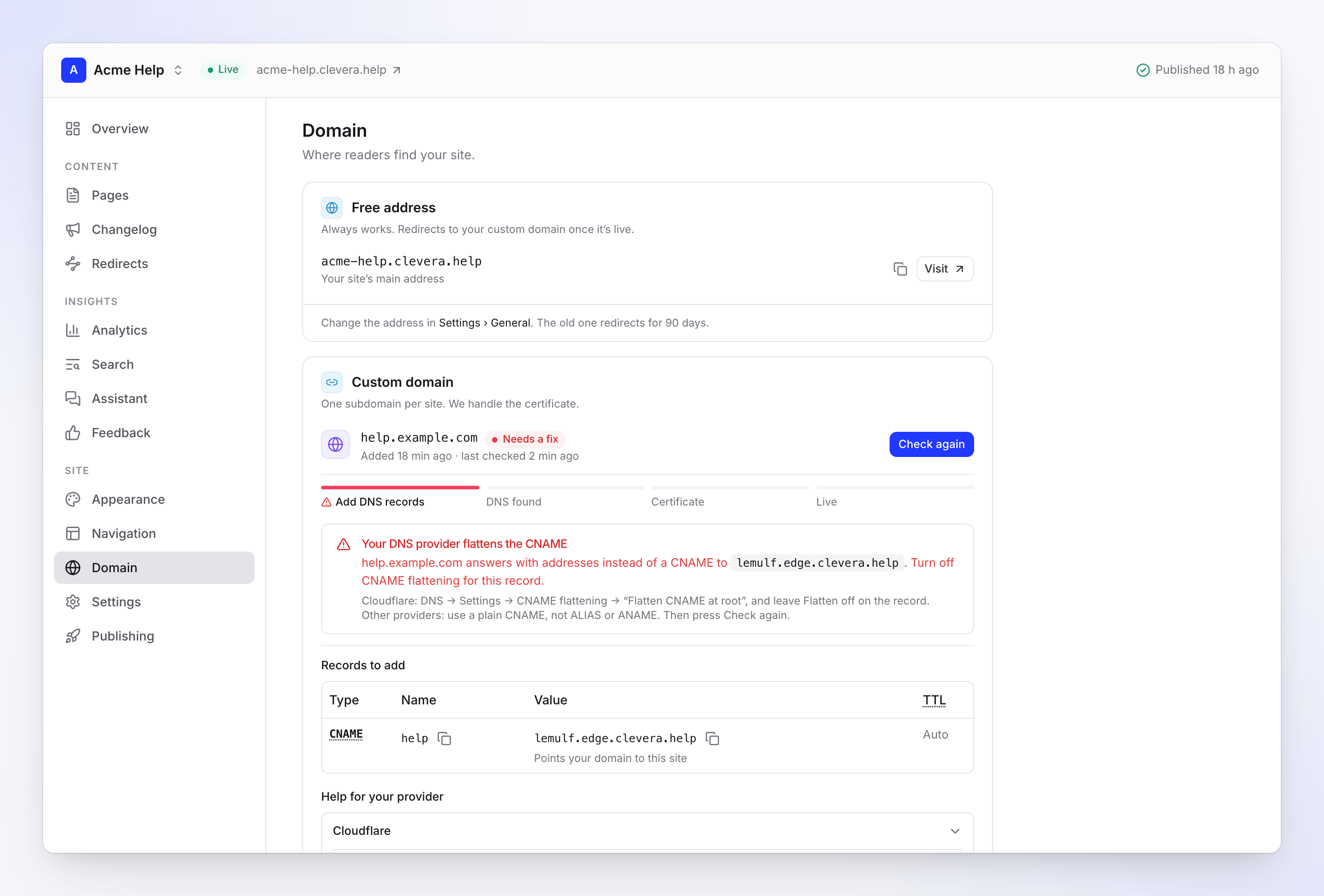
Pourquoi : l'enregistrement pointe au bon endroit, mais votre fournisseur publie les adresses derrière lui au lieu du CNAME lui-même. Notre fournisseur d'hébergement n'accepte qu'un domaine qui répond avec un vrai CNAME, il refuse donc un domaine aplati. Ceux-ci aplatissent tous :
- Le paramètre de zone Cloudflare DNS → Paramètres → Aplatissement CNAME → "Aplatir tous les CNAME"
- L'interrupteur Aplatir de Cloudflare sur l'enregistrement
- Les enregistrements ALIAS ou ANAME (proposés par de nombreux hébergeurs DNS)
- Les enregistrements Alias de Route 53
Correction :
- Cloudflare : réglez DNS → Paramètres → Aplatissement CNAME sur "Aplatir CNAME à la racine", et désactivez l'interrupteur Aplatir de l'enregistrement.
- Route 53 : supprimez l'enregistrement Alias et créez un CNAME simple avec l'interrupteur Alias désactivé.
- Autres fournisseurs : remplacez l'enregistrement ALIAS ou ANAME par un CNAME simple.
Cliquez ensuite sur Vérifier à nouveau.
"Notre fournisseur d'hébergement n'a pas pu confirmer le domaine"
Vous voyez : Nécessite une correction et "Il n'a pas vu help.example.com pointer vers votre cible. Cela signifie généralement que l'enregistrement a été modifié au cours des dernières minutes, ou que votre fournisseur DNS l'aplatit ou l'envoie via un proxy."
Pourquoi : Clevera a trouvé l'enregistrement, mais lorsque notre fournisseur d'hébergement a vérifié un instant plus tard, il n'a pas vu le CNAME. Habituellement :
- L'enregistrement a été modifié au cours des dernières minutes, donc certains serveurs DNS donnent encore l'ancienne réponse.
- L'enregistrement est aplati (voir ci-dessus) ou proxifié (voir ci-dessus).
Correction : "Assurez-vous qu'il s'agit d'un CNAME simple sans proxy, attendez quelques minutes, puis appuyez sur Vérifier à nouveau. Toujours en échec après une heure ? Contactez le support." Clevera ne réessaie pas automatiquement, alors cliquez sur Vérifier à nouveau après chaque modification.
Bloqué sur Émission du certificat, ou "Le certificat n'a pas été émis"
Vous voyez : Émission du certificat pendant plus d'une heure, ou après environ une journée Nécessite une correction avec "Nous n'avons pas pu obtenir de certificat en une journée. Généralement, un enregistrement CAA le bloque, ou le CNAME passe par un proxy ou est aplati."
Pourquoi : le certificat est validé via votre CNAME, l'enregistrement doit donc continuer à pointer directement vers la cible de votre site jusqu'à son émission. Il n'arrive pas quand :
- un enregistrement CAA n'autorise pas Amazon (voir la section suivante) ;
- l'enregistrement a été mis en proxy ou aplati après que Clevera l'a trouvé ;
- l'enregistrement a été modifié ou supprimé pendant l'émission du certificat.
Le délai normal est de 5 à 30 minutes.
Correction : vérifiez les enregistrements CAA et faites du CNAME un enregistrement simple, sans proxy, pointant vers votre cible. Cliquez ensuite sur Vérifier à nouveau. Cela recommence le processus et émet un nouveau certificat.
"Vos enregistrements CAA bloquent le certificat"
Vous voyez : Nécessite une correction et "Les enregistrements CAA de votre domaine n'autorisent pas Amazon à émettre un certificat. Ajoutez 0 issue "amazon.com" en tant qu'enregistrement CAA sur example.com."
Pourquoi : les enregistrements CAA nomment les autorités de certification autorisées à émettre des certificats pour votre domaine. Les certificats pour chaque site de documentation Clevera sont émis via Amazon. Le nom le plus proche avec des enregistrements CAA décide : pour help.example.com, les enregistrements CAA sur help.example.com l'emportent, sinon ceux sur example.com. Si ces enregistrements nomment d'autres autorités mais pas Amazon, le certificat est refusé. Sans aucun enregistrement CAA, rien n'est bloqué.
Correction : ajoutez un enregistrement CAA sur la zone nommée dans le message (généralement votre domaine racine) :
| Type | Nom | Valeur |
|---|---|---|
| CAA | @ (ou le nom dans le message) |
0 issue "amazon.com" |
Conservez vos autres enregistrements CAA. Cliquez ensuite sur Vérifier à nouveau.
"Ce domaine est déjà utilisé par un autre service"
Vous voyez : Nécessite une correction et "help.example.com est connecté à un autre service d'hébergement, peut-être votre précédent hébergeur de documentation. Supprimez-le d'abord là-bas."
Pourquoi : le même nom d'hôte est attaché ailleurs chez le fournisseur d'hébergement que nous utilisons, souvent votre précédent hébergeur de documentation ou votre propre configuration. Un nom d'hôte ne peut être attaché qu'une seule fois.
Correction : supprimez help.example.com de l'autre service (le paramètre de domaine personnalisé de votre ancien outil de documentation, ou votre propre configuration d'hébergement), puis cliquez sur Vérifier à nouveau. Si vous ne trouvez pas où il est attaché, contactez le support.
"Ce domaine est connecté à un autre site Clevera"
Vous voyez : Nécessite une correction, "Ajoutez l'enregistrement TXT ci-dessous pour prouver qu'il vous appartient.", et une ligne TXT sous Enregistrements à ajouter.
Pourquoi : un autre site de documentation Clevera possède ce domaine, ou l'a conservé dans les 90 jours suivant sa déconnexion. Pour le déplacer, vous devez prouver que vous contrôlez le DNS.
Correction : ajoutez l'enregistrement TXT (nom _clevera-verify.help, valeur provenant de Clevera) et faites pointer le CNAME vers la cible de ce site. Lorsque Clevera trouve les deux, le domaine est déplacé vers ce site et l'autre site revient à son adresse gratuite. Ou supprimez d'abord le domaine de l'autre site. Les demandes non prouvées sont supprimées après 30 jours.
Le navigateur affiche "403 ERROR" ou "Non sécurisé"
Vous voyez : sur votre domaine personnalisé, une page simple indiquant "403 ERROR — The request could not be satisfied. Bad request…", ou un avertissement "Non sécurisé" / de certificat.
Pourquoi : c'est normal tant que le statut n'est pas En ligne. Le domaine n'est pas encore connecté (son certificat n'est pas émis), ou il a été déconnecté alors que le CNAME pointe toujours vers Clevera.
Correction :
- Pas encore en ligne : terminez la configuration jusqu'à ce que le statut indique En ligne. Les lecteurs peuvent utiliser votre adresse gratuite en attendant.
- Déconnecté : supprimez le CNAME chez votre fournisseur, ou connectez à nouveau le domaine.
- En ligne mais toujours affiché : votre navigateur a peut-être mis en cache l'ancienne page. Effectuez un rafraîchissement forcé (Cmd+Shift+R sur Mac, Ctrl+Shift+R sur Windows) ou essayez une fenêtre privée.
Le site affiche "not found" juste après En ligne
Vous voyez : le statut est En ligne, mais le domaine personnalisé affiche la page "not found" du site.
Pourquoi : lorsque le domaine est mis en ligne, Clevera republie le site sous la nouvelle adresse. Cela prend quelques minutes.
Correction : attendez quelques minutes, puis effectuez un rafraîchissement forcé (Cmd+Shift+R ou Ctrl+Shift+R) ou ouvrez une fenêtre privée.
"Nous ne trouvons plus votre enregistrement CNAME"
Vous voyez : Enregistrement DNS manquant et "Les lecteurs pourraient ne pas atteindre le site. Nous déconnecterons le domaine le date s'il n'est pas corrigé — ajoutez à nouveau le CNAME ci-dessous."
Pourquoi : un domaine en ligne a échoué à la vérification DNS de Clevera pendant au moins 6 heures. L'enregistrement a été supprimé ou modifié, ou il existe toujours mais a été mis en proxy ou aplati (les deux masquent le CNAME), ou le domaine a été déplacé vers un autre hôte DNS sans lui.
Correction : remettez le CNAME exactement comme indiqué sous Enregistrements à ajouter, en tant qu'enregistrement simple sans proxy, puis cliquez sur Vérifier à nouveau. Le domaine revient à En ligne. Les lecteurs sur votre adresse gratuite accèdent au site en attendant.
En pause
Vous voyez : En pause et "help.example.com est en pause" : "Les lecteurs sont redirigés vers acme-help.clevera.help pour le moment. Nous déconnecterons le domaine le date à moins que le site ne soit de nouveau sur un forfait incluant des domaines personnalisés."
Pourquoi : l'espace de travail a été déplacé vers un forfait sans domaines personnalisés, ou le site a été mis en pause car le forfait inclut moins de sites de documentation.
Correction : effectuez une mise à niveau, ou conservez ce site lorsque vous choisissez les sites à garder, avant la date indiquée. Le domaine se réactive avec le même enregistrement. Laissez le CNAME en place.
Autres messages
| Message | Que faire |
|---|---|
| Les domaines racines ne peuvent pas être connectés | "Supprimez ce domaine et connectez plutôt un sous-domaine." Redirigez le domaine racine chez votre fournisseur. |
| Le domaine n'a pas pu être connecté | "Vérifiez les enregistrements ci-dessous, puis appuyez sur Vérifier à nouveau." "S'il continue d'échouer, contactez le support." |
Messages lors de la connexion
| Vous voyez | Que faire |
|---|---|
| "Entrez un domaine comme help.example.com." | Tapez un domaine complet avec un point, tel que help.example.com. |
| "Omettez https:// — entrez juste le domaine." | Supprimez https://. Cliquez sur Utiliser help.example.com pour le corriger en une étape. |
| "Entrez uniquement le domaine, sans chemin." | Supprimez tout ce qui suit le domaine, tel que /docs. |
| "Utilisez un domaine que vous possédez. Votre adresse clevera.help fonctionne déjà." | Les adresses propres à Clevera ne peuvent pas être connectées. |
| "Les domaines racines comme example.com ne peuvent pas pointer directement vers un site de documentation…" | Cliquez sur Utiliser help.example.com, ou tapez un autre sous-domaine. Redirigez le domaine racine chez votre fournisseur. |
| "Les domaines personnalisés sont inclus dans les forfaits payants. Mettez à niveau pour utiliser votre propre domaine." | Passez au forfait Starter ou supérieur. |
| "Ce site de documentation a déjà un domaine personnalisé. Déconnectez-le d'abord." | Chaque site possède un domaine personnalisé. Supprimez l'actuel. |
Vérifiez vous-même un enregistrement
Exécutez ceci dans un terminal (macOS ou Linux), avec votre propre domaine :
dig +short CNAME help.example.com
- Il affiche la cible de votre site (tel que
a1b2c3d4.edge.clevera.help.) : le CNAME est correct. - Il affiche autre chose : le CNAME pointe ailleurs. Corrigez la valeur.
- Il n'affiche rien : exécutez
dig +short help.example.com. Si cela affiche des adresses IP, l'enregistrement est aplati, mis en proxy ou est un enregistrement A. Si cela n'affiche rien non plus, l'enregistrement n'existe pas là où le monde regarde : vérifiez le nom et les serveurs de noms.
Sur Windows, utilisez :
nslookup -type=CNAME help.example.com
Un site web de recherche DNS publique fonctionne également : recherchez l'enregistrement CNAME pour votre domaine.
Que transmettre au support
Si une correction ne fonctionne pas, contactez le support Clevera avec :
- le nom du site de documentation ;
- le domaine, tel que
help.example.com; - le message exact sur l'écran Domaine ;
- la sortie de
dig +short CNAME help.example.com(ou la lignenslookupsur Windows).