

Choisir une apparence : styles, palettes et couleurs
L'Apparence définit le style visuel de chaque scène d'un clip social. Laissez-la sur Automatique, ou choisissez l'un des sept styles et conservez ses couleurs, remplacez-les par l'une des dix palettes, ou configurez jusqu'à cinq couleurs personnalisées.
L'Apparence détermine le rendu d'un clip social de la première à la dernière scène : sa mise en page, ses images, son mouvement, ses couleurs et sa typographie. Laissez-la sur Automatique et l'IA choisira une apparence à partir de votre contenu et de votre marque, ou choisissez l'un des sept styles et, si vous le souhaitez, appliquez vos propres couleurs.
Comment fonctionne l'Apparence
Une apparence se compose de deux parties :
| Partie | Ce qu'elle contrôle | Votre choix |
|---|---|---|
| Style | Mise en page, images, mouvement et typographie pour chaque scène | Automatique, ou l'un des 7 styles |
| Couleurs | Les couleurs utilisées par le style | Les couleurs propres au style (Original), l'une des 10 palettes, ou jusqu'à 5 couleurs personnalisées |
Les polices ne font pas l'objet d'un choix distinct. Chaque style apporte une typographie adaptée, et avec Automatique, l'IA choisit également la typographie. Les clips sociaux n'utilisent pas de kits de marque ni de polices de marque importées.
Choisir une apparence
Ouvrir l'Apparence
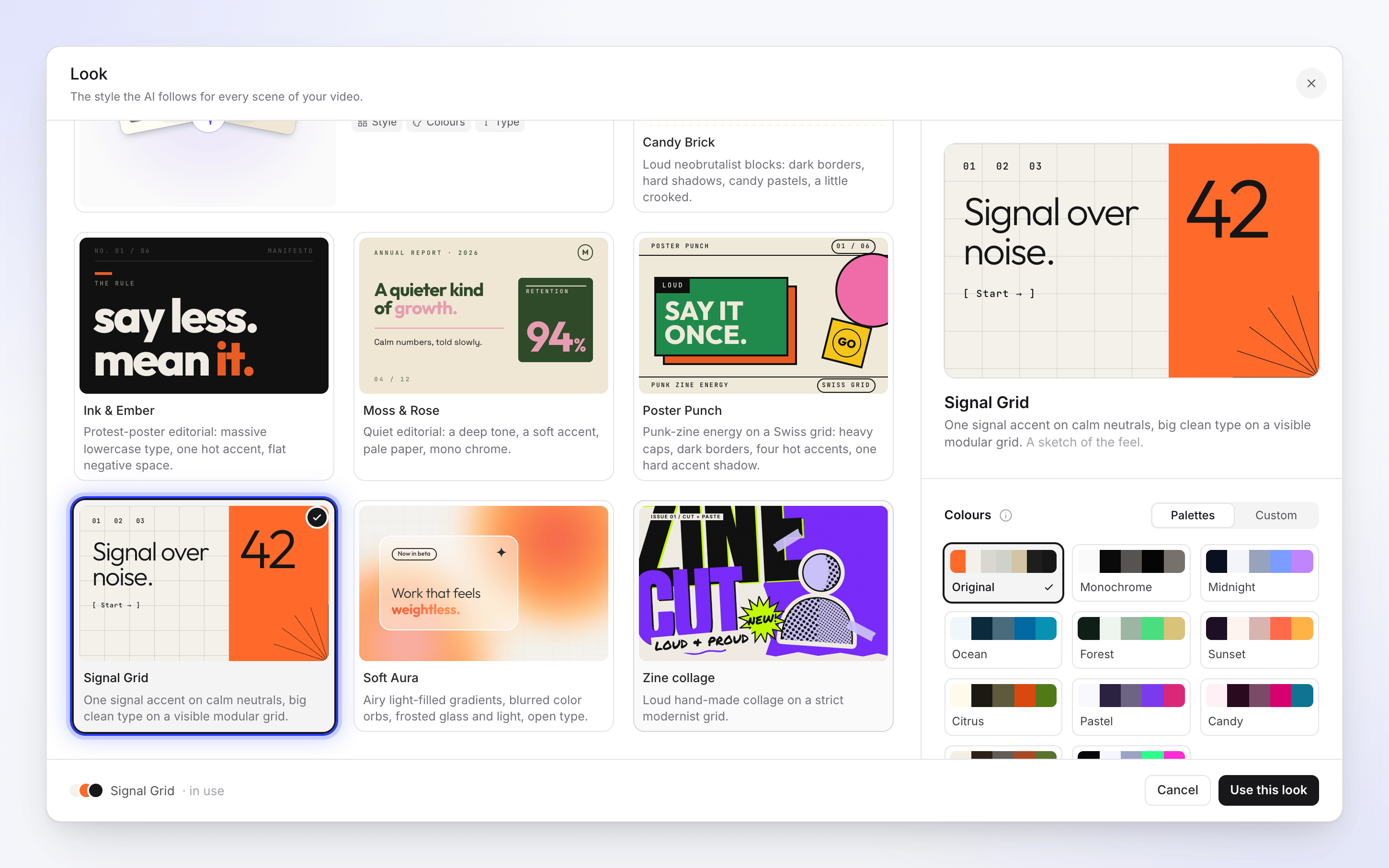
Sur la page de création, cliquez sur la pastille Apparence. Elle indique Automatique jusqu'à ce que vous choisissiez un style, puis le nom du style, par exemple Zine collage · Océan, avec trois points dans vos couleurs. La fenêtre Apparence s'ouvre : « Le style que l'IA suit pour chaque scène de votre vidéo. »
Choisir un style
Sous Style (« 7 apparences, ou laissez l'IA choisir »), cliquez sur une vignette. Chaque vignette est un petit aperçu du style. Le panneau de droite affiche une esquisse plus grande de l'ambiance, avec le nom et le résumé du style.
Choisir les couleurs
Une fois un style sélectionné, la section Couleurs apparaît. Conservez Original (les couleurs propres au style), choisissez une palette sous Palettes, ou passez à Personnalisé et définissez les vôtres. Voir Couleurs.
Utiliser l'apparence
Cliquez sur Utiliser ce style. La pastille se met à jour et le prochain clip que vous créerez commencera avec la même apparence. Cliquez sur Annuler pour conserver ce que vous aviez.
Styles
| Style | À quoi cela ressemble |
|---|---|
| Automatique (choix de l'IA) | « Style, couleurs et typographie, lus à partir de votre contenu et de votre marque. » L'IA choisit pour chaque clip. |
| Candy Brick | Blocs néo-brutalistes marqués : bordures sombres, ombres marquées, pastels bonbon, un peu décalé. |
| Ink & Ember | Éditorial type affiche de protestation : typographie minuscule massive, un accent chaud, espace négatif plat. |
| Moss & Rose | Éditorial calme : un ton profond, un accent doux, papier pâle, monochrome. |
| Poster Punch | Énergie punk-zine sur une grille suisse : majuscules lourdes, bordures sombres, quatre accents chauds, une ombre d'accent marquée. |
| Signal Grid | Un accent signal sur des tons neutres calmes, une typographie grande et propre sur une grille modulaire visible. |
| Soft Aura | Dégradés aériens lumineux, orbes de couleur flous, verre dépoli et typographie légère et ouverte. |
| Zine collage | Collage fait main bruyant sur une grille moderniste stricte. |
Avec Automatique sélectionné, le côté droit affiche Ce que choisit Automatique au lieu des commandes de couleur :
- Style : « Mise en page, images et mouvement adaptés à votre histoire. »
- Couleurs : « Vos couleurs de marque, ou celles qui conviennent à votre contenu. »
- Typographie : « Polices qui correspondent au style. »
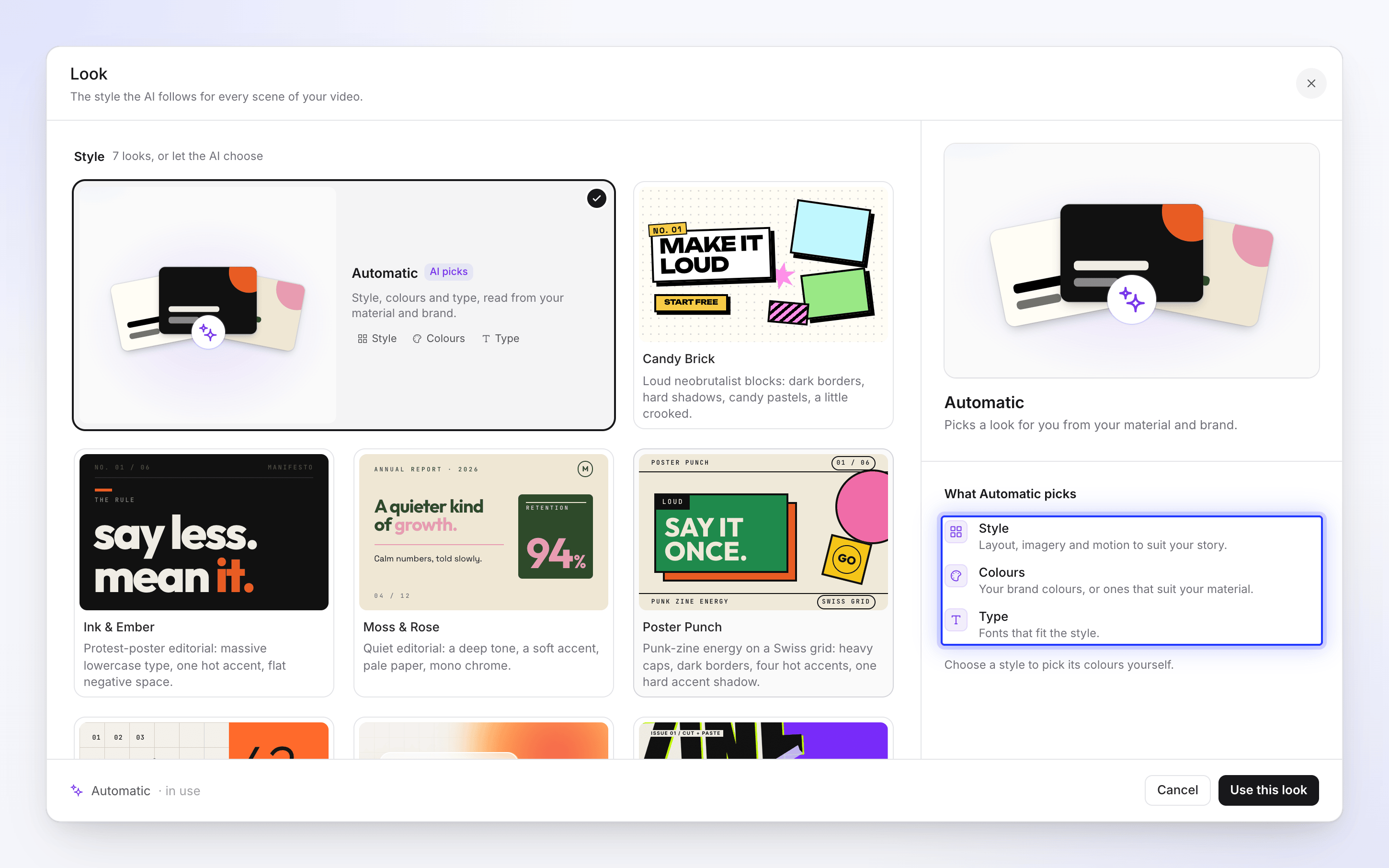
« Choisissez un style pour sélectionner ses couleurs vous-même. » Les palettes et les couleurs personnalisées nécessitent un style, car elles recolorent ce style.
Couleurs
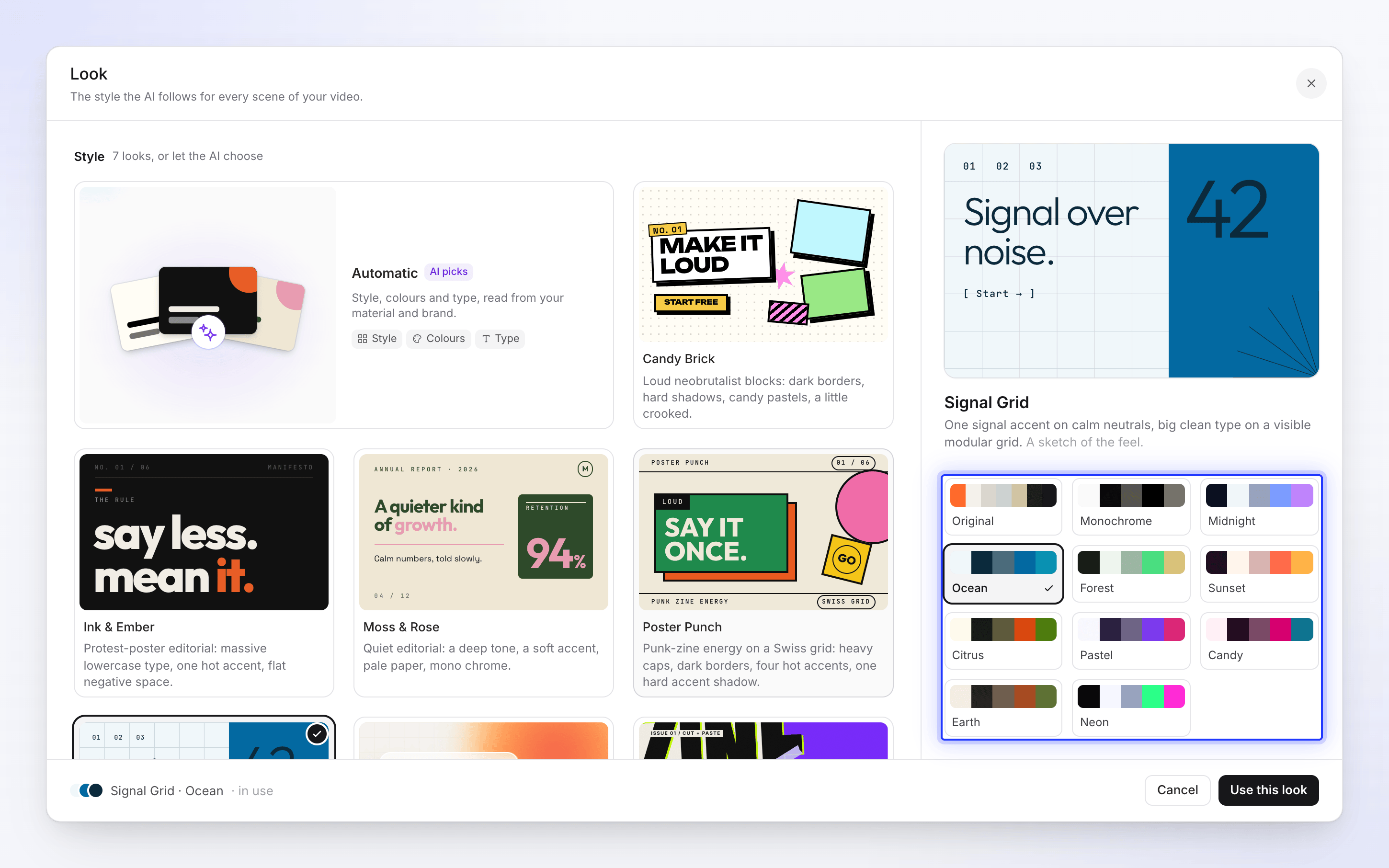
« Une palette remplace les couleurs propres au style. » La section Couleurs comporte deux onglets.
Palettes
La première ligne est Original, les couleurs propres au style. Les dix autres sont des palettes partagées, chacune marquée Fond clair ou Fond sombre pour que vous sachiez si les scènes seront sur un arrière-plan clair ou sombre :
| Palette | Fond |
|---|---|
| Monochrome | Clair |
| Minuit | Sombre |
| Océan | Clair |
| Forêt | Sombre |
| Coucher de soleil | Sombre |
| Agrume | Clair |
| Style pastel | Clair |
| Bonbon | Clair |
| Terre | Clair |
| Néon | Sombre |
Chaque palette a cinq rôles (arrière-plan, texte, texte atténué et deux accents), elle s'adapte donc à n'importe quel style.
Personnalisé
Passez à Personnalisé pour utiliser vos propres couleurs, par exemple les couleurs de votre marque. La liste commence par les couleurs propres au style, vous modifiez donc plutôt que de partir de zéro :
- Cliquez sur un échantillon (Couleur 1, Couleur 2…) pour le modifier dans le sélecteur de couleur.
- Cliquez sur Ajouter une couleur pour en ajouter une, jusqu'à 5 au total. Supprimez-en une avec son ✕.
- « Utilisé à la place des couleurs de {style}. L'IA place chacune d'elles. » Vous choisissez les couleurs ; l'IA décide laquelle est l'arrière-plan, le texte et les accents.
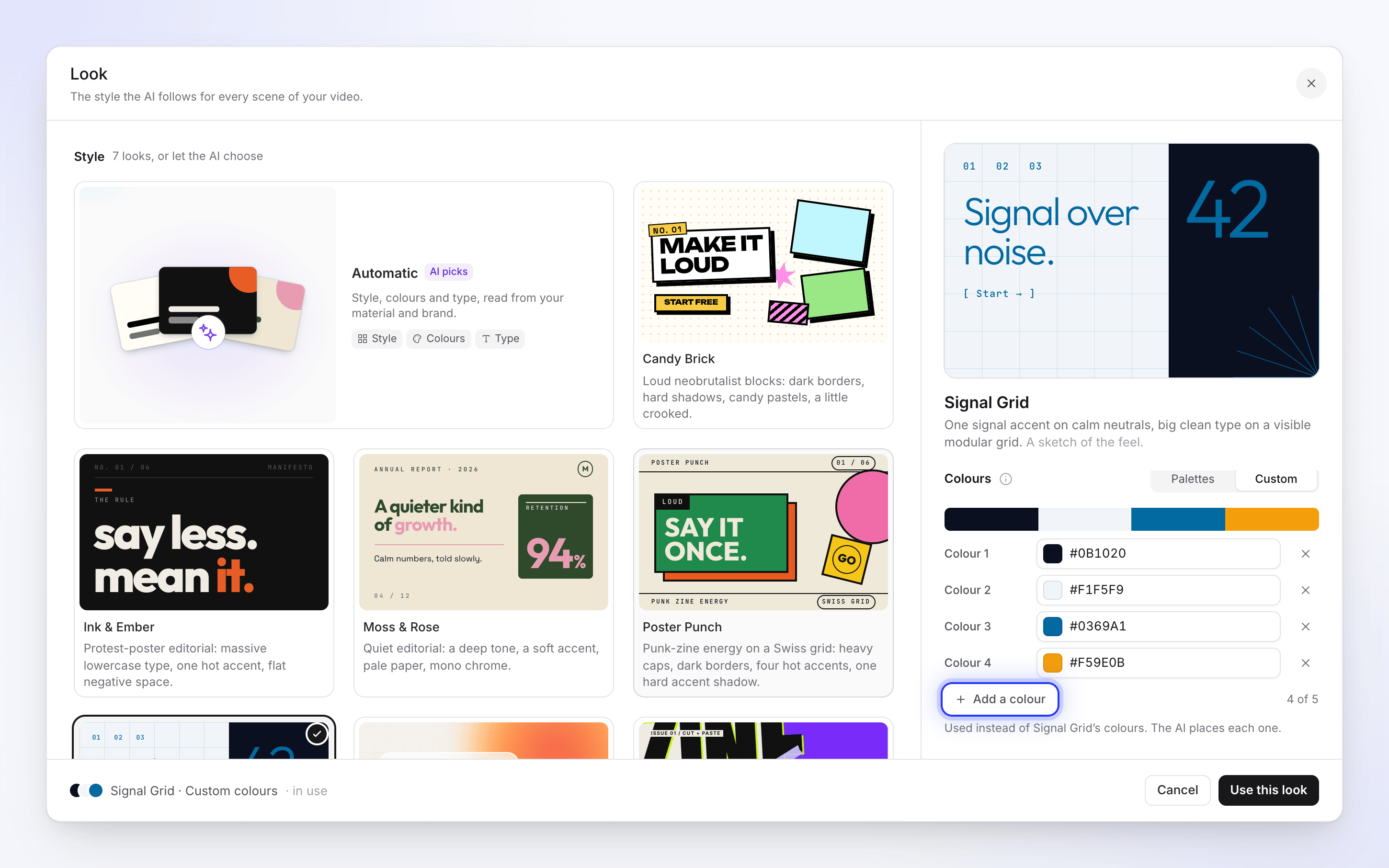
La pastille indique alors, par exemple, Signal Grid · Couleurs personnalisées.
Ce que l'apparence ne change pas
L'apparence est purement visuelle. Votre brief, le type, le format, la voix, la musique et l'effort sont des paramètres distincts. La même apparence ne signifie pas non plus des scènes identiques : le réalisateur IA conçoit chaque clip de manière inédite au sein du style.
Pour intégrer votre logo dans le clip, voir Intégrer votre logo dans un clip social.
Dépannage
| Ce que vous voyez | Que faire |
|---|---|
| « Nous n'avons pas pu charger les styles » / « Vérifiez votre connexion et réessayez. » | Cliquez sur Réessayer. Utiliser ce style reste indisponible tant que les styles ne sont pas chargés. |
| Les onglets Palettes et Personnalisé sont manquants | Vous êtes sur Automatique. Choisissez d'abord un style. |
| Une couleur n'est pas là où vous l'attendiez | Les couleurs personnalisées sont placées par l'IA. Demandez à l'assistant dans l'éditeur de changer une couleur dans une scène. Voir Modifier un clip social. |