

Publier des articles sur GitHub
Connectez GitHub et publiez n'importe quel article Clevera sous forme de fichier Markdown, avec ses captures d'écran, dans le dépôt et le dossier de votre choix : autorisations, noms de fichiers, front matter, images, mises à jour et messages d'erreur.
Connectez GitHub une fois pour toutes et vous pourrez publier n'importe quel article Clevera dans un dépôt sous forme de fichier Markdown, prêt pour un site de documentation, un dossier de type wiki docs/ ou une collection de fichiers README. Cet article couvre la connexion, le choix du dépôt et du dossier, l'apparence du fichier et le fonctionnement des mises à jour.
Avant de commencer
- Forfait : la publication sur GitHub fait partie des forfaits Pro et Custom. Sur les forfaits Free et Starter, l'onglet Publier affiche "La publication vers vos outils est incluse dans le forfait Pro". Voir Choisir un forfait.
- Rôle dans Clevera : seul le propriétaire de l'espace de travail ou un administrateur peut connecter ou déconnecter GitHub. Une fois connecté, toute personne pouvant modifier un article peut le publier.
- Accès dans GitHub : la personne qui effectue la connexion doit disposer d'un accès en écriture aux dépôts vers lesquels vous souhaitez publier, et du droit d'installer une application GitHub sur ce compte personnel ou cette organisation (ou obtenir l'approbation d'un propriétaire d'organisation).
- Un article : vous publiez l'article associé à une vidéo ou un enregistrement. Générez-le d'abord ; voir Transformer un enregistrement en article.
La publication n'utilise aucun crédit.
Connecter GitHub
Ouvrir les Intégrations
Dans la barre latérale, ouvrez le menu de l'espace de travail et choisissez Intégrations. Trouvez GitHub sous Intégrations disponibles (ou l'onglet Développement) et cliquez sur Connecter. Le bouton apparaît lorsque vous pointez sur la carte.
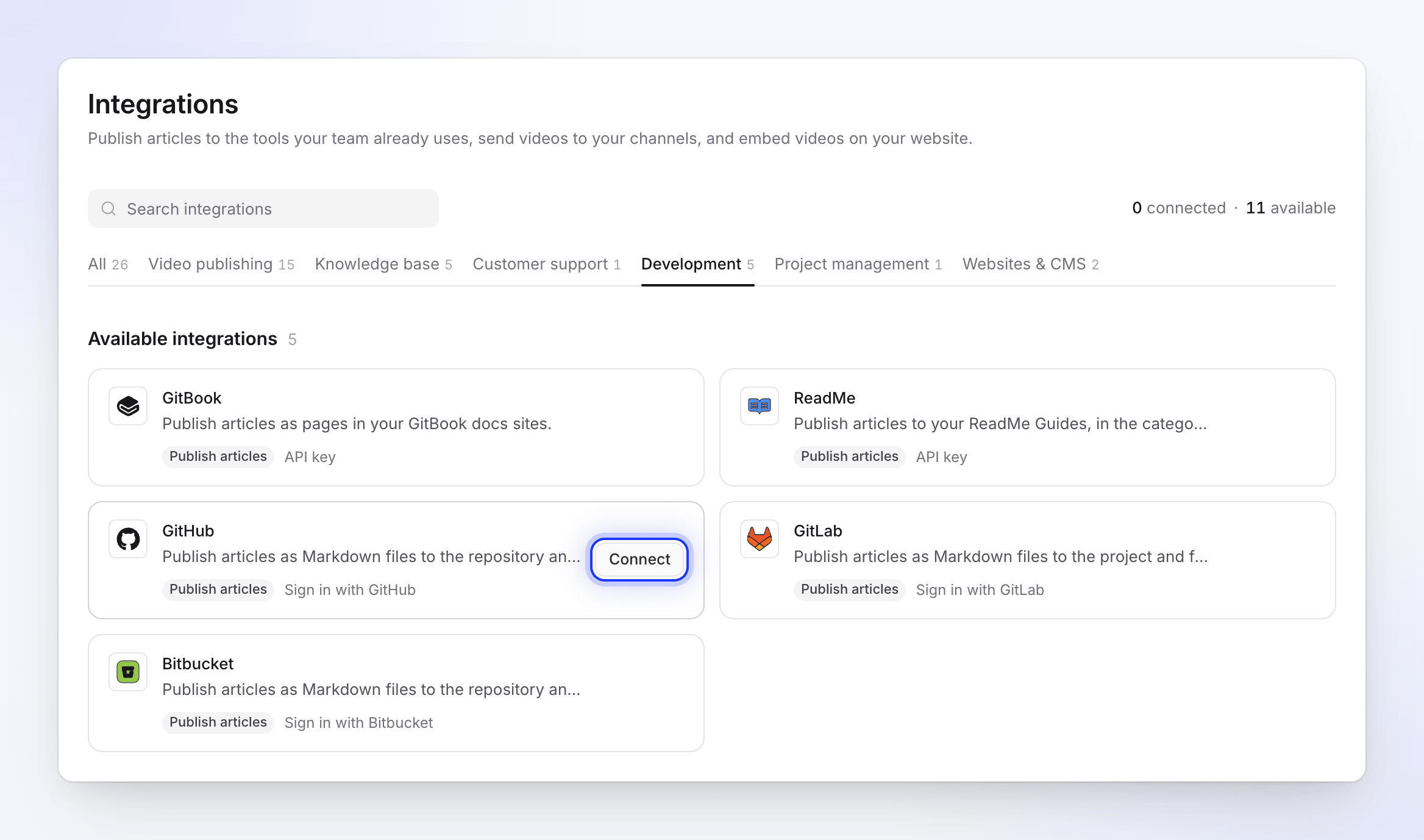
Seuls les propriétaires et les administrateurs voient Connecter. Autoriser Clevera sur GitHub
GitHub vous demande d'autoriser l'application Clevera AI. Elle demande un accès en lecture à vos appartenances à des organisations, afin que Clevera puisse lister les comptes auxquels vous appartenez. Cliquez sur Autoriser.
Installer l'application sur vos dépôts
GitHub ouvre ensuite la page d'installation de l'application Clevera AI. Choisissez votre compte personnel ou une organisation, puis sélectionnez Tous les dépôts ou Sélectionner uniquement des dépôts. L'application demande :
Autorisation GitHub Pourquoi Contenu : lecture et écriture Pour créer et mettre à jour le fichier Markdown et ses images Métadonnées : lecture seule Requis par GitHub pour chaque application ; permet à Clevera de lister les dépôts Cliquez sur Installer. Répétez l'opération pour chaque organisation vers laquelle vous souhaitez publier.
Vérifier la connexion
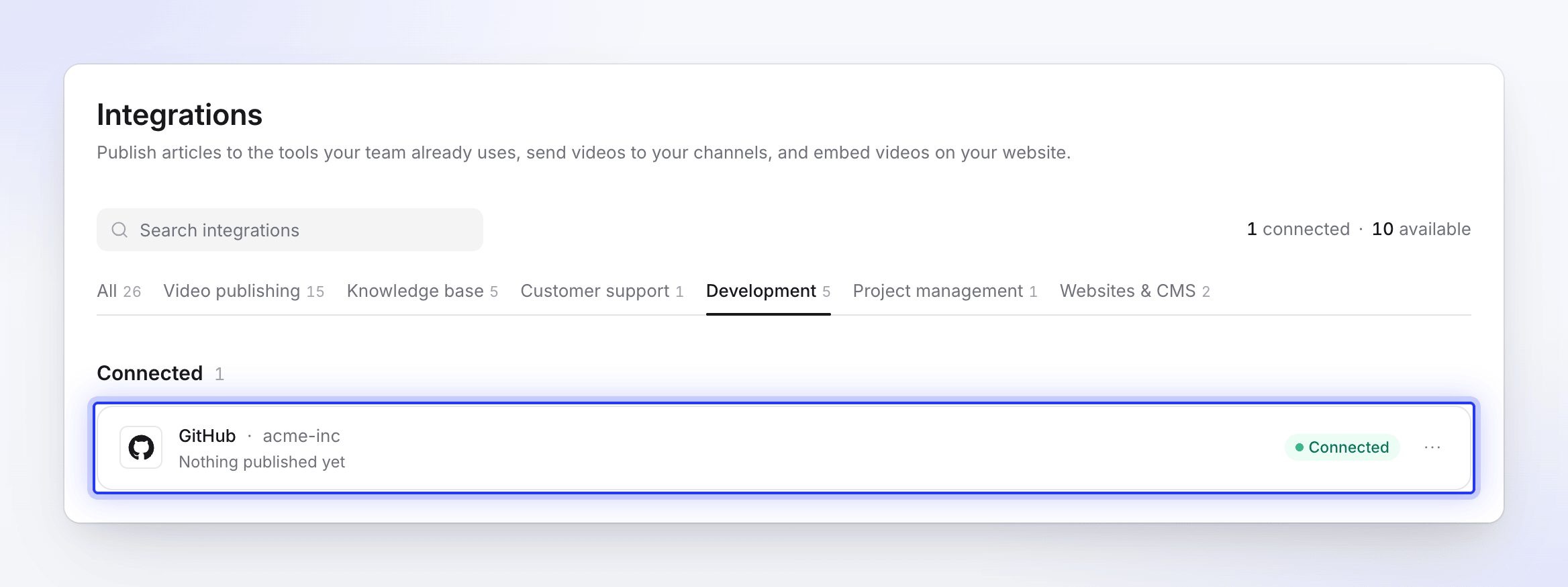
De retour sur Intégrations, GitHub se déplace dans la liste Connecté avec le nom de votre compte ou organisation GitHub et un badge Connecté. Avant de publier quoi que ce soit, il est indiqué "Rien n'a encore été publié".
Ajouter ou supprimer des dépôts plus tard
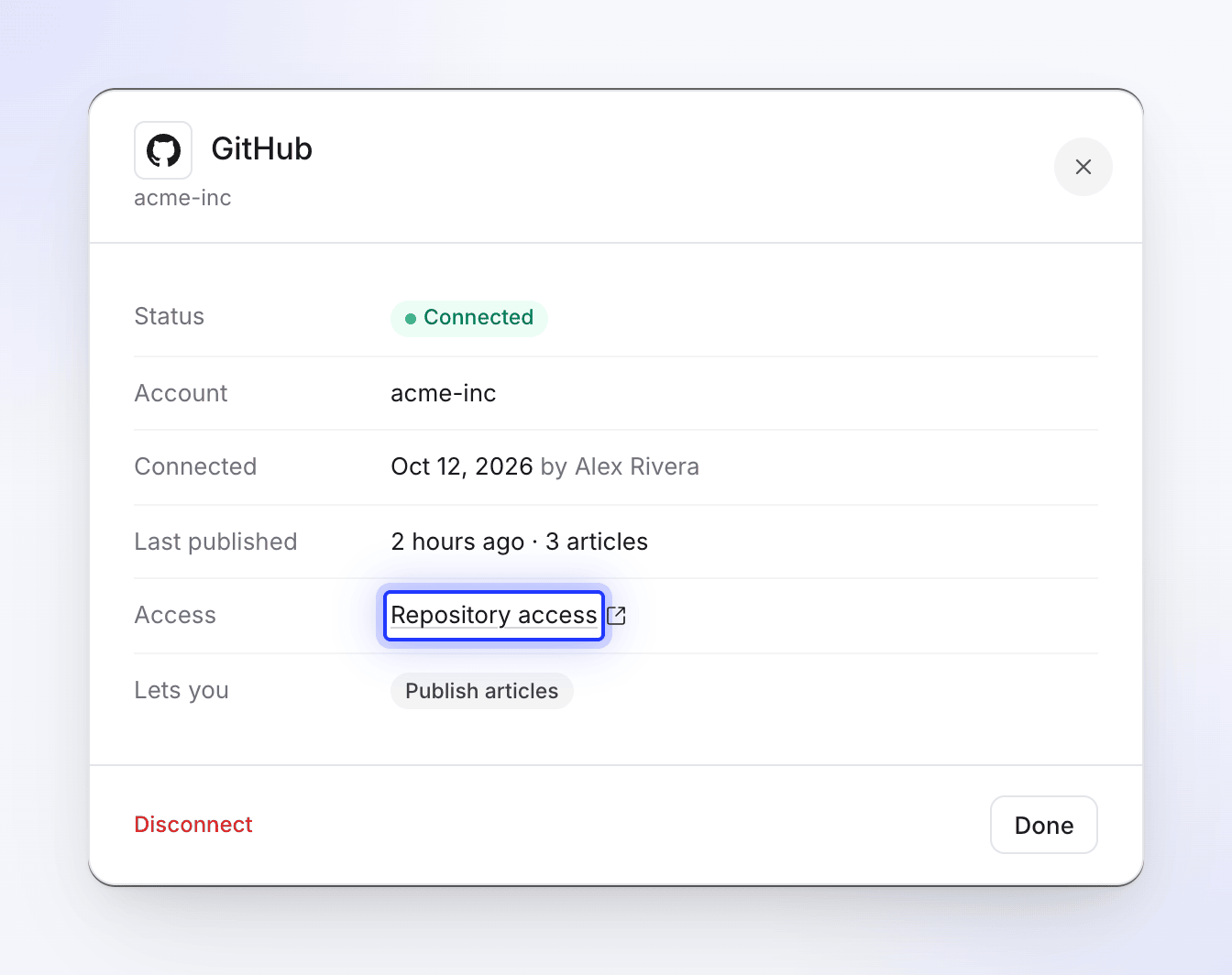
Clevera ne voit que les dépôts sur lesquels l'application est installée. Pour modifier cela, ouvrez Intégrations, cliquez sur GitHub, et sous Accès, cliquez sur Accès au dépôt. Sur GitHub, ouvrez le compte, cliquez sur Configurer et modifiez la liste des dépôts. Les nouveaux dépôts apparaîtront la prochaine fois que vous ouvrirez l'onglet Publier.
Publier un article
Ouvrir l'onglet Publier
Dans l'éditeur, cliquez sur Partager et ouvrez l'onglet Publier. Sous Publier l'article, cliquez sur la tuile GitHub sous Prêt à publier.
L'article est publié dans la langue que vous avez ouverte dans l'éditeur. Changez de langue dans la barre supérieure avant de publier une traduction.
Choisir le compte, le dépôt et le dossier
Sous Où cela va-t-il, choisissez :
Champ Que choisir Notes Compte Votre compte personnel ou une organisation Affiché uniquement lorsque vos dépôts appartiennent à plusieurs comptes Dépôt Le dépôt pour le fichier Les plus récemment mis à jour en premier. Le premier est sélectionné pour vous Dossier Un chemin tel que docsouarticles/guides"Le fichier Markdown est créé ici. Laissez vide pour la racine du dépôt." Commence par docs. Les dossiers qui n'existent pas encore sont créésClevera mémorise vos choix pour la prochaine fois.
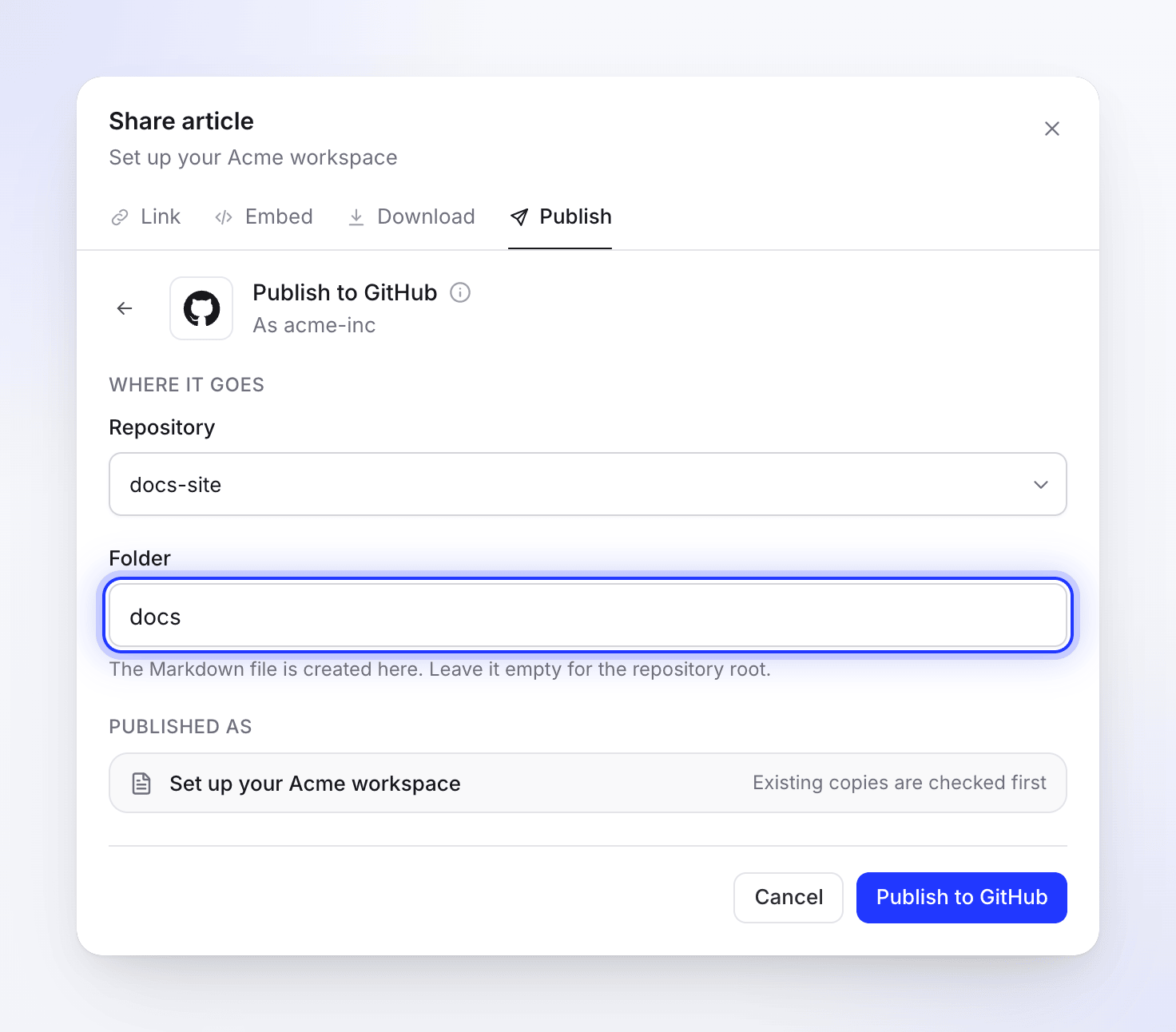
Le fichier va vers la branche par défaut du dépôt, dans le dossier que vous saisissez. Publier
Cliquez sur Publier sur GitHub. Vous verrez "Recherche d'une copie existante sur GitHub", puis Écriture de la page. Une fois terminé, vous verrez "Publié sur GitHub". Cliquez sur Ouvrir dans GitHub pour voir le fichier.
Vous pouvez fermer la fenêtre Partager pendant l'opération ; une notification vous informe lorsqu'elle est terminée.
Où va le fichier
- Branche : la branche par défaut du dépôt (généralement
main). Clevera effectue le commit directement dessus ; elle n'ouvre pas de pull request et vous ne pouvez pas choisir une autre branche. - Nom de fichier : le titre en minuscules, avec les espaces remplacés par des traits d'union, se terminant par
.md. "Create your first invoice" devientcreate-your-first-invoice.md. Les titres dans d'autres écritures ou avec des accents sont d'abord transcrits en lettres latines ("Créer une facture" devientcreer-une-facture.md). Un titre sans caractère restant à transcrire, comme un titre composé uniquement d'émojis, reçoit un code fixe court à la place (article-plus 8 caractères). Les noms sont coupés à 80 caractères. - Images : les captures d'écran de l'article vont dans
assets/<file name>/à l'intérieur du même dossier, dans le même commit. - Message de commit :
Add article: <title>, ouUpdate article: <title>lorsque vous mettez à jour un fichier existant. - Auteur du commit : le compte GitHub qui a connecté l'intégration.
À quoi ressemble le fichier
Clevera écrit du Markdown compatible GitHub avec un court bloc de front matter en haut :
---
title: "Create your first invoice"
created_at: "2026-10-12T09:30:00+00:00"
updated_at: "2026-10-12T10:05:00+00:00"
source: "Clevera"
---
| Dans l'article Clevera | Dans le fichier Markdown |
|---|---|
| Titres, gras, italique, barré, code en ligne | Markdown standard |
| Liens | Conservés. Les liens vers d'autres pages Clevera ne conservent que leur texte, car ils ne fonctionneraient pas dans un dépôt |
| Listes à puces, numérotées et imbriquées | Listes Markdown standard |
| Listes de contrôle | Listes de tâches (- [ ] / - [x]) |
| Tableaux | Tableaux Markdown |
| Blocs de code | Blocs de code délimités avec le langage ; un titre de code devient une ligne en gras au-dessus |
| Callouts | Alertes GitHub : info et note en [!NOTE], astuce et succès en [!TIP], avertissement en [!WARNING], danger en [!CAUTION]. Le titre est en gras à l'intérieur de l'alerte |
| Étapes numérotées | Une liste numérotée : le titre de chaque étape en gras, son contenu imbriqué en dessous |
| Onglets | L'étiquette de chaque onglet en gras, suivie de son contenu |
| Toggles | Une section repliable <details> |
| Cartes | Une liste de liens avec leurs descriptions ; les icônes des cartes sont omises |
| Surlignage, exposant, indice | Balises <mark>, <sup> et <sub>, que GitHub affiche |
| Équations | Mathématiques GitHub ($…$ et blocs mathématiques) |
| Captures d'écran et images | Fichiers image commités dans le dépôt, avec la légende en italique |
| Vidéos et intégrations | Une affiche ou une miniature YouTube qui renvoie vers la vidéo, plus un lien ▶ avec son titre |
La vidéo dont provient l'article n'est pas ajoutée au fichier. Une vidéo Clevera placée dans l'article devient un lien vers son lecteur, uniquement lorsque le lien de partage de cette vidéo est activé. Voir Afficher une vidéo dans un article.
Images
Les captures d'écran sont commitées dans votre dépôt à côté du fichier, et le Markdown y fait référence par un chemin relatif (assets/<file name>/…). Elles continuent de fonctionner sans Clevera, et dans un dépôt privé, elles restent aussi privées que le reste du dépôt.
Un fichier vidéo que vous avez téléchargé dans l'article n'est pas commité. Il reste un lien vers Clevera qui expire après un certain temps ; publiez à nouveau pour le renouveler.
Utiliser avec un site de documentation
La plupart des générateurs de sites statiques qui construisent à partir d'un dépôt (comme Docusaurus, MkDocs, Jekyll ou Hugo) lisent title depuis le front matter et ignorent les champs qu'ils ne connaissent pas. Une configuration courante :
- Pointez le Dossier vers le dossier que votre site de documentation lit, par exemple
docsoucontent/guides. - Publiez chaque article à cet endroit ; la construction normale de votre site récupère le nouveau commit.
- Vérifiez si votre générateur affiche les alertes GitHub, les mathématiques et
<details>; certains affichent les alertes sous forme de citations simples.
Mettre à jour un article déjà publié
La publication ne se fait que dans un sens. Les modifications que vous apportez dans Clevera restent dans Clevera jusqu'à ce que vous publiiez à nouveau, et les changements apportés au fichier sur GitHub ne reviennent jamais dans Clevera.
Lorsque vous publiez dans le même dépôt et le même dossier, Clevera trouve le fichier portant le même nom et affiche "Cet article est déjà sur GitHub". Cliquez sur Le voir pour ouvrir le fichier existant, puis choisissez :
| Option | Ce qui se passe sur GitHub | Bouton |
|---|---|---|
| Mettre à jour l'article existant | Le même fichier et ses images sont écrasés dans un nouveau commit. | Mettre à jour sur GitHub |
| Créer un nouvel article | "Conserver l'existant et ajouter ceci sous un nouveau titre." Clevera suggère un Nouveau titre tel que "Create your first invoice (2)", qui devient un nouveau fichier. | Créer un nouvel article |
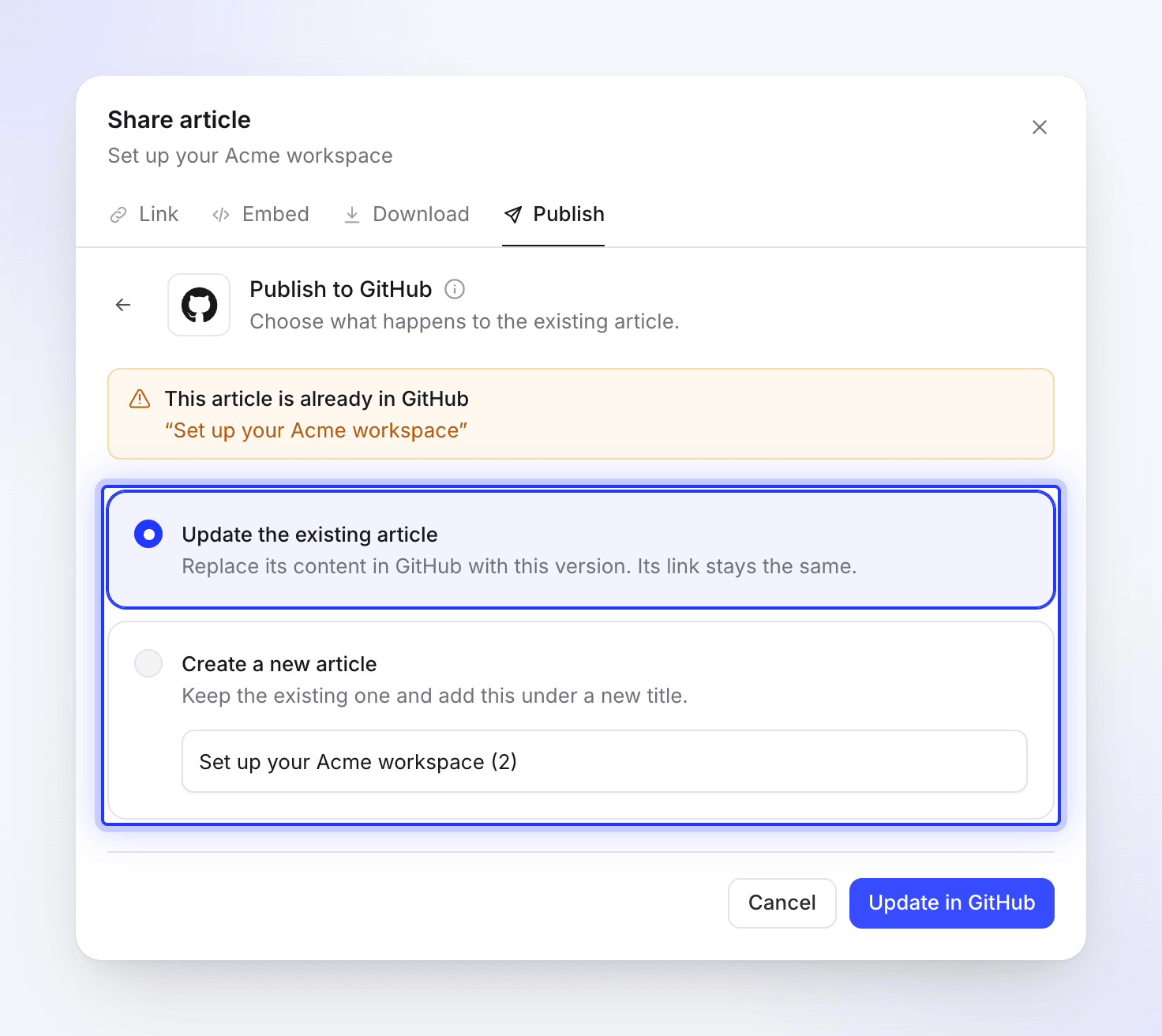
Si le titre est modifié dans Clevera, le nom du fichier change également ; la publication crée donc un nouveau fichier à côté de l'ancien. Supprimez ou renommez vous-même l'ancien fichier sur GitHub.
Rien dans Clevera ne supprime des fichiers de votre dépôt.
Déconnecter GitHub
- Ouvrez Intégrations, cliquez sur le menu ⋯ sur la ligne GitHub et choisissez Déconnecter (ou cliquez sur GitHub puis sur Déconnecter).
- Confirmez. "Vous ne pouvez plus publier vers cet emplacement depuis l'éditeur. Le contenu que vous avez déjà publié reste dans GitHub."
La déconnexion supprime le jeton d'accès de Clevera. Pour supprimer également l'accès de Clevera sur GitHub, désinstallez l'application Clevera AI (Paramètres GitHub → Applications → Installed GitHub Apps → Configure → Uninstall) et révoquez l'autorisation sous Authorized GitHub Apps.
Dépannage
| Ce que vous voyez | Que faire |
|---|---|
| "Integrations are included in Pro and Custom plans." | Passez l'espace de travail à l'offre Pro. Voir Choisir une offre. |
| Pas de bouton Connecter sur la page Intégrations | Seul le propriétaire ou un administrateur peut se connecter. Demandez à l'un d'eux. |
| "You can view this item but not publish it. Ask someone who can edit it." | Vous devez disposer d'un accès en modification à l'article pour le publier. |
| "Connect GitHub on the Integrations page first." | GitHub n'est pas encore connecté dans cet espace de travail. Demandez à un propriétaire ou à un administrateur de le connecter. |
| "No repositories in this account." | Installez l'application Clevera AI sur ce compte, ou ajoutez-y le dépôt via Accès au dépôt. Si des dépôts étaient présents auparavant, reconnectez GitHub. |
| Un dépôt est absent de la liste | Vérifiez que l'application Clevera AI y est installée. La liste contient jusqu'à 1 000 dépôts, classés par date de mise à jour. |
| "Couldn’t load your GitHub locations" | Cliquez sur Réessayer. Si le problème persiste, reconnectez GitHub. |
| "Could not publish to acme-inc/docs-site." suivi du message de GitHub | GitHub a refusé le commit. Généralement, le compte connecté ne peut pas envoyer vers la branche par défaut : une protection de branche exigeant des pull requests ou des revues bloque l'opération. Autorisez le commit ou publiez vers un dépôt sans cette règle. |
| "GitHub rate limit reached. Please wait a moment and try again." | Attendez une minute, puis cliquez sur Réessayer. |
| "Your GitHub connection has expired. Please reconnect GitHub." | Cliquez sur Reconnecter, ou ouvrez Intégrations et cliquez sur Reconnecter sur la ligne GitHub. |
| "Connection failed:" suivi de la raison donnée par GitHub | Vous avez refusé l'autorisation ou GitHub l'a rejetée. Cliquez à nouveau sur Connecter et autorisez. |
| "Invalid authorization state. Please try again." ou "Authorization expired. Please try again." | La connexion a pris trop de temps ou a été effectuée dans un autre onglet. Recommencez depuis Connecter. |
| "Too many connection attempts. Please try again later." | Attendez une minute ; vous pouvez lancer jusqu'à 5 connexions par minute. |
| "Article content is empty or invalid." | L'article ne contient aucun contenu dans cette langue. Générez-le ou rédigez-le, puis publiez à nouveau. |
| "No article found. Please generate an article first." | La vidéo n'a pas d'article dans la langue que vous avez ouverte. Générez-le ou changez de langue. |
| "Too many publish attempts. Please wait a moment before trying again." | Vous pouvez publier jusqu'à 20 fois par minute. Attendez une minute. |
| "Failed to publish to GitHub. Please try again." | Cliquez sur Réessayer. Si l'échec persiste, reconnectez GitHub et contactez le support. |
| La connexion affiche Nécessite votre attention ou Erreur | Cliquez sur Reconnecter sur la ligne et autorisez à nouveau. |