

Définissez les options de la vidéo avec les pastilles
La rangée de pastilles sous la zone de composition contient tous les paramètres de votre vidéo : format et durée, voix, sous-titres, apparence, avatar IA, langue, musique, ton, modèle et règles IA. Découvrez chaque option et sa valeur par défaut, selon le type de vidéo.
Sous le brief sur la page de composition se trouve une rangée de pastilles. Chaque pastille affiche la valeur actuelle d'un paramètre ; cliquez dessus pour la modifier. Chaque pastille contient déjà une valeur par défaut judicieuse, vous ne modifiez donc que celles qui vous intéressent.
Comment fonctionnent les pastilles
- Une pastille avec un contour affiche une valeur Automatique : la valeur par défaut de Clevera ou celle suggérée par le type de vidéo.
- Une pastille pleine a été Défini par vous. Survolez-la et cliquez sur ✕ ("Réinitialiser à automatique") pour revenir à la valeur par défaut.
- Survolez n'importe quelle pastille pour voir ce que signifie sa valeur, par exemple "Musique : nous choisirons une piste".
- Les pastilles passent à la ligne suivante lorsqu'elles sont nombreuses. Aucune n'est masquée.
- Apparence, Avatar IA et Modèle ouvrent une fenêtre ; les autres ouvrent un petit menu.
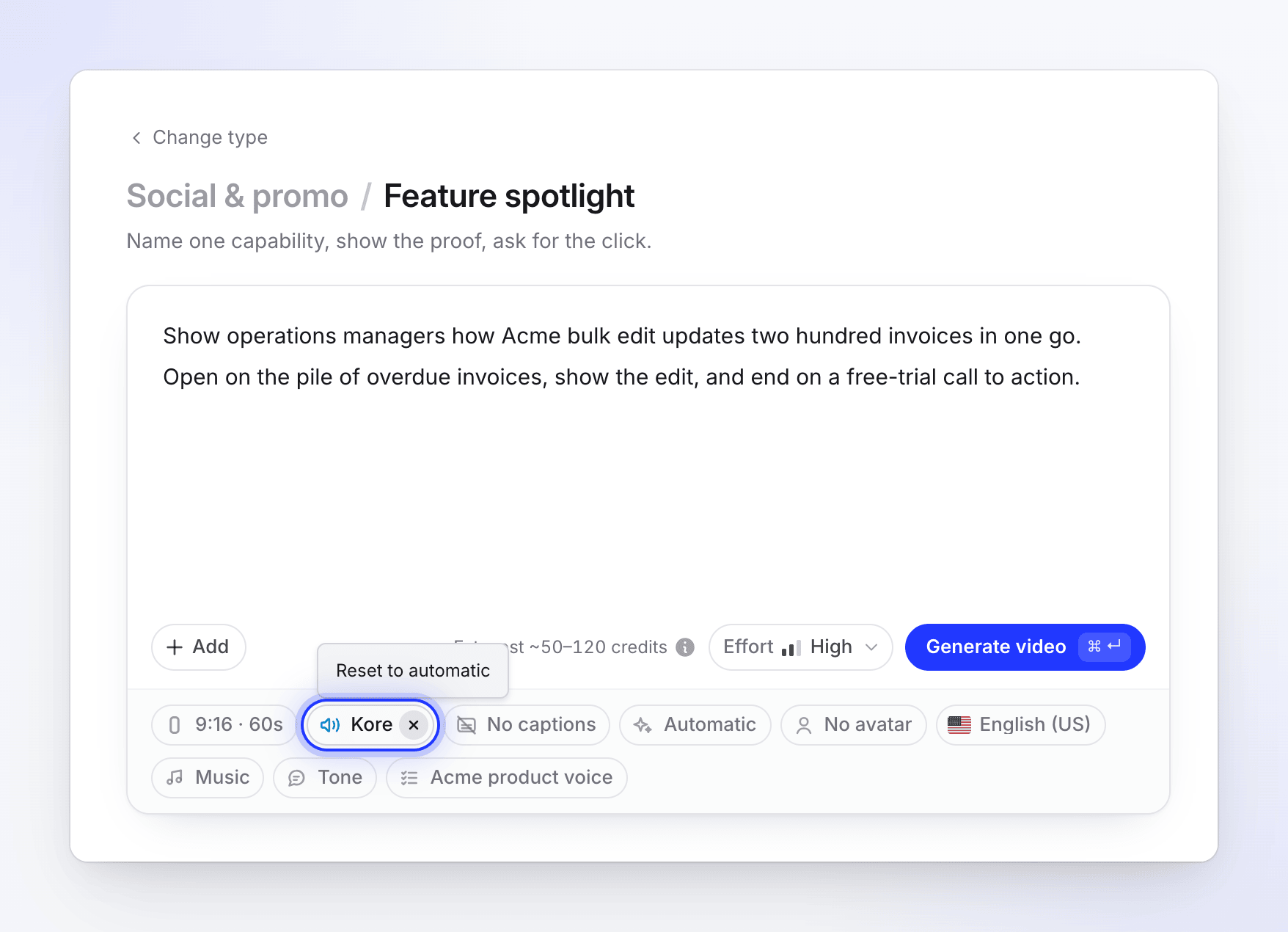
Clevera mémorise votre dernière Apparence, Langue et Voix dans ce navigateur pour chaque espace de travail, afin que votre prochaine vidéo commence avec ces paramètres.
Quelles pastilles chaque type affiche
| Type de vidéo | Pastilles |
|---|---|
| Clips sociaux | Format · Voix · sous-titres · Apparence · Avatar IA · Langue · Musique · Ton · Règles IA, plus Effort à côté de Générer |
| Guide pratique et Démo produit | Voix · sous-titres · Ton · Modèle · Langue · Règles IA |
| Nettoyage | Format · sous-titres · Modèle · Langue · Règles IA (conserve votre propre voix) |
| Stylisé pour le partage | Un champ titre, puis Format · sous-titres · Modèle · Langue · Règles IA |
| Article | Ton · Profondeur · Marqueur de capture d'écran · Langue · Règles IA |
Les vidéos Guide pratique et Démo produit suivent la forme de l'enregistrement (généralement 16:9), elles n'ont donc pas de pastille Format. Vous pouvez modifier le rapport hauteur/largeur dans l'éditeur une fois la vidéo créée. Les vidéos de finition (Nettoyage et Stylisé pour le partage) ne peuvent pas être traduites après leur création, choisissez donc leur langue ici.
Options des clips sociaux
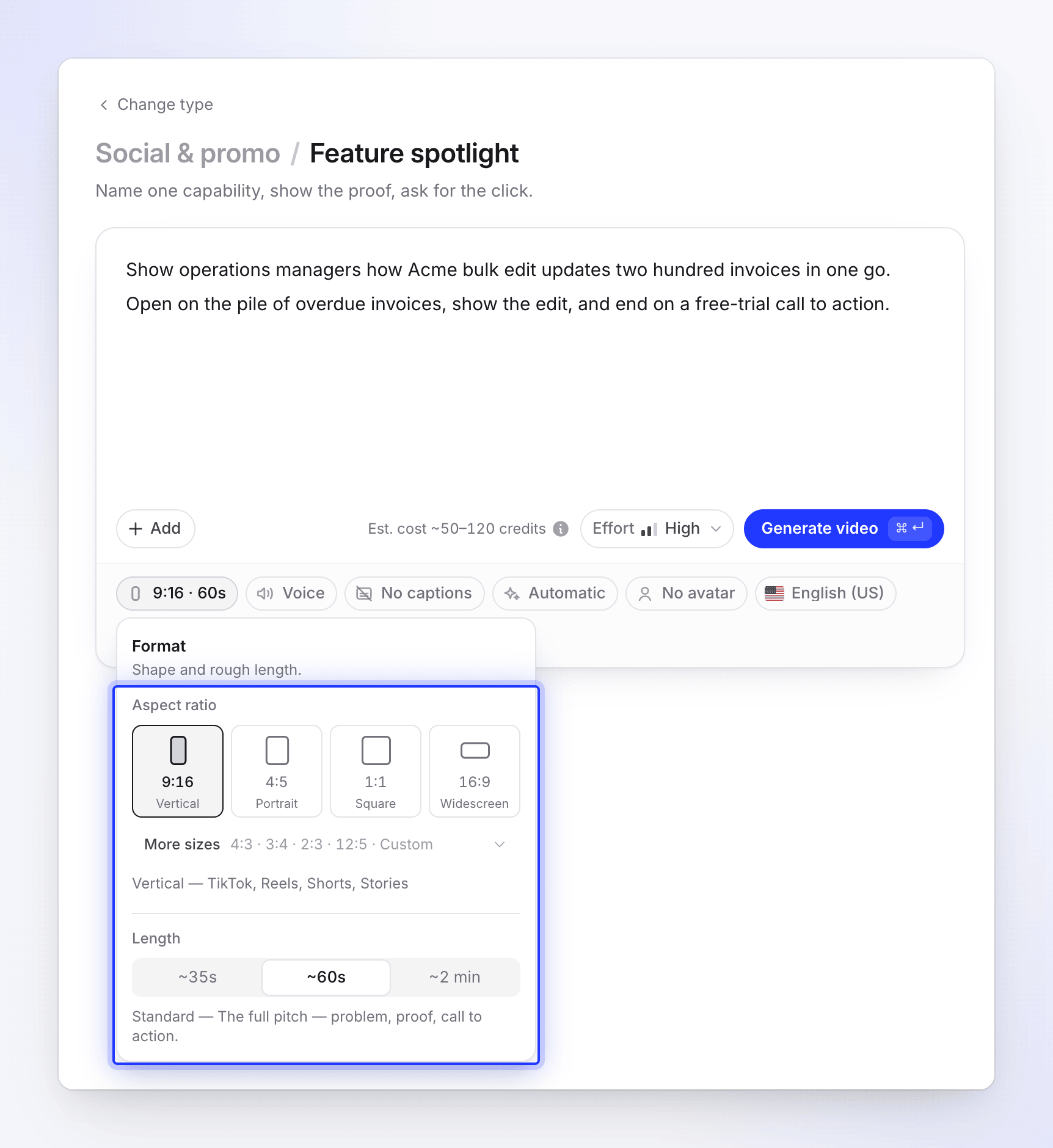
| Pastille | Options | Défaut |
|---|---|---|
| Format ("Forme et durée approximative.") | Formes 9:16, 4:5, 1:1, 16:9 ; sous Plus de tailles : 4:3, 3:4, 2:3, 12:5 et Taille personnalisée ("Toute largeur et hauteur, en pixels"). Durées Court (~35 s), Standard (~1 min), Format long (~2 min), Visite guidée complète (~4 min). | Défini par le type, par exemple 9:16 · ~1 min. La pastille indique par exemple "9:16 · 60s". |
| Voix ("Qui lit le script. Appuyez sur lecture pour en écouter une.") | Aucune voix, vos voix Récent, puis Toutes les voix. Onglets Intégré et ElevenLabs. | Activé, avec une voix choisie pour correspondre à la langue. Désactivé sur les types basés sur la musique. |
| sous-titres ("Afficher ce que dit la voix.") | Afficher les sous-titres ("Les mots prononcés, à l'écran.") ou Aucun sous-titre ("Voix uniquement."). Affiché uniquement lorsqu'il y a une voix. | Désactivé, pour chaque type. |
| Apparence | Automatique ("nous choisirons le style, les couleurs et les polices") ou l'un des 7 styles, avec les couleurs propres au style, une palette ou jusqu'à 5 couleurs personnalisées. | Automatique |
| Avatar IA | Un présentateur et son apparence, plus Temps à l'écran : Ouverture, Accroche et fin, Le plus, Vidéo entière. Forfaits payants uniquement. | Aucun avatar, sauf pour le type Avatar IA, qui en nécessite un. |
| Langue ("Pour le script, la voix et le texte à l'écran.") | 74 langues et variantes, avec recherche et vos langues récentes en premier. | Anglais (US), ou celle que vous avez utilisée en dernier |
| Musique ("Le fond sonore sous la voix.") | Choisir une piste pour moi ("Une piste qui correspond au rythme et à l'ambiance.") ou Aucune musique ("Voix et effets sonores uniquement."). | Choisir une piste pour moi |
| Ton ("Comment sonne le script.") | Automatique ("Correspond à l'apparence et au contenu."), Confiant, Amical, Ludique, Calme, Faisant autorité. | Automatique |
| Règles IA | Les ensembles de règles de votre espace de travail et ceux de Clevera. Cochez autant que vous le souhaitez. | Par défaut de votre espace de travail, si vous en avez défini un |
| Effort (bouton à côté de Générer, "Le soin apporté à la vidéo.") | Moyen ("Rapide et propre, prêt plus tôt.", coût le plus bas), Élevé ("Mouvement plus riche, vérifié lors de la création.", coût standard), Extra ("Révision supplémentaire sur chaque scène. Le plus lent.", coût le plus élevé). Sur le forfait Gratuit, Élevé et Extra affichent une étiquette Payant et ne peuvent pas être sélectionnés. | Élevé sur les forfaits payants ; Moyen sur le forfait Gratuit |
Lorsque vous modifiez la forme, les durées trop longues pour celle-ci disparaissent et la durée passe à la plus longue qui convient. Par exemple, 9:16 va jusqu'à Format long, car les plateformes verticales limitent les vidéos à 3 minutes.
Sur le forfait Gratuit, seule la durée Court peut être sélectionnée pour votre unique clip social gratuit, et il est rendu plus court qu'un clip Court payant.
Les types basés sur la musique (Hook reel, Music & motion, Launch teaser, Mystery teaser, Offer promo, Event promo) commencent par Aucune voix. Vous pouvez activer une voix pour n'importe lequel d'entre eux.
Plus de détails : Définir le format, la taille et la durée, Choisir une apparence, Ajouter un avatar IA et Choisir un niveau d'effort.
Options de Guide pratique et Démo produit
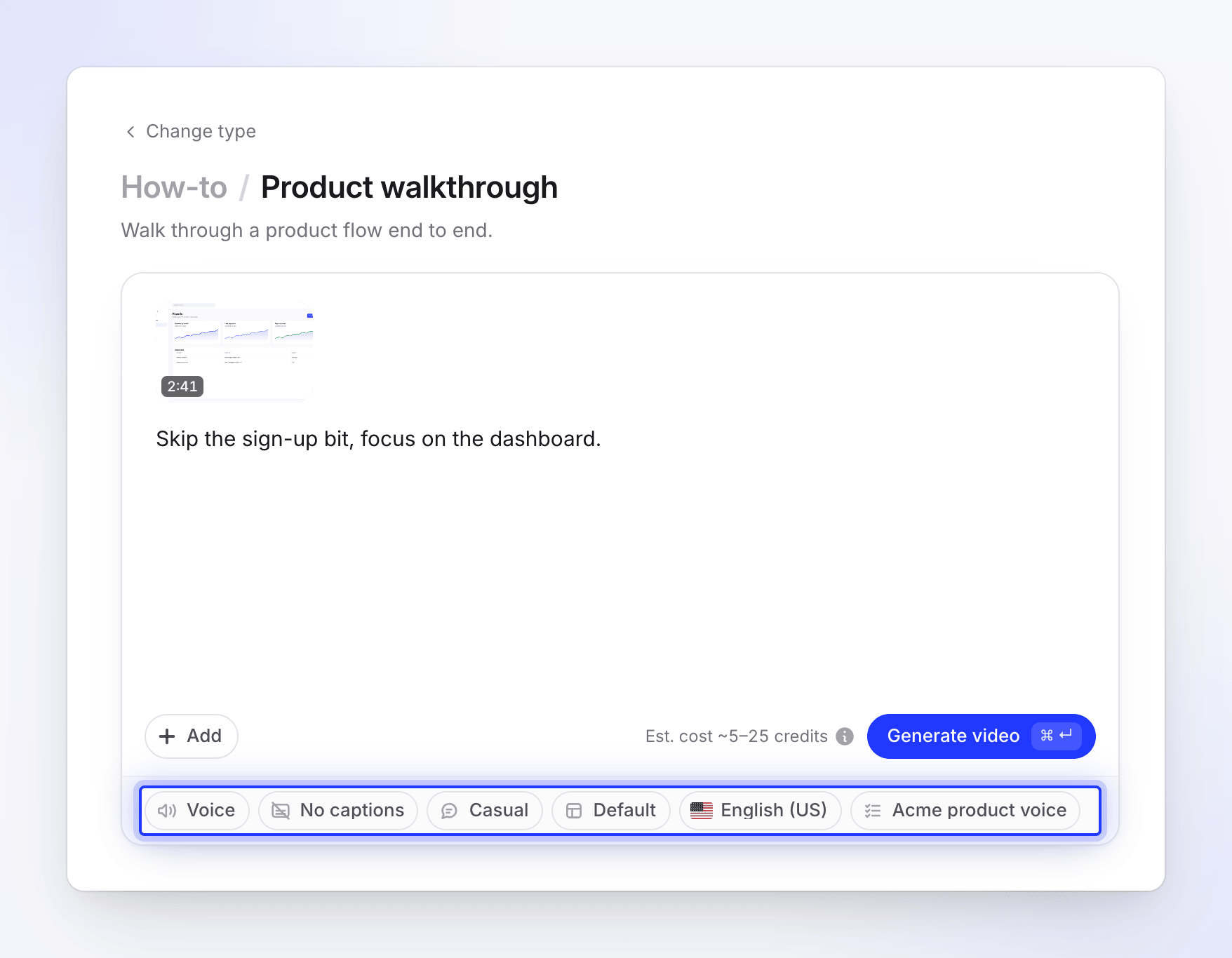
| Pastille | Options | Défaut |
|---|---|---|
| Voix | Même menu que ci-dessus : voix Intégré et ElevenLabs, chacune avec un échantillon. | Une voix choisie pour correspondre à la langue |
| sous-titres | Afficher les sous-titres ou Aucun sous-titre | Aucun sous-titre |
| Ton (le style de parole) | Décontracté ("Conversationnel et accessible, comme un collègue expliquant une tâche."), Expressif ("Énergique et engageant avec des expressions naturelles comme le rire et l'enthousiasme."), Formel ("Professionnel et faisant autorité. Idéal pour les tutoriels d'entreprise et la documentation officielle.") | Décontracté |
| Modèle ("L'arrière-plan, la musique, l'intro et les titres de votre vidéo.") | Modèles intégrés ou ceux de votre espace de travail. Vous pouvez créer, dupliquer et définir un modèle par défaut ici. | Par défaut de votre espace de travail, ou un modèle intégré |
| Langue | 74 langues et variantes | Anglais (US), ou celle que vous avez utilisée en dernier |
| Règles IA | Comme ci-dessus | Par défaut de votre espace de travail |
La musique de ces vidéos provient du modèle, pas d'une pastille. Voir Utiliser un modèle de vidéo pour votre marque.
Options de finition
| Pastille | Options | Défaut |
|---|---|---|
| Format | Original ("Conserve la forme dans laquelle votre vidéo a été enregistrée"), Vertical · 9:16, Portrait · 4:5, Carré · 1:1, Widescreen · 16:9, Classique · 4:3, Vertical · 3:4 | Original |
| sous-titres | sous-titres de votre propre voix, ou aucun | Désactivé sur Nettoyage, activé sur Stylisé pour le partage |
| Modèle | Comme pour les vidéos guide pratique | Par défaut de votre espace de travail, ou un modèle intégré |
| Langue | 74 langues et variantes | Anglais (US), ou celle que vous avez utilisée en dernier |
| Règles IA | Comme ci-dessus | Par défaut de votre espace de travail |
La finition ne modifie jamais votre voix. Voir Nettoyer ou restyler un enregistrement avec Finition.
Options d'article
| Pastille | Options | Défaut |
|---|---|---|
| Ton | Automatique ("Nous choisissons à partir de l'enregistrement et de la profondeur."), Professionnel, Amical, Technique, Conversationnel | Automatique |
| Profondeur ("Le niveau de détail couvert par l'article.") | Automatique, Bref ("Une référence rapide : les étapes et les écrans clés, peu d'autre chose."), Standard ("Un guide complet : chaque étape, pourquoi c'est important, et les écrans principaux."), Approfondi ("Tout : contexte, prérequis, chaque écran, dépannage et FAQ.") | Automatique |
| Marqueur de capture d'écran ("Dessiné là où l'enregistrement a cliqué.") | Vert, Rouge, Bleu, Jaune, Violet, Orange, Rose | Vert |
| Langue | 74 langues et variantes | Anglais (US), ou celle que vous avez utilisée en dernier |
| Règles IA | Comme ci-dessus | Par défaut de votre espace de travail |
Voir Transformer un enregistrement en article.
Options et coût
La plupart des pastilles ne modifient pas beaucoup le prix. Celles qui le font :
- Effort définit la plage de crédits d'un clip social : Moyen 30–60, Élevé 50–120, Extra 80–160.
- Avatar IA ajoute des crédits en plus, davantage pour un temps d'écran plus long.
- Format durée : les vidéos plus longues demandent plus de travail dans la plage donnée.
L'estimation à côté de Générer se met à jour au fur et à mesure que vous les modifiez. Voir Lire l'estimation des crédits avant de générer.