

Rédiger un article avec votre équipe
Modifiez un article avec vos collaborateurs en même temps : qui peut participer, ce que vous voyez, ce que fait « Modifier quand même » lorsque la modification en direct est indisponible, et comment « Recharger la dernière version » et « Conserver le mien » protègent le travail de chacun.
Plusieurs personnes peuvent modifier le même article simultanément. Les modifications de chacun apparaissent au fur et à mesure de la saisie, le curseur de chaque personne affiche son nom, et rien de ce que quelqu'un écrit n'est écrasé sans demande préalable. Cet article explique qui peut participer, ce que vous voyez et que faire lorsque la modification en direct n'est pas disponible.
Avant de commencer
- Tout le monde a besoin d'un accès en modification à l'article. La personne qui l'a créé, le propriétaire de l'espace de travail et les administrateurs de l'espace de travail peuvent toujours modifier. Toute autre personne obtient un accès en modification via une collection : une collection à l'échelle de l'équipe permet à tous ceux dont le rôle dans l'espace de travail autorise la modification d'y accéder, et une collection pour des personnes spécifiques permet d'ajouter des personnes en tant qu'Éditeur ou Responsable.
- Les articles en dehors d'une collection peuvent être ouverts par des collaborateurs mais modifiés uniquement par leur créateur, le propriétaire de l'espace de travail et les administrateurs. Déplacez l'article dans une collection pour travailler dessus ensemble.
- Les personnes ayant uniquement un accès en visionnage voient toujours l'article en direct, en lecture seule, pendant que les autres tapent.
- Consultez les rôles et sièges de créateur pour savoir ce que chaque rôle dans l'espace de travail peut faire.
Modifier ensemble
Partagez l'article avec votre équipe
Placez l'article dans une collection que vos collaborateurs peuvent modifier : ⋯ → Ajouter à la collection dans la barre supérieure de l'éditeur.
Ouvrez le même article
Chaque personne ouvre l'article depuis l'accueil, la collection ou un lien. L'article s'affiche immédiatement en lecture seule, puis devient modifiable un instant plus tard lorsque la modification en direct se connecte. Si cela prend plus d'une seconde environ, vous verrez « Connexion à l'article en direct… Vous pouvez le lire en attendant. »
Voyez qui est présent
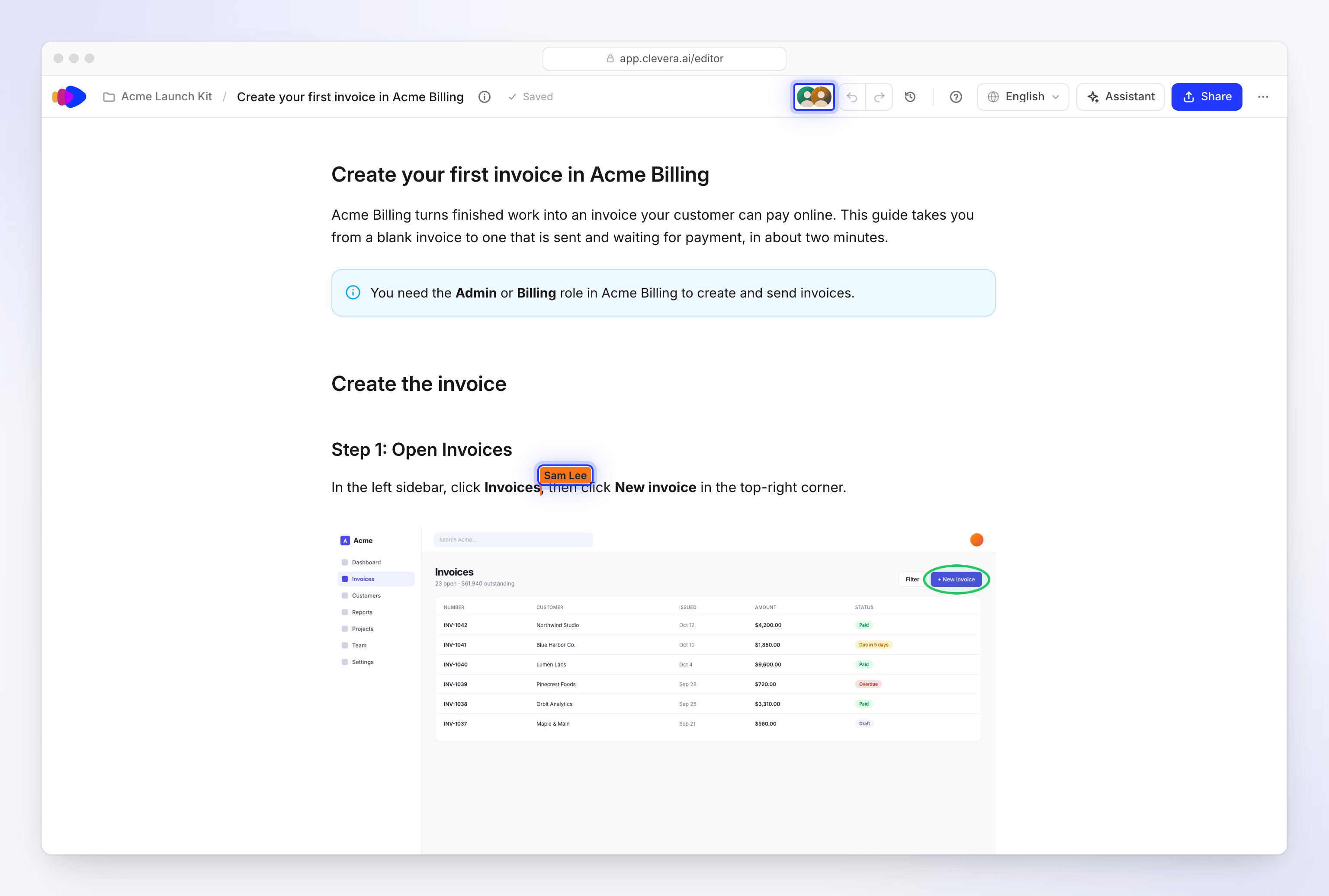
La barre supérieure affiche une image pour chaque personne présente dans l'article (« Personnes dans cet article »). Survolez-en une pour voir son nom et si elle est en mode Modification ou Visionnage.
Écrivez en même temps
Tout le monde tape dans le même article. Vous voyez les curseurs et les sélections des autres personnes dans leur couleur, avec leur nom. Les modifications s'enregistrent automatiquement ; le statut d'enregistrement affiche Enregistré lorsque les vôtres sont stockées.
Vérifiez qui a modifié quoi
Ouvrez l'historique des révisions. Une période de modification devient une entrée qui liste tous ceux qui y ont travaillé, par exemple « Alex Rivera et Sam Lee ».
Lorsque la modification en direct est suspendue
La modification en direct se suspend automatiquement lorsque :
- l'article est en cours de génération ou de régénération,
- l'assistant est en train de l'améliorer, ou
- les modifications apportées par l'IA sont encore en surbrillance pour examen.
Elle reprend lorsque ce travail est terminé. Les modifications de l'assistant apparaissent pour tout le monde en même temps.
Lorsque la modification en direct est indisponible
Si l'éditeur ne parvient pas à se connecter à la modification en direct pendant environ 15 secondes, une note apparaît en haut :
La modification en direct est indisponible pour le moment. Réessai en cours…
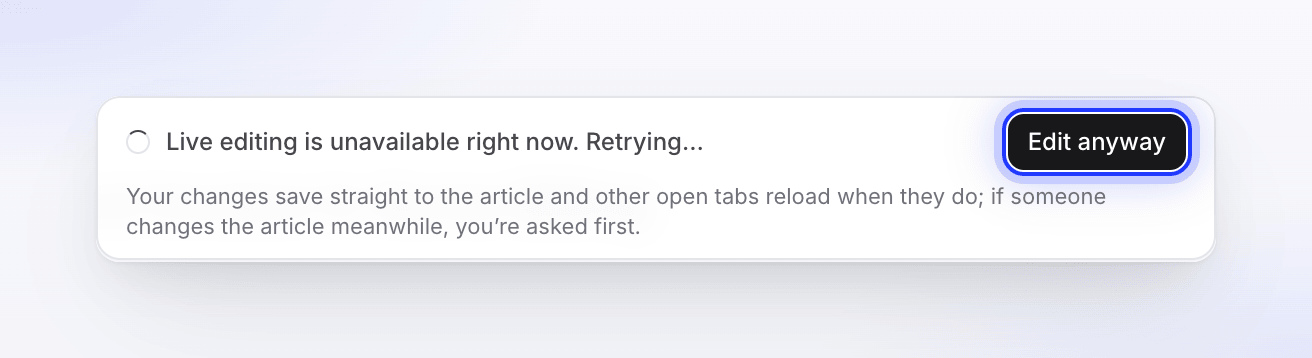
Clevera continue d'essayer en arrière-plan. Vous pouvez attendre ou cliquer sur Modifier quand même : « Vos modifications sont enregistrées directement dans l'article et les autres onglets ouverts se rechargent lorsqu'ils le font ; si quelqu'un modifie l'article entre-temps, vous serez interrogé en premier. »
Pendant que vous modifiez de cette façon, l'éditeur affiche :
Modification sans collaboration en direct. Vos modifications sont enregistrées directement dans l'article et les autres onglets ouverts se rechargent lorsqu'ils le font ; si quelqu'un d'autre le modifie entre-temps, vous serez interrogé avant que quoi que ce soit ne soit écrasé. La modification en direct reviendra d'elle-même.
Lorsque la connexion revient, vous voyez « Retour à la modification en direct… » puis « La modification en direct est de retour. Vous modifiez à nouveau l'article en direct. » Vos modifications sont conservées.
Lorsque l'article change pendant que vous travaillez
Parfois, l'article entier est remplacé alors que vous avez des modifications non enregistrées : quelqu'un a restauré une version antérieure, l'assistant l'a modifié, il a été régénéré ou traduit à nouveau, ou quelqu'un a enregistré avec Modifier quand même. Clevera n'écrase rien. Une bannière jaune explique ce qui s'est passé, par exemple :
| Cause | Titre de la bannière |
|---|---|
| Un collaborateur a restauré une version | « Sam Lee a restauré une version antérieure pendant que vous modifiiez. » |
| L'assistant | « L'assistant a modifié cet article pendant que vous modifiiez. » |
| Régénéré | « L'article a été régénéré pendant que vous modifiiez. » |
| Traduction mise à jour | « Cette traduction a été mise à jour pendant que vous modifiiez. » |
| La version d'un collaborateur | « Sam Lee a remplacé l'article par sa version pendant que vous modifiiez. » |
| Un enregistrement Modifier quand même | « Cet article a été modifié pendant que vous travailliez sans collaboration en direct. » |
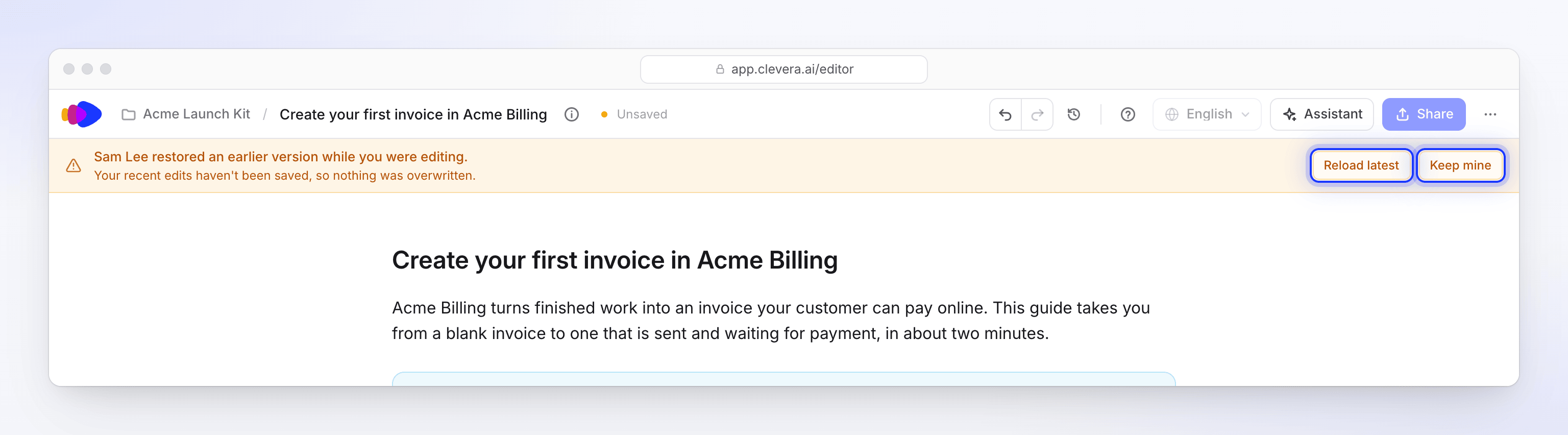
En dessous : « Vos modifications récentes n'ont pas été enregistrées, donc rien n'a été écrasé. » Choisissez :
| Bouton | Ce qui se passe |
|---|---|
| Recharger la dernière version | Charge la nouvelle version. Vos modifications non enregistrées sont supprimées. |
| Conserver le mien | « Enregistre votre version par-dessus. L'autre version reste dans l'historique. » |
Si vous n'aviez aucune modification non enregistrée, l'éditeur charge la nouvelle version de lui-même et affiche une courte note telle que « L'assistant a modifié cet article. Vous voyez la nouvelle version. » avec Voir dans l'historique.
Dépannage
| Vous voyez | Que faire |
|---|---|
| « Vous n'avez pas la permission de modifier » | Demandez au créateur de l'article, à un administrateur ou au responsable de la collection un accès en modification, ou demandez à ce que l'article soit déplacé dans une collection que vous pouvez modifier. |
| « Connexion à l'article en direct… Vous pouvez le lire en attendant. » reste affiché | Attendez quelques secondes. Après environ 15 secondes, Modifier quand même vous sera proposé. |
| « Pas encore enregistré. Réessai lors de votre prochaine modification. » | Votre connexion a été interrompue. Continuez à modifier ; le prochain enregistrement enverra tout. |
| « Votre version semble vide, elle n'a donc pas été enregistrée. Rechargez plutôt la dernière version. » | Cliquez sur Recharger la dernière version. |
| « Impossible d'enregistrer votre version. Réessayez. » | Cliquez à nouveau sur Conserver le mien, ou sur Recharger la dernière version. |