

Comprendre comment l'IA crée votre vidéo
Ce qui se passe après avoir appuyé sur Générer : comment l'IA construit une vidéo à partir de votre enregistrement, comment le réalisateur IA conçoit et vérifie un clip social, comment un article est rédigé, et quelles parties vous décidez par rapport à l'IA.
Lorsque vous appuyez sur Générer, l'IA prend le relais : elle lit vos documents, planifie la vidéo, rédige et enregistre la voix off, construit les scènes et assemble le résultat. Le fonctionnement dépend de ce que vous créez. Cette page explique chaque étape en termes simples, ce que vous voyez pendant le processus et les parties que vous contrôlez.
La version courte
| Vidéos à partir de votre enregistrement | Clips sociaux | Articles | |
|---|---|---|---|
| Point de départ | Votre enregistrement d'écran (ou images et pages PDF) | Un site web, des images, un PDF, une vidéo ou votre brief | Un enregistrement d'écran |
| Rôle de l'IA | Narrer et mettre en scène vos séquences réelles | Concevoir chaque scène à partir de zéro, sous forme d'animations graphiques | Rédiger un guide et l'illustrer avec des captures d'écran |
| Ce qui vous appartient | Les séquences, étape par étape | Les faits que vous lui avez fournis | Ce que vous avez fait et dit dans l'enregistrement |
| Vérification du travail | Adapte la narration à ce qui se passe à l'écran | Visionne les scènes et corrige ce qui semble incorrect | Choisit la bonne capture d'écran pour chaque étape |
Vidéos à partir de votre enregistrement
Les vidéos pratiques et les démonstrations de produits conservent votre enregistrement au centre. Le rôle de l'IA est d'expliquer ce que vous avez fait, et non d'inventer quoi que ce soit de nouveau.
Visionner l'enregistrement
L'IA visionne votre enregistrement pour comprendre chaque étape : où vous avez cliqué, ce qui a changé à l'écran, ce que vous avez tapé. Les enregistrements effectués depuis l'application de bureau Clevera incluent chaque clic et mouvement de curseur sous forme de données distinctes, ce qui rend cette analyse plus précise.
Rédiger la narration
Elle rédige un script pour le type que vous avez choisi (procédure pas à pas, résolution de problème, argumentaire de vente) dans la langue de la vidéo, en utilisant votre brief pour mettre l'accent sur certains points et ignorer ce qui n'est pas nécessaire. Les phrases sont maintenues à une longueur confortable, environ 8 à 14 secondes chacune, et l'introduction est courte.
Faire correspondre la narration à la vidéo
Chaque phrase est synchronisée avec le moment qu'elle décrit, de sorte que la voix dit « cliquez sur Enregistrer » pendant que le curseur est sur Enregistrer. Chaque clic conserve un court moment de séquence avant lui, afin que les spectateurs voient où le curseur se dirige. Lorsque la voix pour une scène est terminée et que la séquence a encore du mouvement à montrer, ce mouvement peut être accéléré (jusqu'à 2×) plutôt que de laisser l'image figée sous la voix.
Choisir un titre et des chapitres
L'IA nomme la vidéo et la divise en chapitres entre lesquels les spectateurs peuvent naviguer.
Enregistrer la voix off
Le script est lu avec la voix et le style d'élocution que vous avez choisis.
Ajouter les touches finales
Des zooms qui suivent vos clics, des sous-titres si vous les avez activés, ainsi que l'arrière-plan, la musique, l'introduction et les écrans de titre issus de votre modèle de vidéo.
Si vous ajoutez des images ou des PDF, l'IA les lit pour en extraire des faits. Lorsqu'elle n'est pas sûre qu'une image doive également apparaître à l'écran, elle peut vous le demander pendant la génération. Sans aucun enregistrement, une vidéo pratique ou une démo est construite comme un diaporama narré à partir de vos images et pages PDF, chaque élément restant à l'écran aussi longtemps que sa narration, jusqu'à 20 images.
Peaufiner ma séquence fonctionne différemment : elle ne rédige jamais de nouvelle voix off et ne réenregistre pas votre voix. Nettoyage écoute ce que vous avez dit et coupe les prises ratées, les faux départs, les parties hors sujet et les mots de remplissage, toujours lors de pauses naturelles et jamais au milieu d'un mot. Stylisé pour le partage ajuste délicatement les silences et conserve le titre que vous avez tapé. Les deux peuvent ajouter des sous-titres de votre propre voix. Voir Nettoyer ou restyler un enregistrement avec Peaufiner.
Clips sociaux
Un clip social est conçu à partir de zéro par le réalisateur IA. Il fonctionne comme un petit studio tout-en-un : il rédige, enregistre, conçoit chaque scène sous forme d'animations graphiques pilotées par code, puis visionne son propre travail.
Choisir la musique
Avant que le réalisateur ne commence, une piste correspondant au rythme et à l'ambiance est choisie dans la bibliothèque musicale de Clevera, sauf si vous avez choisi Aucune musique. La piste est coupée pour qu'elle monte en puissance et se termine avec le clip, et son volume est ajusté pour se situer sous la voix off. Chaque piste est libre de droits ou générée par IA, et sous licence pour une utilisation commerciale dans vos vidéos.
Demander tout fait manquant
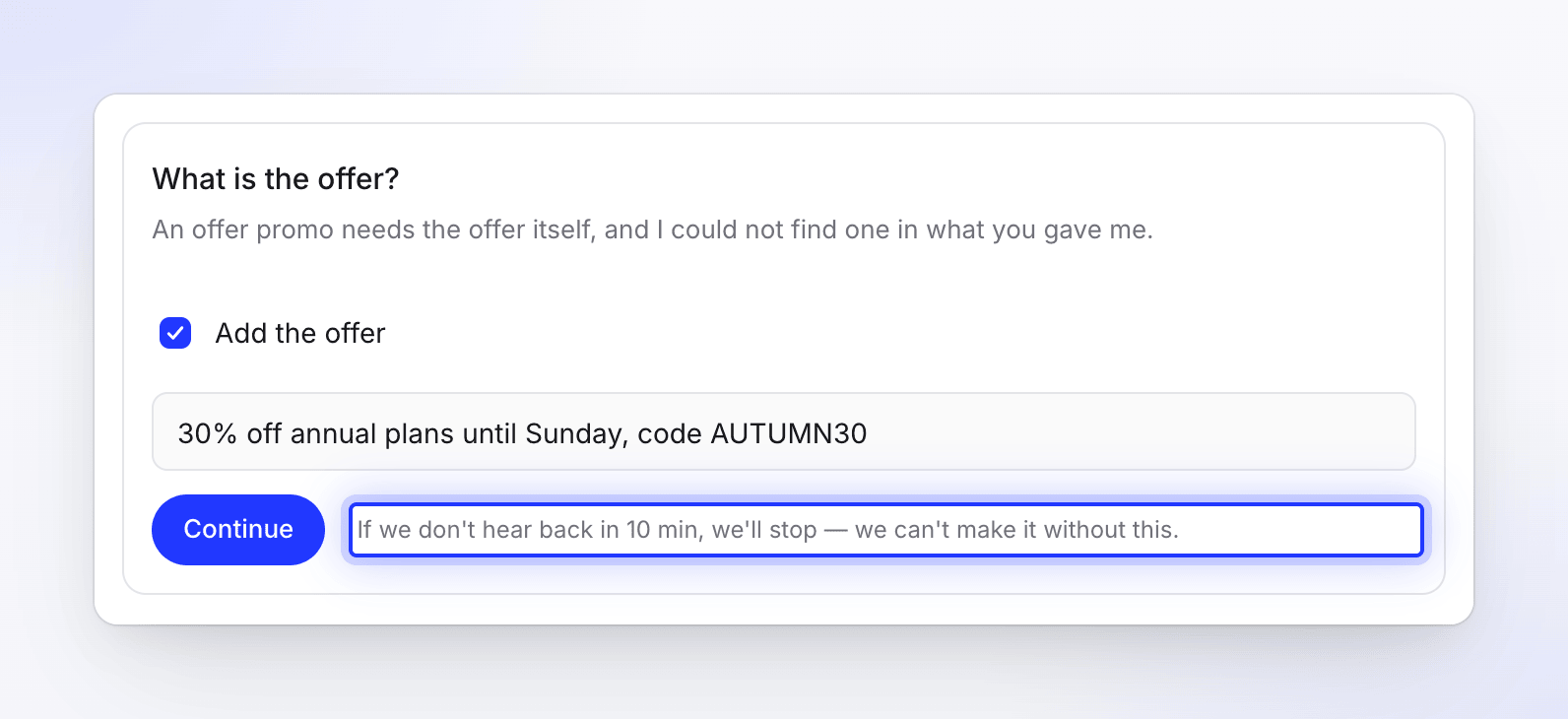
Les promotions d'offres, d'événements et les témoignages clients reposent sur un fait que vous seul pouvez fournir. Si votre brief ne l'inclut pas, une carte de question vous le demandera avant que quoi que ce soit d'autre ne soit créé.
Lire vos documents
Le réalisateur lit votre site web (si vous en avez joint un), vos images, PDF, vidéos et votre brief. Si vous lui en avez donné plus que ce qui tient dans une vidéo, il utilise les éléments les plus pertinents. Si vous avez ajouté une vidéo exemple, il étudie son style, son rythme, sa musique et son son, puis réalise votre clip dans cet esprit, à propos de votre propre produit ; il ne copie jamais le contenu ou la marque de l'exemple, et l'exemple n'apparaît jamais dans votre clip. Voir Utiliser une vidéo exemple pour définir le style d'un clip.
Planifier les scènes et rédiger la voix off
Il planifie la vidéo battement par battement, puis rédige et enregistre la voix off en premier, afin que les scènes puissent être synchronisées avec les mots.
Concevoir chaque scène
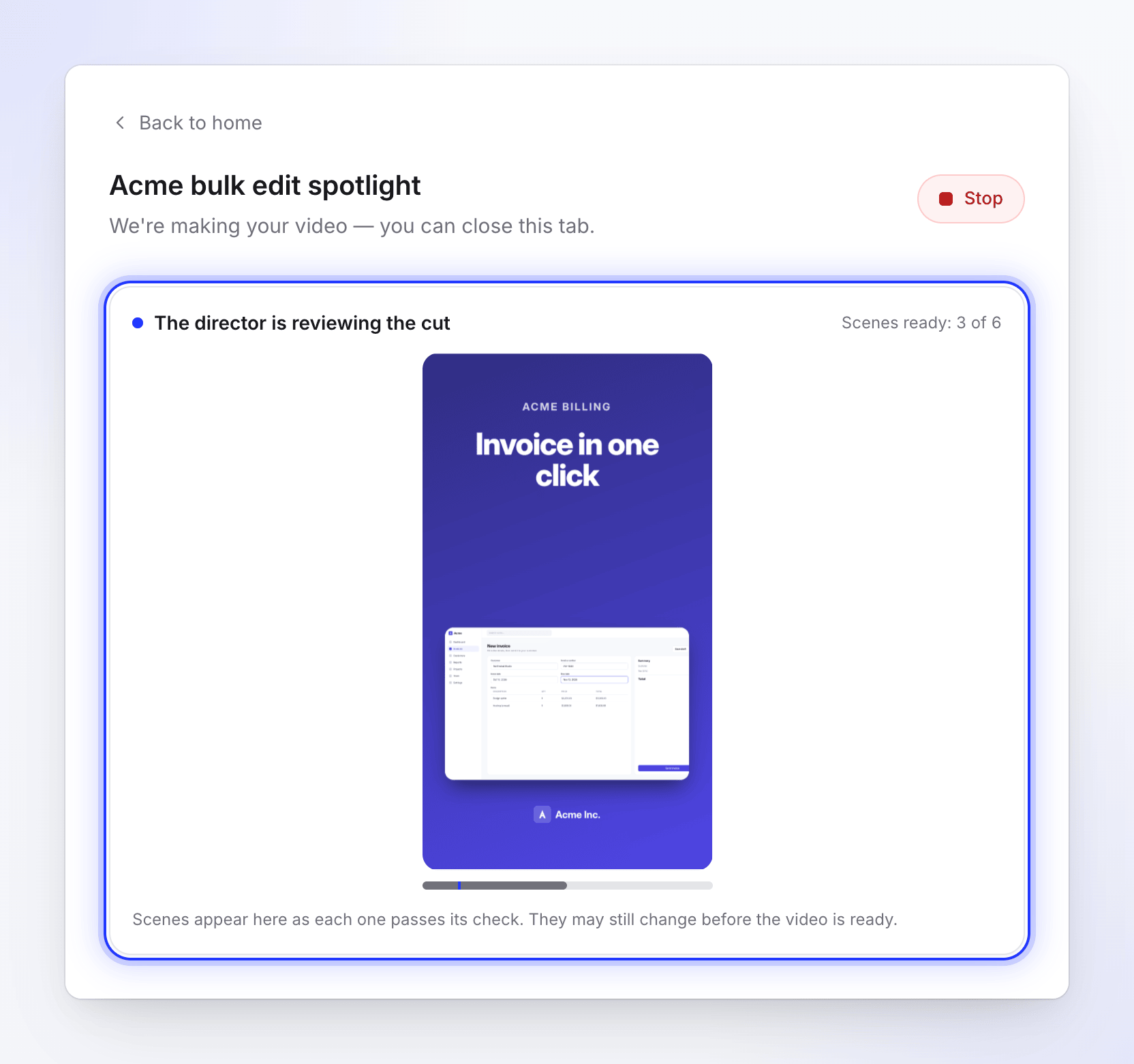
Chaque scène est construite selon le look que vous avez choisi (ou celui qu'elle choisit pour correspondre à votre matériel), avec votre marque là où elle s'intègre. Chaque scène terminée s'affiche dans l'aperçu en direct au fur et à mesure qu'elle passe sa vérification.
Visionner les scènes et les corriger
Le réalisateur génère des images fixes de ses propres scènes, les examine et corrige ce qui ne va pas : texte qui déborde, éléments qui entrent en conflit, rythme qui traîne. L'effort Supplémentaire ajoute plus de cycles de révision sur chaque scène.
Assembler et titrer
Il ajoute des effets sonores de la bibliothèque de Clevera, assemble le clip et lui donne un titre. La musique, la voix et les effets sont équilibrés les uns par rapport aux autres, la musique baisse sous la voix, et le clip terminé est amené à un niveau sonore standard pour les plateformes sociales avant que vous ne soyez informé qu'il est prêt.
D'où provient votre logo
Pour les clips sociaux, l'IA recherche votre marque dans cet ordre : un fichier que vous joignez nommé « logo » (par exemple logo.png), le logo sur le site web que vous avez joint, le logo de votre espace de travail, un site vu dans vos séquences, puis une marque extraite d'une image de vos séquences. Si elle n'en trouve aucun, elle définit le nom de votre marque en texte. Voir Intégrer votre logo dans un clip social.
Articles
Un article est rédigé à partir d'un enregistrement.
- Si votre enregistrement contient de la parole qui n'a pas encore été transcrite, l'IA écoute d'abord ce que vous avez dit pendant l'enregistrement.
- Elle visionne l'enregistrement et en extrait des captures d'écran candidates.
- Elle rédige le brouillon dans le ton et la profondeur que vous avez choisis.
- Elle transforme le brouillon en votre article et choisit la bonne capture d'écran pour chaque image, avec un marqueur coloré là où vous avez cliqué.
Voir Transformer un enregistrement en article.
Ce que vous contrôlez et ce que l'IA décide
| Vous décidez | L'IA décide |
|---|---|
| Le type et le genre de vidéo | Le script et chaque ligne de narration |
| Votre matériel et le brief | Quelles parties de votre matériel utiliser, et dans quel ordre |
| Langue de la vidéo (74 langues et variantes) | Timing de chaque ligne et scène |
| La voix, le ton ou le style d'élocution | Les scènes et leur mise en page (clips sociaux) |
| Sous-titres activés ou désactivés (désactivés par défaut sur les clips sociaux et vidéos pratiques) | Zooms et mouvements de caméra sur vos séquences |
| Format et durée (clips sociaux) | La piste musicale, sauf si vous choisissez Aucune musique |
| Le look : un style et une palette, ou Automatique | Effets sonores (clips sociaux) |
| Une vidéo exemple à faire correspondre (clips sociaux) | À quel point suivre le style de l'exemple |
| Un avatar IA et son temps à l'écran (clips sociaux, plans payants) | Le titre et les chapitres |
| Effort : Moyen, Élevé ou Supplémentaire (clips sociaux ; Moyen sur le plan Gratuit) | Quand vous poser une question |
| Règles IA que l'IA doit suivre |
Tout ce que l'IA décide peut être modifié après la création de la vidéo, dans l'éditeur ou en demandant à l'assistant. Créer et appliquer des règles IA vous permet de définir des instructions permanentes, telles que des mots à éviter, qui s'appliquent à chaque vidéo.
Ce que vous voyez pendant qu'elle travaille
La page de génération, Nous créons votre vidéo, affiche cinq étapes :
| Vidéos et clips sociaux | Articles |
|---|---|
| Analyse de vos documents | Analyse de vos documents |
| Planification de l'histoire | Rédaction de l'article |
| Conception des scènes | Mise en page de l'article |
| Ajout de musique et peaufinage | Ajout des captures d'écran |
| Finalisation en cours | Finalisation en cours |
Sous les étapes, un flux montre ce que l'IA fait en termes simples, comme « Visionnage de votre vidéo », « Rédaction de la voix off » ou « Visionnage des scènes ». Il n'y a pas d'estimation de temps, car chaque vidéo prend le temps nécessaire selon son matériel. Vous pouvez fermer l'onglet : le travail continue, il est répertorié dans Contenu → En cours, et vous serez averti lorsqu'il sera prêt.
Questions pendant la génération
Parfois, l'IA a besoin d'une réponse de votre part, par exemple pour une offre manquante ou pour savoir si un fichier doit apparaître à l'écran. Une carte de question s'affiche et un signal sonore retentit. Chaque carte indique ce qui se passe si vous ne répondez pas : les questions attendent 10 minutes, puis l'IA poursuit avec la réponse suggérée. Une question concernant une information requise (offre, événement, citation client) interrompt en revanche la vidéo, car elle ne peut pas être réalisée sans cela. Voir Répondre aux questions de l'IA pendant la génération.
Notes d'attention
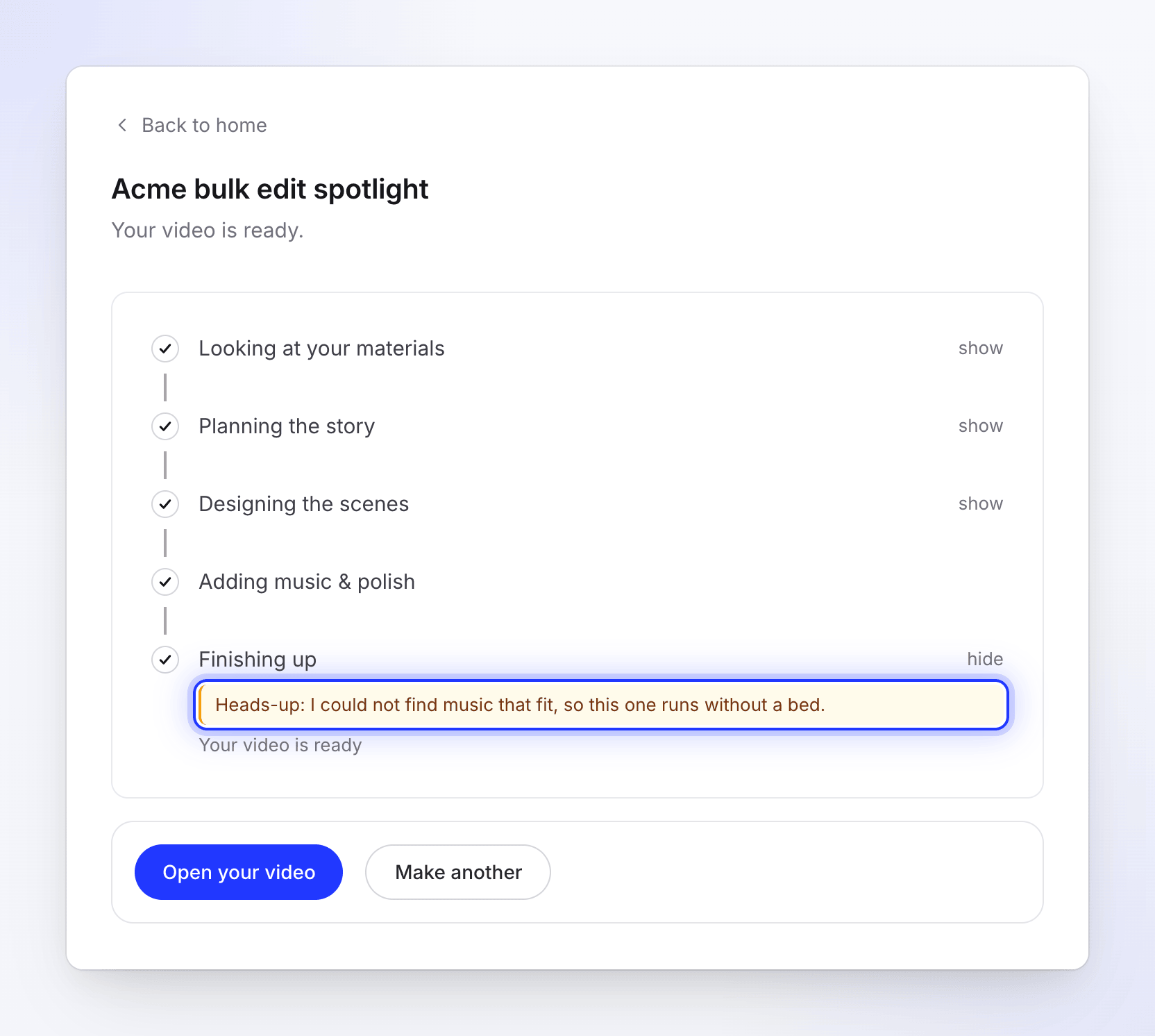
Lorsque l'IA a dû contourner un problème, la vidéo terminée comporte une note d'attention orange, afin que vous sachiez où regarder :
| Note d'attention | Ce que cela signifie |
|---|---|
| "Attention : il n'y avait pas grand-chose sur cette page, la vidéo s'appuie donc sur ce que vous avez écrit." | Le site web contenait peu de contenu. Ajoutez des images ou un brief plus complet la prochaine fois. |
| "Attention : je n'ai pas pu lire {host}, j'ai donc travaillé à partir de ce que vous avez écrit." | Un site web n'a pas pu être lu. |
| "Attention : je n'ai pas pu regarder votre enregistrement en détail, la vidéo l'utilise donc comme un long plan-séquence." | La séquence n'a pas pu être analysée, elle est donc lue sans coupures ni zooms. |
| "Attention : je n'ai pas pu trouver de musique adaptée, celle-ci est donc sans fond sonore." | Il n'y a pas de musique. Ajoutez une piste dans l'éditeur. |
| "Attention : la voix n'a pas été générée, cette vidéo est donc silencieuse." | Régénérez la voix dans l'éditeur. |
| "Attention : j'ai exclu l'avatar de cette vidéo." | L'avatar n'a pas pu être créé pour cette vidéo, par exemple parce que l'espace de travail n'avait pas assez de crédits. |
Toutes les notes d'attention sont expliquées dans Ma vidéo est sortie silencieuse, sans musique ou sans avatar.
Crédits
Une génération nécessite suffisamment de crédits pour démarrer : votre solde doit couvrir au moins la valeur basse de l'estimation à côté de Générer. Ensuite, les crédits sont utilisés au fur et à mesure du travail, et non réservés à l'avance, et la tâche est facturée selon ce qu'elle consomme réellement. La recherche sur site web et l'Enregistrement avec l'IA sont facturés en supplément, selon le travail effectué. Si une vidéo échoue de notre côté, les crédits utilisés sont recrédités sur votre solde. Voir Savoir quand les crédits sont débités.