

Excluir e restaurar vídeos e artigos
Vídeos, clipes e artigos excluídos permanecem na lixeira por 7 dias. Saiba de onde excluir, o que acontece com links de compartilhamento e incorporações, como restaurar um item, excluí-lo para sempre ou esvaziar a lixeira, e quem pode realizar cada ação.
Excluir um vídeo, clipe ou artigo move-o para a lixeira, onde ele permanece por 7 dias antes de ser excluído permanentemente. Até lá, você pode restaurá-lo com seus links de compartilhamento, coleção e pasta intactos.
Mover um item para a lixeira
Você pode excluir de vários lugares. Cada um move o item para a lixeira; nenhum o exclui permanentemente.
| Onde | Como | Pergunta antes? |
|---|---|---|
| Conteúdo, um item | ⋯ → Mover para a lixeira, ou selecione-o e pressione Delete | Não. Clique em Desfazer na barra inferior para recuperá-lo. |
| Conteúdo, uma seleção | Excluir na barra de ações em massa | Sim: "Mover 3 itens para a lixeira?" → Mover para a lixeira |
| Início, lista de recentes | ⋯ → Excluir | Sim: "Excluir conteúdo" → Excluir |
| Editor | ⋯ na barra superior → Mover para a lixeira | Sim: "Mover para a lixeira" → Mover para a lixeira. Você será redirecionado para o Início depois. |
Consulte Mover, compartilhar ou excluir vários itens de uma vez para selecionar muitos itens.
O que acontece imediatamente
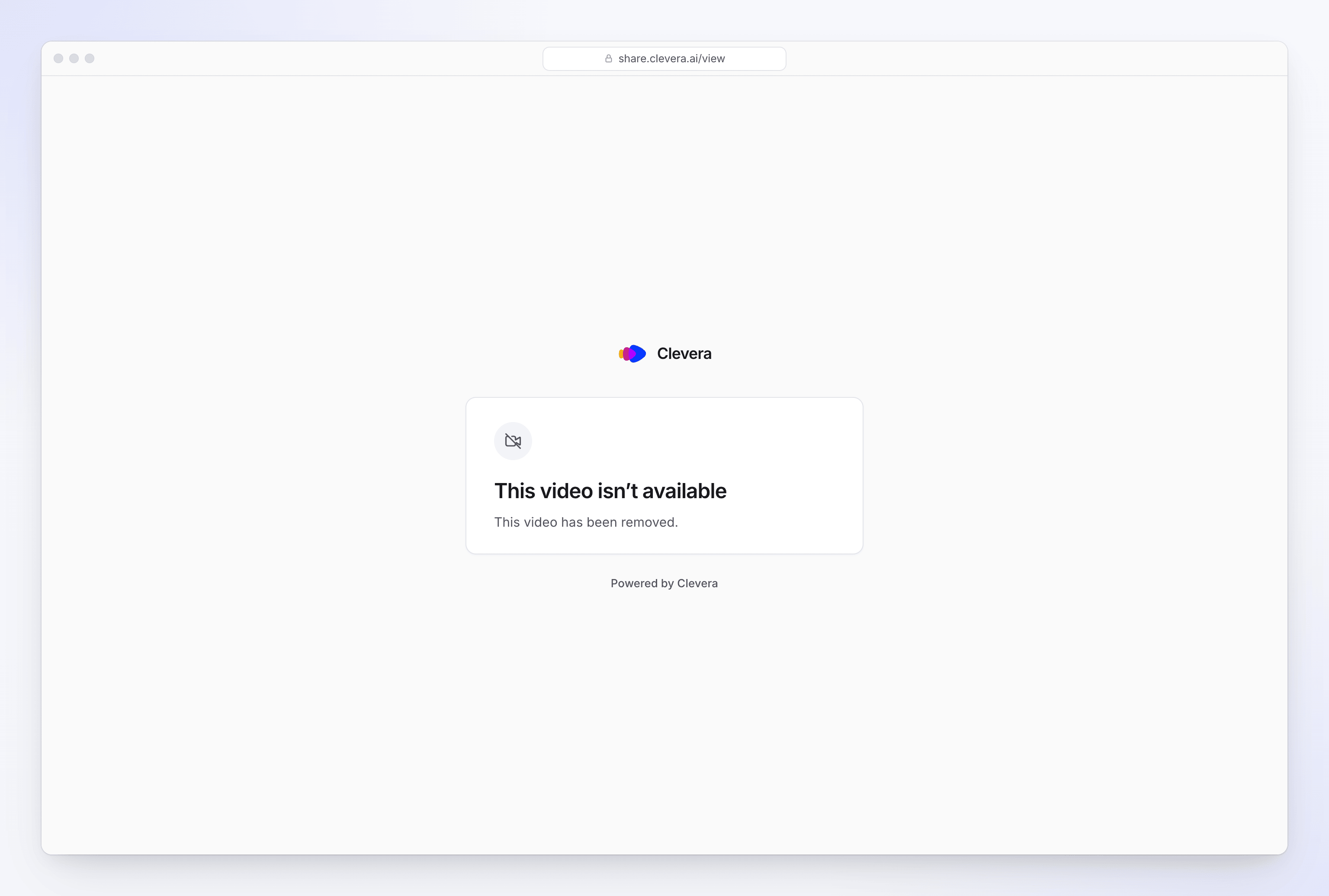
- Links de compartilhamento e incorporações param de funcionar. Qualquer pessoa que abrir o link ou uma incorporação verá "Este vídeo não está disponível" e "Este vídeo foi removido." (ou o mesmo para um artigo).
- Um clipe social que ainda está sendo criado para primeiro. A IA não continua trabalhando em algo que está na lixeira. Consulte Parar, tentar novamente ou limpar uma geração.
- O item sai das suas listas e da busca e aparece apenas na Lixeira.
- Créditos já utilizados não são devolvidos. Excluir um item não reembolsa o custo de sua criação.
Encontrar um item na lixeira
Abra Conteúdo e clique em Lixeira na parte inferior da lista à esquerda. A linha acima da lista diz "Itens na lixeira são excluídos para sempre após 7 dias." A lixeira sempre abrange os itens excluídos de todo o espaço de trabalho que você pode ver, nunca apenas uma coleção. Marcadores antigos para a página da lixeira ainda a abrem.
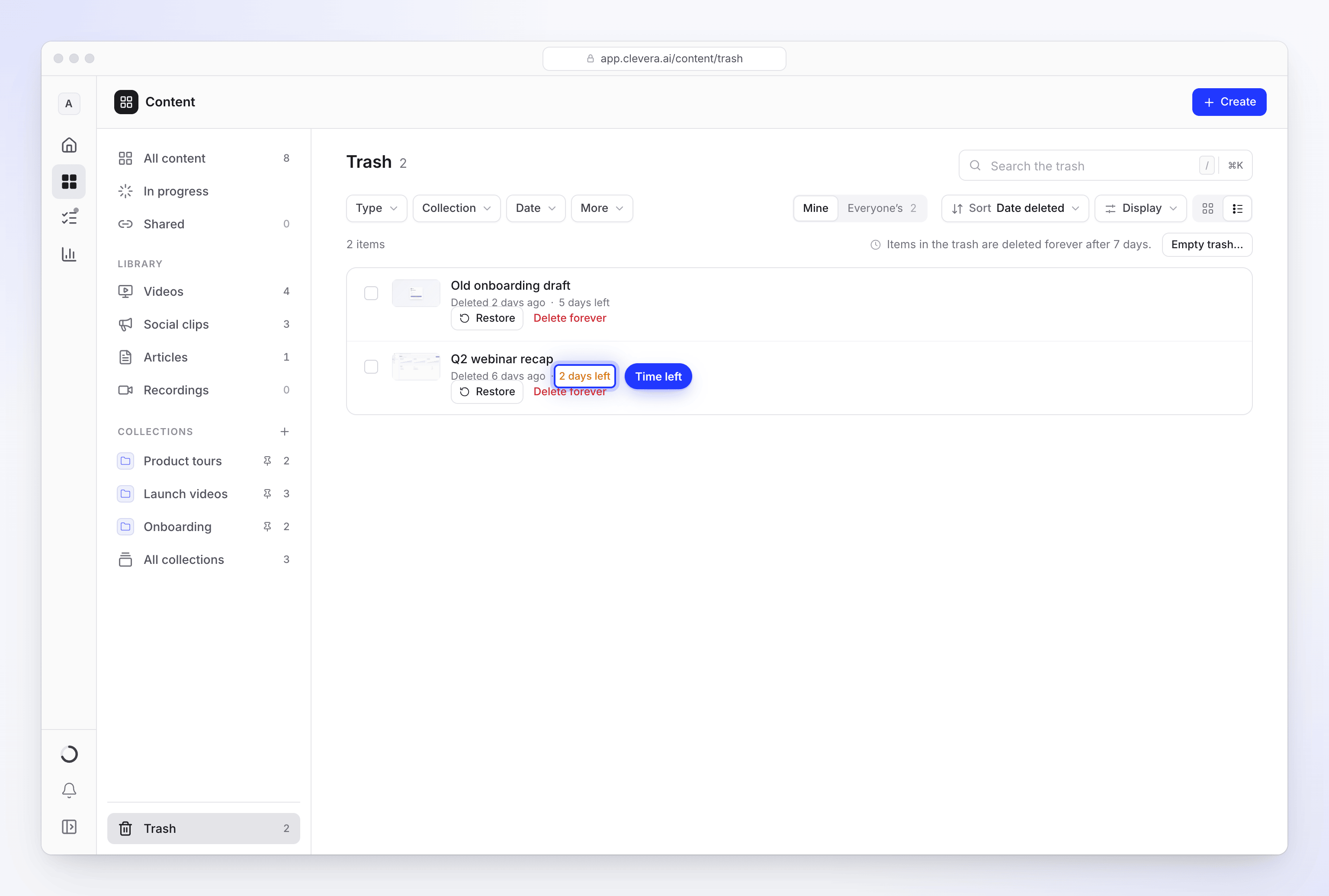
Cada cartão mostra:
| No cartão | Significado |
|---|---|
| "Excluído há 2 dias" | Quando foi para a lixeira. Passe o mouse para ver o horário exato. |
| "5 dias restantes" | Tempo antes de ser excluído permanentemente. Menos de um dia, conta as horas ("18 h restantes"). Passe o mouse para ver a data exata. |
| "Excluindo em breve" | Seus 7 dias acabaram. Será removido na próxima limpeza, dentro de algumas horas. |
A contagem regressiva fica âmbar quando restam menos de 2 dias. Itens na lixeira não podem ser abertos; restaure um primeiro para visualizá-lo.
Você pode pesquisar na lixeira ("Pesquisar na lixeira"), filtrá-la e classificar por Data de exclusão (o padrão), como em Encontrar, filtrar e classificar seu conteúdo.
De quem é a lixeira
Todos veem os itens que criaram em sua própria lixeira. Se um colega de equipe excluir algo que você criou, isso vai para a sua lixeira, não para a dele.
Proprietários de espaços de trabalho e Administradores têm um seletor De quem é a lixeira na barra de ferramentas: Meus / De todos. De todos mostra cada item excluído no espaço de trabalho, com sua contagem.
Restaurar um item
Abrir a Lixeira
Vá para Conteúdo → Lixeira.
Restaurá-lo
Clique em Restaurar no cartão, ou ⋯ → Restaurar. Para restaurar vários, selecione-os e clique em Restaurar na barra de ações em massa.
Um item restaurado volta para onde estava, na mesma coleção e pasta. Seu link de compartilhamento e incorporações funcionam novamente com o mesmo endereço e configurações, então você não precisa compartilhá-lo novamente.
Excluir para sempre
Clique em Excluir para sempre em um cartão, no seu menu ⋯, ou na barra de ações em massa após selecionar vários. O Clevera pergunta primeiro: "Excluir para sempre?" com "Este item será excluído permanentemente. Isso não pode ser desfeito." Clique em Excluir para sempre.
A exclusão ocorre em segundo plano. Com vários itens, a página mostra "Excluindo 3 itens…" enquanto trabalha. Qualquer item que não puder ser excluído volta para a lixeira, para que nada desapareça pela metade.
Excluir para sempre remove o item e seus arquivos. Seu link de compartilhamento e incorporações mostram então "Verifique o link ou peça um novo para a pessoa que o compartilhou."
Esvaziar a lixeira
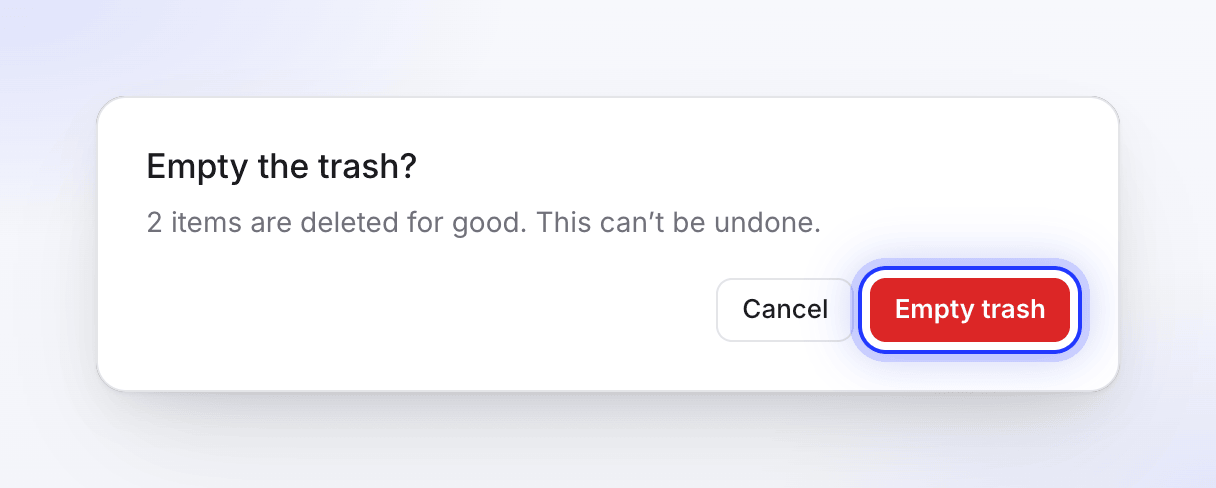
Clique em Esvaziar lixeira… acima da lista. Isso exclui o que a lista está mostrando no momento:
| A lista está… | Você é perguntado | Então |
|---|---|---|
| Sem busca ou filtros | "Esvaziar a lixeira?" com "12 itens serão excluídos permanentemente. Isso não pode ser desfeito." | Clique em Esvaziar lixeira |
| Restrita por busca ou filtros | "Excluir 3 itens correspondentes para sempre?" com "Os 3 itens na lixeira que correspondem à sua busca e filtros serão excluídos permanentemente. Todo o resto permanece na lixeira. Isso não pode ser desfeito." | Clique em Excluir para sempre |
- Assim como Excluir para sempre, esvaziar ocorre em segundo plano ("Excluindo 12 itens…"), e itens que não puderem ser excluídos voltam para a lixeira.
- Funciona na visualização em que você está (Meus, ou De todos para proprietários e Administradores). Para esvaziar tudo, limpe a busca e os filtros primeiro.
- Itens que você não tem permissão para excluir são ignorados.
- Uma única ação exclui no máximo 500 itens. Com mais, clique em Esvaziar lixeira… novamente.
Quem pode excluir e restaurar
| Função | Pode restaurar e excluir para sempre |
|---|---|
| Proprietário do espaço de trabalho | Qualquer item no espaço de trabalho |
| Administrador | Qualquer item no espaço de trabalho |
| Criador de conteúdo | Itens que criou (sua própria lixeira) |
| Editor(a) | Nada: Editores não podem excluir |
Mover para a lixeira segue os mesmos direitos, além de itens em uma coleção onde você tem acesso total. Consulte Quem pode fazer o quê.
Gravações
Gravações não vão para a lixeira de Conteúdo. Você mesmo pode excluir uma em Conteúdo → Gravações: abra seu menu e clique em Excluir. O Clevera pergunta "Excluir "Passo a passo de integração"?" com "Isso a remove de suas gravações." Se vídeos foram feitos a partir dela, adiciona "Vídeos feitos a partir dela continuarão funcionando: eles têm sua própria cópia da filmagem."
Excluir um vídeo, clipe ou artigo nunca exclui sua gravação imediatamente. Quando nenhum vídeo fora da lixeira usa uma gravação, o Clevera a exclui automaticamente 15 dias após seu último uso, por exemplo, 15 dias após o último vídeo que a utilizou ter ido para a lixeira. Conteúdo → Gravações mostra isso como "Não utilizado · excluído" com a data. Isso é mais tempo do que a lixeira mantém o vídeo, então um vídeo que você restaura ainda tem sua gravação. Consulte Encontrar e reutilizar suas gravações.
Solução de problemas
| Problema | O que fazer |
|---|---|
| Um item está faltando na lixeira | Foi excluído há mais de 7 dias ou excluído para sempre. Proprietários e Administradores podem verificar De todos. |
| Um colega de equipe excluiu meu vídeo e não consigo encontrá-lo | Procure na sua própria Lixeira: itens vão para a lixeira de seu criador. |
| "2 não permitidos" após Restaurar ou Excluir para sempre | Sua função ou o acesso à coleção não permite que você altere esses itens. Peça a um proprietário ou Administrador. |
| Esvaziar lixeira… deixou alguns itens para trás | Uma busca ou filtro estava ativo, então apenas os itens correspondentes foram excluídos. Ou alguns não puderam ser excluídos e voltaram para a lixeira. Limpe a busca e os filtros e clique em Esvaziar lixeira… novamente. |
| Um visualizador diz que o link mostra "Este vídeo foi removido." | O vídeo está na lixeira. Restaure-o e o mesmo link funcionará novamente. |