

Entenda o que o aplicativo para desktop captura
O que o aplicativo para desktop Clevera grava enquanto você faz uma gravação — tela, cursor, cliques, teclas digitadas, áudio e câmera —, por que o cursor não é fixado no vídeo, como o texto digitado é tratado e a tela de consentimento único no Mac.
Enquanto você grava, o aplicativo para desktop Clevera captura mais do que apenas um vídeo da sua tela. Ele também registra para onde o cursor vai, o que você clica e o que você digita, para que a IA possa entender sua tarefa e o Clevera possa adicionar zooms e efeitos de cursor posteriormente. Nada é capturado quando você não está gravando.
O que é capturado durante uma gravação
| O que | Sempre ou opcional | Usado para |
|---|---|---|
| Vídeo da tela da tela, janela, aplicativo ou área que você escolheu | Sempre | A filmagem no seu vídeo. Gravado em até 60 quadros por segundo no Mac e 30 quadros por segundo no Windows. |
| Posição do cursor (movimento ao longo do tempo) | Sempre | Redesenhar um cursor suave e direcionar zooms e movimentos de câmera. |
| Cliques (esquerdo, direito, duplo e triplo) e arrastes | Sempre | Destaques de clique e zooms automáticos nos locais onde você clica. |
| Rolagem | Sempre | Entender quando você rola uma página. |
| Entrada de teclado — atalhos e o texto que você digita | Sempre | Ajudar a IA a entender o que você fez, para narração, legendas e etapas do artigo. |
| Nomes de aplicativos — em qual aplicativo você estava trabalhando | Sempre | Contexto para o roteiro da IA. |
| Vídeo auxiliar de baixa resolução com o cursor visível | Sempre | Permite que a IA assista à sua gravação rapidamente. Não é usado como filmagem. |
| Áudio do Microfone | Opcional | Contexto para narração e legendas, e sua própria trilha de voz. |
| Vídeo da Câmera | Opcional | Uma sobreposição de webcam no seu vídeo. |
| Áudio do sistema (sons dos seus aplicativos) | Opcional | Sons de aplicativos no seu vídeo. |
O microfone, a câmera e o áudio do sistema são gravados como faixas separadas. No editor de vídeo, você pode ativá-los ou desativá-los e alterar o volume deles.
Quando você pausa, o Clevera para de capturar tudo — vídeo, áudio e entrada — até que você retome. O tempo pausado não aparece na gravação.
Por que o cursor não é fixado no vídeo
O vídeo principal da tela é gravado sem o ponteiro do mouse. O Clevera registra o caminho do cursor separadamente e o desenha por cima quando cria o seu vídeo. Isso permite que o Clevera:
- suavize movimentos de mouse trêmulos ou irregulares,
- mostre um destaque ou efeito de ondulação ao clicar,
- aplique zoom na área em que você está trabalhando e siga o cursor enquanto estiver com zoom,
- mantenha o cursor nítido em qualquer nível de zoom.
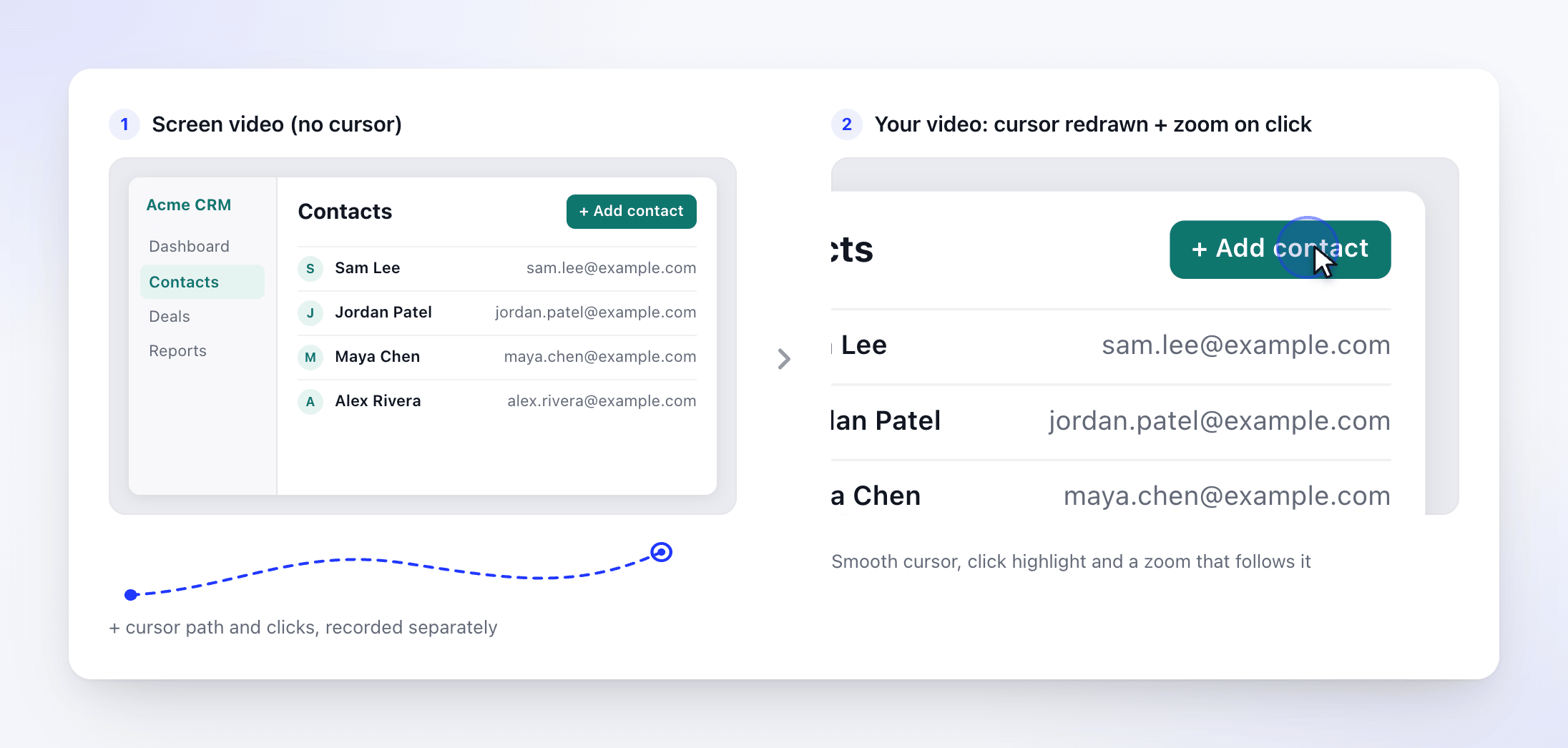
Os zooms são adicionados quando você gera um vídeo a partir da gravação, não enquanto você grava. Veja Understand automatic zooms and cursor effects.
Como o texto digitado é tratado
O Clevera registra as teclas que você pressiona durante a gravação, incluindo atalhos de teclado, e faz o upload desse registro de teclas com a gravação. O registro de teclas em si não é mascarado.
A IA lê um resumo do que você digitou em vez do registro bruto. Nesse resumo, cerca de um em cada quatro caracteres é substituído aleatoriamente por *, para que a IA possa identificar o tipo de conteúdo digitado (uma pesquisa, um campo de formulário, um nome) sem ler o texto completo.
Qualquer coisa visível na tela também está no vídeo da tela, portanto, o texto que aparece em uma janela é gravado de qualquer maneira.
O que não é capturado
- Qualquer coisa fora de uma gravação. A captura de entrada começa quando uma gravação inicia e para quando ela termina, é pausada ou cancelada.
- As próprias janelas do Clevera. A janela de gravação, a barra de controle, suas notas do orador, a pré-visualização da câmera e a contagem regressiva não aparecem no vídeo, mesmo em gravações de tela cheia. No Windows, isso requer o Windows 10 versão 2004 (build 19041) ou posterior, e em algumas versões do Windows 10 a janela de notas do orador ainda pode aparecer.
- O bipe de início. Ele toca logo antes de a captura começar, portanto, não aparece na gravação.
- Outros monitores ou janelas que você não escolheu. Quando você grava uma janela ou uma área, apenas essa parte da tela aparece no vídeo.
A tela de consentimento de dados de gravação
No Mac, na primeira vez que você clica em Iniciar gravação, o Clevera exibe o Consentimento de Dados de Gravação. Ele lista o que é coletado durante a gravação, como o texto digitado é tratado, o que não é coletado e quando os dados são enviados, com links para as páginas de Termos, Privacidade e Segurança e confiança do Clevera. O aplicativo para Windows não exibe esta tela; o instalador contém links para as mesmas páginas de Termos, Privacidade e Segurança.
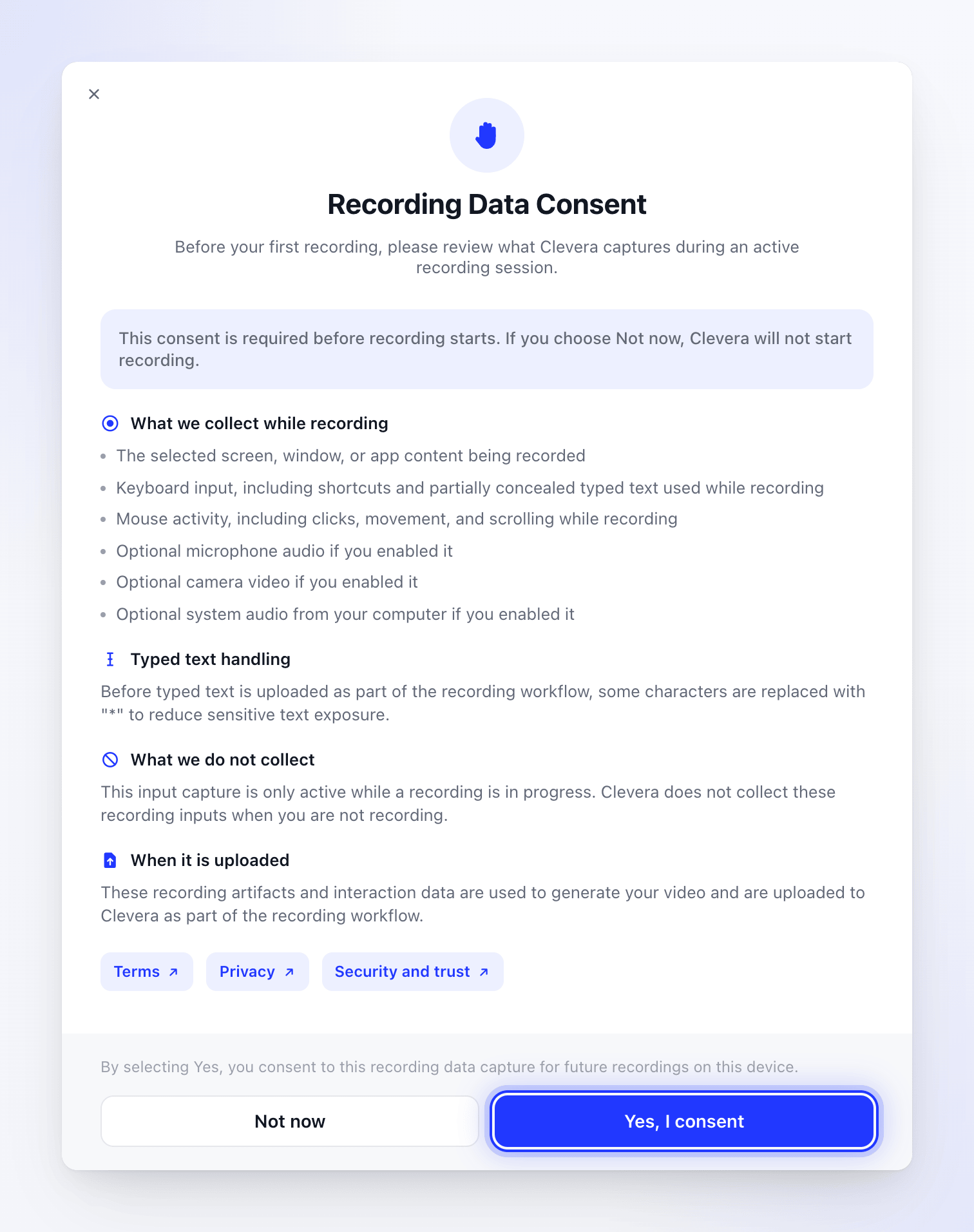
- Clique em Sim, eu concordo para continuar. O Clevera memoriza sua resposta neste Mac e não pergunta novamente.
- Clique em Agora não para parar. A gravação não inicia e o Clevera perguntará novamente na próxima vez.
O consentimento é armazenado por computador, não por conta. Sair da conta não redefine essa configuração.
Para onde os dados vão
Tudo é enviado para o seu espaço de trabalho Clevera enquanto você grava e logo após você parar. Veja Find your recording after it uploads. Para saber onde ficam os servidores e o armazenamento de arquivos do Clevera, quais provedores processam sua gravação e por quanto tempo ela é mantida, veja Understand where your data is stored and processed.
O Clevera não mantém uma cópia no seu Mac após a conclusão do upload.
O aplicativo para Windows grava os arquivos de trabalho de cada gravação em %TEMP%\Clevera\recordings e não os exclui após o upload. Você mesmo pode excluir essa pasta quando o Clevera não estiver gravando ou enviando arquivos. Você não pode abrir esses arquivos no Clevera; sua gravação reside no seu espaço de trabalho.
Enquanto uma gravação está em execução, o Clevera também impede que seu computador e monitor entrem em modo de suspensão, para que uma gravação longa não seja interrompida. As configurações normais de suspensão retornam quando você para.