

Configurar SSO com o Google Workspace
Configuração passo a passo do Google Workspace para o logon único (SSO) do Clevera: um cliente OAuth interno para OpenID Connect ou um aplicativo SAML personalizado no console do Google Admin, com os valores que devem ser inseridos em cada campo do Clevera.
Configure o logon único entre o Google Workspace e o Clevera para que sua equipe acesse usando a conta de trabalho do Google. Você pode conectar via OpenID Connect (OIDC) por meio de um cliente OAuth do Google Cloud ou via SAML 2.0 por meio de um aplicativo SAML personalizado no console do Google Admin.
Os consoles do Google mudam ocasionalmente. Se um rótulo abaixo não corresponder, procure a configuração com o mesmo significado e use os guias gerais para a lista completa de valores: SAML, OIDC.
Antes de começar
- Você é o Proprietário de um workspace do Clevera em um Plano personalizado.
- Para OIDC: você pode criar clientes OAuth em um projeto do Google Cloud que pertença à sua organização do Google Workspace.
- Para SAML: você é um super administrador do Google Workspace.
- Você conhece seus domínios do Google Workspace, como
acme.example, incluindo domínios secundários.
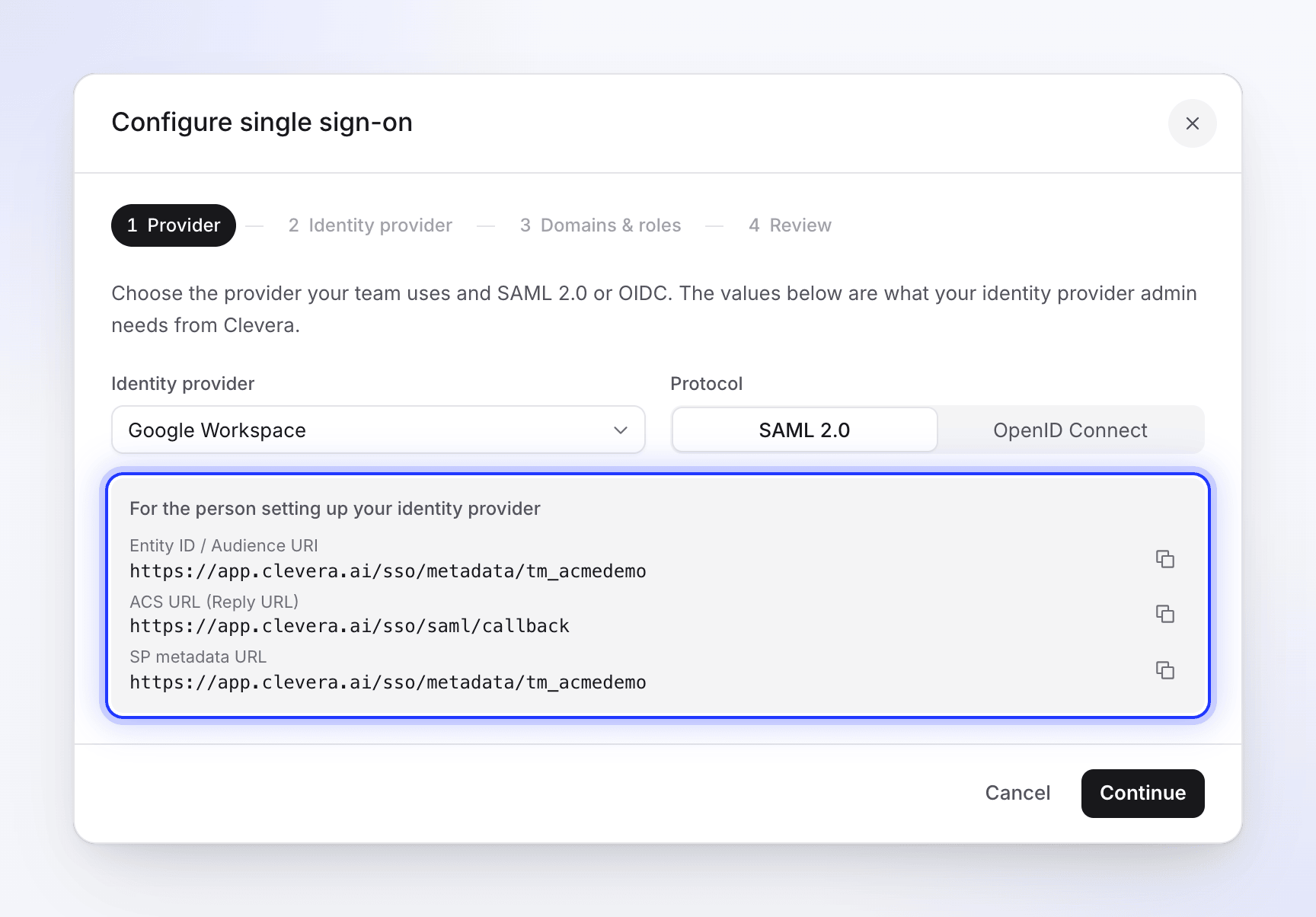
Abra a caixa de diálogo de configuração do Clevera primeiro: abra o menu do workspace na parte superior da barra lateral, escolha Configurações da equipe, depois Segurança e clique em Configurar SSO. Escolha Google Workspace como o Provedor de identidade.
Conectar com OpenID Connect
Definir o aplicativo como interno
No console do Google Cloud, escolha um projeto na sua organização e abra a Plataforma de autenticação do Google (em consoles mais antigos, APIs e serviços → Tela de consentimento OAuth). Defina o Público-alvo (tipo de usuário) como Interno, para que apenas contas no seu Google Workspace possam fazer login. Preencha o nome do aplicativo (
Clevera) e o e-mail de suporte.Criar o cliente OAuth
Na caixa de diálogo de configuração do Clevera, defina o Protocolo como OpenID Connect e copie o URI de redirecionamento (URL de retorno de chamada) da caixa cinza. Em seguida, no Google, abra Clientes (ou APIs e serviços → Credenciais) e crie um ID do cliente OAuth:
Campo do Google Valor Tipo de aplicativo Aplicativo da Web Nome CleveraURIs de redirecionamento autorizados O URI de redirecionamento (URL de retorno de chamada): https://app.clevera.ai/sso/oidc/callbackClique em Criar e copie o ID do cliente e o Segredo do cliente.
Preencher no Clevera
No Clevera, clique em Continuar e insira:
Campo do Clevera Valor ID do cliente ID do cliente do Google Segredo do cliente Segredo do cliente do Google URL de descoberta https://accounts.google.com/.well-known/openid-configuration
O Google envia as declarações email e name para os escopos openid email profile que o Clevera solicita, portanto, não há mais nada para mapear.
Conectar com SAML 2.0
Adicionar um aplicativo SAML personalizado
No console do Google Admin, vá para Apps → Apps da Web e para dispositivos móveis, clique em Adicionar app e escolha Adicionar app SAML personalizado. Dê o nome de
Cleverae clique em Continuar.Copiar os valores do Google para o Clevera
Em Detalhes do provedor de identidade do Google, copie os valores para o Clevera (defina o Protocolo como SAML 2.0 e clique em Continuar primeiro):
Valor do Google Campo do Clevera ID da entidade ID da entidade do IdP URL de SSO URL de login de SSO Certificado Certificado X.509 Clique em Continuar no Google.
Inserir os valores do Clevera
Em Detalhes do provedor de serviço:
Campo do Google Valor URL do ACS https://app.clevera.ai/sso/saml/callbackID da entidade ID da entidade / URI do público-alvo da caixa de diálogo do Clevera URL de início Deixe vazio Resposta assinada Marcado Formato do ID do nome E-MAIL ID do nome Informações básicas → E-mail principal Clique em Continuar.
Mapear os nomes
Em Mapeamento de atributos, mapeie Nome para
firstNamee Sobrenome paralastName. Clique em Concluir.Ativar o aplicativo
Abra o Acesso do usuário do aplicativo, escolha ATIVADO para todos (ou para as unidades organizacionais ou grupos que devem usar o Clevera) e clique em Salvar. O Google informa que pode levar algum tempo para ser aplicado.
Finalizar no Clevera
- Em Domínios e funções, adicione todos os domínios do Google Workspace que sua equipe usa. Escolha Criar contas no primeiro login e a Função padrão para novos membros de SSO.
- Em Revisar, clique em Salvar configuração.
- Clique em Executar teste, ative Habilitar SSO e faça login como um usuário de teste em uma janela privada, começando pela página de login do Clevera.
- Quando funcionar para todos, ative Exigir SSO se quiser que o SSO seja a única forma de acesso. Isso também desativa o Continuar com o Google para esses membros.
Os membros digitam seu e-mail de trabalho na página de login do Clevera e clicam em Continuar com o Google Workspace.
Solução de problemas
| Problema | O que verificar |
|---|---|
| O Google mostra "Erro 400: redirect_uri_mismatch" | Os URIs de redirecionamento autorizados devem ser exatamente o URI de redirecionamento (URL de retorno de chamada) do Clevera, https://app.clevera.ai/sso/oidc/callback. |
| O Google diz que o aplicativo está restrito a usuários da organização | A pessoa não está logada com uma conta do seu Workspace. |
| "Falha na autenticação de SSO..." após o login do Google, com SAML | Resposta assinada está marcada; o certificado no Clevera corresponde ao certificado atual do aplicativo; o ID da entidade corresponde exatamente ao do Clevera. Se ainda falhar, conecte via OIDC. |
| "Sessão de SSO expirada. Tente novamente." após abrir o Clevera pelo menu de aplicativos do Google | Esperado: o login deve começar na página de login do Clevera. |
| O Google diz que o aplicativo não está configurado para o usuário (SAML) | Ative o aplicativo para a unidade organizacional ou grupo deles em Acesso do usuário. |
| "Seu domínio de e-mail não está autorizado para o SSO desta equipe." | Adicione o domínio deles, incluindo domínios secundários, em Domínios de e-mail permitidos. |
Mais mensagens: Corrigir problemas de login com SSO.