

Alterar as configurações do aplicativo para desktop
Todas as configurações do aplicativo para desktop Clevera e seus padrões no Mac e Windows — contagem regressiva, som de início, áudio do sistema, visualização da câmera e as opções exclusivas do aplicativo para Mac — além do menu mais, o menu da bandeja do Windows e o envio de logs para o suporte.
O aplicativo para desktop Clevera possui algumas configurações sobre como as gravações começam, o que elas incluem e como o aplicativo aparece no seu computador. Abra-as a partir da janela de gravação: clique em Configurações na parte inferior. No Mac, você também pode escolher Configurações no menu Clevera. As alterações são salvas imediatamente; clique em Concluído para fechar a janela.
Configurações de gravação
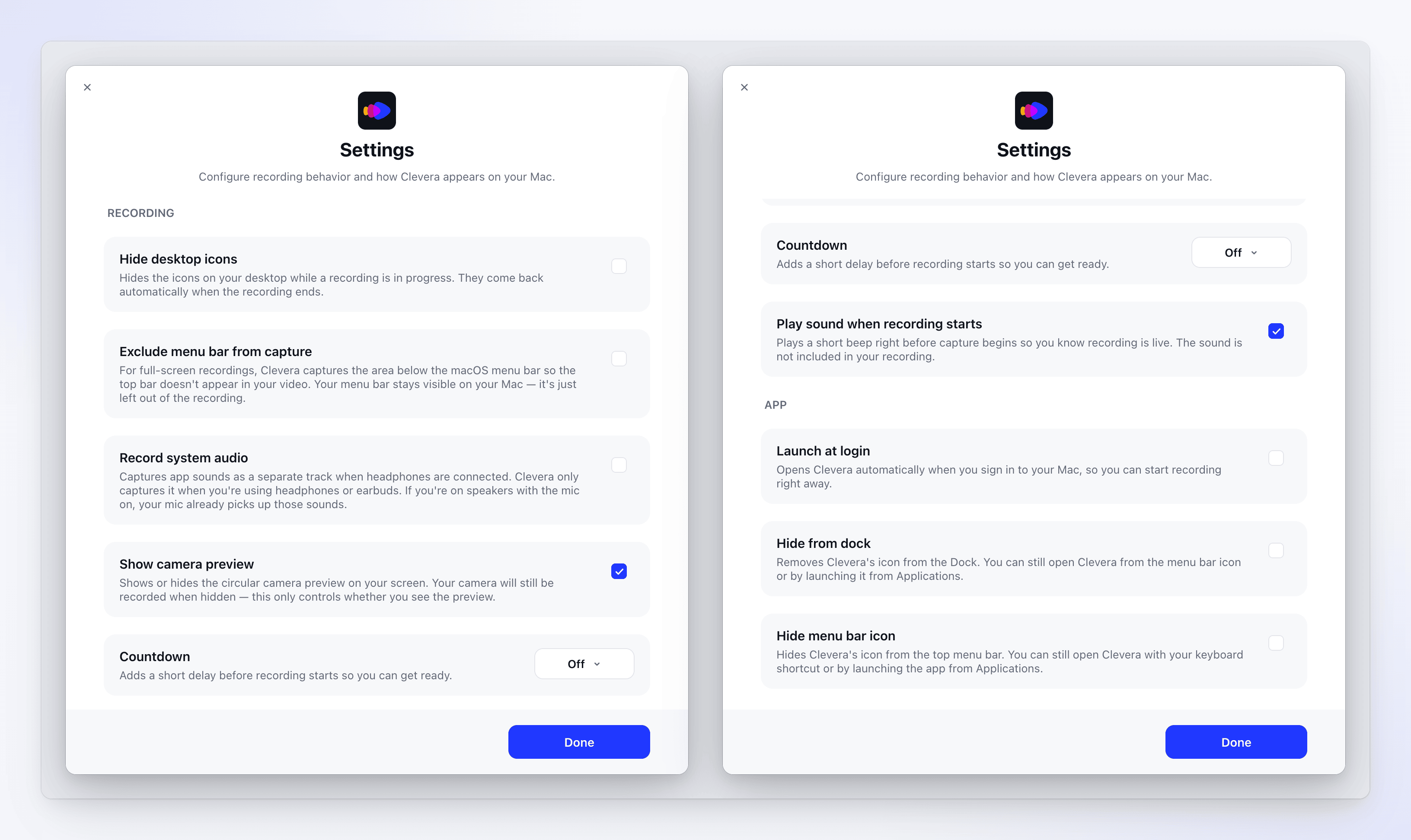
| Configuração | Padrão | O que faz |
|---|---|---|
| Ocultar ícones da área de trabalho | Desativado | Deixa os ícones da sua área de trabalho fora da gravação. Eles permanecem visíveis na sua própria tela. Veja Manter ícones da área de trabalho e a barra de menus fora de uma gravação. |
| Excluir barra de menus da captura | Desativado | Para gravações em tela cheia, deixa a barra de menus fora do vídeo. A barra de menus permanece utilizável na sua tela. Requer macOS 14.2 ou posterior. |
| Gravar áudio do sistema | Desativado | Grava o som que seus aplicativos fazem como uma faixa separada, quando você usa fones de ouvido ou quando seu microfone está desligado. Veja Adicionar seu microfone, câmera ou áudio do sistema. Requer macOS 13 ou posterior. |
| Mostrar visualização da câmera | Ativado | Mostra ou oculta a visualização circular da câmera na sua tela. Sua câmera ainda é gravada quando a visualização está oculta. Só aparece quando uma câmera está selecionada. |
| Contagem regressiva | Desativado | Adiciona um atraso antes que a gravação comece para que você possa se preparar. Escolha Desativado, 3s, 5s, 7s ou 10s. |
| Reproduzir som ao iniciar a gravação | Ativado | Reproduz um bipe curto logo antes de a captura começar, para que você saiba que a gravação está ao vivo. O bipe não aparece na sua gravação. |
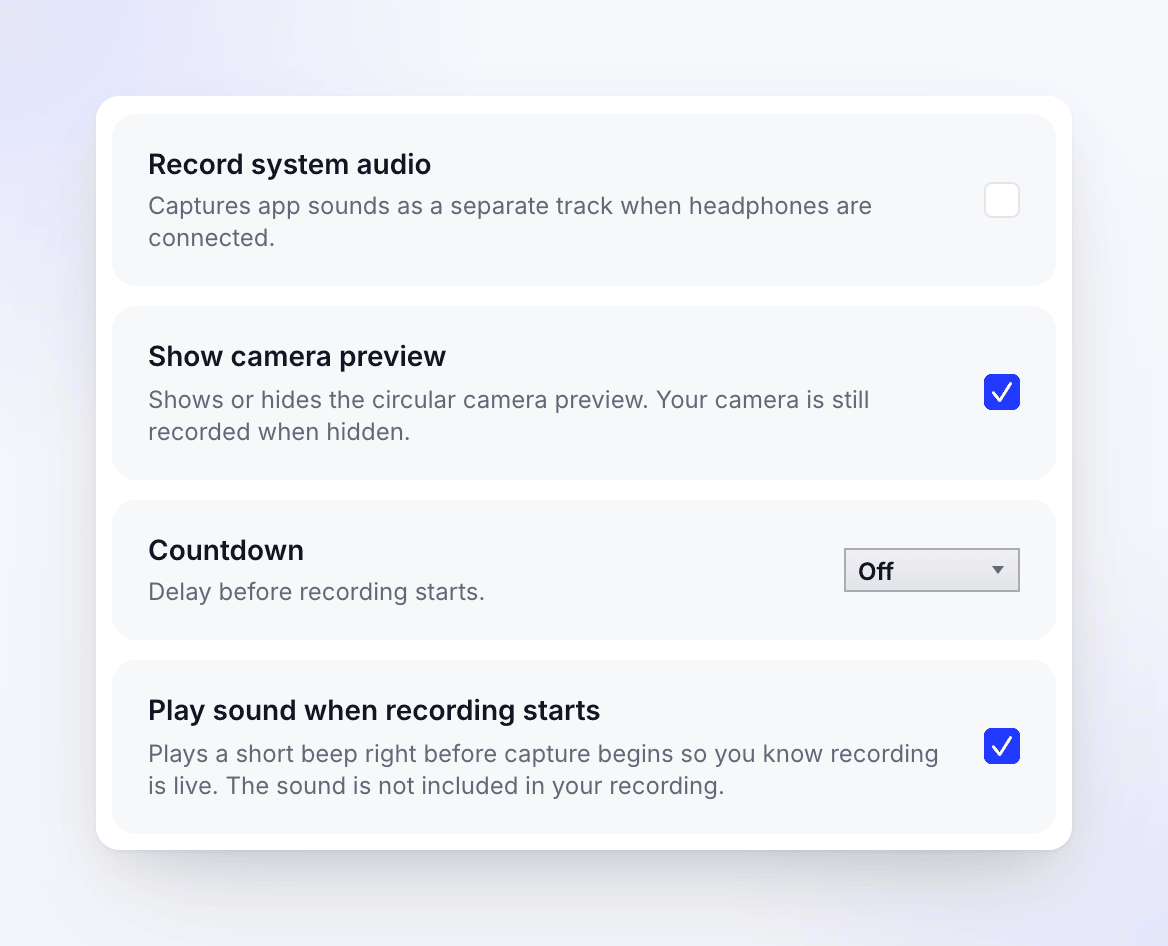
| Configuração | Padrão | O que faz |
|---|---|---|
| Gravar áudio do sistema | Desativado | Grava o som que seus aplicativos fazem como uma faixa separada, quando você usa fones de ouvido ou seu microfone está desligado. Veja Adicionar seu microfone, câmera ou áudio do sistema. |
| Mostrar visualização da câmera | Ativado | Mostra ou oculta a visualização circular da câmera na sua tela. Sua câmera ainda é gravada quando a visualização está oculta. |
| Contagem regressiva | Desativado | Adiciona um atraso antes que a gravação comece para que você possa se preparar. Escolha Desativado, 3s, 5s, 7s ou 10s. |
| Reproduzir som ao iniciar a gravação | Ativado | Reproduz um bipe curto logo antes de a captura começar, para que você saiba que a gravação está ao vivo. O bipe não aparece na sua gravação. |
Você também pode definir a contagem regressiva a partir da bandeja: clique com o botão direito no ícone do Clevera na área de notificação → Temporizador de contagem regressiva → Sem contagem regressiva, 3 segundos, 5 segundos ou 7 segundos.
Para manter a área de trabalho e a barra de tarefas fora de uma gravação no Windows, veja Manter ícones da área de trabalho e a barra de menus fora de uma gravação.
O microfone e a câmera não estão nas Configurações: escolha-os na janela de gravação.
Configurações do aplicativo (Mac)
| Configuração | Padrão | O que faz |
|---|---|---|
| Iniciar no login | Desativado | Abre o Clevera automaticamente quando você entra no seu Mac. |
| Ocultar do dock | Desativado | Remove o ícone do Clevera do Dock. Você ainda pode abrir o Clevera a partir do ícone da barra de menus ou de Aplicativos. |
| Ocultar ícone da barra de menus | Desativado | Remove o ícone do Clevera da barra de menus. Você ainda pode abrir o Clevera a partir do Dock ou de Aplicativos. |
No Windows, o Clevera sempre mostra seu ícone na área de notificação (bandeja do sistema) e um botão na barra de tarefas. Para iniciar o Clevera quando você entrar no Windows, abra-o a partir do menu Iniciar após entrar.
Onde as configurações são armazenadas
Configurações, atalhos e suas notas do orador são salvos para sua conta de usuário neste computador. Eles não acompanham sua conta Clevera para outro computador, e sair não os redefine. No Windows, eles estão em %LOCALAPPDATA%\Clevera.
O menu mais
Clique em mais na parte inferior da janela de gravação para todo o resto:
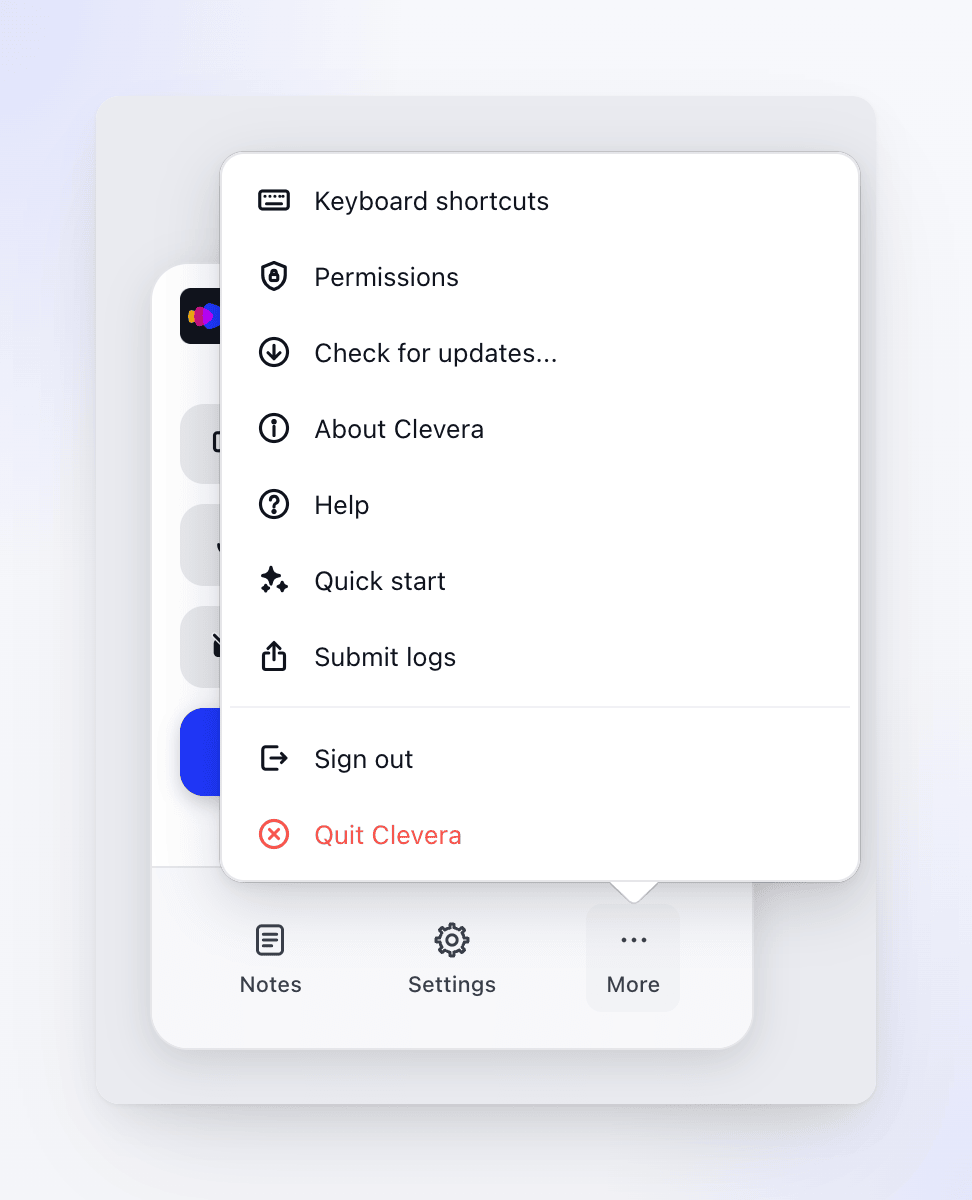

O menu mais do Windows tem os mesmos itens, na ordem Permissões, Atalhos de teclado, Verificar atualizações..., Sobre o Clevera, Ajuda, Início rápido, Enviar logs, Sair e Sair do Clevera.
| Item | O que faz |
|---|---|
| Atalhos de teclado | Altere ou desative atalhos de gravação. Veja Usar atalhos de teclado durante a gravação. |
| Permissões | Verifique e ative as permissões que o Clevera precisa. Veja Conceder as permissões que o Clevera precisa para gravar. |
| Verificar atualizações... | Abre Atualizações do Clevera. Veja Atualizar o aplicativo para desktop. |
| Sobre o Clevera | No Mac, mostra a versão e o número da compilação do aplicativo. No Windows, abre clevera.ai no seu navegador. |
| Ajuda | Abre a central de ajuda do Clevera no seu navegador. |
| Início rápido | Mostra a introdução de quatro etapas novamente. |
| Enviar logs | Envie logs de diagnóstico para a equipe do Clevera (veja abaixo). |
| Sair | Desconecta você. No Windows, confirme "Tem certeza de que deseja sair?" primeiro. |
| Sair do Clevera | Fecha o aplicativo. |
O menu da bandeja do Windows
Clique com o botão direito no ícone do Clevera na área de notificação para as mesmas ferramentas sem abrir a janela de gravação:

| Item | O que faz |
|---|---|
| Nova gravação | Abre a janela de gravação. Clicar no ícone faz o mesmo. |
| Temporizador de contagem regressiva | Define a contagem regressiva: Sem contagem regressiva, 3 segundos, 5 segundos ou 7 segundos. |
| Permissões | Abre a janela de permissões. |
| Verificar atualizações | Verifica se há uma nova versão. |
| Enviar logs | Abre Enviar logs para o Clevera. |
| Guia de início rápido | Mostra a introdução de quatro etapas novamente. |
| Ajuda | Abre a central de ajuda do Clevera. |
| Sair | Desconecta você, após uma confirmação. Enquanto desconectado, este item diz Entrar. |
| Sair | Fecha o Clevera. |
Enquanto você grava, o menu da bandeja também tem Pausar gravação (ou Retomar gravação), Concluir gravação e Cancelar gravação. Veja Pausar, reiniciar ou cancelar uma gravação.
Enviar logs para o suporte
Se algo der errado, o suporte pode solicitar seus logs: um registro em texto simples do que o aplicativo fez, sem sua tela, áudio, câmera ou gravações. Abra mais → Enviar logs (no Mac também Clevera → Enviar logs na barra de menus; no Windows também o ícone da bandeja → Enviar logs) e clique em Enviar logs.
Para saber exatamente o que os logs contêm, a opção Baixar ZIP de diagnóstico, o que fazer se o envio falhar e onde os arquivos de log estão se o aplicativo não abrir, veja Enviar os logs do seu aplicativo para desktop para o suporte.