

Revisar e confirmar um plano do assistente
Mudanças grandes no assistente começam com um cartão de plano: o que será alterado, uma estimativa em créditos, seu saldo antes e depois, e Confirmar ou Cancelar. Pequenas edições são gratuitas todos os dias até um limite.
Quando você pede uma grande mudança a um assistente, ele mostra primeiro um plano com uma estimativa de créditos e não altera nada até que você confirme. Pequenas edições são aplicadas imediatamente e são gratuitas até um limite diário.
Isso funciona da mesma forma no assistente de vídeo (vídeos de instruções e demonstrações de produtos), no assistente de clipes sociais e no assistente de artigos.
Quando você recebe um plano
O assistente decide com base no tamanho da mudança, não nas palavras que você usa.
| Assistente | Mostrado como plano primeiro | Aplicado imediatamente (com Desfazer) |
|---|---|---|
| Vídeos da sua gravação | Uma mudança de voz para todo o vídeo, uma mudança na proporção da tela, uma mudança em mais de 5 itens (cada linha de narração, o título, cada cabeçalho, cada zoom ou sobreposição conta como um), ou um pedido de "melhore isso" em várias ou todas as cenas | Edições menores: uma ou algumas linhas, um zoom, um cartão, a música |
| Clipes sociais | Um redesign ("faça parecer mais premium", um novo estilo para cada cena), ou uma mudança em mais de 5 itens | Edições em uma cena ou alguns itens |
| Artigos | Uma edição ampla: mais de 12 blocos, ou "melhore isso" em todo o artigo | Edições em um bloco ou alguns blocos |
O plano abre com uma frase curta, por exemplo: "Isso altera uma grande parte do vídeo, então aqui está o plano primeiro:" ou, para um clipe, "Isso precisa de um redesign. Aqui está o plano:".
Leia o cartão do plano
Verifique o que será alterado
O cartão Plano lista cada mudança em palavras simples, por exemplo: "Encurtar cada linha no capítulo de introdução" ou "Trocar a música por uma faixa mais calma".
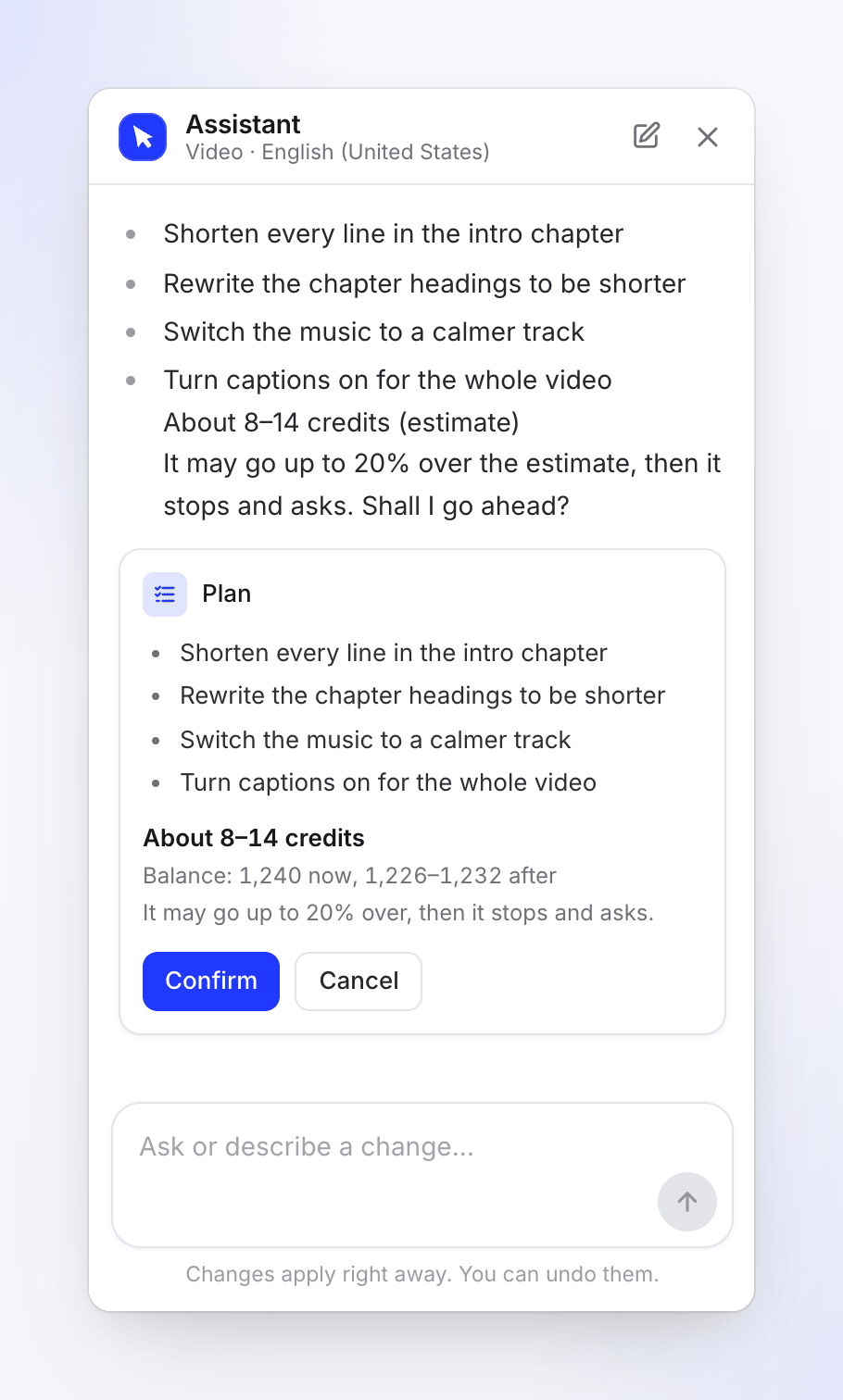
Cada mudança é listada antes que qualquer coisa aconteça. Verifique a estimativa
Abaixo da lista, você verá:
- Cerca de X–Y créditos: quanto se espera que o trabalho custe. Um intervalo fechado mostra um número ("Cerca de 40 créditos").
- Saldo: N agora, A–B depois: os créditos do seu espaço de trabalho agora e o que resta após o limite inferior e superior da estimativa.
- "Pode aumentar até 20%, então ele para e pergunta.": o trabalho nunca ultrapassa o limite superior mais 20% sem perguntar a você.
Escolha o esforço (redesigns de clipes sociais)
Um redesign de clipe também mostra Esforço com 1x, 2x e 3x: "Mais esforço projeta cada cena com mais cuidado e custa mais." 1x é selecionado primeiro. A estimativa e a linha de saldo seguem sua escolha, e passar o mouse sobre uma opção mostra sua estimativa.
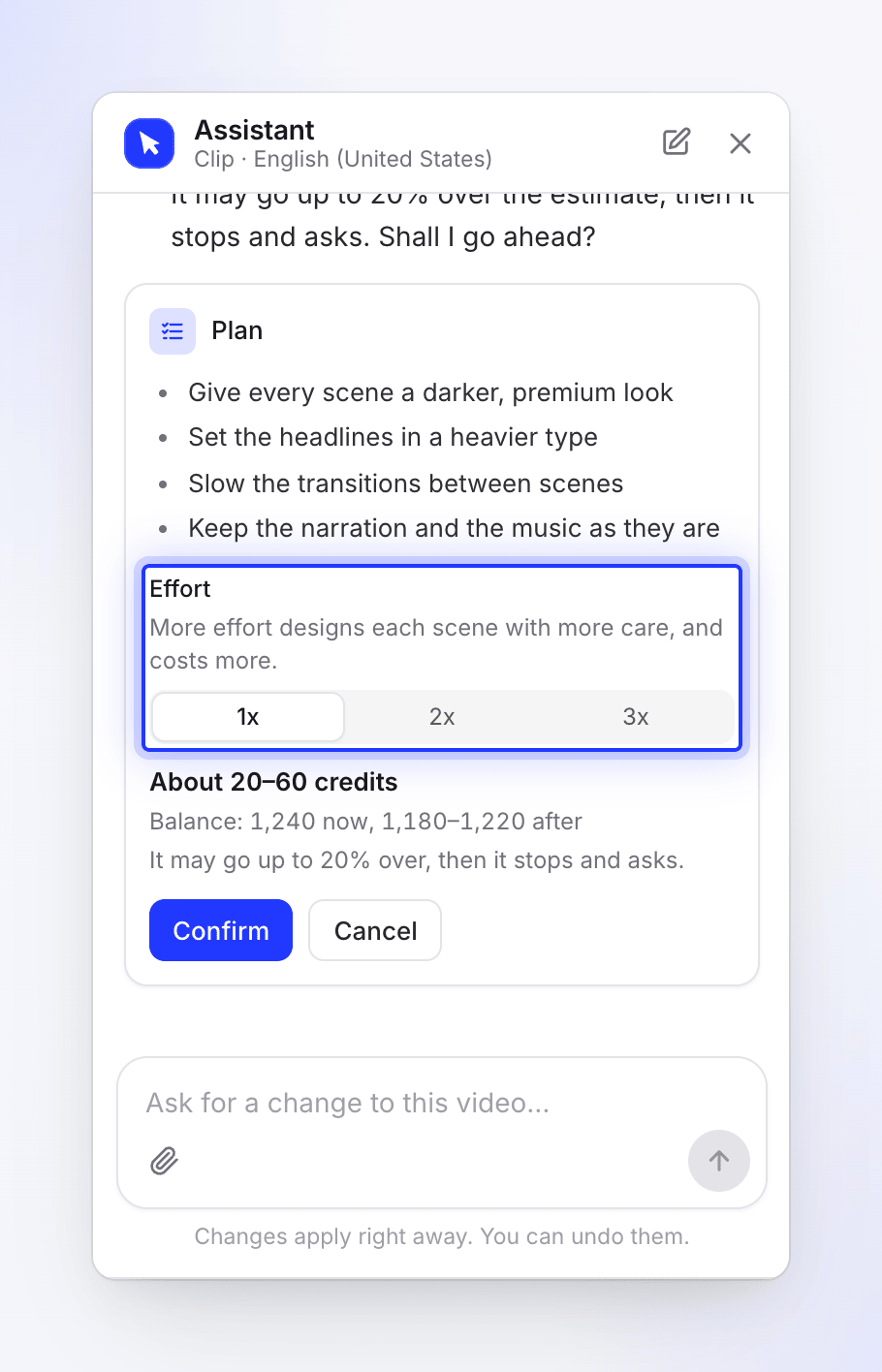
A estimativa segue o esforço que você escolhe. Confirmar ou cancelar
Clique em Confirmar para começar ou em Cancelar para descartar o plano. Você também pode responder no chat: um "sim, pode seguir" ou "não, obrigado" digitado, em qualquer idioma, funciona como os botões.
Após confirmar, o assistente trabalha no plano. Os redesigns de clipes sociais são planejados cena por cena, e o painel mostra no que ele está trabalhando, com "Ainda trabalhando..." quando ele fica em silêncio por um minuto.
O que você paga
- Criar o plano conta como uma pequena edição, portanto, é coberto pelo limite diário gratuito abaixo.
- Cancelar não custa nada a mais. Nada no seu vídeo ou artigo é alterado.
- Um plano confirmado sempre usa créditos pelo trabalho realizado, geralmente dentro da estimativa. Se atingir o limite superior mais 20%, ele para e pergunta antes de continuar.
- Em um clipe social, a estimativa para 2x é cerca de duas vezes a estimativa de 1x, e 3x cerca de três vezes.
O trabalho do assistente aparece como Edição do assistente de IA na página de Uso. Veja Verifique para onde foram seus créditos.
Pequenas edições gratuitas todos os dias
O trabalho pequeno do assistente é gratuito todos os dias, até um limite por espaço de trabalho: respostas a perguntas, edições simples, uma mudança em uma cena e a execução do planejamento antes de um cartão de plano. O limite é maior em planos pagos e cresce com assentos extras. Ele é redefinido à meia-noite UTC.
Quando o limite de hoje é atingido, o assistente continua trabalhando. Cada resposta então carrega uma linha discreta: "Edições gratuitas do assistente usadas hoje; edições adicionais usam créditos (~1 cada).", e pequenas edições usam créditos até o dia seguinte.
O que não pode ser desfeito
A maioria das mudanças confirmadas pode ser desfeita como qualquer outra mudança do assistente: com Desfazer na mudança, Desfazer na barra superior ou uma versão anterior no histórico.
Uma exceção: uma mudança de voz para todo o vídeo. O plano diz: "Esta mudança de voz não pode ser desfeita com Desfazer; para voltar, peça a voz antiga em uma nova solicitação."
Quando um plano expira
Um plano permanece aberto por 24 horas. Depois disso, seus botões são desativados e o cartão diz: "Este plano expirou. Peça novamente por um novo." Envie sua solicitação novamente para obter um plano novo com uma estimativa nova.
Solução de problemas
| Mensagem | O que fazer |
|---|---|
| "Este plano expirou. Peça novamente por um novo." | Envie a solicitação novamente. |
| "Mudou desde que isso foi planejado. Planeje novamente." | Algo no vídeo ou artigo mudou após o plano ser criado. Peça novamente por um novo plano. |
| "Edições gratuitas do assistente usadas hoje; edições adicionais usam créditos (~1 cada)." | O limite gratuito de hoje foi atingido. Pequenas edições agora usam créditos até a meia-noite UTC. |