

Conheça o editor de vídeo
Um tour pelo editor de vídeo para vídeos de instruções, demonstrações de produtos e vídeos Polish: a barra superior, as abas Roteiro, Estilo, Áudio, Zoom e Elementos, a linha do tempo, quem pode editar e quais edições usam créditos.
O editor de vídeo abre quando seu vídeo está pronto. Este tour cobre o editor para vídeos feitos a partir da sua gravação (vídeos de instruções, demonstrações de produtos e vídeos Polish): a barra superior, as cinco abas do painel lateral, a linha do tempo e o que cada pessoa da sua equipe pode fazer. Clipes sociais usam um layout diferente; veja Editar um clipe social.
A primeira visualização
Ao abrir um vídeo logo após ele ser criado, o editor mostra apenas o player, com o painel lateral e a linha do tempo ocultos, para que você possa assistir ao resultado primeiro. Uma barra de player fina abaixo do vídeo permite reproduzir e navegar pelo conteúdo. Clique em Editar na barra superior para abrir o painel lateral e a linha do tempo.
A barra superior

| Controle | O que faz |
|---|---|
| Início e o nome da coleção | Volta para o seu conteúdo ou para a coleção em que o vídeo está |
| Título | Clique para renomear o vídeo (até 255 caracteres). Enter salva, Esc cancela. |
| ⓘ (Sobre este vídeo) | Quem fez o vídeo, a partir do quê, seus idiomas, visualizações e créditos. Veja Sobre este vídeo. |
| Status de salvamento | Salvando…, Não salvo ("Suas alterações serão salvas em breve") ou Salvo ("Todas as alterações foram salvas"). O editor salva automaticamente. |
| Vídeo / Artigo | Alterna entre o vídeo e seu artigo, para vídeos que possuem ambos |
| Desfazer / Refazer | Volta e avança nas suas edições de zooms, elementos, música e estilo (⌘ Z / ⇧ ⌘ Z, ou Ctrl Z / Ctrl Shift Z). Alterações em etapas e cenas voltam através do Histórico de revisões. |
| Botão de relógio | Histórico de revisões (H): todas as versões anteriores. Veja Restaurar uma versão anterior de um vídeo. |
| Ajuda e suporte (ponto de interrogação) | Abre o chat de suporte. Um ponto indica quando o suporte respondeu. |
| Idioma | O idioma que você está editando, os outros idiomas e Traduzir…. Não exibido para vídeos Polish. Cada idioma é editado separadamente; veja Entender as versões de idioma de um vídeo. |
| Assistente | Abre o chat que altera o vídeo para você. Não disponível para vídeos Polish. Veja Pedir ao assistente para alterar seu vídeo. |
| Compartilhar | Link, incorporação, publicação e download em MP4 (downloads em MP4 estão disponíveis em planos pagos). Exibe "Exportando N%" durante uma exportação. Veja Exportar um vídeo como MP4. |
| ⋯ | Análise de dados, Adicionar à coleção (ou Alterar coleção), Ver gravação original, Conteúdo relacionado, Excluir tradução do idioma (em uma tradução), Mover para a lixeira |
Em um celular, Desfazer, Refazer, Histórico de revisões e o idioma movem-se para o menu ⋯, e Ajuda e suporte torna-se uma linha nesse menu.
Sobre este vídeo
O botão ⓘ ao lado do título abre Sobre este vídeo (Sobre este clipe social ou Sobre este artigo para esses casos): tudo sobre o item em um único cartão. Qualquer pessoa que possa abrir o vídeo pode vê-lo. Pressione Esc ou clique fora para fechá-lo.
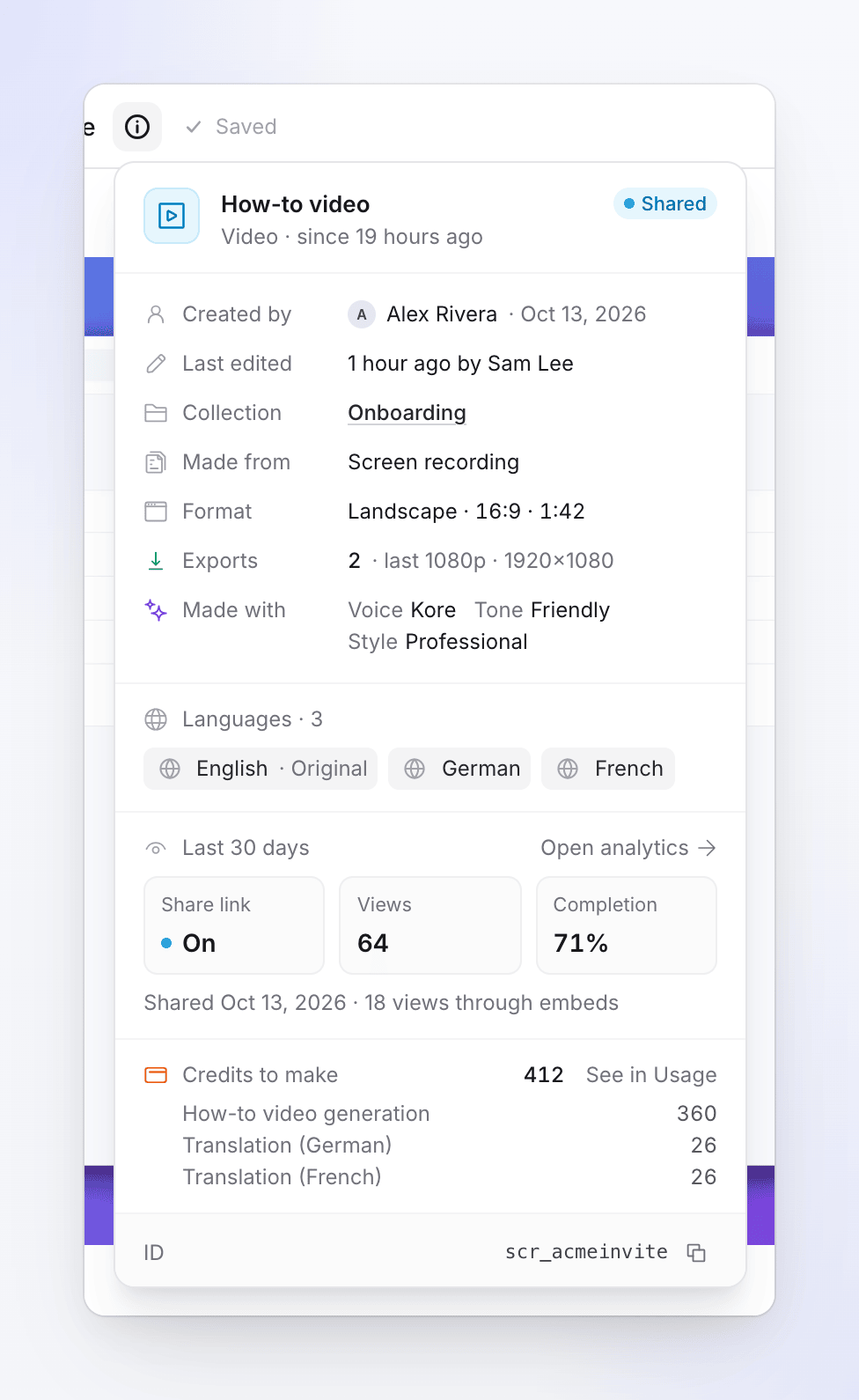
| Parte | O que mostra |
|---|---|
| Cabeçalho | O tipo de vídeo, como "Vídeo de instruções", e seu estado: Rascunho, Gerando, Pronto, Compartilhado (seu link de compartilhamento está ativo) ou Falhou, com o tempo que está nesse estado |
| Criado por | Quem o criou e a data |
| Última edição | Quando foi alterado pela última vez e por quem, quando conhecido |
| Coleção | A coleção em que está, como um link (Nenhum se não estiver em nenhuma) |
| Feito a partir de | Sua origem: Gravação de tela, Vídeo enviado, Gravação de IA ou o material fornecido a um clipe social, como Site ou Documento |
| Formato | A proporção e duração, como "Paisagem · 16:9 · 1:42" |
| Exportações | Quantas exportações em MP4 foram concluídas e a resolução da última, ou Não exportado |
| Feito com | As escolhas usadas na criação, como Voz, Tom e Estilo (clipes sociais: Voz, Tom, Aparência e Avatar) |
| Idioma / Idiomas | O idioma original e cada tradução. Clique em um para abri-lo no editor; um ponto pulsante significa que ainda está traduzindo. |
| Últimos 30 dias | Link de compartilhamento (Ativado, Desativado ou Não compartilhado), Visualizações ("Espectadores que assistiram pelo menos 25%") e Conclusão ("Visualizações que chegaram ao final"), além de visualizações via incorporações. Abrir análise de dados abre a análise de dados completa. |
| Créditos para criar | Os créditos que este vídeo usou até agora, divididos pelo que foram (geração, traduções, etc.). Ver no Uso abre sua página de Uso filtrada para este vídeo. Apenas pessoas que podem ver o faturamento do workspace veem esta linha. |
| ID e ID da gravação | O ID do vídeo e o ID da sua gravação, cada um com um botão de copiar. O suporte pode solicitá-los. |
Se os detalhes não carregarem, o cartão exibirá "Não foi possível carregar os detalhes." com Tentar novamente.
As abas do painel lateral
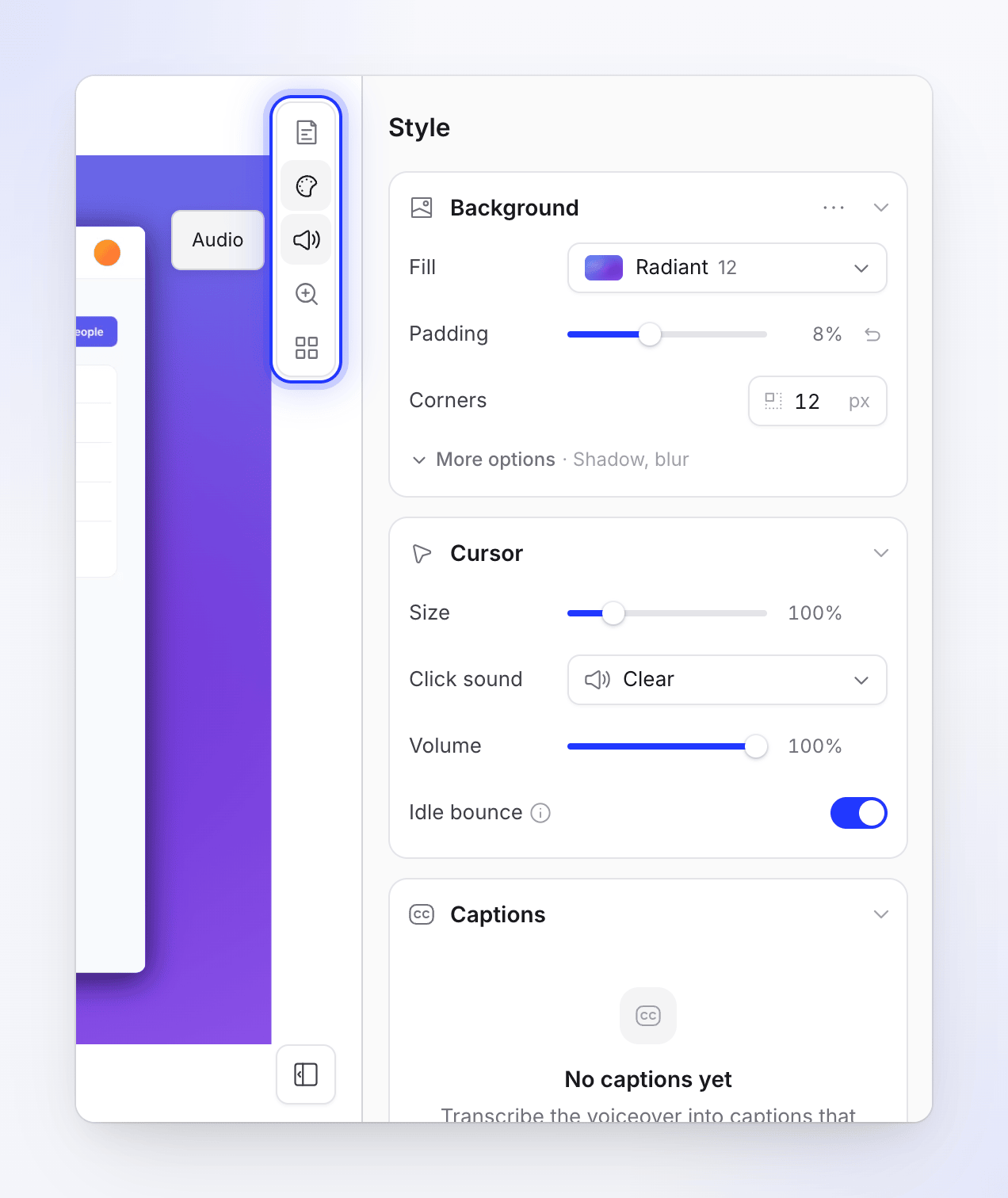
O painel lateral fica à direita, com uma barra de ícones para alternar entre as abas. Selecionar algo na linha do tempo abre a aba que o edita.
| Aba | O que você altera nela | Exibido para |
|---|---|---|
| Roteiro | As etapas narradas e suas linhas de narração, cartão de introdução, capítulos e qual parte da gravação é reproduzida em cada etapa | Vídeos de instruções e demonstrações de produtos |
| Estilo | Fundo, cursor, legendas e sobreposição de câmera | Todos |
| Áudio | A voz, a música de fundo e o som da sua própria gravação | Todos (seções variam) |
| Zoom | Zooms automáticos e manuais | Todos |
| Elementos | Texto, imagens, desfoque, destaques, formas, emojis e sons sobre o vídeo | Todos |
O editor abre na aba Roteiro, ou na aba Estilo para vídeos Polish, que não possuem narração. Clique em Ocultar painel lateral para dar mais espaço ao player.
Cada aba tem seu próprio artigo:
A linha do tempo
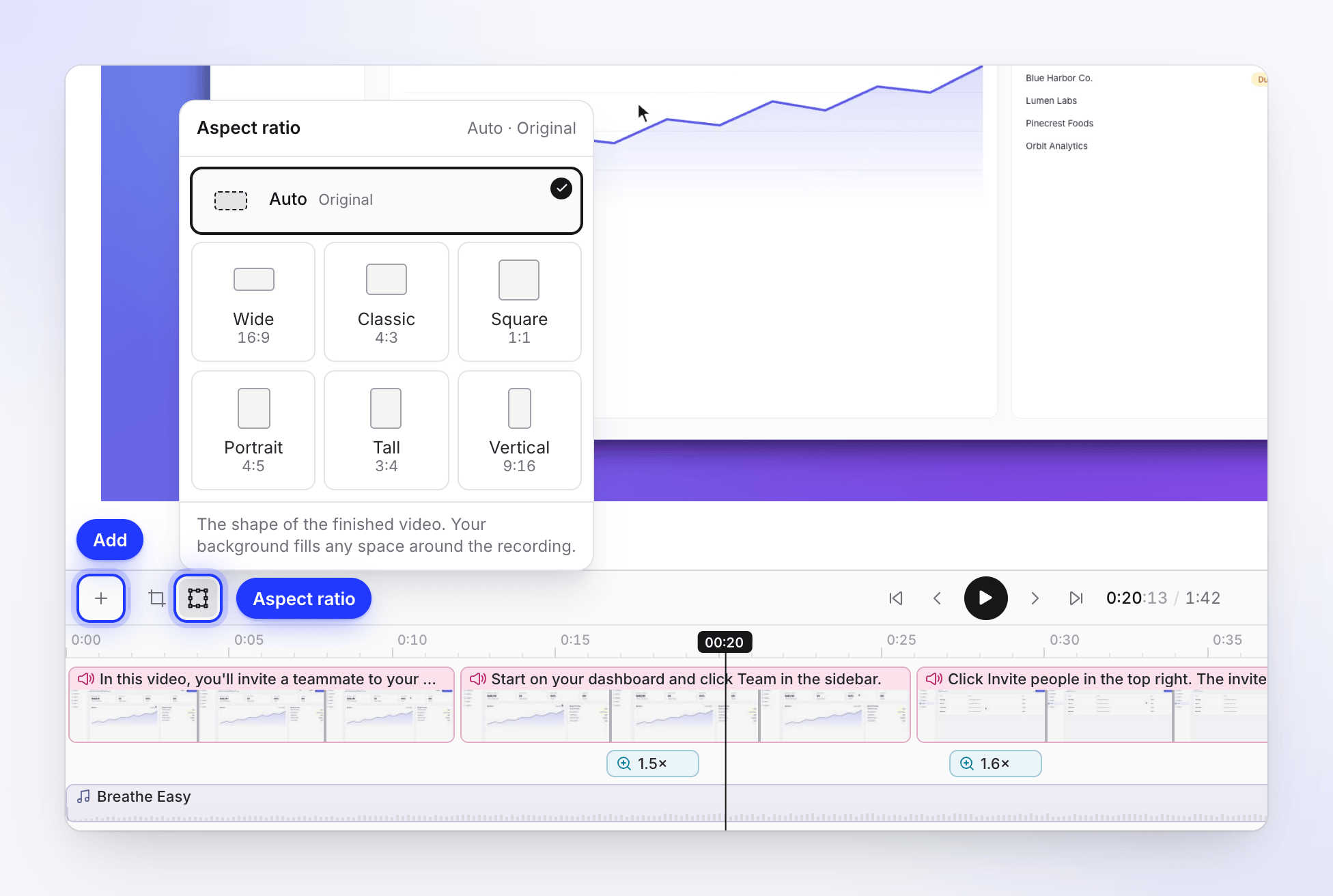
A linha do tempo abaixo do player mostra cada parte do vídeo em ordem cronológica: as etapas e cenas, zooms, elementos e música. Zooms e elementos podem ser arrastados e cortados. Etapas e cenas não podem: sua duração vem da narração, da filmagem ou da sua Duração. Clique duas vezes em uma etapa para abrir Sincronização e ritmo, um cartão para abrir seu editor ou um zoom para abrir suas configurações. Veja Entender a linha do tempo para saber sobre cada trilha e o que se move com o quê.
A barra de ferramentas acima dela:
| Botão | O que faz | Disponível para |
|---|---|---|
| + (Adicionar à linha do tempo no marcador de reprodução) | Adiciona uma narração, cartão de título, vídeo, revelação de logotipo, lista, batidas de texto, um clipe ou imagem da sua gravação, ou um capítulo. Veja Editar cenas e cartões. | Todos |
| Dividir clipe no marcador de reprodução | Corta a gravação em duas no marcador de reprodução | Vídeos Polish |
| Cortar vídeo | "Mantenha a parte da gravação que deseja mostrar. O corte é aplicado a todos os idiomas." Proporções: Livre, Original, 16:9, 1:1, 9:16, 4:5. | Gravações do aplicativo desktop e vídeos enviados |
| Proporção | O formato do vídeo: Automático (Original), Widescreen 16:9, Quadrado 1:1, Clássico 4:3, Vertical 9:16, Alto 3:4, Retrato 4:5 | Todos |
| Controles de reprodução | Reproduzir / Pausar (Espaço), Ir para o início, Quadro anterior, Próximo quadro, Ir para o final | Todos |
| Visualização | Silenciar, Zoom in (Ctrl + scroll) e Zoom out na linha do tempo, Ajustar vídeo inteiro, Tela cheia, Recolher linha do tempo | Todos |
Entre duas cenas, um botão Adicionar transição insere uma transição (Desvanecer, Deslizar, Limpar e mais).
A barra de player compacta
Quando a linha do tempo está recolhida, uma barra de player única ocupa seu lugar. Você a vê na primeira visualização de um novo vídeo e sempre que clica em Recolher linha do tempo. O editor lembra se você recolheu a linha do tempo neste navegador.

| Controle | O que faz |
|---|---|
| Reproduzir / Pausar | Reproduz ou pausa o vídeo (Espaço) |
| Silenciar / Ativar som | Passe o mouse para ver um controle deslizante de volume. Isso altera apenas o que você ouve no editor, não o vídeo. |
| Tempo | Onde você está e a duração total, como "0:30 / 1:53" |
| Indicador de reprodução | Clique ou arraste para pular; passe o mouse para ver o tempo sob o ponteiro. As pequenas marcas mostram onde cada etapa e cena começa. Com o indicador de reprodução em foco (Tab), ← / → movem um segundo (Shift: cinco), Page Up / Page Down um décimo do vídeo, Início / End para o início ou fim. |
| Linha do tempo | Mostrar a linha do tempo: traz de volta a linha do tempo completa e sua barra de ferramentas |
| Tela cheia | Reproduz o vídeo em tela cheia |
Atalhos de teclado
| Tecla | Ação |
|---|---|
| Espaço | Reproduzir / pausar |
| ⌘ Z / Ctrl Z | Desfazer |
| ⇧ ⌘ Z / Ctrl Shift Z (ou ⌘ Y / Ctrl Y) | Refazer |
| H | Histórico de revisões |
| G | Mostrar ou ocultar a grade de posicionamento |
| ← / → | Mover o elemento selecionado um quadro (Shift: um segundo) |
| Excluir / Backspace | Excluir o elemento selecionado |
| ⌘ Enter / Ctrl Enter | Salvar uma linha de narração |
| / | Adicionar uma tag de voz ao escrever a narração. Veja Usar tags de voz na narração. |
Quem pode fazer o quê
O que você pode fazer depende da sua função no espaço de trabalho e na coleção em que o vídeo está.
| Você é | No editor |
|---|---|
| O proprietário do espaço de trabalho ou um administrador, o criador do vídeo ou um colega de equipe cuja função permite edição e que tem acesso de edição à coleção do vídeo | Tudo: todas as abas, o assistente, traduzir, compartilhar e histórico |
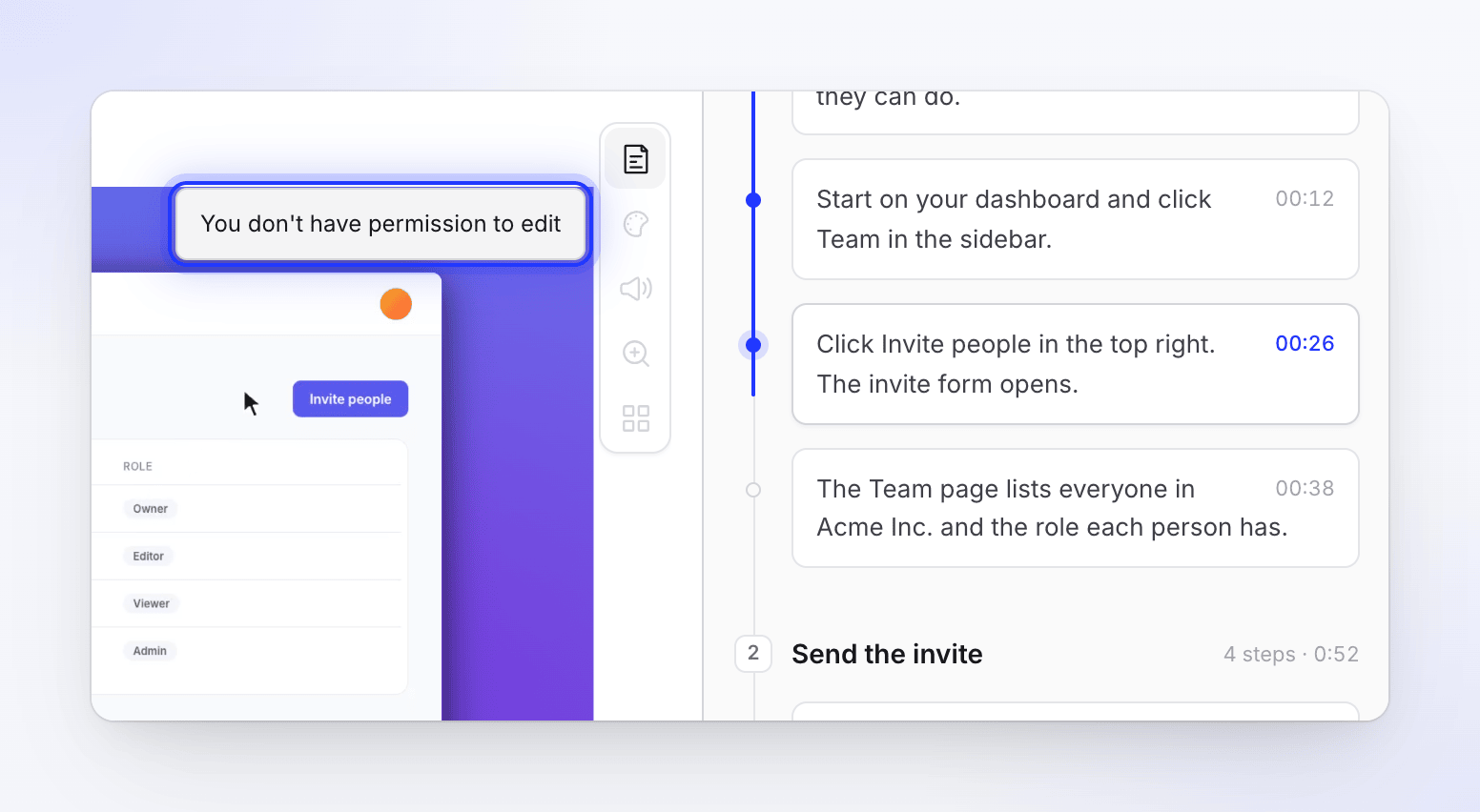
| Qualquer outra pessoa que possa abrir o vídeo | Somente leitura: a aba Roteiro pode ser lida; outras abas, Assistente, Compartilhar e Histórico de revisões exibem "Você não tem permissão para editar". |
Editores podem editar vídeos existentes gratuitamente; eles não precisam de uma licença de criador. Eles não podem criar novos conteúdos: Tente novamente em uma geração com falha está desativado para eles, assim como iniciar uma nova geração a partir de uma gravação.
Veja Entenda espaços de trabalho, funções e licenças de criador.
Salvamento e alterações de outras pessoas
O editor salva alguns segundos após cada alteração. Se um colega de equipe, o assistente ou uma geração alterar o vídeo enquanto você estiver editando, seu salvamento será retido e um banner dirá "Alguém alterou este vídeo". Escolha Recarregar o mais recente para ver a alteração deles (suas edições não salvas serão descartadas) ou Salvar o meu mesmo assim. Nada é perdido de qualquer maneira: ambas as versões permanecem no histórico de revisões.
Se um pagamento falhar, o editor exibirá "Pagamento falhou — a edição e a geração estão pausadas". O proprietário do espaço de trabalho pode corrigir isso em Faturamento.
Quanto custa editar
A maioria das edições é gratuita: mover, aparar, estilizar, zooms, elementos, música, estilo de legendas, sincronização e ritmo, corte e proporção. Edições que criam algo novo com IA usam créditos:
| Usa créditos | Artigo |
|---|---|
| Gravar uma linha de narração novamente, adicionar uma linha, alterar a voz | Editar o roteiro e a narração |
| Gerar legendas (uma quantidade muito pequena) | Alterar o estilo, o fundo e as legendas |
| Solicitações ao assistente: pequenas edições são gratuitas até um limite diário; grandes alterações mostram um plano com uma estimativa primeiro | Revisar e confirmar um plano do assistente |
| Traduzir | Traduzir um vídeo finalizado |
Exportar um MP4 nunca usa créditos (downloads de MP4 estão disponíveis em planos pagos). Para ver o que um vídeo consumiu até agora, abra Sobre este vídeo.