

Conectar Claude, ChatGPT, Codex ou Cursor ao Clevera
Adicione o Clevera ao Claude ou ChatGPT como um conector personalizado com login, ou configure o Claude Code, Codex CLI, Cursor e outros clientes MCP com um token de API. URL do servidor, snippets de configuração e solução de problemas.
Você pode permitir que aplicativos de IA como Claude, ChatGPT, Claude Code, Codex e Cursor funcionem no seu espaço de trabalho Clevera por meio do servidor MCP do Clevera. Aplicativos de chat se conectam com um login (um conector, sem necessidade de token); agentes de codificação e scripts se conectam com um token de API.
Antes de começar
- Agentes de IA e API, incluindo conectores para Claude e ChatGPT, estão disponíveis nos planos Pro, Business e Custom. Em outros planos, o conector exibe "Os conectores Claude.ai e ChatGPT estão disponíveis no plano Pro e superiores."
- Um agente atua como você, dentro do que sua função permite. Consulte Permissões do agente.
Escolha como conectar
| Você usa | Conectar com | O que você faz |
|---|---|---|
| Claude (claude.ai) ou ChatGPT | Um conector (login com Clevera) | Cole a URL do conector no aplicativo e permita o acesso. Sem token. |
| Cursor | Um conector ou um token de API | Adicione a URL do servidor MCP; faça login quando o Cursor solicitar ou envie um token no cabeçalho. |
| Claude Code, Codex CLI, outros clientes MCP | Um token de API | Execute o comando de configuração com seu token. |
| Seus próprios scripts | Um token de API | Chame a REST API. |
O endereço do servidor MCP é o mesmo para todos os aplicativos:
https://app.clevera.ai/mcp
Conectar Claude ou ChatGPT
Copie a URL do conector
Abra o menu do espaço de trabalho e escolha AI agents & API, depois abra a aba Aplicativos conectados. Copie a URL do conector em Conectar Claude ou ChatGPT: "Sem necessidade de token: adicione o Clevera como um conector personalizado e faça login."
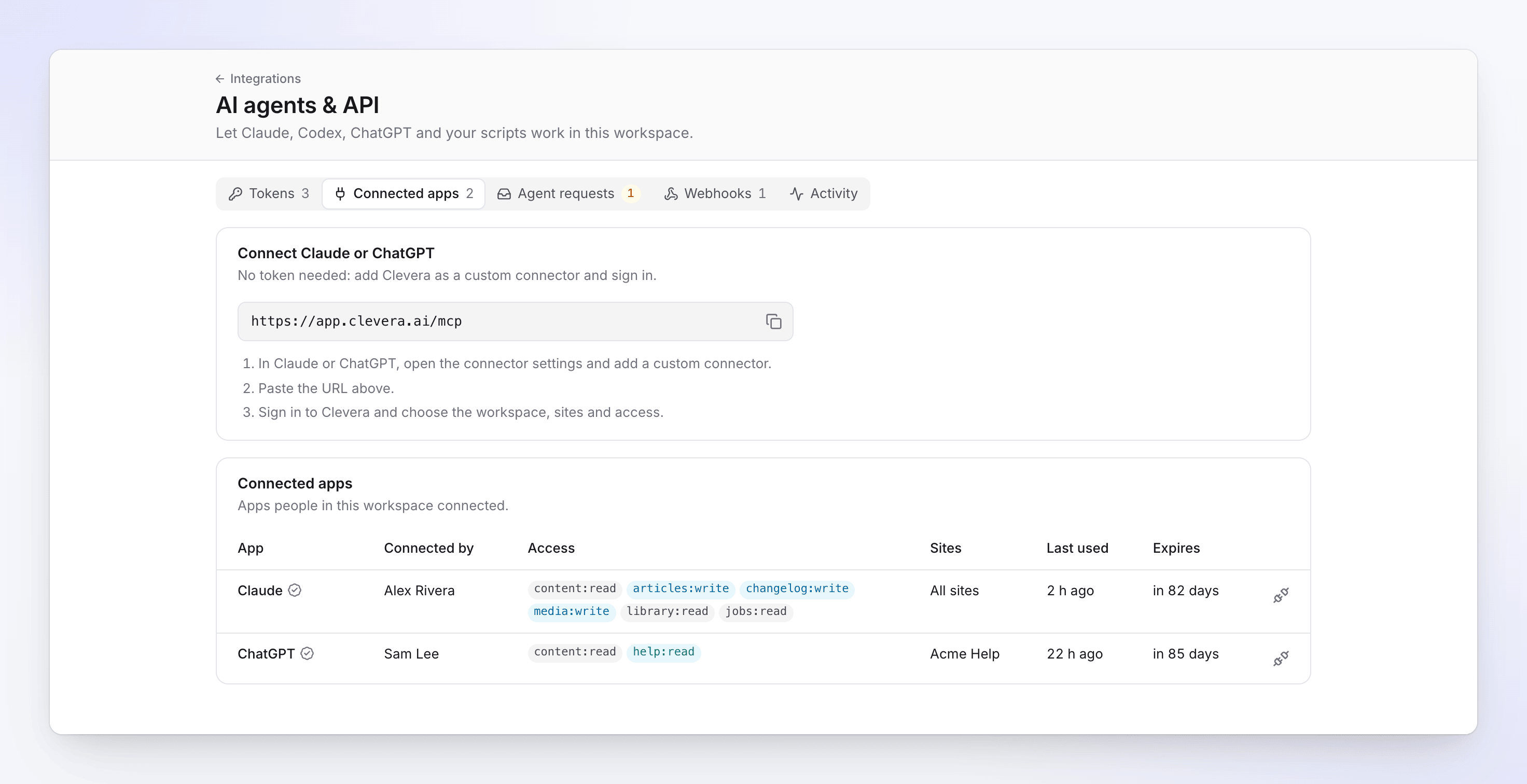
Copie a URL do conector para o Claude ou ChatGPT. Adicione um conector personalizado no aplicativo
No Claude ou ChatGPT, abra as configurações de conector e adicione um conector personalizado. Cole a URL.
Faça login e escolha o acesso
O aplicativo envia você para a tela Conectar app ao Clevera. Faça login se ainda não estiver, então escolha:
- Espaço de trabalho: o espaço de trabalho no qual o aplicativo funciona.
- Websites: Todos os sites ("Todos os sites atuais e futuros deste espaço de trabalho.") ou Sites escolhidos, quando o acesso inclui sites de documentos.
- Acesso: uma predefinição ou permissões Personalizado. As permissões que sua função não permite exibem Não é para a sua função. Consulte Permissões do agente.
- Duração da conexão: 30 ou 90 dias. O padrão é 90 dias.
Permitir acesso
Clique em Permitir acesso. Você retornará ao aplicativo, que agora pode usar as ferramentas do Clevera. "Você pode desconectá-lo a qualquer momento em Integrações → AI agents & API." Clique em Negar para não enviar nada.
A tela de conexão mostra quem você está conectando:
- Aplicativo verificado · retorna você para endereço: um aplicativo conhecido (Claude, ChatGPT ou Cursor), reconhecido pelo endereço para o qual ele retorna.
- Retorna você para endereço: qualquer outro aplicativo. Verifique o endereço antes de permitir o acesso.
O proprietário e os administradores do espaço de trabalho recebem uma notificação, "app foi conectado ao espaço de trabalho", com o acesso que você escolheu.
O que um aplicativo conectado pode e não pode fazer
- Ele atua como você, dentro da sua função, com o acesso que você escolheu. Ele só vê as gravações, vídeos e coleções que você pode ver.
- Ele funciona apenas via MCP. Seu login não pode ser usado na REST API: "Tokens de conector OAuth funcionam apenas no servidor MCP. Use um token estático para a REST API."
- Ele não possui limites de gastos próprios, portanto, cada início pago a partir de um aplicativo conectado aguarda que uma pessoa o aprove em Solicitações do agente. Consulte Controlar gastos e aprovações de agentes.
- Cada pessoa pode ter até 20 aplicativos conectados.
- A conexão termina quando sua duração (30 ou 90 dias) expira; então você conecta o aplicativo novamente. Um aplicativo que não usa o Clevera por 30 dias também precisa fazer login novamente.
Conectar Claude Code, Codex ou outro agente com um token
Crie um token de API primeiro. Quando criado, Conectar um agente mostra a configuração pronta com o endereço do servidor do seu espaço de trabalho. Cada snippet lê o token da variável de ambiente CLEVERA_TOKEN, para que o token em si nunca vá para um arquivo: "Defina CLEVERA_TOKEN como o token no seu shell ou no armazenamento de segredos do agente."
claude mcp add --transport http clevera https://app.clevera.ai/mcp --header "Authorization: Bearer $CLEVERA_TOKEN"
codex mcp add clevera --url https://app.clevera.ai/mcp --bearer-token-env-var CLEVERA_TOKEN
Ou adicione-o ao ~/.codex/config.toml:
[mcp_servers.clevera]
url = "https://app.clevera.ai/mcp"
bearer_token_env_var = "CLEVERA_TOKEN"
{
  "mcpServers": {
    "clevera": {
      "type": "http",
      "url": "https://app.clevera.ai/mcp",
      "headers": {
        "Authorization": "Bearer ${CLEVERA_TOKEN}"
      }
    }
  }
}
curl -H "Authorization: Bearer $CLEVERA_TOKEN" https://app.clevera.ai/api/v1/docs/me
O Cursor e outros clientes MCP que leem um arquivo mcpServers usam a mesma entrada de servidor que .mcp.json.
Verifique se funciona
Pergunte ao agente o que ele pode fazer no Clevera ou peça para listar suas gravações. O agente só vê as ferramentas que suas permissões permitem, então uma lista curta geralmente significa um token restrito. Tudo o que ele faz aparece na aba Atividade.
Desconectar um aplicativo
Na aba Aplicativos conectados, clique no botão de desconectar no final da linha do aplicativo e confirme com Desconectar ("Desconectar app?"). "O aplicativo perde o acesso imediatamente. Conectá-lo novamente requer um novo login." A linha permanece listada (esmaecida) por 30 dias.
O proprietário e os administradores do espaço de trabalho veem todos os aplicativos conectados no espaço de trabalho ("Aplicativos que as pessoas neste espaço de trabalho conectaram.") e podem desconectar qualquer um deles. Todos os outros veem e desconectam os seus próprios ("Aplicativos que você conectou.").
Solução de problemas
| Na tela | Causa | Solução |
|---|---|---|
| Claude ou ChatGPT diz apenas que não foi possível conectar, ou as ferramentas do Clevera param de funcionar | O espaço de trabalho não está mais no plano Pro ou superior; o Clevera responde "A API do agente não está no plano deste espaço de trabalho. Ela está disponível no plano Pro e superior." | Faça upgrade do espaço de trabalho para o Pro. O aplicativo funcionará novamente; nada foi excluído. |
| espaço de trabalho "(plano não inclui aplicativos conectados)" na tela de conexão / "O plano deste espaço de trabalho não inclui aplicativos conectados." | Esse espaço de trabalho não está no plano Pro ou superior. | Faça upgrade ou escolha outro espaço de trabalho. |
| "Esta solicitação expirou" / "Passou muito tempo desde que o aplicativo solicitou. Comece a conectar novamente a partir do aplicativo." | A tela de conexão ficou aberta por muito tempo. | Comece a conectar novamente a partir do aplicativo. |
| "Este aplicativo não está registrado" / "O aplicativo que enviou você para cá é desconhecido pelo Clevera." | O registro do aplicativo está ausente ou foi removido. | Remova o conector no aplicativo e adicione-o novamente. |
| "Esta solicitação não é confiável" / "O aplicativo solicitou o envio de volta para um endereço que ele não registrou. Nada foi compartilhado." | O endereço de retorno não correspondeu. | Comece a conectar novamente a partir do aplicativo. Se continuar acontecendo, não conecte esse aplicativo. |
| "Escolha um espaço de trabalho do qual você é membro." | Nenhum espaço de trabalho foi escolhido ou você saiu dele. | Escolha um dos seus espaços de trabalho. |
| O agente diz que não tem ferramentas do Clevera | O token ou a conexão não possui nenhuma das permissões que a tarefa precisa, ou foi revogado. | Verifique o acesso do token na aba Tokens ou conecte novamente. |
| "Tokens de conector OAuth funcionam apenas no servidor MCP." | Um script usou o login de um conector na REST API. | Use um token de API para scripts. |
Mais mensagens: Corrigir erros de agente e API.