

Entenda o que a Clevera cria
A Clevera cria três tipos de conteúdo: vídeos narrados a partir da gravação da sua tela, clipes sociais dirigidos por IA e artigos escritos. Saiba com o que cada um começa, para que serve e quanto custa.
A Clevera transforma seu produto em vídeos e guias escritos. Você fornece uma gravação de tela, um link de site, algumas imagens ou um PDF, ou apenas uma descrição, e a IA escreve, narra e monta o resultado. Esta página explica os três tipos de conteúdo que a Clevera cria, para que você possa escolher o certo antes de começar.
As três famílias
Tudo o que você pode criar se enquadra em uma das três famílias. Eles começam a partir de materiais diferentes e são construídos de maneiras diferentes.
| Família | O que você recebe | Começa a partir de | Ideal para |
|---|---|---|---|
| Vídeos a partir da sua gravação | Um vídeo narrado construído sobre a gravação da sua tela: narração, legendas, zooms automáticos, cartões de introdução e título, música. | Uma gravação de tela (vídeo de como fazer e demonstração de produto também podem usar imagens ou páginas de PDF). | Tutoriais, integração, vídeos de central de ajuda, demonstrações de funcionalidade, demonstrações de vendas. |
| Clipes sociais | Um vídeo curto com design de movimento. O diretor de IA projeta cada cena do zero, grava a narração e escolhe música e efeitos sonoros. | Um link de site, imagens, um PDF, um vídeo ou apenas uma descrição. Nenhuma gravação é necessária. | Anúncios, Reels, TikTok e Shorts, lançamentos, ofertas, eventos, histórias de cliente, filmes de marca. |
| Artigos | Um guia escrito, POP, postagem de blog ou atualização, com capturas de tela tiradas da sua gravação. | Uma gravação de tela. | Documentos de central de ajuda, procedimentos internos, textos de lançamento. |
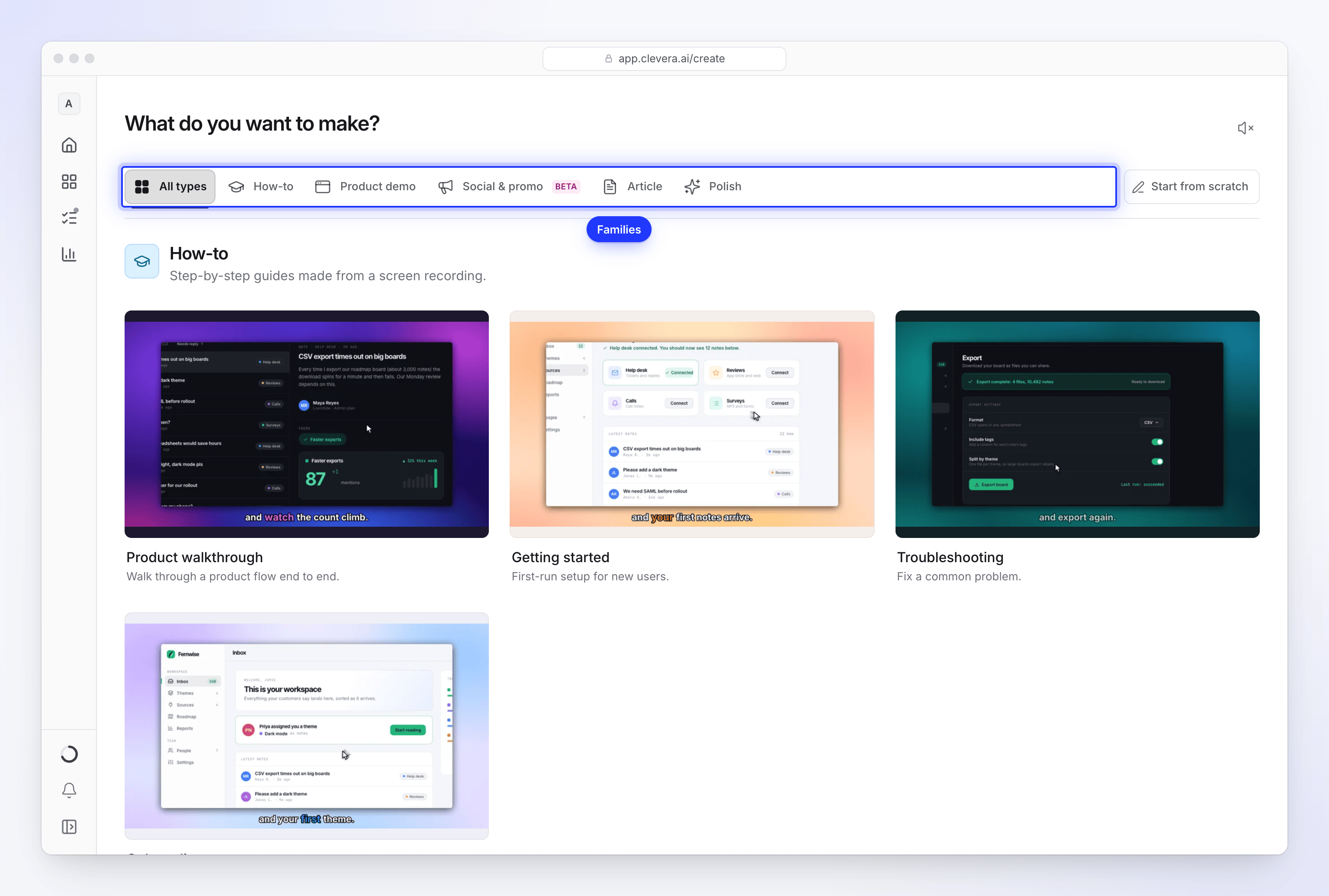
Vídeos a partir da sua gravação
Esses vídeos mantêm seu produto real na tela. A IA assiste à gravação, escreve a narração para corresponder ao que acontece, grava-a na voz que você escolher e adiciona zooms que seguem seus cliques e cursor. Gravações feitas com o aplicativo de desktop da Clevera oferecem os melhores zooms, porque o aplicativo captura cada clique e movimento do cursor separadamente da imagem.
| Tipo | Tipos que você pode escolher | O que faz |
|---|---|---|
| Vídeo de como fazer | Passo a passo do produto, Primeiros passos, Solução de problemas, Integração | Ensina um processo passo a passo para que alguém possa repeti-lo. |
| Demonstração de produto | Visão geral do produto, Nova funcionalidade, Lançamento de produto, Nova versão, Argumento de vendas | Mostra o produto funcionando, para vendas e apresentações. |
| Polir minha filmagem | Limpeza, Estilizado para compartilhamento | Organiza uma gravação sem alterar o que ela diz. Limpeza corta refilmagens, inícios falsos, partes fora do tópico e palavras de preenchimento em pausas naturais, e mantém sua própria voz. Estilizado para compartilhamento corta suavemente o silêncio e adiciona um fundo, introdução e cartões de título e zooms automáticos, sem narração de IA. Ambos podem adicionar legendas da sua própria voz e podem manter o formato da gravação ou alterá-lo para outro formato. |
Vídeos de como fazer e demonstrações de produto podem combinar até 3 vídeos, 20 imagens e 3 PDFs em um único vídeo. Sem nenhuma gravação, eles podem ser feitos apenas a partir de imagens ou páginas de PDF, como uma apresentação de slides narrada. O Polir funciona apenas em um vídeo. Vídeos de como fazer e demonstrações de produto seguem o formato da gravação; você pode alterar a proporção no editor.
Clipes sociais
Clipes sociais não precisam de uma gravação. A IA lê o que você fornece (um site, imagens, um PDF, um vídeo ou seu resumo) e projeta cada cena como gráficos em movimento no visual que você escolher. Você escolhe o formato (9:16, 1:1, 16:9, 4:5 e mais), a duração (nos planos pagos, de cerca de 35 segundos a cerca de 4 minutos; o clipe Gratuito é curto) e quanto cuidado é dedicado a ele com a configuração de Esforço. Para mostrar o estilo que você deseja, você pode adicionar um vídeo de exemplo: o diretor de IA segue seu ritmo, música e som, nunca seu conteúdo.
| Cartão | Tipos que você pode escolher |
|---|---|
| Promoção social | Destaque de funcionalidade, Reel de gancho, Música e movimento |
| Lançamento / anúncio | Anúncio de funcionalidade, Teaser de lançamento, Teaser de mistério |
| Explicação de produto | Tour do produto |
| Vídeo estilo UGC | Avatar de IA (planos pagos) |
| História de cliente | História de cliente |
| Oferta | Oferta promocional, Promoção de evento |
| História da marca | História da marca |
| Descreva o que você deseja | Resumo personalizado |
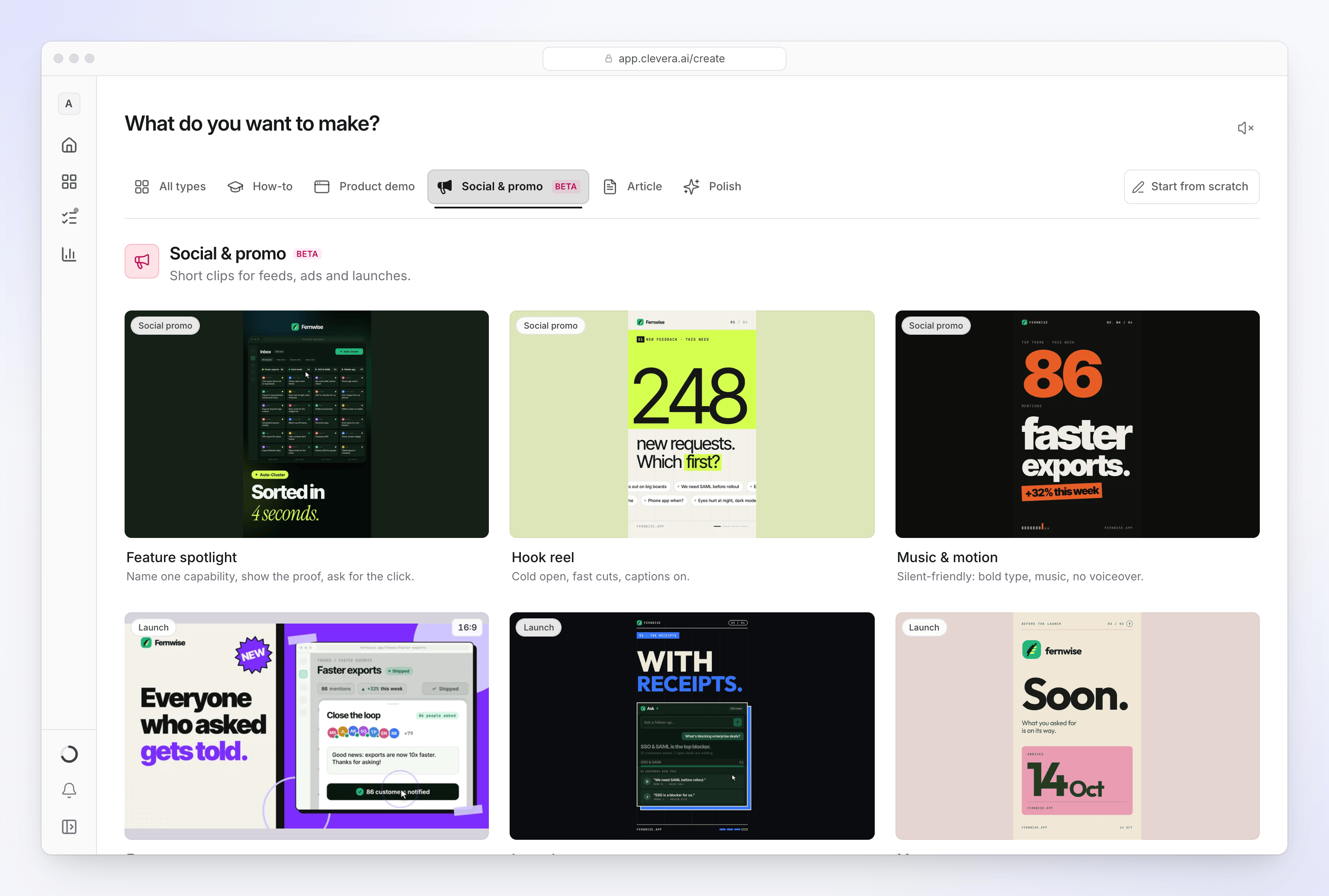
Escolha o tipo de vídeo certo lista cada tipo com seus padrões e o que ele precisa.
Artigos
Um artigo é escrito a partir de uma gravação de tela. A IA ouve o que você disse durante a gravação, observa o que você fez, escreve o texto e coloca capturas de tela da gravação onde elas ajudam. Você escolhe o tipo (Artigo de como fazer, Solução de problemas, POP, Postagem de blog ou Atualização de produto), o tom e a profundidade. Um marcador colorido mostra onde você clicou em cada captura de tela.
Artigos têm seu próprio editor com colaboração em tempo real, e você pode exportá-los como PDF, Word, Markdown, HTML e mais. Veja Transforme uma gravação em um artigo.
Qual devo criar
| Você quer… | Criar |
|---|---|
| Mostrar a um cliente como realizar uma tarefa no seu produto | Vídeo de como fazer (Passo a passo do produto) |
| Ajudar novos usuários na configuração inicial | Vídeo de como fazer (Primeiros passos) ou Integração |
| Explicar como resolver um problema comum | Vídeo de como fazer (Solução de problemas) ou um artigo de Solução de problemas |
| Demonstrar o produto para um potencial cliente | Demonstração de produto (Argumento de vendas ou Visão geral do produto) |
| Anunciar um lançamento com filmagem real do produto | Demonstração de produto (Nova funcionalidade, Nova versão ou Lançamento de produto) |
| Postar um anúncio ou um Reel sobre uma funcionalidade | Clipe social: Destaque de funcionalidade ou Reel de gancho |
| Criar expectativa para um lançamento antes que ele seja lançado | Clipe social: Teaser de mistério ou Teaser de lançamento |
| Promover uma venda ou um evento | Clipe social: Oferta promocional ou Promoção de evento |
| Compartilhar o depoimento ou resultado de um cliente | Clipe social: História de cliente |
| Fazer um apresentador guiar os espectadores pelo seu produto | Clipe social: Avatar de IA (planos pagos) |
| Escrever documentos ou um POP a partir de uma gravação | Artigo |
| Limpar uma gravação que você já fez | Polir minha filmagem → Limpeza |
| Outra coisa | Descreva o que você deseja (Resumo personalizado) |
Quanto custa
Criar um vídeo ou um artigo usa créditos. Todo plano inclui créditos a cada mês (o plano Gratuito inclui 100), e o Compor mostra uma faixa estimada ao lado de Gerar antes de você começar. Uma geração precisa de créditos suficientes para começar, e você é cobrado pelos créditos que o trabalho realmente usa, o que pode ser mais ou menos do que a estimativa.
| O que você cria | Créditos típicos |
|---|---|
| Vídeo de como fazer, demonstração de produto ou limpeza (gravação de até 5 minutos; gravações mais longas custam mais) | 5–25 |
| Artigo | 5–15 |
| Clipe social, esforço Médio (o clipe do plano Gratuito) | 30–60 |
| Clipe social, esforço Alto (padrão nos planos pagos) | 50–120 |
| Clipe social, esforço Adicional | 80–160 |
| Traduzir um vídeo ou artigo finalizado, por idioma | 3–10 |
Um avatar de IA, Gravar com IA e pesquisa de site adicionam créditos além da estimativa. Exportar, compartilhar e editar manualmente nunca usam créditos. As faixas de crédito são estimativas baseadas em gerações recentes, não uma cotação ou um limite. Veja Entenda os créditos e Veja quanto custa cada tipo de vídeo.
O que você pode fazer com o resultado
Todo vídeo abre em um editor quando está pronto. A partir daí, você pode:
- Alterar o roteiro, voz, música, legendas e zooms, ou pedir ao assistente para fazer alterações para você.
- Traduzi-lo para qualquer um dos 74 idiomas e variantes.
- Em um plano pago, exportar um MP4 a 60 fps, até 2K no Starter e 4K no Pro. Exportar nunca usa créditos.
- Compartilhar um link ou incorporar o vídeo em seu site, e ver quem assistiu. Isso funciona em todos os planos, incluindo o Gratuito.