

Alterar a velocidade e a visibilidade de eventos em gravações antigas
Em vídeos feitos a partir de gravações capturadas com um aplicativo de desktop mais antigo, use as Configurações de evento para acelerar, desacelerar ou ocultar cada clique, rolagem ou pausa gravada em uma etapa.
Vídeos feitos a partir de gravações capturadas com uma versão mais antiga do aplicativo de desktop Clevera dividem cada etapa em eventos: os cliques, digitações, rolagens e pausas que você fez durante a gravação. As Configurações de evento permitem que você acelere, desacelere ou oculte cada evento em uma etapa.
Antes de começar
- As Configurações de evento aparecem apenas nas etapas de vídeos de instruções e demonstrações de produtos feitos a partir dessas gravações antigas. Gravações do aplicativo de desktop atual e vídeos enviados possuem Editar sincronização e ritmo em vez disso. Consulte Usar sincronização e ritmo.
- Você precisa de direitos de edição. Alterar as configurações de evento é gratuito.
Alterar a velocidade de um evento ou ocultá-lo
Abrir os eventos da etapa
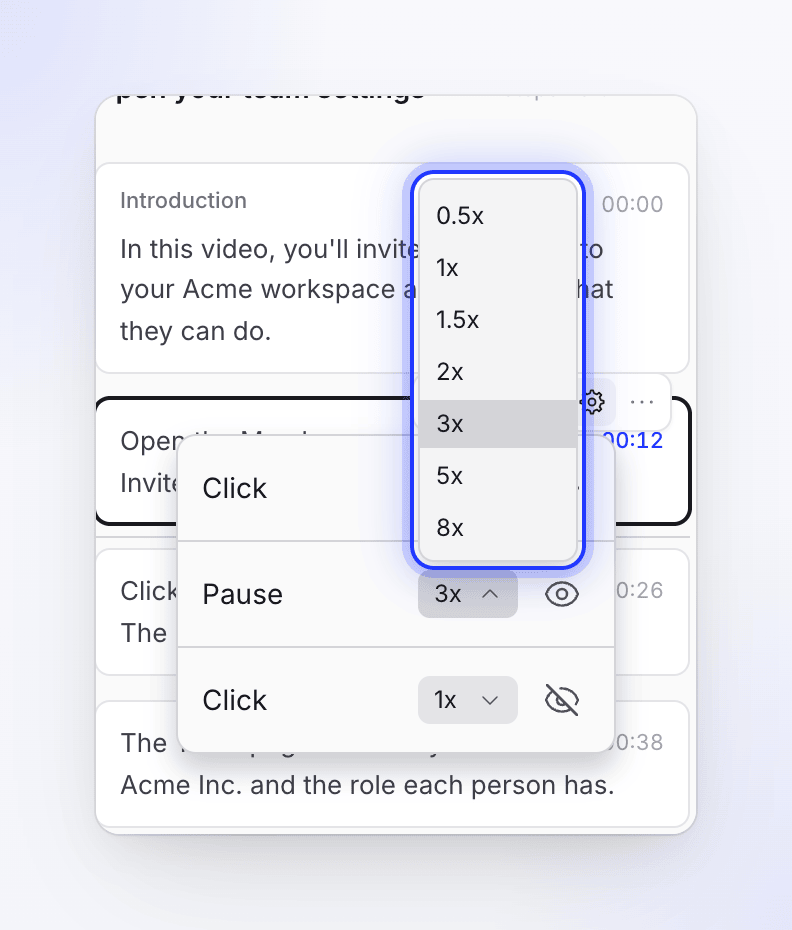
Na guia Roteiro, passe o mouse sobre a etapa e clique em Configurações de evento (o ícone de engrenagem). Uma lista dos eventos da etapa é aberta abaixo dela, como Clique, Entrada de texto, Rolagem ou Pausar.
Alterar a velocidade
Clique na velocidade ao lado de um evento (Velocidade de reprodução, por exemplo, 1x) e escolha 0.5x, 1x, 1.5x, 2x, 3x, 5x ou 8x.
Ocultar um evento
Clique no botão de olho (Ocultar evento do vídeo). Clique nele novamente (Mostrar evento no vídeo) para exibi-lo novamente.
Cada alteração é salva conforme você a faz. A narração permanece como está. Ocultar um evento o oculta em todos os idiomas do vídeo, pois todos os idiomas compartilham a mesma gravação.
Para obter os controles mais novos e precisos, grave o vídeo novamente com o aplicativo de desktop atual. Consulte Atualizar o aplicativo de desktop.