

Escolha o tipo de vídeo certo
Cada tipo de vídeo no Clevera, com sua finalidade, ponto de partida, formato padrão, duração, áudio e o que é necessário antes de gerar. Use isto para escolher o tipo que se adapta ao seu objetivo.
O Clevera possui cinco famílias de tipos de vídeo, e cada tipo é ajustado para uma tarefa. Esta página lista cada tipo com sua finalidade, ponto de partida, padrões e qualquer coisa necessária antes de você gerar, para que possa escolher o certo. Se preferir não escolher, descreva seu vídeo na página inicial e o chat de configuração escolherá por você.
Comece com seu objetivo
| Seu objetivo | Família | Por que |
|---|---|---|
| Ensinar alguém a fazer algo em seu produto | Como fazer | Narra sua gravação real passo a passo, com zooms em cada clique. |
| Mostrar o que seu produto faz para um comprador ou para o mercado | Demonstração de produto | A mesma filmagem real, contada como um argumento de venda ou anúncio. |
| Chamar a atenção em um feed, anúncio ou post de lançamento | Promoção social | Gráficos em movimento projetados em qualquer formato, sem necessidade de gravação. |
| Escrever documentação ou um procedimento | Artigo | Texto e capturas de tela da sua gravação. |
| Organizar uma gravação que você já possui | Polir | Mantém o que você disse; corta repetições e tempo morto, ou adiciona um quadro. |
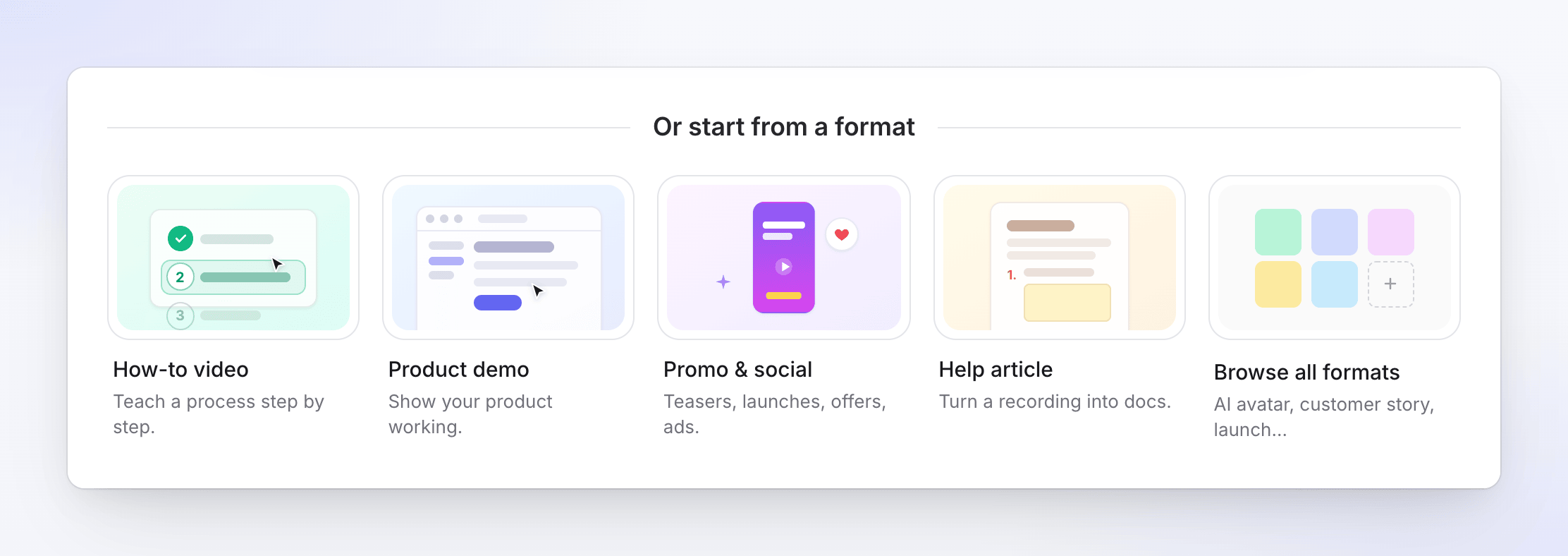
Os quatro primeiros ficam na página inicial como cartões Ou comece a partir de um formato. Todos os cinco estão na galeria Criar, que também possui Todos os tipos e Começar do zero. Veja Escolher um tipo de vídeo na galeria Criar.
Vídeos de Como fazer
"Guias passo a passo feitos a partir de uma gravação de tela." Cada tipo é narrado, com zooms automáticos e a introdução, cartões de título e música do seu modelo de vídeo.
| Tipo | Use para |
|---|---|
| Passo a passo do produto | Percorrer um fluxo de produto de ponta a ponta. |
| Primeiros passos | Configuração inicial para novos usuários. |
| Solução de problemas | Corrigir um problema comum. |
| Integração | Colocar um colega de equipe ou cliente a par de tudo. |
Demonstrações de produto
"Mostre o que seu produto faz, narrado sobre sua gravação."
| Tipo | Use para |
|---|---|
| Visão geral do produto | Tour amplo do que o produto faz. |
| Novo recurso | Destacar uma funcionalidade. |
| Lançamento de produto | Energia de dia de lançamento com uma chamada para ação clara. |
| Nova versão | O que há de novo nesta versão. |
| Argumento de venda | Demonstração focada em resultados para clientes em potencial. |
O que os vídeos de Como fazer e demonstrações precisam
- Uma gravação, ou imagens e PDFs. Até 3 vídeos, 20 imagens e 3 PDFs. Os vídeos são reproduzidos na ordem que você definir. Recomendamos gravações com menos de 30 minutos. Sem nenhum vídeo, a IA cria uma apresentação de slides narrada a partir de suas imagens e páginas de PDF (cada uma mantida na tela pelo tempo da sua narração, até 20 imagens).
- Sem links de sites. Links não são usados por esses tipos; descreva o produto no briefing.
- Um modelo de vídeo. Um modelo integrado é selecionado por padrão. Ele define o plano de fundo, música, introdução e cartões de título.
| Configuração | Padrão |
|---|---|
| Narração | Ativado, na voz recomendada para o idioma |
| Estilo de fala | Casual (também Expressivo ou Formal) |
| Legendas | Desativado |
| Formato e duração | Segue sua gravação; não há configuração de formato ou duração. Você pode alterar a proporção no editor posteriormente. |
| Custo típico | 5–25 créditos para uma gravação de até 5 minutos |
Clipes sociais
"Clipes curtos para feeds, anúncios e lançamentos." Os clipes sociais estão em Beta. Eles começam a partir de um link de site, imagens, um PDF, um vídeo ou apenas seu briefing. Planos pagos podem fazer quantos seus créditos permitirem; o plano Gratuito inclui um clipe curto (veja Planos e disponibilidade).
| Cartão | Tipo | Use para | Formato | Duração | Áudio |
|---|---|---|---|---|---|
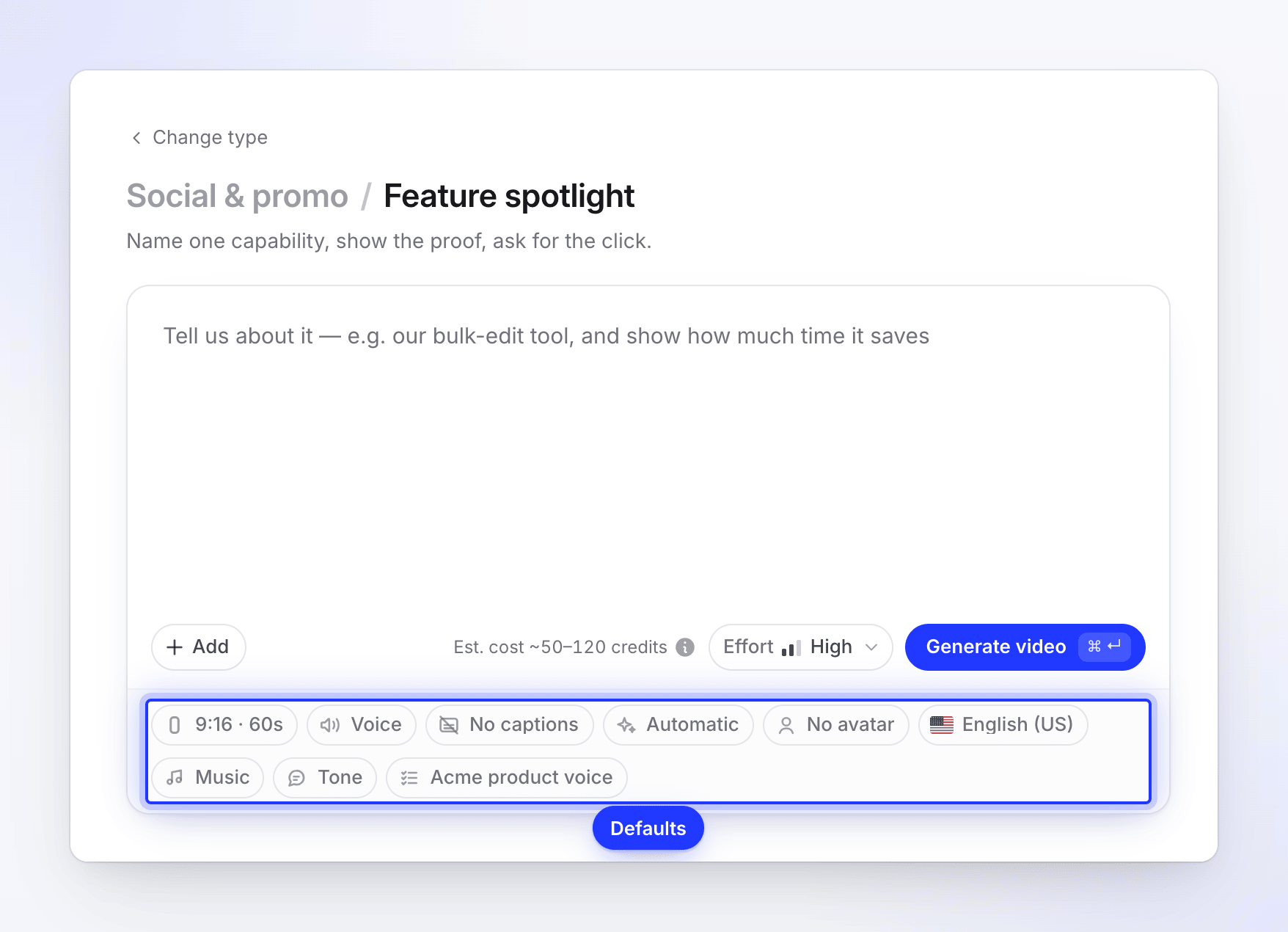
| Promoção social | Destaque de funcionalidade | Nomeie uma funcionalidade, mostre a prova, peça o clique. | 9:16 | Padrão | Narração |
| Reel de gancho | Abertura fria e cortes rápidos. | 9:16 | Curto | Música | |
| Música e movimento | Amigável para silêncio: texto em negrito, música, sem narração. | 9:16 | Padrão | Música | |
| Lançamento / anúncio | Anúncio de funcionalidade | Nomeie o que foi lançado, mostre a prova, peça o clique. | 16:9 | Padrão | Narração |
| Teaser de lançamento | O que há de novo, mostrado em funcionamento em alguns batimentos rápidos, nomeado, com a solicitação. | 9:16 | Curto | Música | |
| Teaser de mistério | Fragmentos e uma promessa antes do lançamento. Nada nomeado ainda. | 9:16 | Curto | Música | |
| Explicação de produto | Tour do produto | Gancho principal, três batimentos de funcionalidade, chamada para ação. | 16:9 | Padrão | Narração |
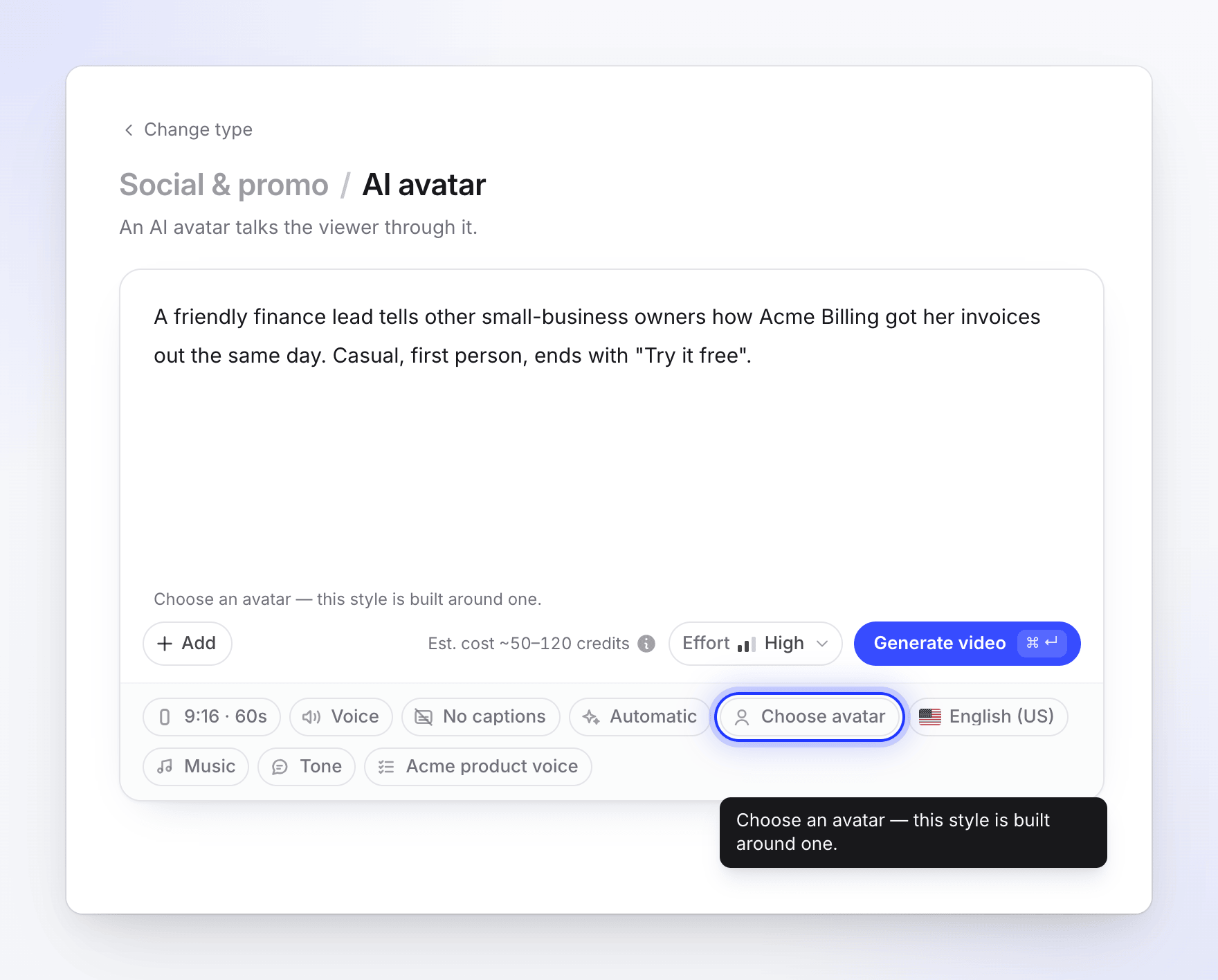
| Vídeo estilo UGC | Avatar de IA | Um avatar de IA guia o espectador (planos pagos). | 9:16 | Padrão | Narração |
| História de cliente | História de cliente | As palavras ou resultados deles, contados com atribuição. | 9:16 | Padrão | Narração |
| Oferta | Oferta promocional | Comece com a oferta, um batimento visual, a solicitação. | 9:16 | Curto | Música |
| Promoção de evento | A data, o local, o motivo para comparecer. | 1:1 | Curto | Música | |
| História da marca | Filme da marca | No que você acredita, para quem é, o que você faz. | 16:9 | Padrão | Narração |
| Descreva o que você deseja | Briefing personalizado | Você descreve o resultado; o Clevera constrói. | 9:16 | Padrão | Narração |
Todo padrão é um ponto de partida: altere o formato, duração, narração, música e aparência no Compor antes de gerar. As legendas começam Desativado em cada clipe social; ative-as com a pílula legendas. Para definir o estilo por exemplo, adicione um vídeo de amostra do menu + (veja Usar um vídeo de amostra para definir o estilo de um clipe).
Durações
| Duração | Sobre | Intervalo |
|---|---|---|
| Curto | 35 segundos | 30–45 segundos |
| Padrão | 60 segundos | 45–90 segundos |
| Longo | 2 minutos | 90–180 segundos |
| Passo a passo completo | 4 minutos | 3–5 minutos |
Passo a passo completo não é oferecido para 9:16, porque Reels, Shorts e TikTok permitem até 3 minutos. No plano Gratuito, apenas Curto pode ser escolhido, e o clipe Gratuito é feito mais curto que um Curto pago. Veja Definir o formato, tamanho e duração.
O que os clipes sociais precisam
| Tipo | Precisa antes de ser feito |
|---|---|
| Avatar de IA | Um avatar (planos pagos). O Compor mostra "Escolha um avatar — este estilo é construído em torno de um." até que você escolha um. |
| História de cliente | Uma citação ou resultado real, e de quem é. |
| Oferta promocional | A oferta: o negócio, o preço e o prazo. |
| Promoção de evento | O nome, data e local do evento, e o motivo para comparecer. |
| Briefing personalizado | Um briefing de pelo menos 40 caracteres. |
| Qualquer clipe social sem nada anexado | Um briefing de pelo menos 100 caracteres. |
Se o briefing não incluir um fato necessário, a IA solicita no início da geração. Se ninguém responder dentro de 10 minutos, o vídeo para, então é mais rápido colocar o fato no briefing. Veja Fazer um clipe de oferta, evento ou história de cliente.
| Configuração | Padrão |
|---|---|
| Esforço | Alto em planos pagos (também Médio ou Extra); Médio no plano Gratuito, onde Alto e Extra estão bloqueados |
| Aparência | Automático |
| Música | Escolher uma faixa para mim |
| Tom | Auto |
| Legendas | Desativado |
| Avatar de IA | Nenhum, exceto no tipo Avatar de IA (planos pagos; adiciona créditos) |
| Custo típico | 30–60 (Médio), 50–120 (Alto) ou 80–160 (Extra) créditos |
Artigos
"Guias escritos e posts feitos a partir de uma gravação." Um artigo é feito a partir de apenas uma gravação; imagens, PDFs e links são removidos.
| Tipo | Use para |
|---|---|
| Artigo de como fazer | Guia escrito passo a passo. |
| Solução de problemas | Correção escrita para um problema comum. |
| SOP | Procedimento operacional padrão repetível. |
| Post de blog | Redação narrativa para seu público. |
| Atualização de produto | Notas de lançamento como conteúdo legível. |
| Configuração | Opções | Padrão |
|---|---|---|
| Tom | Auto, Profissional, Amigável, Técnico, Conversacional | Auto |
| Profundidade | Auto, Breve, Padrão, Detalhado | Auto |
| Marcador de captura de tela | A cor desenhada onde você clicou | Verde |
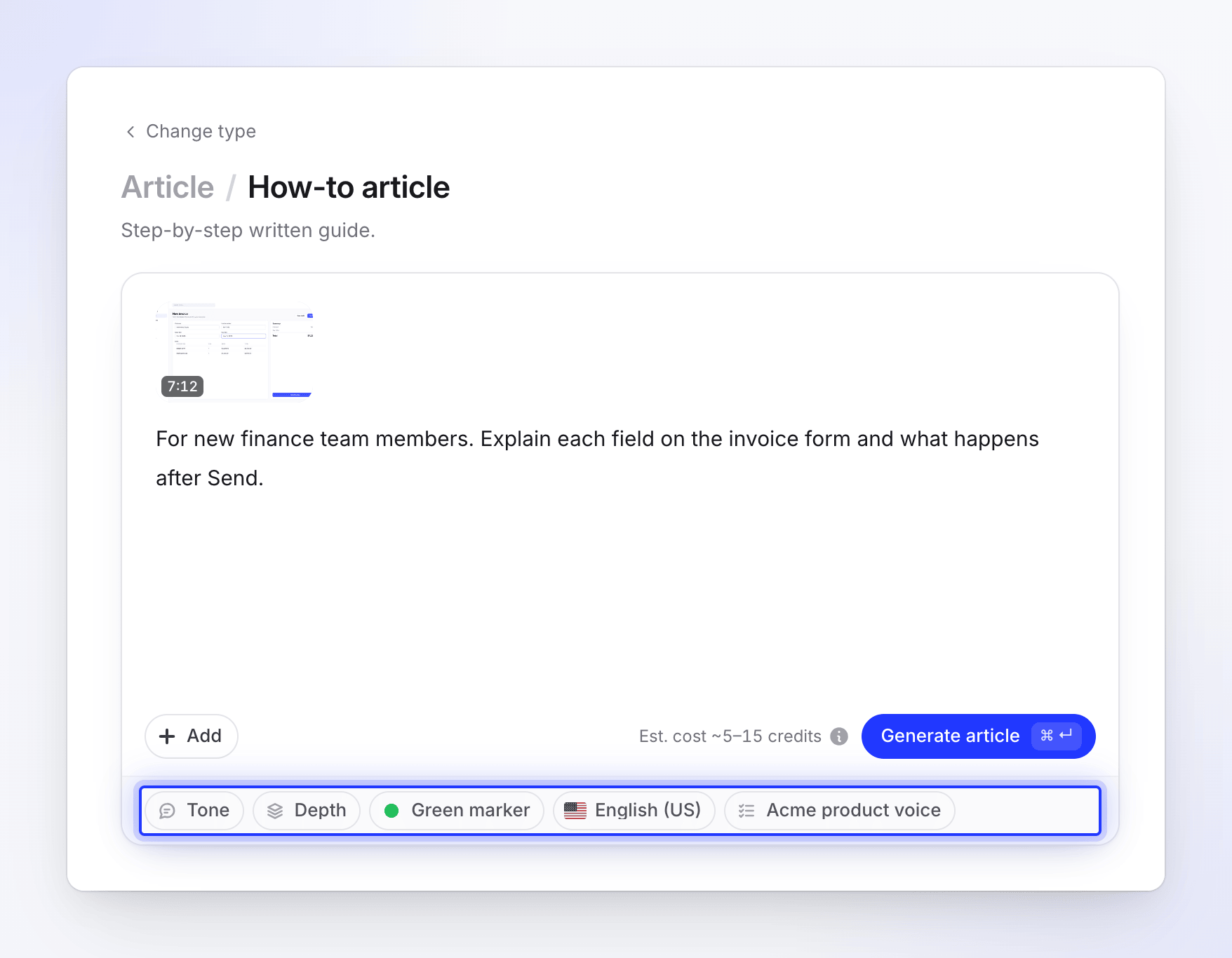
Artigos não têm voz, música ou legendas. Um artigo típico custa 5–15 créditos. Veja Transformar uma gravação em um artigo.
Polir minha filmagem
"Organizar uma gravação sem alterar o que ela diz." O Polir funciona em apenas um vídeo e nunca altera sua voz.
| Tipo | O que faz | Necessidades | Custo |
|---|---|---|---|
| Limpeza | Corta retomadas, inícios falsos, partes fora do tópico e palavras de preenchimento em pausas naturais, mantendo sua própria voz. | Uma gravação | 5–25 créditos |
| Estilizado para compartilhamento | Corta suavemente o silêncio e adiciona polimento para compartilhamento (fundo do seu modelo, música, introdução e cartões de título) sem alterar o conteúdo. Mantém o título que você digitar. | Uma gravação e um título | 1–5 créditos (a estimativa mostra até 6) |
| Configuração | Limpeza | Estilizado para compartilhamento |
|---|---|---|
| Formato | Original ("Mantém o formato em que seu vídeo foi gravado"), ou Vertical · 9:16, Retrato · 4:5, Quadrado · 1:1, Widescreen · 16:9, Clássico · 4:3, Vertical · 3:4 | Mesmas opções |
| Legendas (da sua própria voz) | Desativado | Ativado |
Veja Limpar ou reestilizar uma gravação com o Polimento.
Planos e disponibilidade
- Plano gratuito: vídeos de instruções, demonstrações de produtos, artigos e Polimento, com vídeos de até 3 minutos, além de um clipe social curto, apenas uma vez, com esforço Médio. Ele usa créditos como qualquer clipe e, se falhar, você os recebe de volta. Depois de criado, o Compose diz "O plano gratuito inclui um clipe social, e você já o criou. Faça upgrade para criar mais." O cartão de Avatar de IA não aparece no plano gratuito.
- Planos pagos: todos os tipos, incluindo mais clipes sociais, mais longos e com maior esforço, além do Avatar de IA.
- Temporariamente indisponível: de vez em quando, um tipo é pausado para manutenção ou enquanto corrigimos um problema. Seu cartão diz Temporariamente indisponível com o motivo. Tente novamente mais tarde ou escolha um tipo semelhante.
Ainda não tem certeza
- Tem uma gravação e quer que os espectadores aprendam com ela? Vídeo de instruções.
- Tem uma gravação e quer que os espectadores comprem? Demonstração de produto.
- Não tem gravação e o vídeo é para um feed ou anúncio? Clipe social.
- Não tem gravação, mas o vídeo deve ensinar? Faça um vídeo de instruções de qualquer maneira: use Gravar com IA, o aplicativo para desktop ou capturas de tela e um PDF.
- Quer que seja escrito, não assistido? Artigo.