

Contatar suporte
Converse com o suporte da Clevera de dentro do aplicativo, no seu próprio idioma. Anexe capturas de tela, receba um e-mail quando respondermos e veja o que incluir e o que podemos ver sobre sua conta.
O suporte da Clevera é um chat dentro do aplicativo. Escreva para nós em qualquer idioma, anexe capturas de tela e você receberá um e-mail caso respondamos depois que você sair. Este artigo mostra onde encontrar o chat, quando estamos disponíveis, o que podemos ver quando você escreve e o que incluir para que possamos ajudar rapidamente.
Horário de atendimento
Nossa equipe trabalha em Istambul (Turquia) e Londres (Reino Unido), de segunda a sexta-feira, das 09:00 às 18:00 no horário local desses escritórios. Você pode escrever a qualquer momento: mensagens enviadas à noite, nos fins de semana ou feriados chegam até nós, e respondemos assim que retornarmos.
Um assistente de IA pode responder imediatamente, a qualquer hora, e nossa equipe assume quando necessário. Veja Quem responde.
Abrir o chat de suporte
Clique no botão redondo de chat no canto inferior direito da página (passe o mouse sobre ele e aparecerá "Fale conosco"). Você também pode clicar no nome do seu workspace na parte superior da barra lateral e escolher Ajuda → Contatar suporte.
Nos editores de vídeo e artigo, clique no botão de ponto de interrogação (Ajuda e suporte) na barra superior, à esquerda do seletor de idioma. O chat abrirá abaixo dele, e um ponto no botão significa que há uma resposta que você ainda não leu. Em uma janela estreita, o botão se move para o menu ⋯ como Ajuda e suporte.
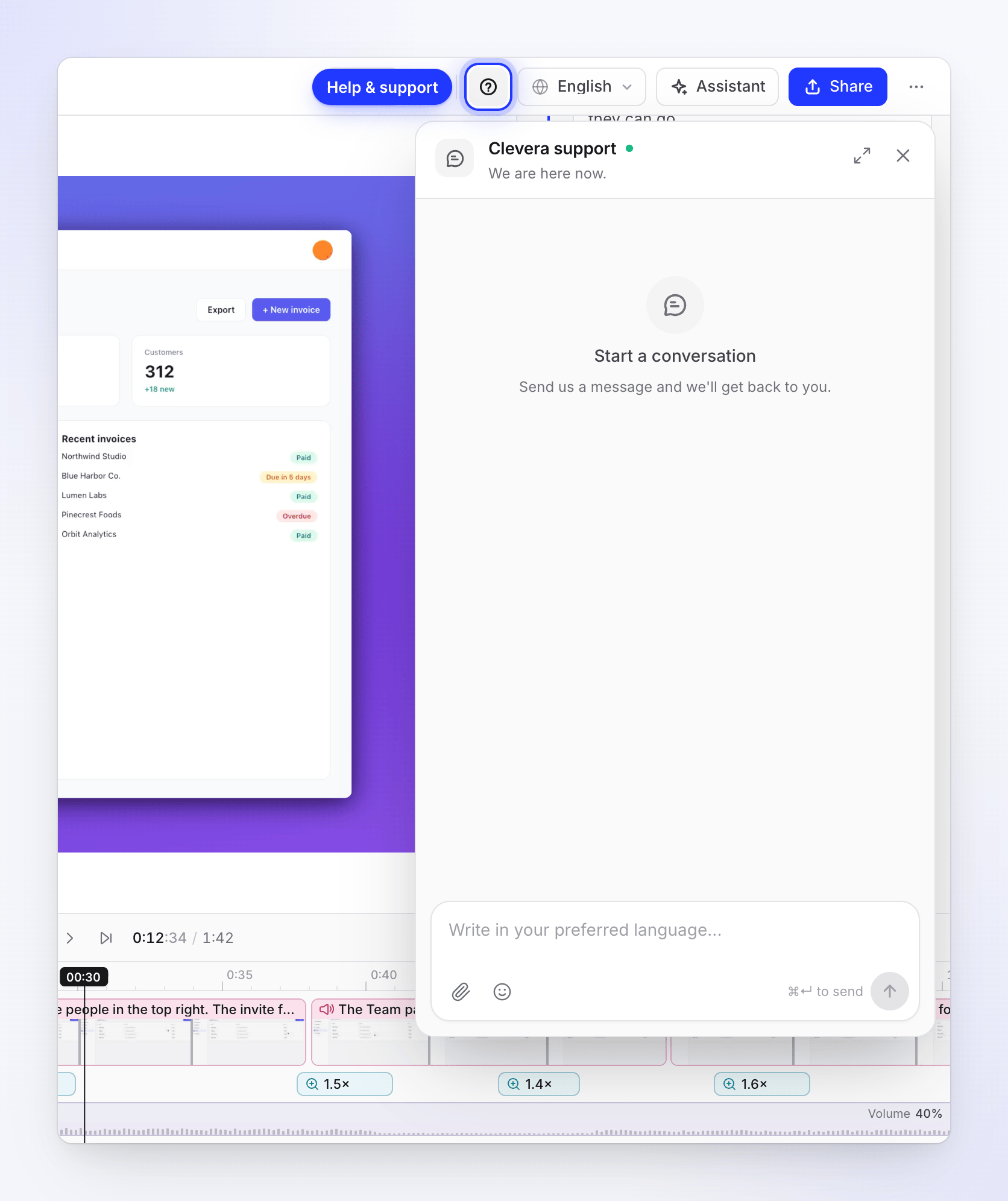
Algumas páginas abrem o chat para você com uma mensagem já escrita, por exemplo, Fale conosco em um plano personalizado ou uma solicitação para uma nova integração. Leia, altere se desejar e envie.
A janela do chat mostra Suporte da Clevera com uma linha de status:
| Status | Significado |
|---|---|
| "Estamos aqui agora." (ponto verde) | Alguém da nossa equipe respondeu nos últimos 30 minutos. |
| "Geralmente respondemos rapidamente." (ponto verde) | Estamos dentro do nosso horário de trabalho. |
| "Estamos ausentes no momento. Envie sua mensagem e daremos um retorno aqui assim que possível." (ponto âmbar) | Fora do nosso horário de trabalho. Sua mensagem ainda chega até nós. |
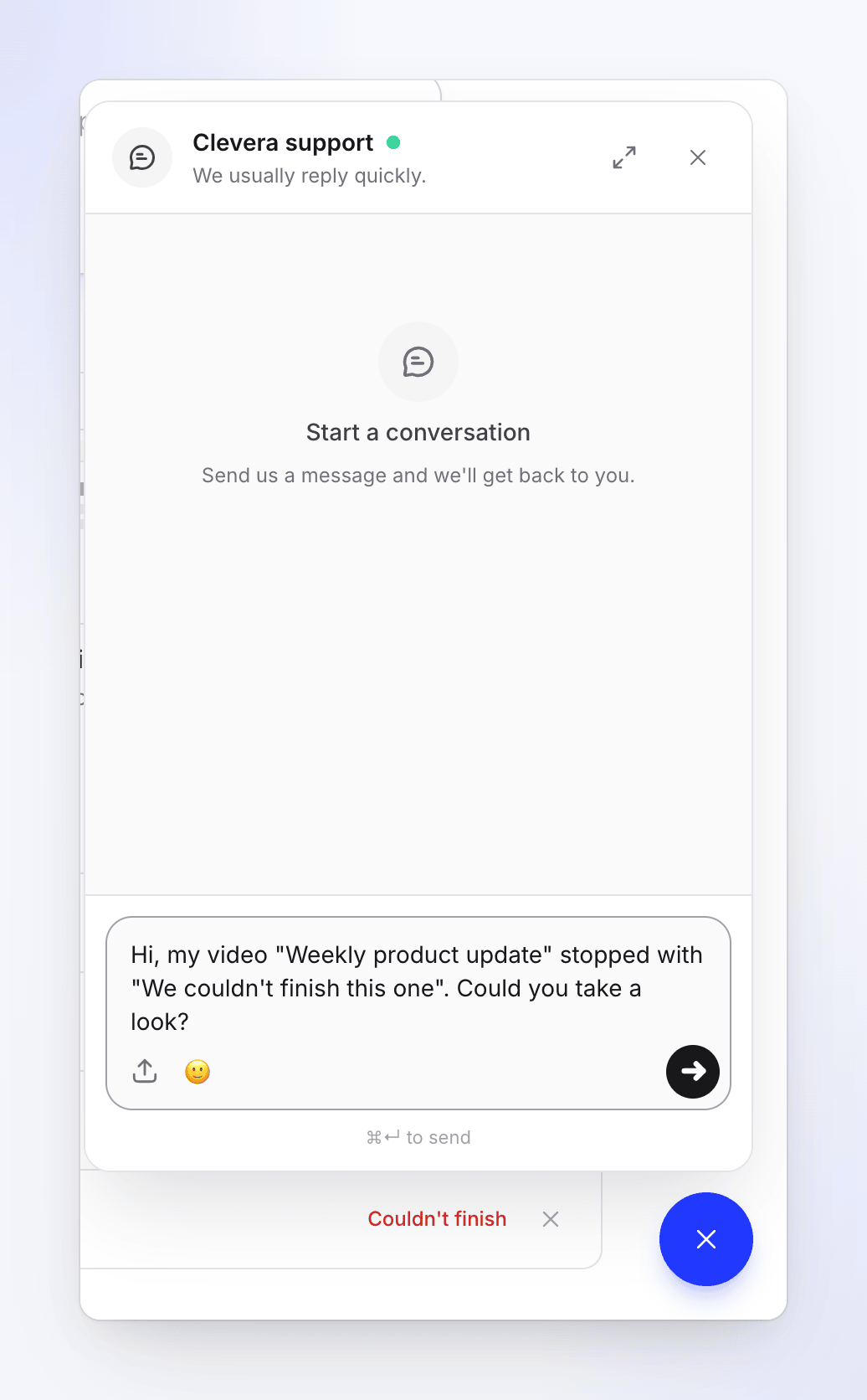
Se você escrever enquanto estamos ausentes, o chat adiciona uma breve nota automática informando isso, uma vez por conversa.
Onde o botão de chat fica oculto
O botão não aparece em algumas páginas para não cobrir os controles que você precisa nelas:
- a página que mostra um vídeo enquanto ele é gerado (veja Acompanhe seu vídeo enquanto ele é gerado),
- a página ao vivo de uma sessão de Gravar com IA ou pesquisa de site, e qualquer página onde o balão de chat de Gravar com IA esteja aparecendo.
Nessas páginas, volte para a página inicial ou para seus vídeos para abri-lo. Os editores de vídeo e artigo também não mostram o botão redondo: use Ajuda e suporte na barra superior deles.
Escreva sua mensagem
Digite no seu próprio idioma
A caixa diz "Escreva no seu idioma preferido...". Escreva no idioma com o qual você se sente mais confortável. Nossas respostas chegam até você traduzidas para o idioma em que você escreveu (ou no idioma de exibição da sua Clevera, se o seu não estiver claro na mensagem), e suas próprias mensagens permanecem exatamente como você as digitou.
Anexe capturas de tela
Clique no botão de anexar e escolha Anexar arquivo. Você pode anexar até 5 imagens por mensagem, cada uma com até 10 MB, nos formatos JPEG, PNG, WebP ou GIF. Outros tipos de arquivo não são aceitos.
Enviar
Clique na seta ou pressione ⌘ Enter no Mac ou Ctrl Enter no Windows. A tecla Enter sozinha inicia uma nova linha.
Enquanto alguém da nossa equipe está digitando, você verá "Clevera está digitando". Novas respostas reproduzem um som curto, e o botão de chat mostra um ponto vermelho se o chat estiver fechado. Clique no ícone de expandir no cabeçalho do chat para uma janela maior.
O que incluir na sua mensagem
Quanto mais específico você for, menos perguntas precisaremos fazer:
- Um link para o vídeo, ou seu título exato, por exemplo "Passo a passo de integração". Copie o endereço do seu navegador enquanto o vídeo estiver aberto.
- O que você fez e o que esperava que acontecesse.
- O que aconteceu em vez disso, com a mensagem exata na tela, palavra por palavra, ou uma captura de tela dela.
- Quando aconteceu, aproximadamente, e se acontece todas as vezes.
- Para o aplicativo desktop: se você está no Mac ou Windows, e a versão do aplicativo. Envie também seus logs do aplicativo, em mais → Enviar logs: veja Envie seus logs do aplicativo desktop para o suporte.
Quem responde
Um assistente de IA lê sua mensagem primeiro. Quando ele consegue resolver sua dúvida sozinho, ele responde imediatamente, geralmente com Artigos relacionados desta central de ajuda. Quando não consegue, ele transfere a conversa para nossa equipe, que responde no mesmo chat. Assim que alguém da nossa equipe responde, eles continuam a conversa; o assistente só responde novamente depois que eles se ausentam por um tempo.
O que vemos quando você escreve
Para que você não precise se repetir, a conversa mostra à nossa equipe alguns detalhes da sua conta:
- seu nome e endereço de e-mail,
- o workspace em que você está, seus membros e assentos de criador,
- seu plano, seu status e seu saldo de créditos,
- seus cinco vídeos mais recentes com seus títulos e status (por exemplo, se algum falhou),
- a versão do aplicativo desktop que você usou por último,
- suas conversas de suporte anteriores.
Não vemos o que está na sua tela, suas senhas ou os detalhes do seu cartão de pagamento.
Respostas e conversas
- O chat mantém uma conversa aberta por workspace. Quando você volta, suas mensagens anteriores estão lá.
- Se respondermos e você não ler dentro de 10 minutos, enviamos um e-mail, "Nova resposta do suporte da Clevera", com o início da resposta e um link que abre a conversa.
- Assim que encerramos uma conversa, sua próxima mensagem inicia uma nova. Uma conversa sem novas mensagens por 7 dias é encerrada automaticamente, sem e-mail.
- Se nossa equipe escrever para você primeiro, o chat abre sozinho com a mensagem deles. Se você fechá-lo, mensagens posteriores nessa conversa mostrarão apenas o ponto vermelho.
Solução de problemas
| O que você vê | O que fazer |
|---|---|
| "Sua mensagem não foi enviada." | Verifique sua conexão e envie novamente. |
| "photo.heic: tipo de arquivo não suportado" | Salve a imagem como JPEG ou PNG e anexe novamente. |
| "photo.png: muito grande (máx. 10 MB)" | Corte ou comprima a captura de tela. |
| "Você pode anexar até 5 arquivos por mensagem." | Envie o restante em uma segunda mensagem. |
| "O chat de suporte não pôde ser carregado." | Atualize a página e tente novamente. |