

Escreva um artigo junto com sua equipe
Edite um artigo com colegas de equipe ao mesmo tempo: quem pode participar, o que você vê, o que "Editar mesmo assim" faz quando a edição ao vivo está fora do ar e como Recarregar o mais recente e Manter o meu protegem o trabalho de todos.
Várias pessoas podem editar o mesmo artigo ao mesmo tempo. As alterações de todos aparecem conforme digitam, o cursor de cada pessoa mostra seu nome e nada do que alguém escreve é sobrescrito sem permissão. Este artigo aborda quem pode participar, o que você vê e o que fazer quando a edição ao vivo não está disponível.
Antes de começar
- Todos precisam de acesso de edição ao artigo. A pessoa que o criou, o proprietário do workspace e os Administradores do workspace sempre podem editar. Qualquer outra pessoa obtém acesso de edição por meio de uma coleção: uma coleção de toda a equipe permite que todos cujo cargo no workspace possa editar o façam, e uma coleção de pessoas específicas permite que as pessoas que você adicionar como Editor(a) ou Gerente o façam.
- Artigos fora de uma coleção podem ser abertos por colegas de equipe, mas editados apenas pelo criador, pelo proprietário do workspace e pelos Administradores. Mova o artigo para uma coleção para trabalharem nele juntos.
- Pessoas que apenas visualizam ainda veem o artigo ao vivo, somente leitura, enquanto outros digitam.
- Consulte cargos e licenças de criador para saber o que cada cargo no workspace pode fazer.
Editem juntos
Compartilhe o artigo com sua equipe
Coloque o artigo em uma coleção que seus colegas de equipe possam editar: ⋯ → Adicionar à coleção na barra superior do editor.
Abra o mesmo artigo
Cada pessoa abre o artigo a partir da página inicial, da coleção ou de um link. O artigo aparece imediatamente, como somente leitura, e torna-se editável um momento depois, quando a edição ao vivo se conecta. Se isso levar mais de um segundo ou mais, você verá "Conectando ao artigo ao vivo… Você pode lê-lo enquanto isso."
Veja quem está lá
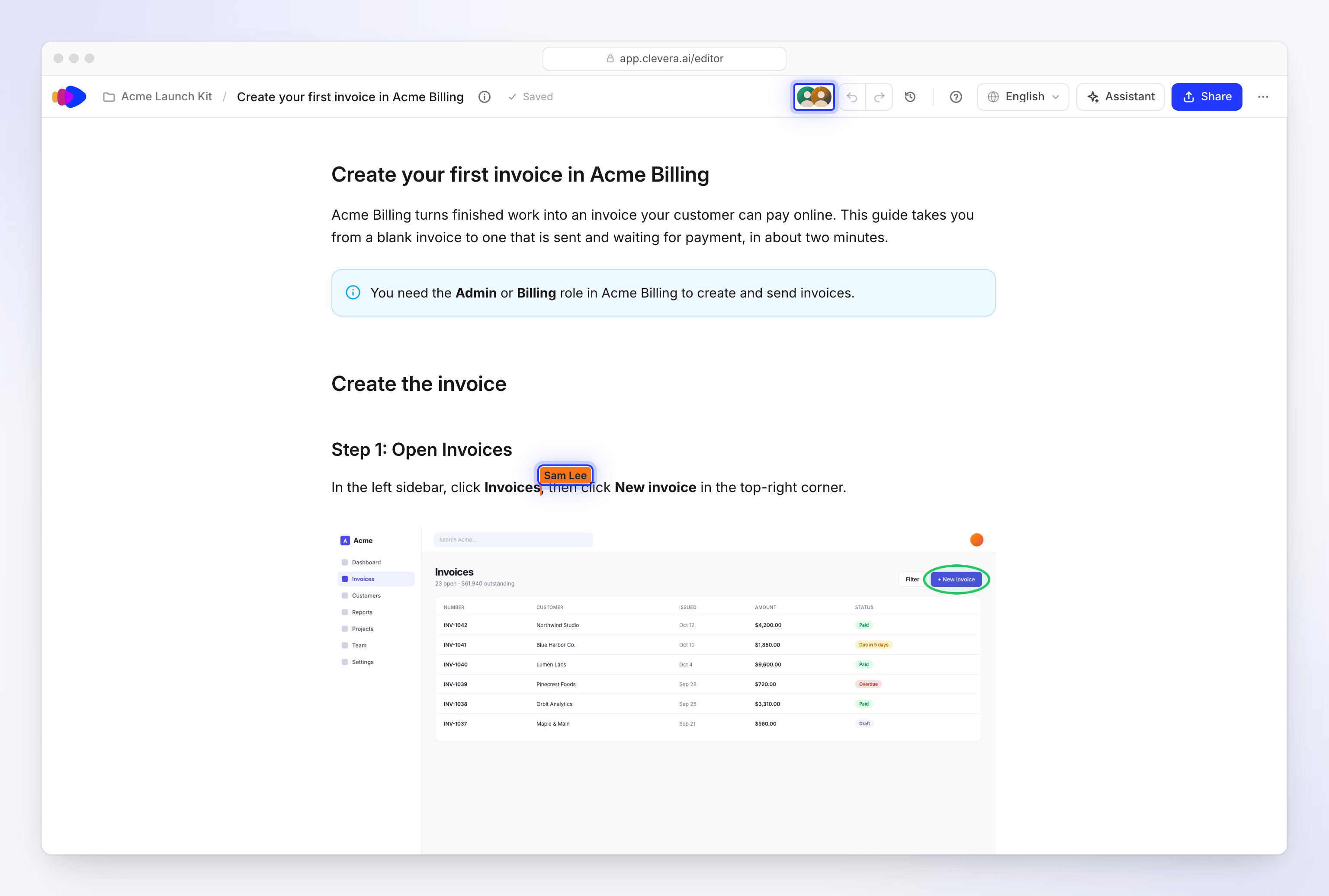
A barra superior mostra uma foto de cada pessoa no artigo ("Pessoas neste artigo"). Passe o mouse sobre uma delas para ver seu nome e se estão Editando ou Visualizando.
Escrevam ao mesmo tempo
Todos digitam no mesmo artigo. Você vê os cursores e seleções de outras pessoas na cor delas, com seus nomes. As alterações são salvas automaticamente; o status de salvamento mostra Salvo quando as suas são armazenadas.
Verifique quem alterou o quê
Abra o histórico de revisões. Um período de edição torna-se uma entrada que lista todos que trabalharam nele, por exemplo, "Alex Rivera e Sam Lee".
Quando a edição ao vivo está pausada
A edição ao vivo pausa automaticamente enquanto:
- o artigo está sendo gerado ou regenerado,
- o assistente está melhorando-o, ou
- as alterações feitas pela IA ainda estão destacadas para revisão.
Ela é retomada quando esse trabalho é concluído. As alterações do assistente aparecem para todos ao mesmo tempo.
Quando a edição ao vivo não está disponível
Se o editor não conseguir acessar a edição ao vivo por cerca de 15 segundos, uma nota aparece no topo:
A edição ao vivo não está disponível no momento. Tentando novamente…
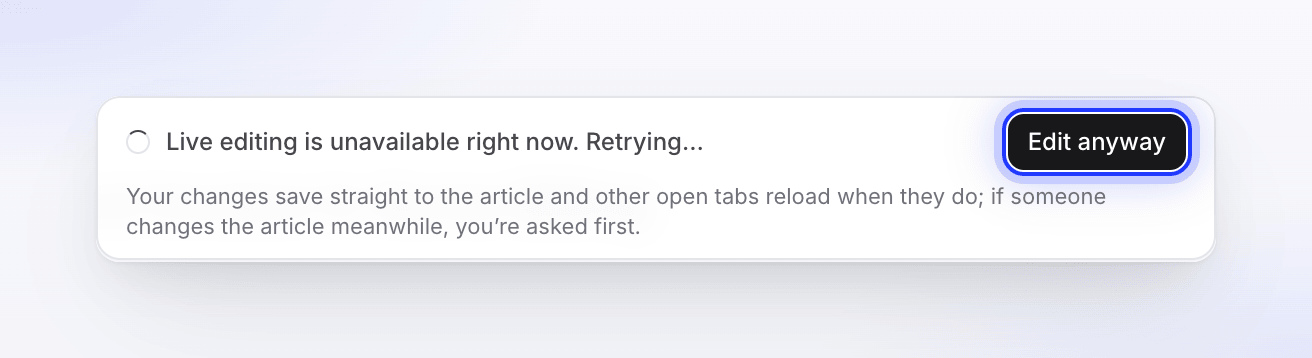
O Clevera continua tentando em segundo plano. Você pode esperar ou clicar em Editar mesmo assim: "Suas alterações são salvas diretamente no artigo e outras abas abertas são recarregadas quando isso acontece; se alguém alterar o artigo nesse meio tempo, você será consultado primeiro."
Enquanto você edita dessa forma, o editor mostra:
Editando sem colaboração ao vivo. Suas alterações são salvas diretamente no artigo e outras abas abertas são recarregadas quando isso acontece; se outra pessoa alterá-lo nesse meio tempo, você será consultado antes que qualquer coisa seja sobrescrita. A edição ao vivo retorna sozinha.
Quando a conexão retorna, você vê "Voltando para a edição ao vivo…" e, em seguida, "A edição ao vivo está de volta. Você está editando o artigo ao vivo novamente." Suas edições são mantidas.
Quando o artigo muda enquanto você o edita
Às vezes, o artigo inteiro é substituído enquanto você tem edições não salvas: alguém restaurou uma versão anterior, o assistente o alterou, ele foi regenerado ou traduzido novamente, ou alguém salvou com Editar mesmo assim. O Clevera não sobrescreve nada. Um banner amarelo explica o que aconteceu, por exemplo:
| Causa | Título do banner |
|---|---|
| Um colega de equipe restaurou uma versão | "Sam Lee restaurou uma versão anterior enquanto você editava." |
| O assistente | "O assistente alterou este artigo enquanto você editava." |
| Regenerado | "O artigo foi regenerado enquanto você editava." |
| Tradução atualizada | "Esta tradução foi atualizada enquanto você editava." |
| A versão de um colega de equipe | "Sam Lee substituiu o artigo pela versão dele enquanto você editava." |
| Um salvamento com Editar mesmo assim | "Este artigo mudou enquanto você editava sem colaboração ao vivo." |
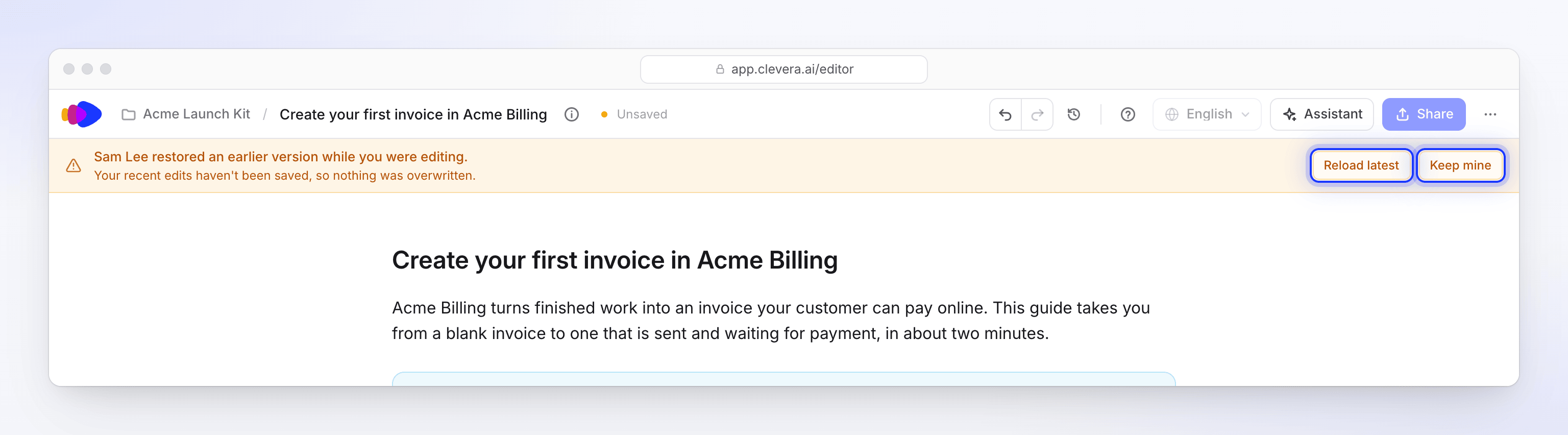
Abaixo dele: "Suas edições recentes não foram salvas, então nada foi sobrescrito." Escolha:
| Botão | O que acontece |
|---|---|
| Recarregar o mais recente | Carrega a nova versão. Suas edições não salvas são descartadas. |
| Manter o meu | "Salva sua versão sobre a outra. A outra versão permanece no histórico." |
Se você não tinha edições não salvas, o editor carrega a nova versão sozinho e mostra uma nota curta, como "O assistente alterou este artigo. Você está vendo a nova versão." com Ver no histórico.
Solução de problemas
| Você vê | O que fazer |
|---|---|
| "Você não tem permissão para editar" | Peça acesso de edição ao criador do artigo, a um Administrador ou ao Gerente da coleção, ou peça para o artigo ser movido para uma coleção que você possa editar. |
| "Conectando ao artigo ao vivo… Você pode lê-lo enquanto isso." permanece na tela | Aguarde alguns segundos. Após cerca de 15 segundos, será oferecida a opção Editar mesmo assim. |
| "Ainda não salvo. Tentando novamente quando você editar de novo." | Sua conexão caiu. Continue editando; o próximo salvamento enviará tudo. |
| "Sua versão parece vazia, então não foi salva. Recarregue a versão mais recente." | Clique em Recarregar o mais recente. |
| "Não foi possível salvar sua versão. Tente novamente." | Clique em Manter o meu novamente ou em Recarregar o mais recente. |