

Usar a IA no editor de artigos
Abra o menu de IA do editor em um ponto de um artigo para reescrevê-lo, verificá-lo com a gravação, adicionar uma captura de tela ou escrever o que vem a seguir, e então revise o resultado antes de mantê-lo. Cada solicitação utiliza créditos.
O editor de artigos possui seu próprio menu de IA para o ponto em que você está trabalhando. Use-o para reescrever um parágrafo, corrigir etapas que não correspondem à gravação, adicionar uma captura de tela da gravação ou escrever a próxima parte. A resposta aparece no artigo como uma prévia, e nada é alterado até que você a mantenha.
Para alterações em todo o artigo, peça ao assistente de artigos em vez disso.
Antes de começar
- Você precisa de acesso de edição ao artigo. Veja funções e licenças de criador.
- Cada solicitação utiliza créditos. Veja Quanto custa.
Abrir o menu de IA
| Onde você está | Como abrir |
|---|---|
| Em qualquer lugar no texto | Pressione ⌘J (Mac) ou Ctrl+J (Windows) |
| Em uma linha vazia | Pressione Espaço, ou digite / e escolha Perguntar à IA |
| Em uma seleção | Clique em Perguntar à IA na barra de formatação |
| Em um bloco | Clique na alça do bloco e escolha Perguntar à IA |
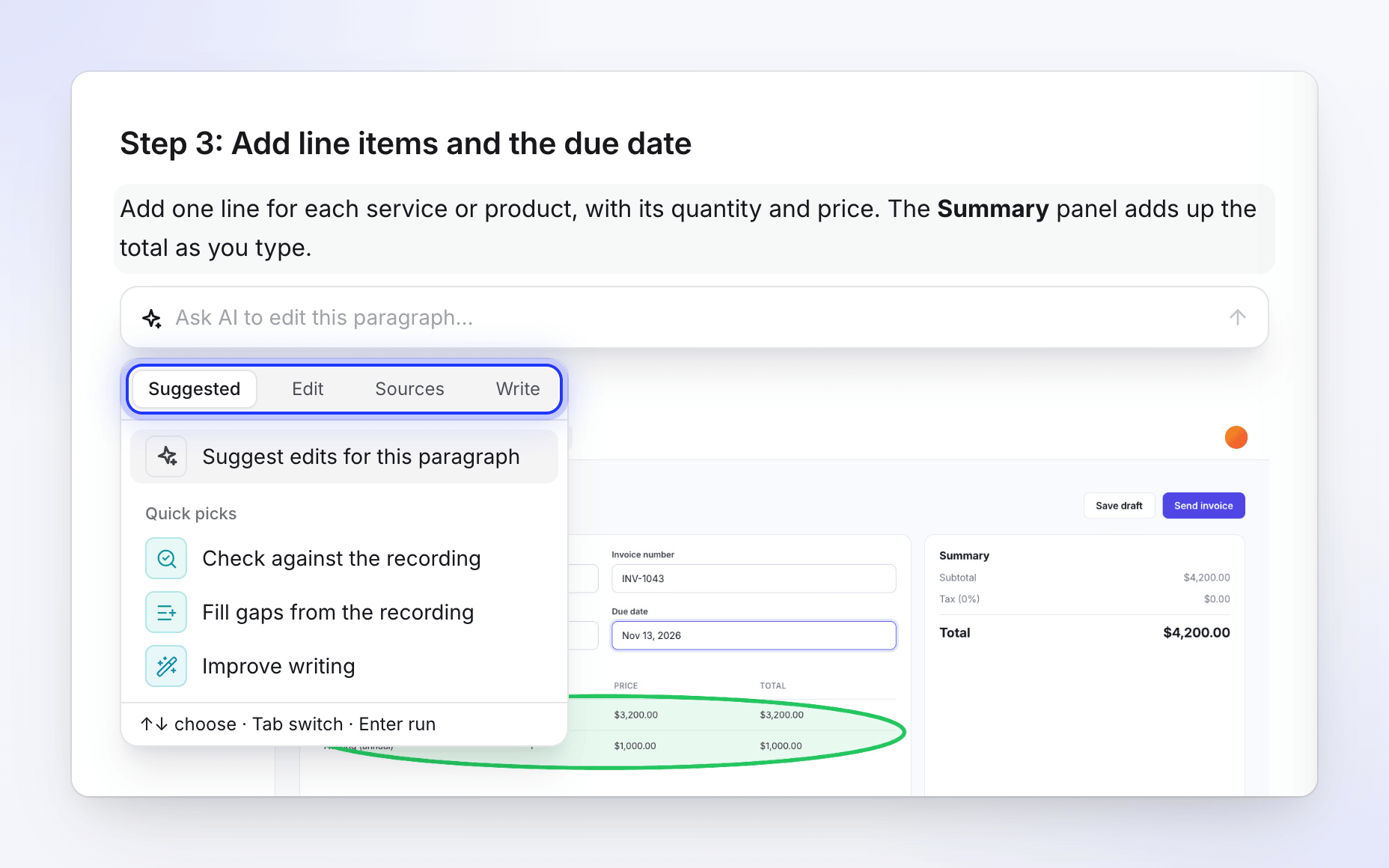
O menu funciona sobre o que você abriu: o texto selecionado, um bloco (um parágrafo, uma lista, uma tabela, um destaque, etapas, uma imagem…), vários blocos selecionados ou a linha vazia onde seu cursor está. Suas linhas mudam para se ajustar. Um título nunca oferece Aumentar, por exemplo.
Escolha uma ação
O menu tem quatro abas. Pressione Tab para alternar entre abas, ↑ e ↓ para escolher e Enter para executar. Você também pode digitar sua própria instrução na parte superior ("Perguntar à IA para editar este parágrafo…") e pressionar Enter.
Sugerir edições para isto… lê o ponto, o artigo e a gravação e lista o que corrigir ou adicionar ali. Clique em uma sugestão para executá-la. Quando não há nada a fazer, você verá "Nada específico para alterar aqui. Tente uma ação abaixo."
Abaixo, Seleções rápidas mostra as duas ou três ações que melhor se adaptam a este ponto.
| Ação | O que faz |
|---|---|
| Melhorar escrita | "Mais claro, simples e conciso, mesmos fatos." |
| Corrigir ortografia e gramática | "Corrige erros e não altera nada mais." |
| Encurtar | "Menos palavras, todos os fatos mantidos." |
| Aumentar | "Adiciona detalhes do artigo e da gravação." |
| Alterar tom | Profissional, Amigável, Casual, Confiante, Formal, Técnico ou Conversacional. Digite outro tom para usá-lo. |
| Traduzir | "Traduz, mantendo a formatação." Pesquise na lista de idiomas. |
| Transformar em etapas | "Uma etapa por ação, em ordem." Apenas listas e vários blocos. |
| Transformar em tabela | "Coloca em linhas e colunas." Apenas listas e vários blocos. |
| Transformar em destaque | "Uma caixa de dica, nota ou aviso." |
| Ação | O que faz |
|---|---|
| Verificar com a gravação | "Corrige o que a gravação contradiz." |
| Preencher lacunas da gravação | "Adiciona as etapas que a gravação mostra aqui." |
| Adicionar uma captura de tela aqui | "Uma imagem da gravação neste momento." |
| Linkar artigos relacionados | "Linka os artigos do espaço de trabalho que um leitor precisa aqui." |
As três primeiras estão listadas em Da gravação e aparecem apenas quando o artigo possui uma gravação de origem. Linkar artigos relacionados está em Espaço de trabalho e aparece apenas quando o espaço de trabalho possui artigos relacionados.
| Ação | O que faz |
|---|---|
| Continuar escrevendo | "Escreve de um a três blocos abaixo." |
| Escrever o que vem a seguir | Em uma linha vazia: "Continua a partir dos blocos anteriores, usando a gravação." |
| Escrever uma introdução | Em uma linha vazia antes do primeiro título: "O que o leitor fará aqui e por quê." |
| Adicionar um resumo | Em uma linha vazia após o último título: "Duas ou três frases sobre todo o documento." |
Revise o resultado
A resposta é transmitida para o artigo como uma prévia, marcada como escrita por IA. Enquanto escreve, você vê "Lendo o artigo…" e depois "Escrevendo…"; clique em Parar (Esc) para interromper. Quando terminar, uma barra abaixo da prévia permite que você decida:
| Controle | O que faz |
|---|---|
| Substituir (⌘↵) | Mantém o resultado no lugar do original. Em uma linha vazia, o botão diz Inserir. |
| Inserir abaixo | Mantém o original e adiciona o resultado abaixo dele. |
| Descartar (Esc) | Descarta o resultado. |
| Alterações | "Mostrar o que mudou": marca palavras removidas e adicionadas. Clique novamente para "Mostrar o resultado". |
| Tente novamente (⌘⇧↵) | Solicita outra versão. |
| Tentativas | Alterna entre versões com Tentativa anterior e Próxima tentativa. |
| Refinar | Digite o que alterar ("Diga à IA o que mudar…") e envie. |
Os blocos que o resultado substituiria ficam recolhidos em Original. Abra-o para comparar.
Se a IA não encontrou nada para alterar, a prévia diz "Nenhuma alteração necessária." (ou "Corresponde à gravação. Nenhuma alteração necessária." após uma verificação) e a barra oferece Fechar.
Quanto custa
Cada solicitação utiliza créditos pelo que realmente consome, contabilizados conforme você usa. Sugerir edições e cada ação, tentativa e refinamento são solicitações separadas. Elas aparecem como IA para artigos na sua atividade de créditos. Não há uma estimativa prévia, e a cota diária de pequenas edições gratuitas do assistente não cobre o menu de IA.
Veja custos de crédito.
Solução de problemas
| Você vê | O que significa |
|---|---|
| "Não foi possível carregar sugestões. Tentar novamente" | As sugestões falharam. Clique em Tentar novamente ou escolha uma ação você mesmo. |
| "Sem sugestões aqui. Pergunte novamente" | A IA não tinha nada para este ponto. Pergunte novamente ou escolha uma ação. |
| "A IA não conseguiu terminar isto. Tente novamente." | A solicitação falhou. Clique em Tentar novamente. |
| "Muitas solicitações de IA. Aguarde um momento e tente novamente." | Você enviou muitas solicitações em pouco tempo. Aguarde alguns segundos. |
| "A edição está pausada no momento. Aceite novamente quando o artigo estiver editável." | A edição ao vivo reconectou enquanto o resultado aguardava. Aceite-o novamente quando o artigo estiver editável. |
| A aba Fontes está faltando | O artigo não possui gravação de origem e o espaço de trabalho não possui artigos relacionados. |