

Minha gravação não foi enviada
Sua gravação de desktop ou upload de MP4 não chegou ao Clevera, ou foi enviado, mas não pôde ser processado. Mantenha o aplicativo aberto, tente enviar novamente e combine a mensagem exata que você vê com sua causa e solução, no Mac, Windows ou na web.
Depois que você para uma gravação, o aplicativo de desktop a envia para o Clevera e a abre no seu navegador. Se isso não acontecer, ou se um MP4 que você enviou na web nunca se tornar utilizável, esta página ajuda você a descobrir onde o processo parou e a concluir o envio da gravação.
Verificações rápidas
- Mantenha o aplicativo de desktop aberto e observe a janela de envio.
- Verifique sua conexão com a internet. Uma gravação precisa de conexão para iniciar, durante a gravação e para finalizar.
- Se a janela oferecer uma nova tentativa, use-a. No Mac, é Retry upload; no Windows, é Try Recording Again. Ambos reenviam a mesma gravação, e você pode tentar quantas vezes precisar.
- Verifique a duração da gravação. O Clevera pode finalizar gravações de até 60 minutos; recomendamos manter abaixo de 30.
- Verifique o espaço livre em disco. Os arquivos temporários de uma gravação longa podem ocupar vários GB.
- Procure em Conteúdo → Gravações antes de gravar novamente. O envio pode ter sido concluído e aberto em uma janela do navegador que você não viu. As gravações mais recentes aparecem primeiro; você também pode pesquisar por título.
O envio falhou no aplicativo de desktop
Quando um envio falha, o status da janela muda para "We hit a snag while preparing your recap", e um painel Upload needs your attention mostra o erro e estas dicas em Try this:
- Mude para uma rede Wi-Fi ou celular diferente
- Alterne suas configurações de VPN ou DNS (desligue e ligue novamente)
- Verifique se você tem algum firewall ativo bloqueando o Clevera
- Se você estiver em uma rede corporativa, tente usar um hotspot
- Verifique se você tem espaço em disco suficiente para arquivos temporários

Corrija o que puder
Mude de rede, desligue e ligue sua VPN ou libere espaço em disco. Em uma rede corporativa, um firewall ou proxy pode bloquear envios; um hotspot de celular é uma maneira rápida de testar isso.
Clique em Retry upload
O Clevera envia a gravação novamente a partir dos arquivos temporários no seu computador.
Aguarde por "Your recording is ready!"
A janela fecha sozinha alguns segundos depois e seu navegador abre a gravação na página Criar.
Se a rede estiver apenas lenta, você verá Slow upload detected: "Your recording is still uploading, but the network is slower than usual. Clevera will keep working until it finishes." Isso não é um erro. Mantenha o aplicativo aberto e deixe-o terminar.
Quando um envio falha, a janela muda para Upload Failed — "Something went wrong during the upload." — com o erro abaixo e dois botões, Try Recording Again e Close.

Corrija o que puder
Mude de rede, desligue sua VPN por um momento ou libere espaço em disco. Em uma rede corporativa, um firewall ou proxy pode bloquear envios; um hotspot de celular é uma maneira rápida de testar isso.
Clique em Try Recording Again
Apesar do nome, isso não faz você gravar novamente: o Clevera envia a mesma gravação novamente a partir dos arquivos no seu computador. O status mostra "Retrying upload...".
Aguarde por Upload Complete
A janela diz Upload Complete, seu navegador abre a gravação e a janela fecha cerca de 1,5 segundos depois.
A janela de envio do Windows não possui porcentagem ou aviso de envio lento. Uma gravação longa em uma conexão lenta pode levar um tempo; mantenha o aplicativo aberto.
Mensagens na janela de envio
| Mensagem | Causa | Solução |
|---|---|---|
| A network error, or "Request timed out." | A conexão caiu ou estava lenta demais para terminar. | Corrija a conexão e, em seguida, Retry upload. Uma conexão mais rápida e estável ajuda com gravações longas. |
| "Failed to complete recording: …" | A última etapa, onde o Clevera junta as partes, falhou. | Retry upload. Se falhar novamente, entre em contato com o suporte antes de fechar o aplicativo. |
| "The video duration cannot exceed 60 minutes." | A gravação tem mais de 60 minutos. O cronômetro de gravação não para em 60 minutos, mas o Clevera não consegue finalizar uma gravação mais longa. | Grave novamente em partes, idealmente com menos de 30 minutos cada. |
| "The file you're trying to upload is too large." | Um arquivo de vídeo tem mais de 5 GB. | Grave partes mais curtas ou uma área ou janela menor. |
| "Microphone audio file is empty or incomplete …" | O microfone estava ligado, mas parou de captar som durante a gravação, portanto, a gravação não pode ser finalizada. | Verifique o microfone na janela de gravação e grave novamente. Para gravar sem sua voz, desligue o microfone primeiro. |
| "File operation failed: …" | O Clevera não conseguiu ler ou gravar seus arquivos temporários. | Libere espaço em disco e, em seguida, Retry upload. |
| "Missing recording data. Please try again." | O aplicativo perdeu o rastro dos arquivos da gravação. | Clique em Retry upload. Se repetir, a gravação não pode ser recuperada; grave novamente. |
| "Unable to complete the recording. Please try again." | O servidor não conseguiu finalizar a gravação. | Clique em Retry upload após um minuto. |
| "Authentication error: Please log in again" | Seu login expirou e não pôde ser renovado. | Faça login novamente no aplicativo e tente de novo. Veja Sign in to the desktop app. |
| "You don't have permission to complete this recording." | Sua função no workspace mudou enquanto você gravava, ou você foi removido. | Peça ao proprietário do workspace para verificar sua função. Veja Understand workspaces, roles and creator seats. |
Quando um alerta oferecer Copy Details, clique nele e cole os detalhes na sua mensagem para o suporte.
| Mensagem | Causa | Solução |
|---|---|---|
| "Upload was interrupted — this is usually a network or VPN issue. … Your recording is saved locally until upload succeeds." | A conexão caiu ou uma VPN bloqueou o envio. | Corrija a conexão e clique em Try Recording Again (a mensagem diz "tap Retry"; refere-se a este botão). A gravação só é mantida enquanto a janela permanecer aberta. |
| "Clevera could not detect enough interactions in this recording …" | A gravação não teve cliques, teclas pressionadas, rolagens ou arrastes; apenas movimento do mouse. O aplicativo Windows não consegue enviar tal gravação. | Grave novamente e clique ou digite pelo menos uma vez. O clique em Stop não conta. |
| "Clevera needs permission to complete this recording." | O Clevera não conseguiu capturar seu mouse e teclado, ou sua função não permite gravar. | Abra More → Permissões e verifique Mouse & Keyboard Capture, depois grave novamente. Se repetir, peça ao proprietário do workspace para verificar sua função. |
| "We could not finish this recording. Please try recording again." | Qualquer outra falha ao finalizar a gravação. | Clique em Try Recording Again. Se falhar novamente, envie seus logs (abaixo) e entre em contato com o suporte antes de fechar a janela. |
O erro termina com uma observação de que nenhum log foi enviado automaticamente e aponta para Settings > Submit Logs. No Windows, você envia logs a partir do ícone na bandeja → Submit logs, ou de More → Submit logs na janela de gravação. Veja Send your desktop app logs to support.
A gravação nunca começou a ser enviada
Uma gravação começa a ser enviada no momento em que inicia. Se o aplicativo mostrar um erro assim que você clica em Iniciar gravação, a gravação nunca começou, então não há nada para enviar. Causas comuns são falta de conexão com a internet, uma atualização do aplicativo que você não instalou ("Update Required" no Mac, "Recording initialization failed: …" no Windows) ou uma função sem direitos de gravação. Veja Clevera can't record my screen.
O envio foi concluído, mas nada abriu
O aplicativo abre a gravação no seu navegador padrão quando termina. Se você não a viu:
- Verifique as outras janelas do navegador e a configuração de navegador padrão no seu computador.
- Abra o Clevera na web e vá para Conteúdo → Gravações, ou clique em + em Compor e escolha Escolher da biblioteca. Os membros veem suas próprias gravações lá; proprietários de workspace e Administradores podem mudar De quem são as gravações para De todos. Links antigos para a página de Gravações ainda funcionam.
- As gravações vão para o workspace que estava selecionado na web quando você começou. Se você não puder gravar lá, o Clevera coloca a gravação em um workspace onde você pode gravar. Troque de workspace se não conseguir encontrá-la. Veja Entrar no aplicativo para desktop.
A gravação está em outra conta Clevera
Se o aplicativo para desktop estiver conectado a uma conta Clevera diferente da do seu navegador, a página que abre diz "Esta gravação está em outra conta Clevera" e nomeia a conta que o aplicativo usou. "Sua gravação está segura. Ela está na biblioteca da conta em que o aplicativo está conectado."
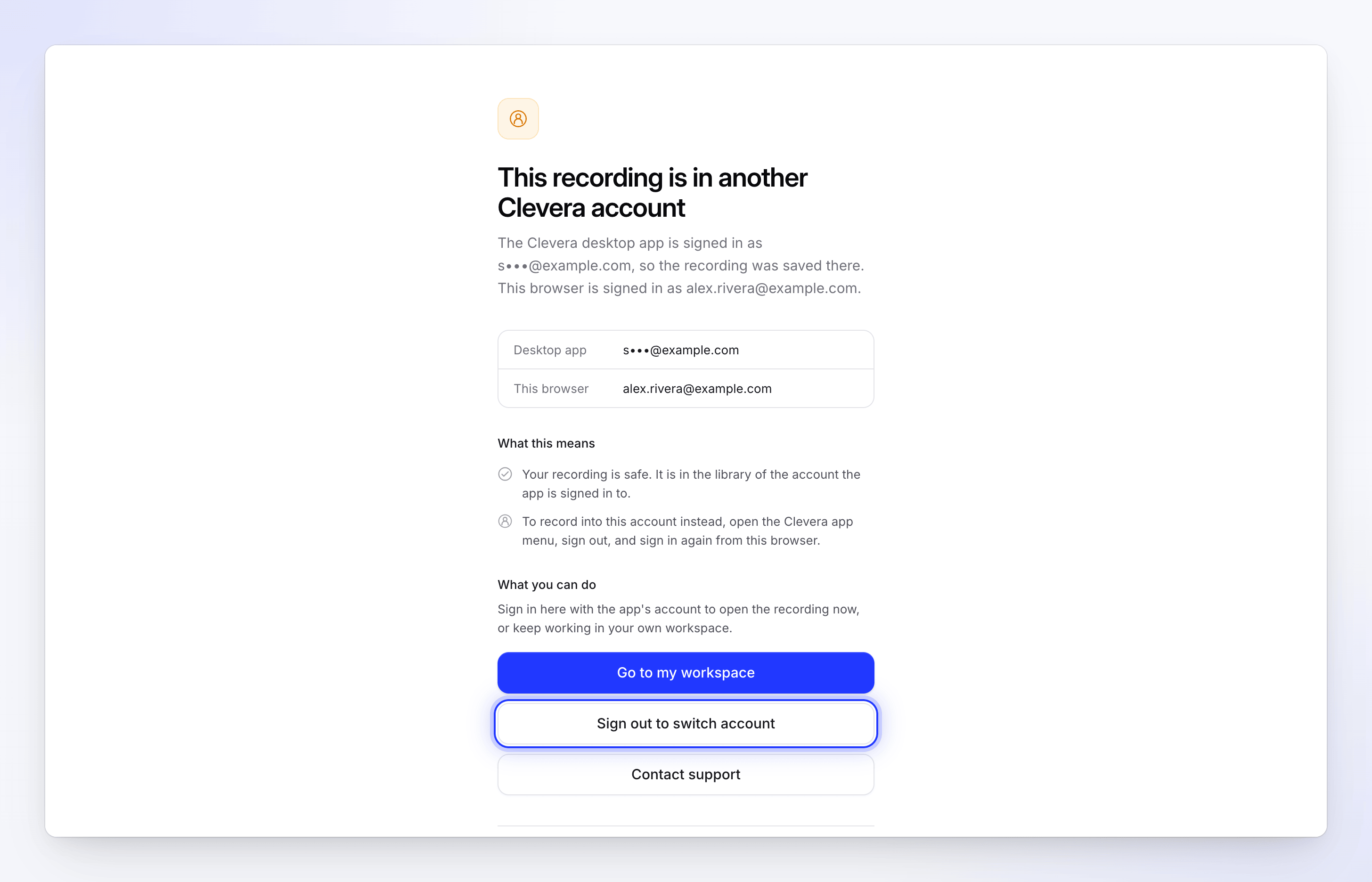
- Para abri-la agora, clique em Saia para trocar de conta e entre com a conta do aplicativo.
- Para continuar trabalhando em sua própria conta, clique em Ir para meu workspace.
- Se você não tem certeza do que aconteceu, clique em Contatar suporte.
- Para gravar na conta do navegador na próxima vez, abra o menu do aplicativo Clevera, saia e entre novamente a partir deste navegador.
Foi enviada, mas não pôde ser processada
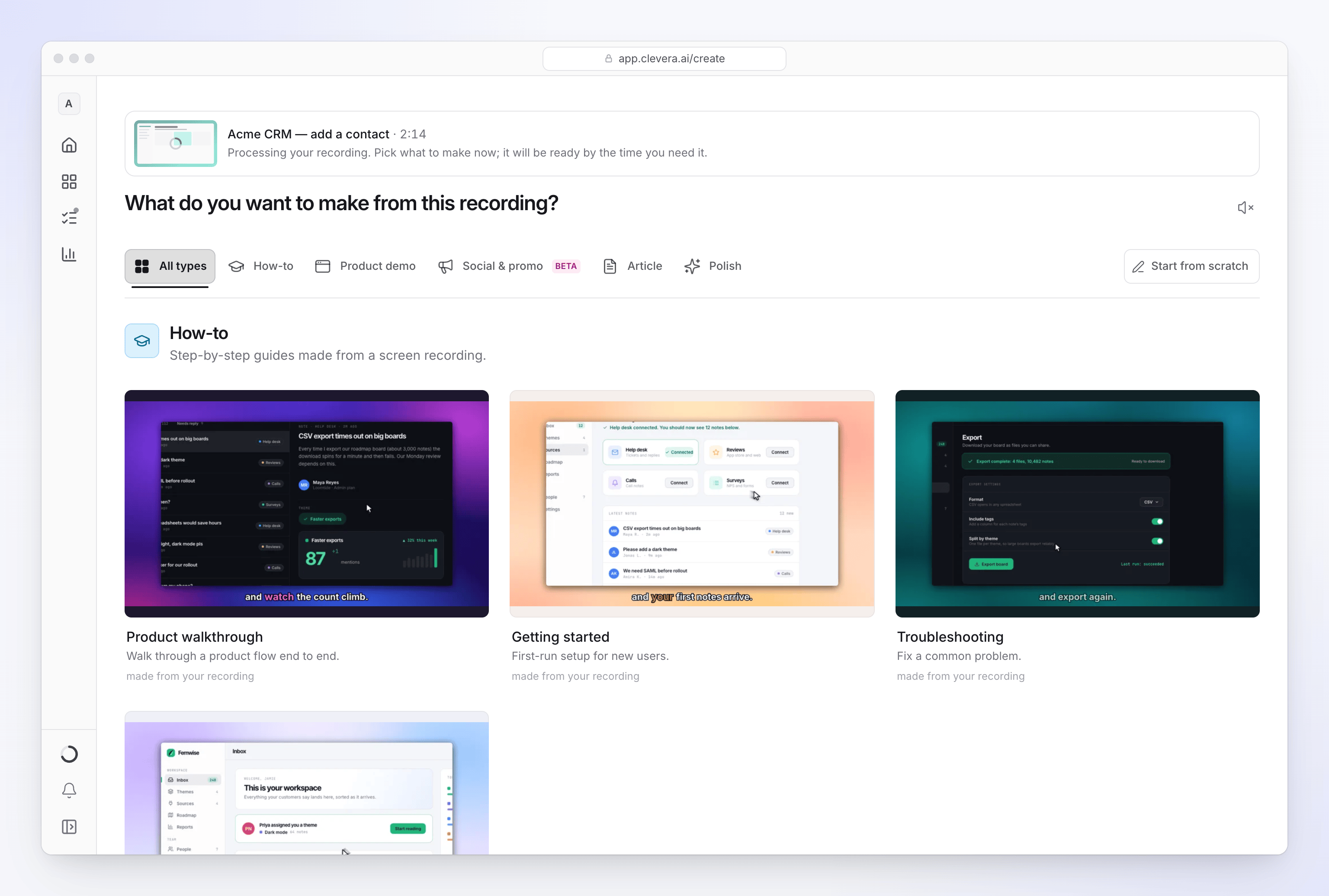
Após o envio, o Clevera prepara a gravação para edição. Isso geralmente leva alguns minutos. Enquanto o processo ocorre, a página da gravação diz "Ainda processando..." e a página Criar diz "Processando sua gravação. Escolha o que criar agora; estará pronto quando você precisar."
| Mensagem | Causa | Correção |
|---|---|---|
| "Esta gravação não pôde ser processada. Você ainda pode criar algo sem ela." | O processamento falhou após o envio. | Grave novamente ou envie o vídeo como MP4. |
| "Não conseguimos preparar seu vídeo para edição. Tente enviá-lo novamente." | O vídeo não pôde ser convertido para uma edição suave. | Envie-o novamente. Se foi exportado de outra ferramenta, reexporte-o como MP4 (H.264) primeiro. |
| "Algo deu errado ao processar sua gravação." | O processamento falhou por outro motivo. | Tente novamente com uma nova gravação ou envio. Se repetir, contate o suporte. |
Um envio de MP4 na web falhou
Você pode enviar um MP4 existente em vez de gravar, em dois lugares:
- Em Compor, clique em + e escolha enviar um vídeo ("MP4 de até 250 MB. Nós o adicionaremos à sua biblioteca e o selecionaremos aqui.").
- Em Conteúdo → Gravações, clique em Enviar vídeo ("MP4 de até 250 MB.").
O envio é para proprietários de workspace, Administradores e Criadores de Conteúdo. Para Editores, o botão de envio está desativado, com "Sua função pode editar conteúdo existente, mas não pode criar novo conteúdo."
Arquivos .mp4 feitos por gravadores de tela do macOS são aceitos, mesmo que estejam rotulados como QuickTime internamente. Arquivos .mov e WebM não são: converta-os para MP4 primeiro.
Estas são as mensagens que você pode ver:
| Mensagem | Correção |
|---|---|
| "Apenas arquivos de vídeo .mp4 são suportados." | Converta o arquivo para MP4 primeiro. |
| "Por favor, escolha um arquivo de vídeo." | Escolha um arquivo de vídeo, não uma pasta ou outro tipo de arquivo. |
| "Seu vídeo tem 312 MB. Por favor, envie um vídeo de 250 MB ou menos." | Encurte ou comprima o vídeo. Para vídeos mais longos, grave com o aplicativo para desktop. |
| "Um erro de rede interrompeu o envio." | Verifique sua conexão e envie novamente. |
| "O envio foi cancelado." | O envio foi interrompido, por exemplo, ao fechar a janela. Envie novamente. |
| "Não conseguimos iniciar seu envio. Tente novamente." ou "Não conseguimos enviar seu vídeo agora. Tente novamente." | Tente novamente em um minuto. |
| "Por favor, aguarde um momento antes de enviar outro vídeo." | Você iniciou vários envios rapidamente. Aguarde alguns segundos. |
| "Não conseguimos encontrar seu workspace. Atualize a página e tente novamente." | Atualize a página, verifique o workspace e envie novamente. |
| "Envio concluído, mas não conseguimos abrir a prévia da gravação. Atualize e tente novamente." | O arquivo chegou. Atualize a página; ele está na sua biblioteca. |
| "Não conseguimos rastrear seu envio. Atualize e tente novamente." | Atualize a página e verifique sua biblioteca antes de enviar novamente. |
| "Seu vídeo está demorando mais que o normal. Continuaremos processando-o — tente atualizar em um momento." | Arquivos grandes demoram mais. Atualize após um ou dois minutos. |
| "Não conseguimos terminar de processar seu vídeo. Tente novamente." | Envie o arquivo novamente. |
| "O vídeo é muito curto para usar. Por favor, envie um vídeo com mais de meio segundo." | Envie um vídeo mais longo. |
| "Este vídeo é muito longo para processar. Por favor, envie um vídeo com menos de 240 minutos." | Divida o vídeo em partes menores. |
| "A resolução deste vídeo é muito alta para processar. Por favor, exporte-o com 7680 pixels ou menos no lado mais longo e tente novamente." | Reexporte em uma resolução menor, como 4K. |
| "Não conseguimos ler as dimensões deste vídeo. Por favor, reexporte-o como MP4 e tente novamente." | Reexporte o arquivo como um MP4 padrão. |
Limites
| Limite | Valor |
|---|---|
| Duração recomendada de gravação no desktop | Menos de 30 minutos |
| Duração da gravação no desktop | 1 segundo a 60 minutos |
| Arquivo de vídeo no desktop | Até 5 GB cada |
| Envio de MP4 na web | Até 250 MB |
| Duração do vídeo enviado | Até 240 minutos |
| Resolução do vídeo enviado | Até 7680 pixels no lado mais longo |
Quando contatar o suporte
Contate o suporte pelo chat no aplicativo, antes de fechar o aplicativo para desktop, se:
- a tentativa de repetir continua falhando em uma boa conexão,
- a mesma mensagem retorna para cada nova gravação,
- uma gravação que você enviou aparece como processada, mas não reproduz.
Inclua a mensagem exata, o horário em que gravou, a versão do seu aplicativo e se você está no Mac ou Windows. Se o alerta tiver Copiar Detalhes, cole-os também. Enviar seus logs (Mais → Enviar logs) ajuda a equipe a ver o que deu errado: veja Enviar seus logs do aplicativo para desktop ao suporte.