

Entenda os zooms automáticos e os efeitos de cursor
O Clevera amplia automaticamente seus cliques e digitação e redesenha o cursor de forma suave. Veja como os dados de clique e cursor do aplicativo para desktop controlam a câmera, o que muda nos envios e o que você pode ajustar depois.
Quando o Clevera cria um vídeo de Como fazer, Demonstração de produto ou Limpeza, ele move a câmera para você: ele amplia o botão em que você clica ou o campo em que você digita, mantém o foco no resultado e depois volta. Ele também redesenha o ponteiro do mouse para que ele deslize em vez de trepidar. Este artigo explica de onde isso vem e o que você pode alterar.
De onde vêm os zooms
O aplicativo para desktop Clevera grava mais do que pixels. Enquanto você grava, ele também anota:
- para onde seu ponteiro se move,
- cada clique (esquerdo, direito e clique duplo), arrastar e rolar,
- quando você digita e quando pressiona atalhos de teclado.
Ele não desenha o ponteiro no vídeo. O Clevera mantém o caminho do ponteiro como dados e o redesenha mais tarde. É isso que permite que a câmera siga o ponteiro, que os cliques recebam um destaque e que o ponteiro se mova suavemente em qualquer nível de zoom.
Ao criar um vídeo, a IA lê a gravação junto com esses dados de clique e ponteiro e planeja a câmera a partir deles. Você não precisa configurar nada: não há um botão de zoom na página Criar.
Como um zoom é planejado
| Regra | O que significa para seu vídeo |
|---|---|
| Cliques, arrastos e digitação iniciam um zoom | A câmera enquadra o controle em que você clicou, o campo em que digitou ou a área que você arrastou, não onde o ponteiro estiver parado. |
| Ações próximas compartilham um zoom | Ações com intervalo de cerca de 1,5 segundo entre si, na mesma parte da tela, são enquadradas juntas, para que a câmera não salte. |
| A câmera chega antes | Ela amplia até 1,5 segundo antes da ação, para que o espectador veja o clique acontecer. |
| Ela mantém o foco no resultado | Ela permanece cerca de 1 segundo no que mudou antes de voltar. |
| A digitação é enquadrada brevemente | A câmera permanece em um campo por até 3,5 segundos de digitação; o restante de uma entrada longa é exibido em plano aberto. |
| A rolagem afasta a câmera | Uma rolagem encerra o zoom, porque o espectador precisa da página inteira para acompanhá-la. |
| A profundidade se ajusta ao alvo | Os zooms são de 1,5× a 1,8×: botões pequenos recebem o zoom mais próximo, painéis grandes o mais amplo. |
| Os zooms não são muito curtos ou muito próximos | Um zoom geralmente dura pelo menos 4 segundos, com pelo menos 1 segundo entre os zooms. Cliques rápidos um ao lado do outro são unidos com uma panorâmica em vez de afastar e aproximar novamente. |
| Apenas a filmagem mantida é ampliada | Os zooms são colocados depois que a IA corta sua gravação, portanto, nenhum deles cai em filmagens removidas. |
Enquanto ampliada, a câmera segue seu ponteiro. Ela volta quando a página muda, quando você rola uma longa distância, quando você se move para uma área diferente da tela ou quando a interface preenche a tela inteira.
Como isso difere por tipo de vídeo
| Vídeo | Zooms |
|---|---|
| Como fazer | Nos cliques e digitação de cada etapa, conforme acima. |
| Demonstração de produto | Acentos curtos de no máximo 12 segundos, nunca cobrindo a maior parte de uma seção, para que os espectadores também vejam o produto inteiro. |
| Limpeza | Zooms mais simples que seguem seu ponteiro, sem o planejamento clique a clique. |
| Estilizado para compartilhamento | Adicionado apenas a gravações do aplicativo para desktop, não a vídeos enviados. Esta etapa de zoom é a única parte do Estilizado para compartilhamento que usa créditos, portanto, um vídeo Estilizado a partir de um envio custa 0 créditos. |
| Apenas imagens e PDFs | Nenhum: não há cliques para seguir. |
| Clipes sociais | Sua gravação é colocada dentro do clipe com seus próprios movimentos de câmera: aproximando no controle clicado e, em seguida, fazendo uma panorâmica para o resultado. Eles não podem ser editados na guia Zoom; peça ao assistente por planos mais próximos ou mais amplos. |
Quando uma linha de narração é regravada ou o vídeo é traduzido, a filmagem sob essa etapa é ajustada novamente e os zooms que você não alterou se movem com ela, para que permaneçam no mesmo clique.
Como isso difere por fonte de gravação
| Fonte | Ponteiro | Zooms |
|---|---|---|
| Aplicativo para desktop (Mac ou Windows) | Redesenhado e suavizado; configurações de cursor disponíveis. | Planejados a partir de seus cliques reais, caminho do ponteiro e digitação. Melhor resultado. |
| Gravar com IA | O caminho do ponteiro da IA também é gravado. | Planejados a partir das ações da IA; a câmera pode seguir seu ponteiro. |
| Vídeo enviado | Parte do vídeo; não pode ser reestilizado. | A IA assiste ao vídeo para encontrar o que foi clicado e amplia para um ponto fixo na tela em vez de seguir o ponteiro. |
Efeitos de cursor
Para gravações do aplicativo para desktop, o ponteiro é desenhado pelo Clevera:
- Movimento suave. Pequenos tremores são suavizados, mas a cada clique o ponteiro pousa exatamente onde você clicou.
- Destaque de clique. Um anel fino cresce a partir da ponta do ponteiro e desaparece, para que os espectadores vejam cada clique.
- Som de clique. Um som curto é reproduzido a cada clique.
- Salto em inatividade. O ponteiro flutua suavemente enquanto espera entre os movimentos.
- Oculto em cartões. O ponteiro desaparece durante o cartão de introdução e os cartões de título.
Altere isso no editor em Estilo → Cursor:
| Configuração | Opções | Padrão |
|---|---|---|
| Tamanho | 50–300% | 100% |
| Som de clique | Limpar, Suave, Retrô (pressione play para ouvir cada um) | Limpar |
| Volume | 0–100; 0 desativa o som de clique | 100 |
| Salto em inatividade | Ativado ou desativado | Ativado |
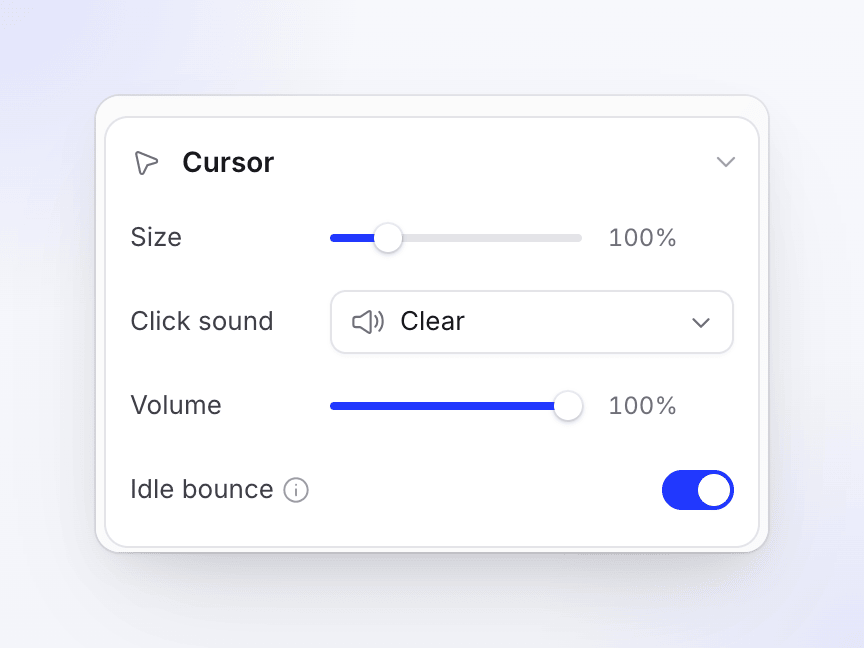
A seção Cursor só aparece para gravações onde o Clevera desenha o ponteiro. Para vídeos enviados, o ponteiro faz parte da imagem, portanto, não há nada para reestilizar.
Altere os zooms depois
Abra o vídeo no editor e escolha a guia Zoom. O cabeçalho mostra a contagem, por exemplo, "22 zooms · 3 desativados".
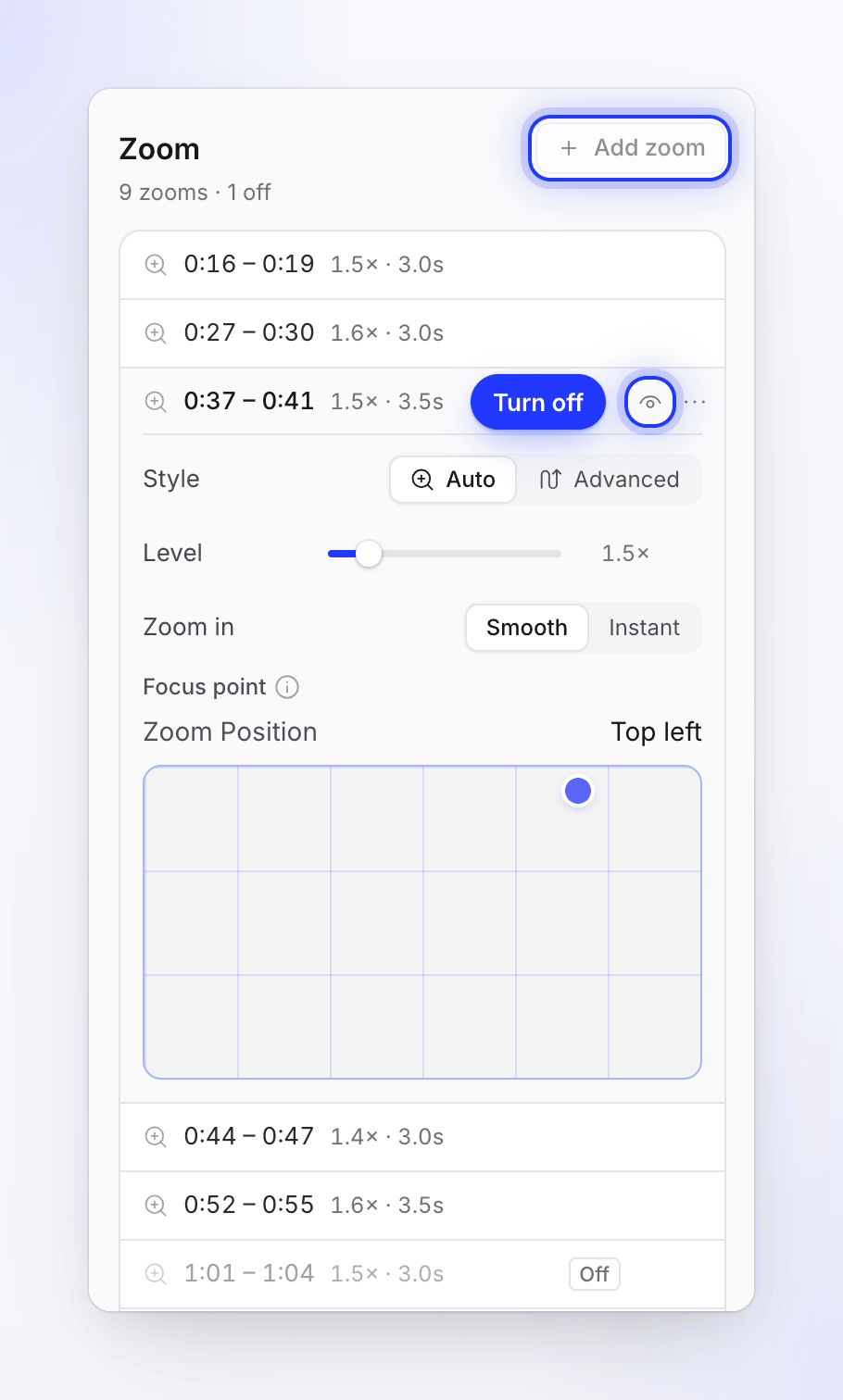
- Desativar um zoom com seu ícone de olho (Desativar este zoom); ele permanece na lista com um selo Desativado. Ative-o novamente da mesma maneira.
- Excluir um zoom de seu menu com Excluir zoom. Desfazer o traz de volta.
- Adicionar um zoom: mova a agulha para onde o espectador deve olhar mais de perto e clique em Adicionar zoom. Isso adiciona um zoom de 5 segundos.
- Ajustar um zoom: escolha Estilo Automático (segue o ponteiro) ou Avançado (seu próprio caminho de zoom e panorâmica, via Editar caminho…), defina o Nível de 1,1× a 4× (novos zooms começam em 1,5×) e escolha Ampliar: Suave (suaviza a entrada) ou Instantâneo (corta direto).
- Ponto de foco: para vídeos sem ponteiro para seguir, como envios, escolha onde na tela a câmera deve ampliar.
Veja Ajustar zooms e movimentos de câmera para o guia completo do editor.