

Adicionar e editar elementos
Coloque texto, imagens, sobreposições de vídeo, desfoque, destaques, formas, emojis, áudio e efeitos sonoros sobre o seu vídeo a partir da aba Elementos. Posicione-os, defina o tempo, anime-os e adicione cenas em tela cheia e transições.
Elementos são itens que você coloca sobre o seu vídeo: texto, imagens, sobreposições de vídeo, desfoque sobre detalhes privados, destaques, formas, emojis animados, áudio e efeitos sonoros. Adicione-os a partir da aba Elementos no editor de vídeo e, em seguida, defina onde eles ficam, como eles se animam e quando são reproduzidos.
Antes de começar
- A aba Elementos está no editor de vídeo para vídeos de instruções, demonstrações de produtos e vídeos Polish. Clipes sociais adicionam elementos a partir do botão + na linha do tempo; veja Editar um clipe social.
- Você precisa de permissões de edição no vídeo.
- Adicionar e editar elementos é gratuito. Isso não consome créditos.
- Em vídeos de instruções e demonstrações de produtos, você também pode pedir ao assistente para adicionar texto, textos explicativos, destaques, setas ou círculos para você.
Adicionar um elemento
Mova a agulha de reprodução
Coloque a agulha de reprodução onde o elemento deve começar. Novos elementos começam ali.
Clique em Adicionar elemento
Na aba Elementos, clique em Adicionar elemento. A lista Adicionar um elemento é aberta, agrupada por Texto, Mídia, Anotar e Som. Digite em Pesquisar elementos para filtrá-la.
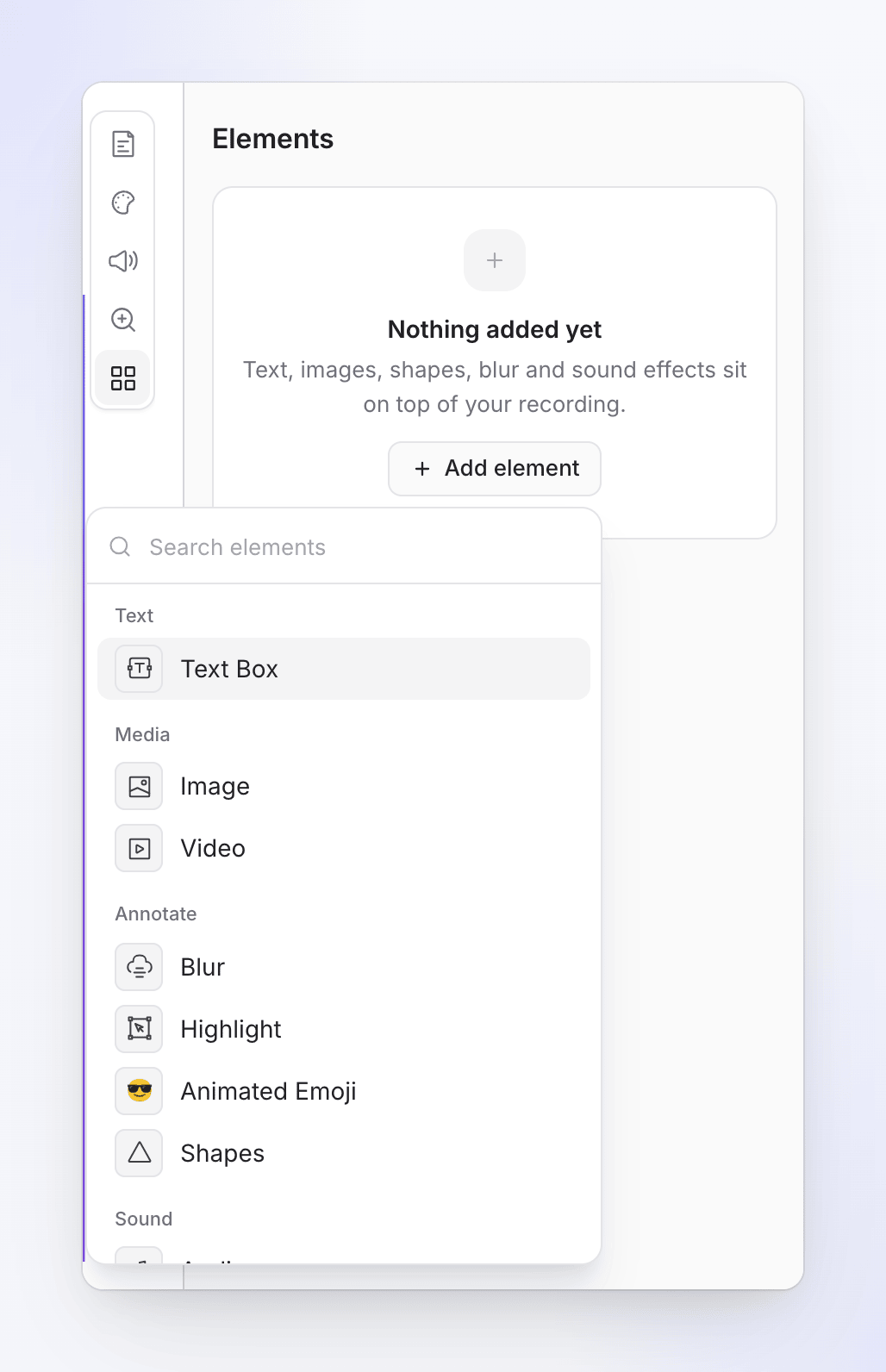
Escolha um elemento
Clique em um. Ele é adicionado na agulha de reprodução, selecionado e suas opções são abertas. A maioria dos elementos dura 5 segundos; um efeito sonoro dura 2 segundos.
Configure-o
Escolha seu conteúdo (texto, imagem, arquivo ou som) e, em seguida, seu posicionamento e animação.
| Elemento | Para que serve |
|---|---|
| Caixa de texto | "Texto com estilos de fundo e legenda" |
| Imagem | "Adicionar imagens ao seu vídeo": um logotipo, uma captura de tela, um selo |
| Vídeo | "Adicionar sobreposições de vídeo" |
| Desfoque | "Desfocar informações confidenciais", como e-mails ou nomes de clientes |
| Destaque | "Chamar a atenção para áreas específicas" |
| Emoji animado | "Adicionar sobreposições de emoji animado" |
| Formas | "Adicionar sobreposições de formas animadas": setas, círculos, textos explicativos |
| Áudio | "Adicionar faixas de áudio", como sua própria música ou uma fala gravada |
| Efeito sonoro | "Adicionar um efeito sonoro do catálogo" |
Alterar quando um elemento é reproduzido
Cada elemento tem seu próprio bloco na linha do tempo.
| Para | Faça isto |
|---|---|
| Mover no tempo | Arraste o bloco |
| Tornar mais longo ou mais curto | Arraste qualquer uma das bordas |
| Ajustar levemente | ← / → move o elemento selecionado um quadro; com Shift, um segundo |
| Excluir | Selecione-o e pressione Delete ou Backspace. Não há confirmação; Desfazer o traz de volta. |
| Ocultar sem excluir | Ocultar no vídeo (ícone de olho na lista, ou ⋯ em suas opções) |
A lista Neste vídeo na aba Elementos mostra cada elemento com seu intervalo de tempo, como "0:03 – 0:07". Clique em um para selecioná-lo e pular até ele. Elementos ocultos aparecem em cinza.
Os elementos estão vinculados a um momento da gravação: quando uma etapa antes de um elemento se torna mais longa ou mais curta, o elemento se move com ela. Veja Entender a linha do tempo.
Posicionar um elemento
Arraste um elemento sobre o vídeo para movê-lo ou arraste suas alças para redimensioná-lo. O cartão Posicionamento oferece controle exato:
| Configuração | O que faz |
|---|---|
| Posição | Ajusta o elemento a uma região do quadro ou a uma Caixa personalizada |
| Tamanho | "Quanto da célula o design preenche." |
| Alinhar | Onde ele fica dentro de sua região: Superior esquerdo a Inferior direito |
| Fixo durante o zoom | "Permanece no lugar em vez de aplicar zoom com a gravação." Exibido quando o vídeo tem zooms. Veja abaixo. |
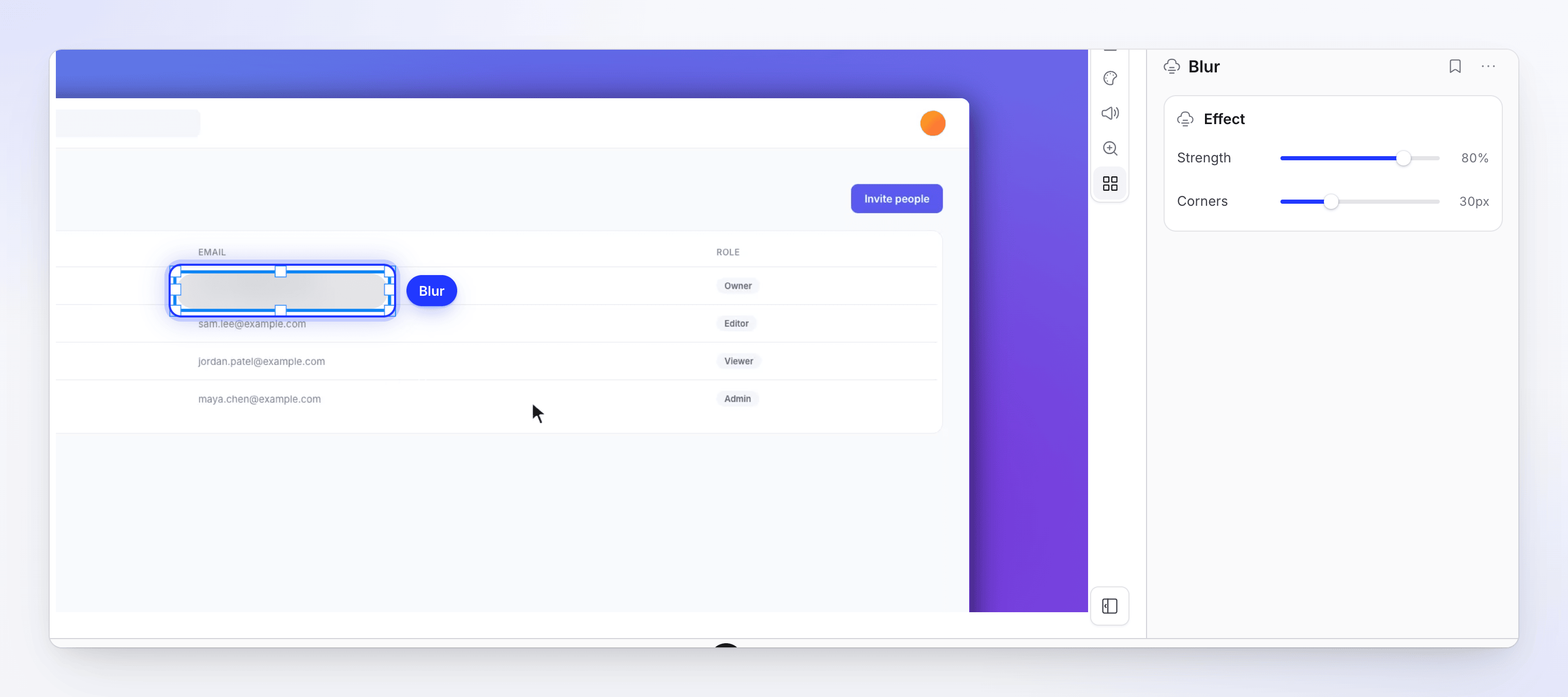
Um Desfoque não possui cartão de Posicionamento: arraste-o sobre o que você deseja ocultar e redimensione-o com suas alças.
Usar a grade de posicionamento
A grade de posicionamento ajuda você a alinhar elementos uns com os outros e mantê-los a uma distância segura das bordas. É apenas um auxílio de edição: ela nunca aparece no vídeo exportado.
- Mostrar ou ocultar: pressione G ou clique no botão da grade no cartão Posicionamento (Mostrar grade (G) / Ocultar grade (G)). G não funciona enquanto você estiver digitando em um campo. A grade permanece ativa até que você a desative, e o editor lembra sua escolha neste navegador.
- O que você vê: uma grade de 12 × 12 linhas dentro de uma área segura tracejada que fica a 5% de distância de cada borda do vídeo.
- Clicar em uma região: com um elemento selecionado, passe o mouse sobre a grade para ver a região sob o ponteiro, como Superior direito ou Terço inferior, e clique para mover o elemento para lá. É o mesmo que escolher essa região em Posição.
- Ajustar ao arrastar: mantenha pressionado Alt (Option em um Mac) enquanto arrasta. Um elemento movido mantém seu tamanho e sua borda mais próxima se ajusta a uma linha da grade ou à borda do vídeo. Ao redimensionar, cada borda que você arrasta se ajusta individualmente. Solte Alt para arrastar livremente novamente, mesmo no meio de um arrasto. O ajuste funciona com a grade visível ou não. Alças que mantêm as proporções de um elemento não se ajustam.
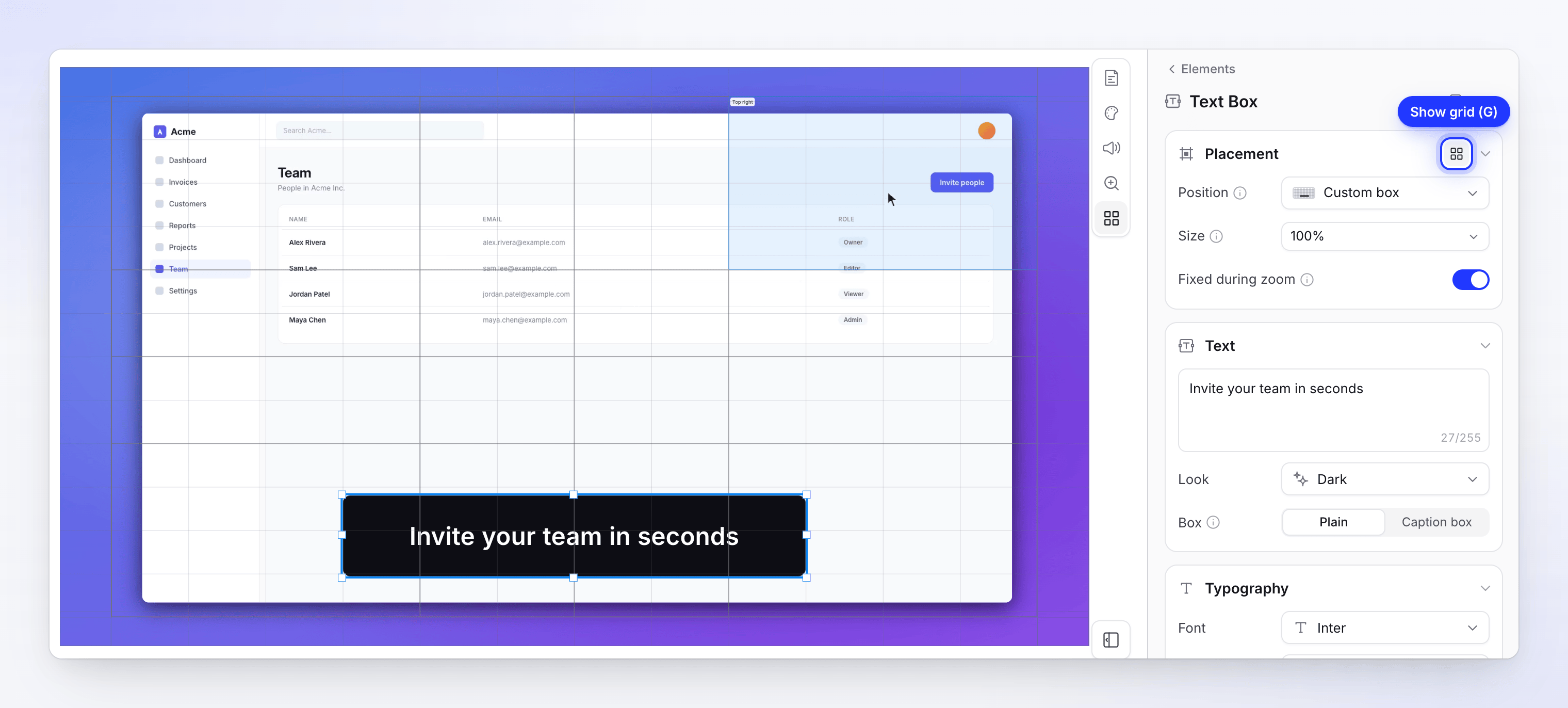
A grade possui 33 regiões nomeadas, a mesma lista que Posição oferece:
| Grupo | Regiões |
|---|---|
| Tela | Tela inteira, Borda superior, Borda inferior, Borda esquerda, Borda direita |
| Todo | Área segura |
| Metades | Metade superior, Metade inferior, Metade esquerda, Metade direita |
| Quadrantes | Quadrante superior esquerdo, Quadrante superior direito, Quadrante inferior esquerdo, Quadrante inferior direito |
| Terços (faixas) | Terço superior, Terço médio, Terço inferior |
| Terços (colunas) | Terço esquerdo, Terço central, Terço direito |
| Dois terços | Dois terços superiores, Dois terços inferiores, Dois terços esquerdos, Dois terços direitos |
| Nonos | Superior esquerdo, Superior central, Superior direito, Médio esquerdo, Centro, Médio direito, Inferior esquerdo, Inferior central, Inferior direito |
Depois de arrastar um elemento manualmente, Posição lê Caixa personalizada: "Arrastado para fora da grade. Escolha uma região ou desenhe uma célula para ajustar o quadro de volta."
Fixo durante o zoom
Quando a câmera aplica zoom, a gravação aumenta e se move. Um elemento pode acompanhar esse movimento ou permanecer onde está no quadro:
| Fixo durante o zoom ativado | Fixo durante o zoom desativado | |
|---|---|---|
| Durante um zoom | Mantém o mesmo tamanho, no mesmo lugar do quadro | Aumenta e se move com a gravação, permanecendo sobre o mesmo ponto dela |
| Use para | Logotipos, marcas d'água, títulos, terços inferiores, textos tipo legenda | Setas e formas que apontam para um botão, uma imagem sobreposta a parte da tela |
| Padrão | Caixas de texto e emojis animados | Imagens, vídeos e formas |
Desfoque e Destaque sempre aplicam zoom com a gravação, independentemente da configuração, porque marcam um ponto nela: um desfoque que permanecesse parado sairia do e-mail que ele oculta.
Animar um elemento
O cartão Animação possui três abas: Entrada, Inativo e Sair. Seu cabeçalho resume o que está definido, por exemplo "Fade in · Flutuar · Slide out".
| Aba | Movimentos | Configurações extras |
|---|---|---|
| Entrada | Nenhum, Fade, Slide, Escala, Desfoque, Wipe, Iris, Flip, Swing, Loom | Direção, Velocidade (Rápido, Normal, Lento) e, em Mais opções, Suavização (Suave, Gentil, Rápido, Elástico, Magnético), Deslocamento (apenas Slide) e Escalonamento |
| Inativo (enquanto na tela) | Nenhum, Drift, Escala, Inclinar, Flutuar, Pulsar, Wiggle | Direção ou Velocidade. Veja abaixo. |
| Sair | Nenhum, Fade, Slide, Escala, Desfoque, Wipe, Iris, Flip, Swing | O mesmo que Entrada |
Padrões: Velocidade Normal, Suavização Suave.
Manter um elemento em movimento (Inativo)
Uma animação inativa mantém um elemento suavemente vivo entre sua entrada e sua saída, para que um logotipo ou um texto explicativo não fique congelado enquanto o vídeo é reproduzido. Abra a aba Inativo e escolha um Movimento; cada bloco o visualiza.
| Movimento | O que faz | Configuração |
|---|---|---|
| Drift | Viaja lentamente em uma direção durante todo o tempo em que o elemento está na tela | Direção: Cima, Baixo, Esquerda, Direita ou Automático (padrão), que continua na direção da entrada |
| Escala | Aumenta ou diminui lentamente durante todo o tempo | Direção: aumentar (padrão) ou diminuir |
| Inclinar | Gira lentamente para um lado | Direção: Esquerda, Direita (padrão), Cima ou Baixo |
| Flutuar | Balança suavemente para cima e para baixo | Velocidade |
| Pulsar | Respira levemente, aumentando e diminuindo | Velocidade |
| Wiggle | Um pequeno balanço inquieto | Velocidade |
A Velocidade é Lento, Normal (padrão) ou Rápido. Flutuar, Pulsar e Wiggle suavizam a entrada após a estabilização e suavizam a saída antes do início da saída, para que o elemento nunca salte.
Nem todo elemento possui uma aba Inativo. Formas têm sua própria animação de Repetir (veja Formas), e elementos cujo conteúdo já se move por conta própria não oferecem essa opção.
Opções para cada elemento
Caixa de texto
| Configuração | Detalhes |
|---|---|
| Texto | Até 255 caracteres |
| Aparência | Estilos de texto: Escuro, Claro, Contorno em negrito, Neon, Editorial, Terço inferior, Destaque, Oceano, Blush, Terminal. Exibe "Personalizado · editado" assim que você altera os detalhes. |
| Caixa | Simples ou Caixa de legenda. Uma caixa de legenda aumenta conforme o texto: "A altura é ajustada automaticamente; redimensione a largura na tela." Defina o Máximo de linhas (1–6). |
| Tipografia | Fonte (fontes do sistema e Google fonts), Peso, Tamanho (8–500), Negrito, Itálico, Sublinhado, Cor, espaçamento entre letras e altura da linha |
| Mais estilos | Contorno do texto, Sombra do texto, Plano de fundo, Sombra da caixa, Borda |
| Revelação de texto | Como as palavras aparecem e saem: Em (Deslizar, Zoom, Desvanecer, Centralizar, Máquina de escrever, Limpar, Soltar, Girar) e Saída, reveladas por Linha, Palavra (padrão) ou Letra. Máquina de escrever adiciona Sons principais. |
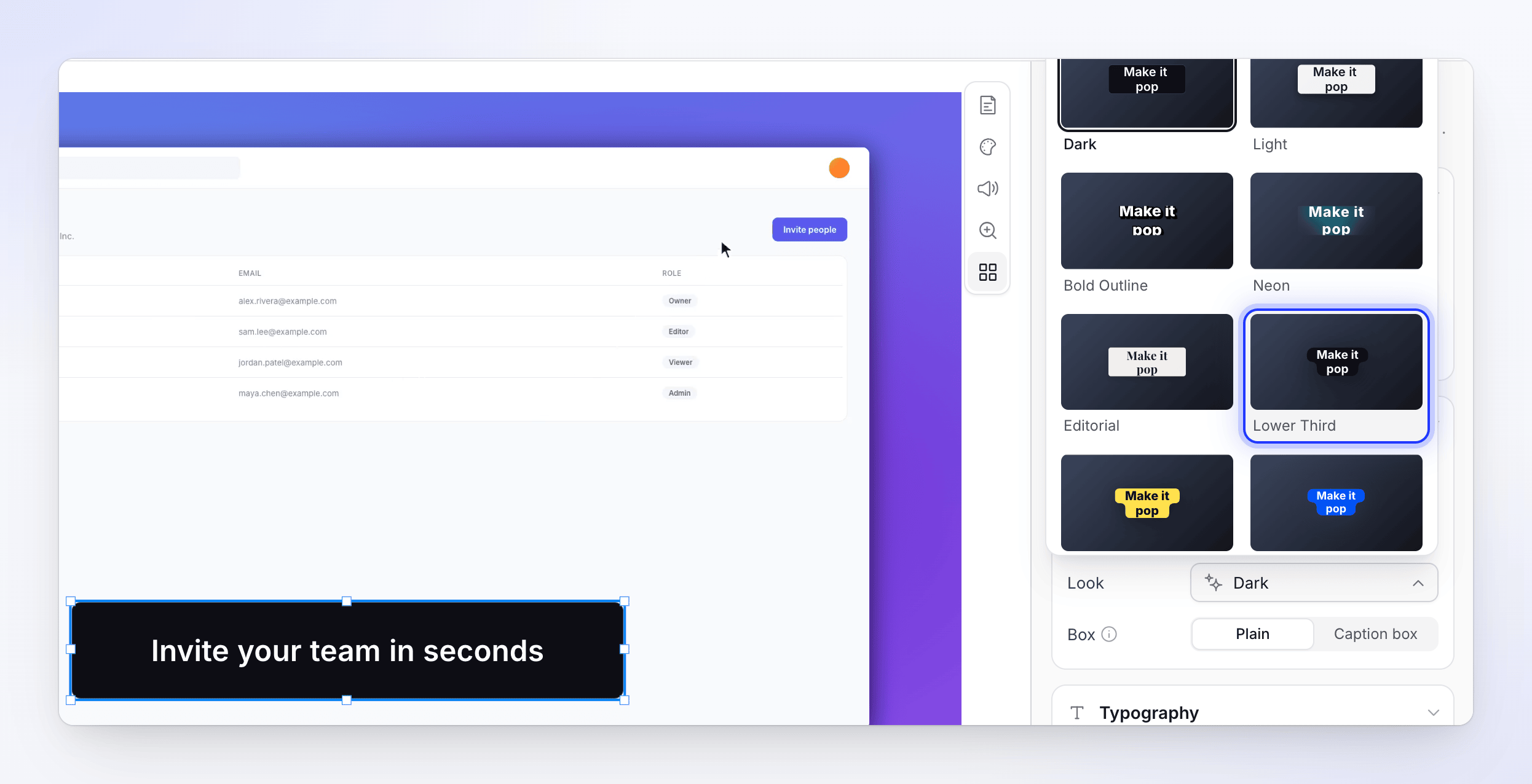
Imagem e vídeo
Clique em Escolha uma imagem (ou Escolha um vídeo) para abrir sua biblioteca de mídia, ou em Substituir para trocá-la. Defina Cantos, Sombra e Borda. Um vídeo também possui Volume (padrão 100%) e Repetir.
Desfoque e Destaque
- Desfoque: Força (0–100%) e Cantos. Ajuste o tamanho da caixa de desfoque sobre o que você deseja ocultar.
- Destaque: Cor e Cantos.
Formas
Escolha uma Forma (Seta, Retângulo, Círculo, Elipse, Triângulo, Estrela, Polígono, Coração, Balão de fala, Brilho) e uma animação de Repetir (Piscar, Pulsar, Brilho da forma, Pontilhado, ou Empurrar seta para setas). Defina Preenchimento, Traço, Espessura do traço e Cantos. Setas e balões de fala possuem uma Direção (Ponteiro para balões de fala).
Emoji animado
Escolha um emoji em Escolha um emoji (pesquise ou navegue por categoria) e defina se ele Reproduz em Repetir (padrão) ou Uma vez.
Áudio e efeito sonoro
- Áudio: clique em Escolha áudio para selecionar ou enviar um arquivo. Defina Volume (padrão 100%) e Repetir.
- Efeito sonoro: escolha um em Escolha um efeito sonoro (pesquise, filtre por categoria e visualize cada um com seu botão de reprodução), ou Enviar áudio. Defina Volume, Repetir e, em Mais opções, Desvanecer entrada, Desvanecer saída e Iniciar em ("Pula o início do arquivo.").
Salvar um elemento como predefinição
Use o botão de marcador (Predefinições) na parte superior das opções de um elemento: Salvar atual como predefinição, insira um nome e clique em Salvar. As predefinições salvas são compartilhadas com sua equipe; aplique uma a partir do mesmo menu. Ao excluir uma, o sistema pergunta "Excluir esta predefinição?": ela será removida para todos na equipe.
Sua biblioteca de mídia
Imagens, vídeos e áudios vêm da biblioteca de mídia da sua equipe. Clique em Enviar ou arraste arquivos para qualquer lugar na janela para adicioná-los. Filtre com Tudo (tudo o que sua equipe enviou), Este vídeo ou Meus envios.
| Arquivo | Formatos | Tamanho máx. |
|---|---|---|
| Imagens | JPG, PNG, WebP ou SVG | 8 MB |
| Vídeos | MP4 | 100 MB |
| Áudio | MP3, WAV, OGG ou M4A | 20 MB |
Excluir um arquivo da biblioteca não quebra os vídeos que o utilizam: "Qualquer coisa que já o esteja usando continuará funcionando."
Elementos em outros idiomas
Cada idioma de um vídeo possui seus próprios elementos. Os elementos que você adiciona antes de traduzir são copiados para a tradução exatamente como estão; o texto que você digitou em uma caixa de texto não é traduzido. Os elementos que você adiciona após traduzir aparecem apenas no idioma que você tem aberto. Veja Entenda as versões de idioma de um vídeo.
Cenas, cartões e transições
Cenas em tela cheia não são elementos. Adicione-as com o botão + na barra de ferramentas da linha do tempo (Adicionar à linha do tempo no indicador de reprodução):
| Item | O que adiciona |
|---|---|
| Cartão de título | "Cena em tela cheia com texto na tela." |
| Vídeo | "Inserir um clipe de vídeo enviado." |
| Revelação de logotipo | "Cena de revelação de logotipo animada." |
| Lista | "Lista animada de recursos do produto." |
| Batidas de texto | "Tipografia cinética com batidas animadas." |
| Clipe | "Clipe silencioso da sua gravação de tela." (Clipe de voz em vídeos em polonês, com sua voz original) |
| Imagem | "Mostrar uma de suas fotos como sua própria cena." |
| Capítulo | "Título de seção para organizar seu vídeo." |
| Narração | "Adicionar narração sincronizada ao seu vídeo." |
Cada cena abre seu próprio editor; cada campo é explicado em Editar cenas e cartões. Nos editores de cartão de título e cartão de introdução, Carregar modelo de cartão de título começa a partir de um estilo Integrado ou um que Sua equipe salvou: "Estilos integrados mantêm seu texto; modelos da equipe restauram todo o design salvo."
As transições ficam entre as cenas em gravações feitas com o aplicativo desktop e em vídeos enviados: clique na pílula Adicionar transição na junção entre duas cenas na linha do tempo. Escolha um Tipo (Desvanecer, Deslizar, Limpar, Limpeza de relógio, Íris, Zoom, Zoom sonhador, Queima de filme, Desfoque linear, Sobreposição de deslize, Troca de zoom ou Troca de zoom), sua Duração e Suavização, e um Som opcional.
Solução de problemas
| Mensagem | O que fazer |
|---|---|
| "… não é uma imagem suportada. Use JPG, PNG, WebP ou SVG." | Converta o arquivo. A mesma mensagem nomeia os formatos para áudio. |
| "Apenas vídeos .mp4 são suportados — este arquivo é .mov. Converta-o para .mp4 e envie novamente." | Vídeos devem ser MP4. Converta o arquivo e envie-o novamente. Um .mp4 salvo por um gravador de tela Mac é aceito como está. |
| "… tem 12,4 MB. O limite é 8 MB." | Comprima o arquivo e envie-o novamente. |
| "Não foi possível enviar …" | Verifique sua conexão e tente novamente. |
| "Não foi possível carregar sua biblioteca" | Clique em Tentar novamente. |