

Excluir um workspace
Exclua permanentemente um workspace do Clevera como proprietário: o que salvar primeiro, as etapas, o que é excluído para cada membro (vídeos, arquivos, assinatura, créditos) e as mensagens que você pode ver.
O proprietário pode excluir um workspace permanentemente. Tudo nele é excluído para todos os membros, sua assinatura é cancelada, e sua conta e seus outros workspaces permanecem como estão. Esta ação não pode ser desfeita.
Antes de começar
- Somente o proprietário pode excluir um workspace. Administradores veem "Somente o proprietário, Alex Rivera, pode transferir ou excluir esta equipe." (com o nome do seu proprietário) na Zona de perigo.
- Salve o que precisar. Exporte os vídeos e artigos que deseja manter. Nada pode ser recuperado.
- Tenha sua senha em mãos. Se você entrar com Google ou login único (SSO), você digita o nome do workspace em vez disso.
- Prefere transferir? Se a equipe deve continuar trabalhando, transfira a propriedade em vez de excluir.
Excluir o workspace
Abra a Zona de perigo
Abra o menu na parte superior da barra lateral, escolha Configurações da equipe, depois Zona de perigo. Em Excluir equipe: "Excluir permanentemente a Acme Inc., seus vídeos, gravações e arquivos, e cancelar sua assinatura. Isso não pode ser desfeito."
Iniciar
Clique em Excluir equipe…. A caixa de diálogo Excluir a Acme Inc.? diz "Tudo nesta equipe é excluído para todos os membros, e qualquer assinatura ativa é cancelada. Dados excluídos não podem ser recuperados."
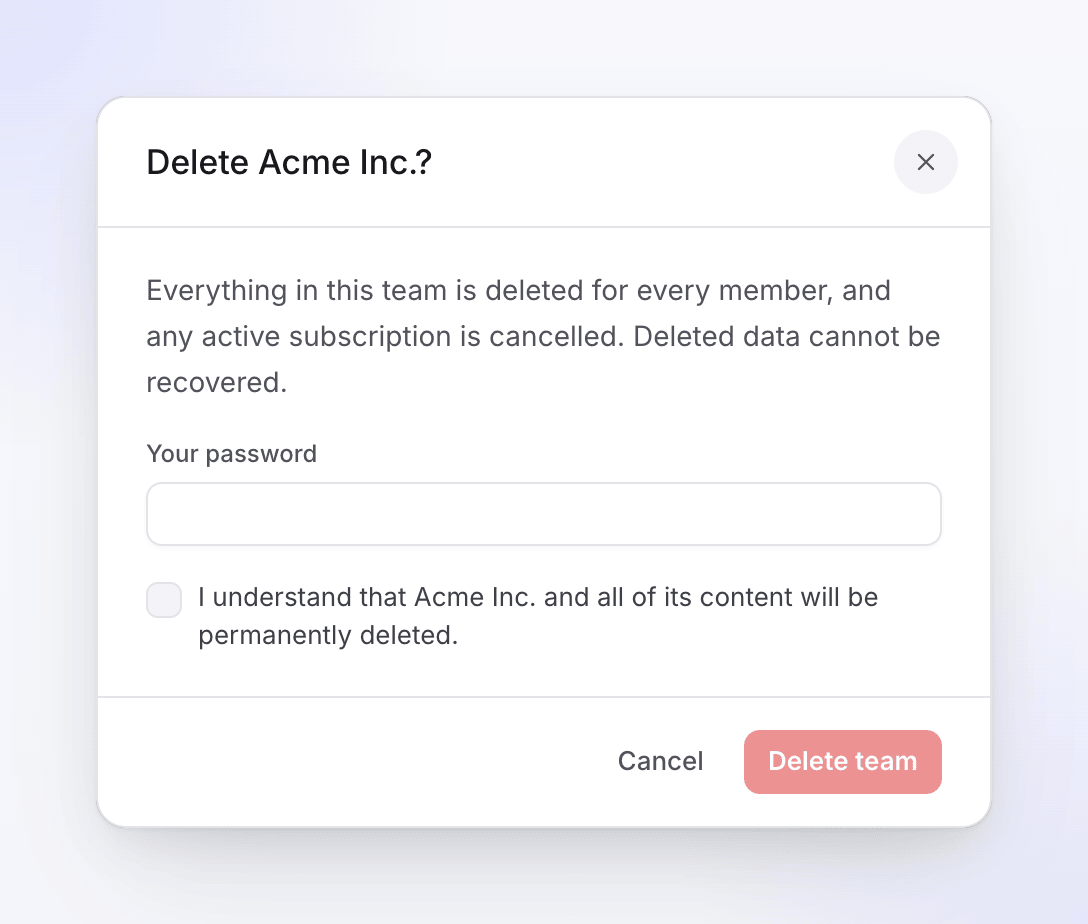
Tudo no workspace é excluído para todos os membros. Confirmar
Digite Sua senha. Se você entrar com Google ou SSO, o campo diz Digite Acme Inc. para confirmar (com o nome do seu workspace): digite o nome exatamente como mostrado. Em seguida, marque "Eu entendo que a Acme Inc. e todo o seu conteúdo serão excluídos permanentemente."
Excluir
Clique em Excluir equipe. Você será levado à sua página inicial em outro de seus workspaces e verá "Equipe excluída com sucesso. Você foi alternado para outra equipe." Se este era seu único workspace, você verá "Equipe excluída com sucesso. Por favor, crie uma nova equipe."
O que é excluído
| O que acontece | |
|---|---|
| Vídeos, gravações, artigos, uploads e exportações | Excluídos para todos os membros |
| Membros | Removidos do workspace; suas contas e outros workspaces permanecem |
| Assinatura | Cancelada |
| Créditos, incluindo pacotes de créditos comprados | Vão embora com o workspace |
| Logins salvos para Gravar com IA | Excluídos |
| Configuração de login único (SSO) | Excluída |
Solução de problemas
| Você vê | O que fazer |
|---|---|
| "A senha fornecida está incorreta." | Redigite sua senha. |
| "Por favor, confirme sua senha para excluir a equipe." | Digite sua senha. |
| "Digite o nome da equipe exatamente como mostrado para confirmar." | Digite o nome do workspace com as mesmas maiúsculas, espaços e pontuação. |
| "Você não pode excluir sua equipe pessoal." | Algumas contas mais antigas possuem um workspace pessoal que não pode ser excluído sozinho. Ele é excluído quando você exclui sua conta. |
| Sem a linha Excluir equipe | Você não é o proprietário. Peça a ele, ou peça que transfira a propriedade para você. |