

Editar um artigo e suas capturas de tela
Escreva e formate um artigo no editor de blocos: adicione blocos com "/", mova-os com a alça, crie tabelas, abra o menu da IA e substitua, adicione legendas ou capture capturas de tela da gravação.
O editor de artigos é um editor de blocos: digite para escrever, pressione / para adicionar um bloco, selecione o texto para formatá-lo e use a alça ao lado de cada bloco para movê-lo, duplicá-lo ou alterá-lo. Cada alteração é salva automaticamente. Este artigo aborda cada parte do editor e tudo o que você pode fazer com as capturas de tela.
Antes de começar
- Você precisa de acesso de edição ao artigo. Sem ele, os botões de edição ficam cinzas e exibem "Você não tem permissão para editar". Consulte funções e licenças de criador e coleções para saber quem pode editar o quê.
- O artigo deve ter terminado de ser gerado. Enquanto ele está sendo escrito, você pode acompanhar a leitura, mas não pode editar.
Visão geral do editor
| Área | O que há nela |
|---|---|
| Barra superior, esquerda | Início, a coleção em que está, o título do artigo (clique para renomear), um botão de informações e o status de salvamento |
| Barra superior, centro | Alternador de vídeo / artigo, apenas em itens mais antigos que contêm ambos no mesmo lugar |
| Barra superior, direita | Quem mais está no artigo, Desfazer, Refazer, histórico de revisões, o menu de Idioma, Ajuda e suporte, Assistente, Compartilhar e ⋯ |
| Menu ⋯ | Histórico de revisões, Análise de dados, Adicionar à coleção (ou Alterar coleção), Ver gravação original, Conteúdo relacionado, Mover para a lixeira. Em uma janela estreita, ele também contém Desfazer, Refazer, Idioma e Ajuda e suporte. |
| Página | O artigo em si, com o título no topo |
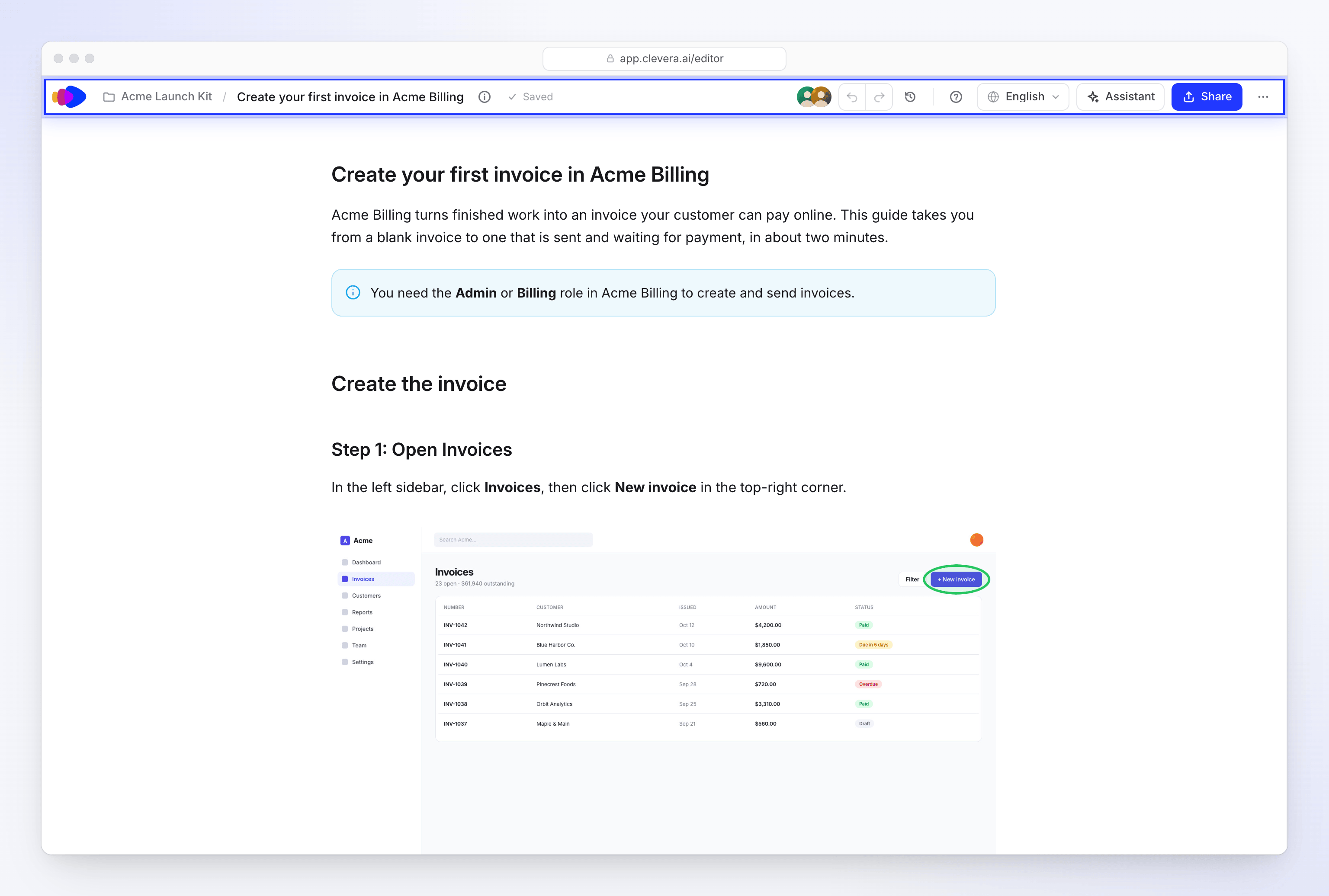
O status de salvamento exibe Salvando… ("Salvando suas alterações"), Não salvo ("Suas alterações serão salvas em instantes"), Salvo ("Todas as alterações foram salvas") ou Não salvo quando um salvamento falha. Não existe um botão Salvar.
Quando colegas de equipe estão com o artigo aberto, suas fotos aparecem na barra superior em "Pessoas neste artigo", cada uma marcada como Editando ou Visualizando. Consulte Escreva um artigo junto com sua equipe.
Quando o artigo abre
O artigo é exibido imediatamente, apenas para leitura, enquanto o editor se conecta à edição em tempo real. Um ou dois segundos depois, ele se torna editável no local. Se você já clicou no texto, o que você digitar naquele momento será mantido assim que o artigo estiver editável. Se a conexão demorar mais, uma nota dirá "Conectando ao artigo em tempo real… Você pode lê-lo enquanto isso."
Escrever e formatar texto
Adicionar um bloco
Em uma linha vazia, digite
/para abrir o menu de blocos e continue digitando para filtrá-lo. Use ↑ e ↓ para escolher, Enter para inserir e Esc para fechar. Consulte Blocos que você pode adicionar.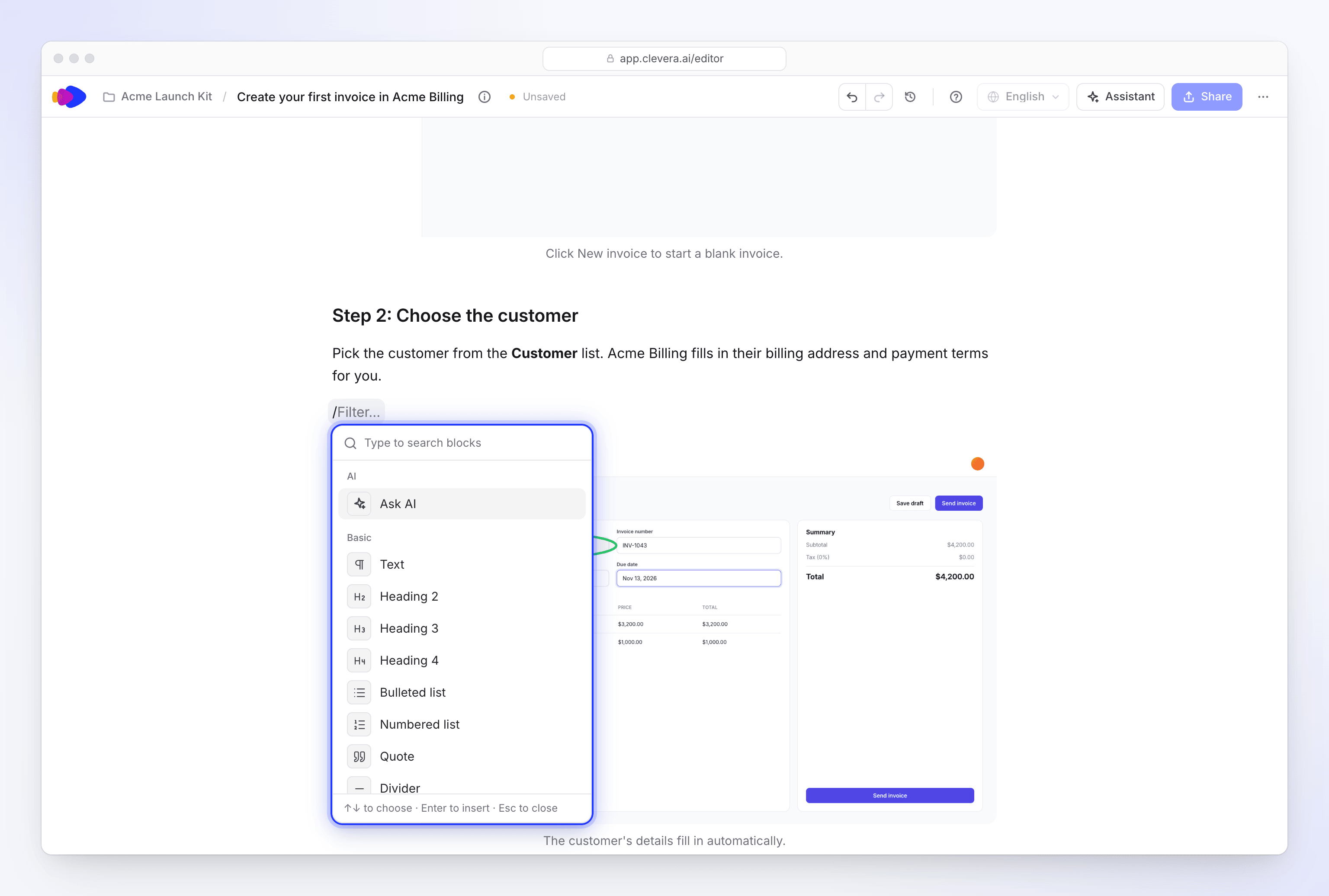
Digite / e continue digitando para filtrar. Formatar uma seleção
Selecione o texto para abrir a barra de formatação: Perguntar à IA (⌘J ou Ctrl+J), Transformar em (mostra o tipo de bloco atual, como Texto), Negrito, Itálico, Tachado (⌘⇧S), Código (⌘E) e Link (⌘K). No Windows, use Ctrl em vez de ⌘.
Reorganizar blocos
Passe o mouse sobre um bloco para exibir sua alça à esquerda: "Arraste para mover · Clique para opções". Enquanto você arrasta, uma linha mostra onde o bloco será posicionado, inclusive dentro de chamadas, etapas, guias e listas. O + ao lado dele adiciona um bloco: "Clique para adicionar abaixo · ⌥-clique para adicionar acima" (clique com Alt no Windows).
Usar o menu de blocos
Clique na alça para abrir o menu do bloco:
Item Atalho (Mac / Windows) Perguntar à IA Transformar em (Texto, Título 2–4, Lista com marcadores, Lista numerada, Citação, Código, Chamada) Duplicar ⌘D / Ctrl+D Mover para cima / Mover para baixo ⌘⇧↑ / ⌘⇧↓, Ctrl+Shift+↑ / Ctrl+Shift+↓ Copiar como Markdown Copiar link para o cabeçalho (apenas cabeçalhos) Excluir ⌫ / Del Desfazer uma alteração
Pressione ⌘Z (Mac) ou Ctrl+Z (Windows) para desfazer, ⇧⌘Z ou Ctrl+Shift+Z para refazer, ou use as setas na barra superior. Para versões anteriores, abra o histórico de revisões.
Blocos que você pode adicionar
| Grupo | Blocos |
|---|---|
| IA | Perguntar à IA ("Escreva ou edite com IA (Espaço em uma linha vazia)") |
| Básicos | Texto, Título 2, Título 3, Título 4, Lista com marcadores, Lista numerada, Citação, Divisor, Bloco de código, Tabela |
| Estrutura | Etapas ("Etapas numeradas com títulos"), Guias ("Alternativas lado a lado"), Cartões ("Uma grade de cartões de link") |
| Chamadas | Chamada de nota, Chamada de dica, Chamada de informação, Chamada de aviso, Chamada de perigo, Chamada de sucesso |
| Mídia | Imagem ("Upload, biblioteca ou um quadro do vídeo"), Vídeo Clevera, Incorporar ("YouTube, Vimeo ou Loom"), Arquivo de vídeo ("Um vídeo de um link"), Emoji |
Não existe Título 1: o título do artigo é seu único cabeçalho de nível superior.
- Vídeo Clevera solicita que você "Cole um link de compartilhamento do Clevera". Consulte Exibir um vídeo em um artigo.
- Incorporar solicita que você "Cole um link do YouTube, Vimeo ou Loom".
- Arquivo de vídeo precisa de um link
httpspara um arquivo de vídeo. Sua barra de ferramentas possui Reprodução automática, Loop, Mudo, uma legenda e Baixar vídeo.
Tabelas
Tabela abre um seletor de tamanho; escolha as linhas e colunas. Toda tabela tem uma Linha de cabeçalho: "As tabelas Markdown sempre começam com uma linha de cabeçalho, portanto, ela permanece como a primeira e não pode ser excluída."
Passe o mouse sobre uma linha ou coluna para obter sua alça ("Opções de linha (arraste para mover)" ou "Opções de coluna (arraste para mover)"). Arraste-a para mover a linha ou coluna, ou clique nela para Inserir linha acima / Inserir linha abaixo, Inserir coluna à esquerda / Inserir coluna à direita, mover, Classificar de forma crescente / Classificar de forma decrescente, alinhamento, Duplicar, Excluir linha / Excluir coluna, Limpar conteúdo e Excluir tabela. Adicionar uma linha e Adicionar uma coluna ficam nas bordas da tabela.
Escrever com IA
O editor possui seu próprio menu de IA para o local em que você está trabalhando: reescrever um parágrafo, corrigir uma etapa com base na gravação, adicionar uma captura de tela da gravação ou escrever o que vem a seguir. Abra-o com ⌘J (Ctrl+J), com Espaço em uma linha vazia, com Perguntar à IA na barra de formatação ou no menu de um bloco.
Cada solicitação utiliza créditos, listados como IA do Artigo em sua atividade de créditos. Consulte Usar IA no editor de artigos para ver todas as ações e como revisar o resultado.
Trabalhar com capturas de tela
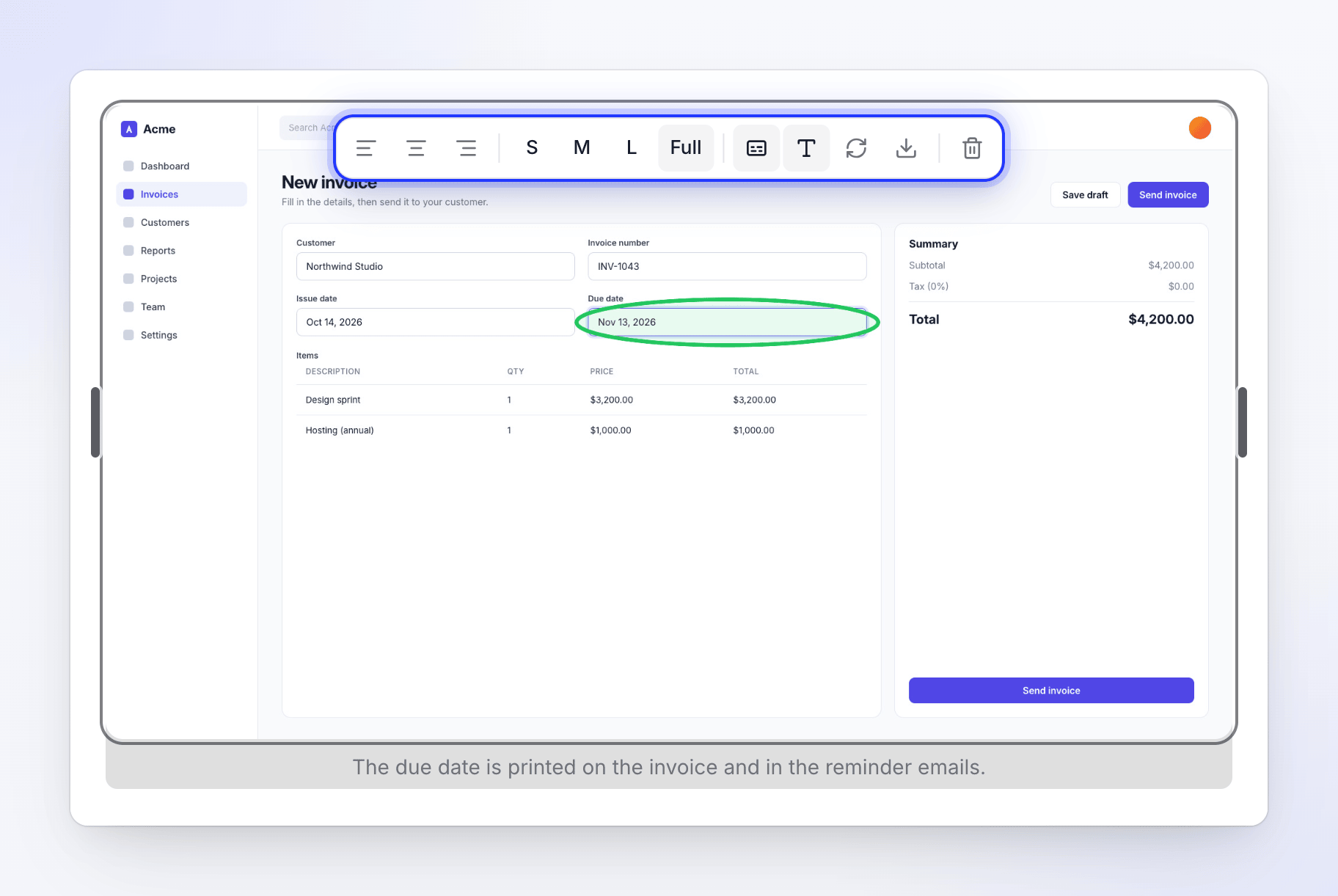
Clique em uma captura de tela para selecioná-la. Sua barra de ferramentas possui:
| Botão | O que ele faz |
|---|---|
| Alinhar à esquerda / Alinhar ao centro / Alinhar à direita | Posiciona a imagem |
| P, M, G, Total | Define a largura para 33%, 50%, 75% ou Largura total |
| Adicionar legenda / Remover legenda | Adiciona ou remove a linha abaixo da imagem |
| Texto alternativo | "Descreva a imagem" para leitores de tela e exportações |
| Substituir imagem | Abre Selecionar imagem para trocar a foto |
| Baixar imagem | Salva a foto no seu computador |
| Excluir imagem | Remove o bloco de imagem |
Substituir ou adicionar uma captura de tela
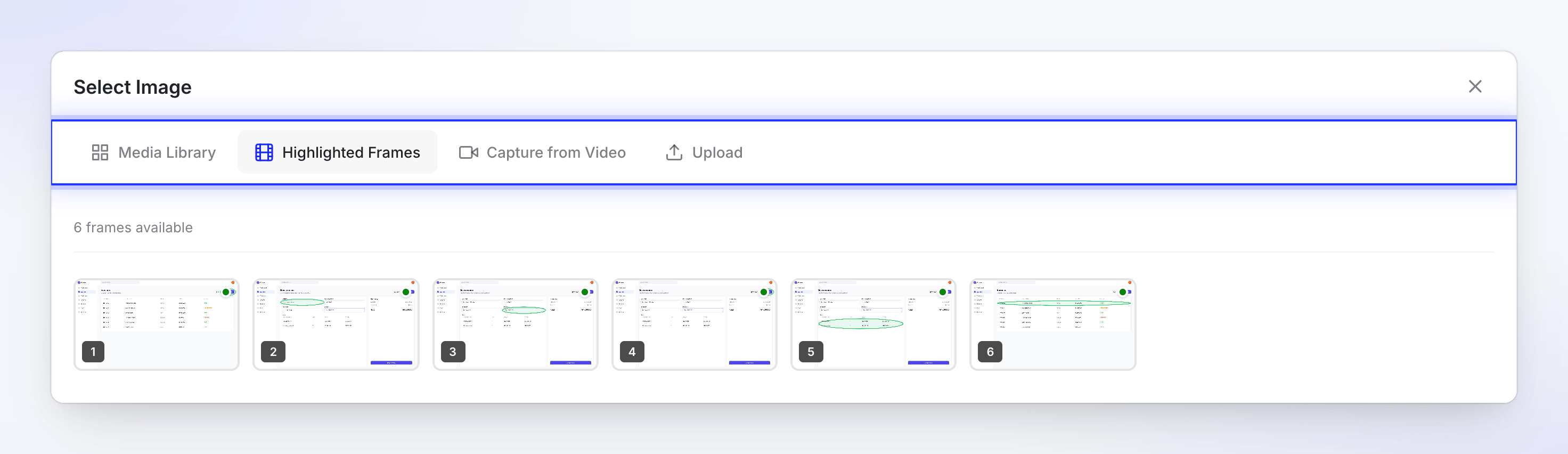
Substituir imagem, ou o bloco Imagem, abre Selecionar imagem com quatro guias:
| Guia | O que você obtém |
|---|---|
| Biblioteca de mídia | Fotos já no Clevera: Todas, Meus uploads e Esta gravação de tela |
| Quadros destacados | Os quadros que o Clevera tirou da sua gravação a cada clique, com o marcador de clique desenhado neles |
| Capturar do vídeo | Qualquer momento da gravação, com seus próprios marcadores (veja abaixo) |
| Upload | Uma foto do seu computador: "Clique para fazer upload ou arraste e solte", "PNG, JPG, GIF, WebP até 5MB" |
Capturar um quadro com seus próprios marcadores
Capturar do vídeo permite que você tire uma captura de tela de qualquer momento da gravação original e destaque o que é importante.
Encontrar o momento
Reproduza o vídeo ou arraste ao longo da linha do tempo. Use Quadro anterior e Próximo quadro para avançar um quadro por vez.
Desenhar nele
Em Marcador, escolha Retângulo, Círculo ou Seta e arraste sobre o vídeo. Escolha uma Cor, um Preenchimento para retângulos e círculos (Nenhum, Leve, Médio ou Forte) e uma Espessura. Selecione uma forma e pressione Excluir para removê-la, ou use Limpar tudo.
Cortá-lo se desejar
Escolha Cortar: "Arraste sobre o vídeo para escolher a área a ser mantida — tudo fora da caixa será removido."
Capturar
Clique em Capturar este quadro. Com marcadores ou um corte, o botão exibe, por exemplo, Capturar com 2 marcadores + corte. A nova captura de tela vai para o artigo.
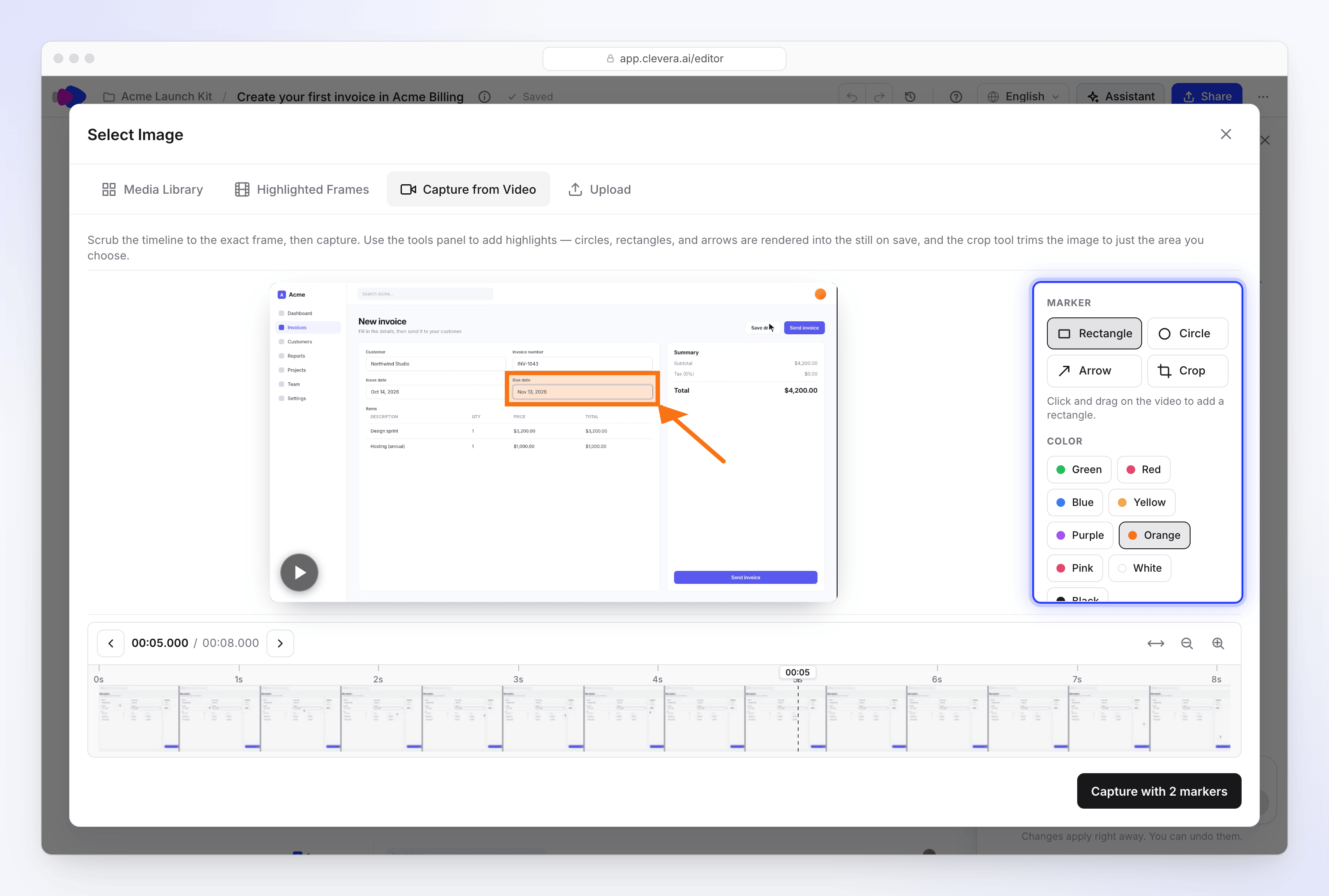
Desenhe, corte e capture o quadro para o artigo.
Capturar do vídeo aparece apenas quando o artigo tem um vídeo de origem.
Idiomas
Cada idioma de um artigo é uma cópia separada com seu próprio texto, legendas de captura de tela e histórico. Alterne com o menu Idioma na barra superior; Original marca o idioma em que foi escrito. Para adicionar um idioma, escolha Traduzir…. As edições feitas em um idioma não alteram os outros.
Idiomas da direita para a esquerda
Artigos em árabe, hebraico, persa, urdu, pashto e sindi são lidos da direita para a esquerda. O Clevera define a direção a partir do idioma de cada cópia, então não há nada para alternar: um original em inglês e sua tradução em árabe são lidos da maneira correta.
| Onde | O que acontece |
|---|---|
| O editor | O texto do artigo corre da direita para a esquerda. A barra superior, os menus e o painel do assistente mantêm o layout usual do aplicativo. |
| A página de compartilhamento e incorporações | A página segue o idioma do artigo: texto, títulos e os controles do player correm da direita para a esquerda. A imagem do vídeo nunca é espelhada e os tempos ainda são lidos da esquerda para a direita. |
| Downloads em PDF, HTML e EPUB | O arquivo é marcado como da direita para a esquerda, para que leitores e navegadores o exibam corretamente. |
| Palavra, OpenDocument e Markdown | O texto é exportado como está, sem uma configuração de direção. No Word ou em outro editor, defina os parágrafos da direita para a esquerda se eles aparecerem invertidos. |
Veja Exportar ou publicar um artigo para todos os formatos de download.
Solução de problemas
| Você vê | O que significa |
|---|---|
| "Você não tem permissão para editar" | Sua função ou o acesso à coleção permite apenas a visualização. Peça a um proprietário ou ao Gerente da coleção. |
| "Ainda não salvo. Tentando novamente quando você editar de novo." | Uma gravação falhou, geralmente por uma conexão perdida. Continue digitando; a próxima edição salva tudo. |
| "Não salvo: o artigo mudou." | Alguém substituiu o artigo enquanto você editava. Escolha Recarregar o mais recente ou Manter o meu no banner. Veja Escrever um artigo junto com sua equipe. |
| "Conectando ao artigo ao vivo… Você pode ler enquanto isso." | O editor está entrando na edição ao vivo. Geralmente leva um ou dois segundos. |
| "A edição ao vivo não está disponível no momento. Tentando novamente…" | A conexão ao vivo falhou. Aguarde ou escolha Editar mesmo assim para salvar diretamente no artigo. |
| "Esse não é um link de vídeo Clevera." | O bloco Vídeo Clevera precisa de um link de compartilhamento do Clevera. Copie-o em Compartilhar no vídeo. |
| "Este vídeo não está publicado neste workspace" | O link de compartilhamento do vídeo está desativado ou o vídeo pertence a outro workspace. Ative o link em Compartilhar. |
| "O tamanho do arquivo deve ser inferior a 5MB" | O Fazer upload aceita imagens de até 5 MB. |
| "Não foi possível extrair o quadro nesta posição." | Tente um momento ligeiramente diferente em Capturar do vídeo. |
| "Capturar do vídeo está disponível apenas para vídeos enviados." | Este artigo não tem um único vídeo de origem para capturar. Use Fazer upload ou Biblioteca de mídia. |