

Desenhar um caminho de zoom e pan
Faça com que o zoom vá exatamente para onde você deseja: Automático vs Avançado, a janela Zoom & pan, pontos, movimento Suave, Magnético e Ajustar, limites e um exemplo prático.
Um zoom normalmente segue o seu cursor por conta própria. Quando você quiser que a câmera vá para um lugar específico, por exemplo, de um menu para o painel que ele abre, altere o zoom para Avançado e desenhe seu caminho na janela Zoom & pan. Este artigo explica como um caminho funciona, passo a passo, com um exemplo prático.
Antes de começar
- Os caminhos de zoom estão em vídeos de instruções, demonstrações de produtos e vídeos Polish, na aba Zoom. Clipes sociais planejam sua câmera por cena; veja Editar um clipe social.
- Você precisa de um zoom existente. Para adicionar um, veja Ajustar zooms e movimentos de câmera.
- Desenhar caminhos é gratuito.
Automático ou Avançado
Todo zoom tem um Estilo:
| Automático | Avançado | |
|---|---|---|
| Dica de ferramenta | "Segue o cursor (ou o ponto de foco)" | "Seu próprio caminho de zoom e pan" |
| Onde a câmera olha | Segue seu cursor. Em um vídeo sem dados de cursor (um arquivo enviado), ela vai para o Ponto de foco que você definiu. | Onde quer que você coloque cada ponto |
| Quão próximo | Um Nível para todo o zoom (1.1×–4×, padrão 1.5×) | Um Zoom por ponto (1.1×–4×) |
| Como começa | Ampliar: Suave ("Suaviza a entrada") ou Instantâneo ("Corta direto para o zoom") | Definido por Movimento (abaixo) |
| Onde você edita | A linha do zoom na aba Zoom | A janela Zoom & pan, a partir de Editar caminho… |
| Na lista de zooms | "1.5× · 5.0s" | "Caminho · 6.5s" |
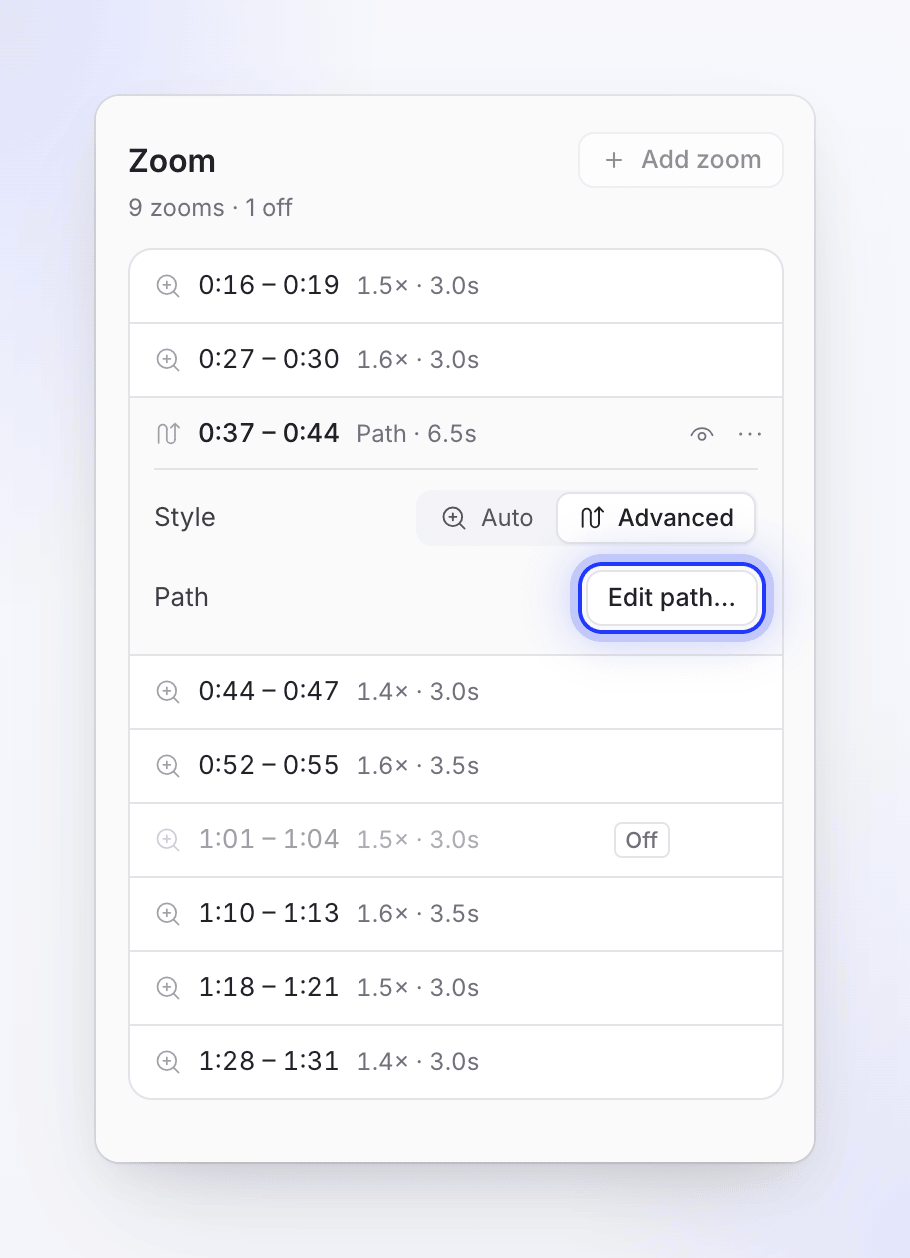
Escolha Automático quando o cursor já apontar para o que é importante. Escolha Avançado quando o cursor se mover aleatoriamente, ficar parado enquanto a tela muda em outro lugar, ou quando o espectador deve olhar para algo que o cursor nunca toca.
Como um caminho funciona
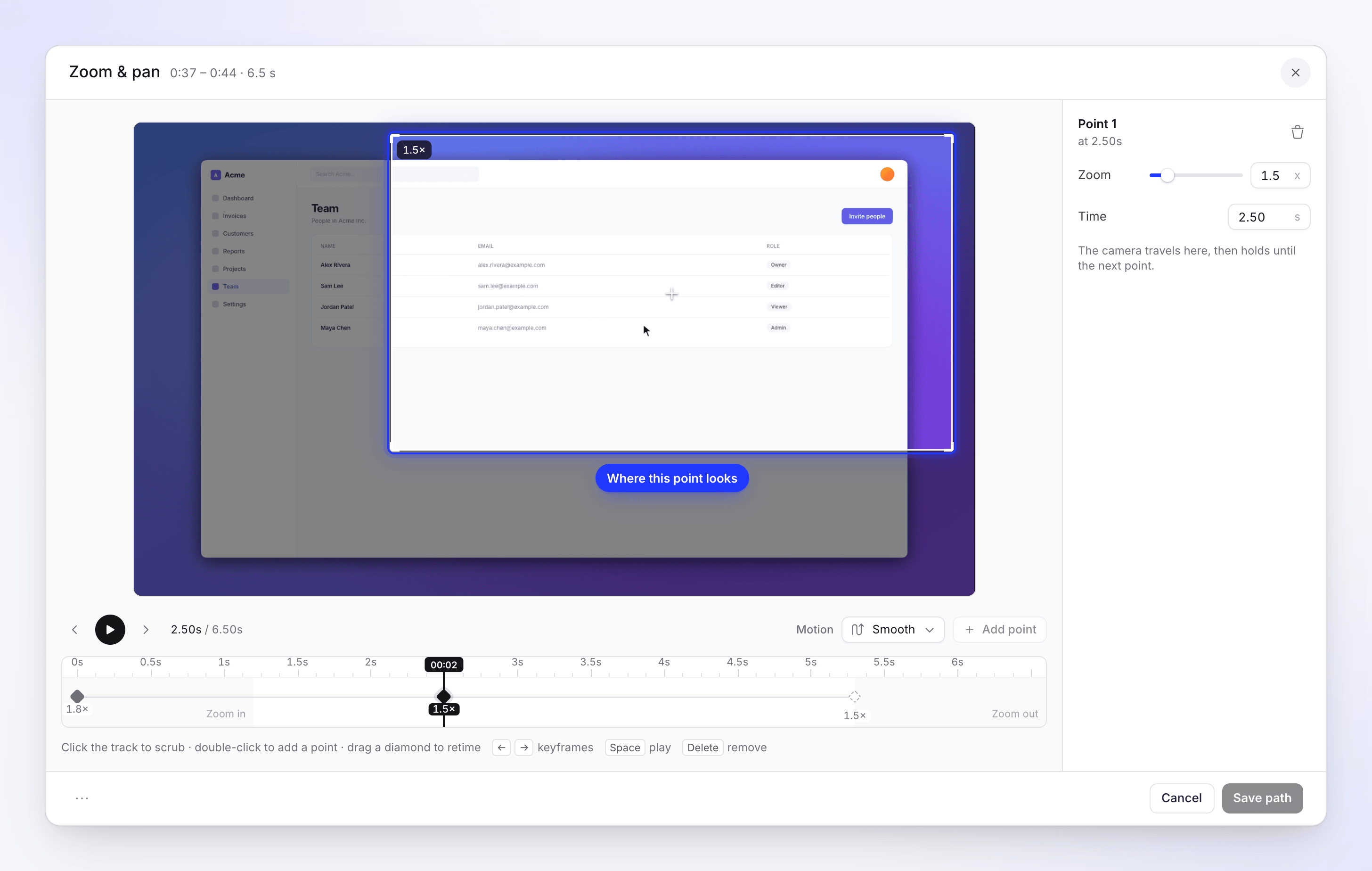
Um caminho é uma lista de pontos na pequena linha do tempo do próprio zoom. Cada ponto indica para onde a câmera olha e quão próxima ela está, a partir daquele momento em diante.
zoom starts                                              zoom ends
│◆ Zoom in ──────── ◆ Point ─────────── ◆ Point ──── Zoom out│
│ camera lands here  travels, then holds  travels, holds  back to full view
- Ampliar: o primeiro diamante, onde a câmera aterrissa. Ele está sempre no início e não pode ser excluído.
- Pontos: a câmera viaja para cada um e permanece lá até o próximo.
- Reduzir: começa após o último ponto, por conta própria. Ele retorna ao quadro completo a partir de onde estava o último ponto.
A coluna lateral da janela repete isso como Como o caminho funciona sempre que nenhum ponto está selecionado.
Desenhar um caminho
Mude o zoom para Avançado
Na aba Zoom, abra a linha do zoom, defina o Estilo como Avançado e clique em Editar caminho…. Você também pode escolher Editar caminho… no menu ⋯ do zoom assim que ele estiver como Avançado.
Comece a partir do que você viu
Na primeira vez, o caminho não está vazio: o Clevera transforma a câmera que o zoom Automático já reproduziu em pontos (até 8, onde quer que a câmera tenha parado), para que você comece a partir de uma versão familiar.
Defina onde a câmera aterrissa
Selecione o primeiro diamante (Ampliar). Um quadro aparece no vídeo. Arraste-o para onde a câmera deve olhar e defina o Zoom na coluna lateral.
Adicionar pontos
Mova a agulha de reprodução ao longo da trilha, depois clique em Adicionar ponto (Adicionar um ponto na agulha de reprodução), ou clique duas vezes na trilha. Arraste o quadro do novo ponto no vídeo e defina seu Zoom e Tempo (em segundos dentro do zoom).
Escolha o movimento
Ao lado de Movimento, escolha como a câmera viaja entre os pontos.
Verificar e salvar
Clique em Reproduzir o caminho (ou pressione Espaço), ajuste e clique em Salvar caminho.
Estilos de movimento
| Estilo | Descrição | Como se move |
|---|---|---|
| Suave (padrão) | "Suavização uniforme · 1.2 s" | Desliza uniformemente de ponto a ponto |
| Magnético | "Aterrissagem suave · 1.3 s" | Viaja e, em seguida, assenta suavemente no ponto |
| Ajustar | "Corta, sem viagem" | Salta direto para cada ponto, como um corte |
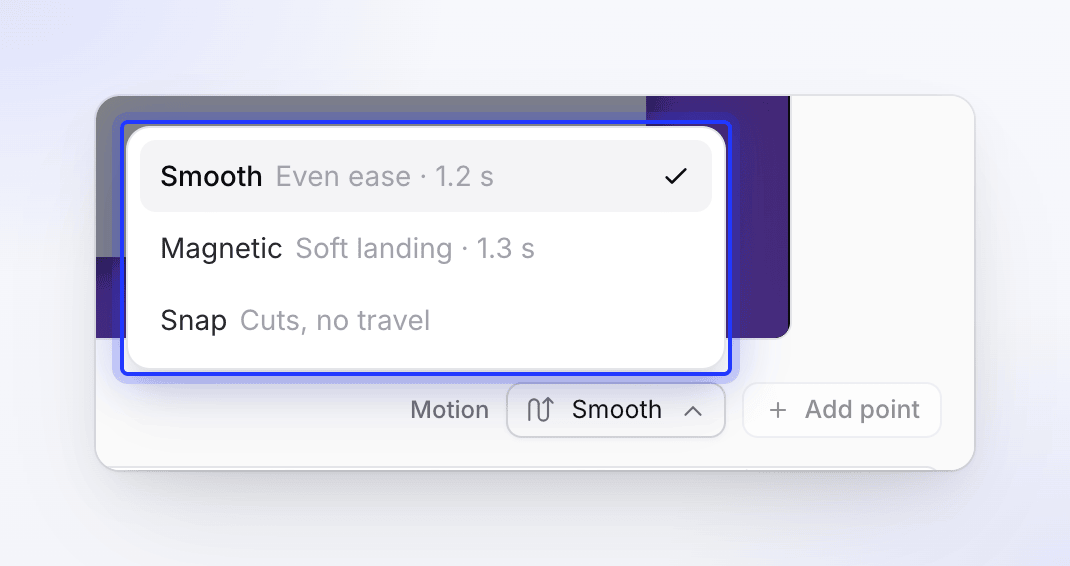
O estilo se aplica a todo o caminho, incluindo a ampliação e a redução. Com Ajustar, não há animação de ampliação ou redução, então os pontos podem ir direto até o início e o fim.
Editar pontos
| Para | Faça isto |
|---|---|
| Selecionar um ponto | Clique no diamante dele ou pressione ← / → para mover entre os pontos. A coluna lateral o nomeia (Ponto 1, Ponto 2…) |
| Movê-lo no tempo | Arraste o diamante ao longo da trilha ou digite um novo Tempo |
| Mudar para onde olha | Arraste o quadro no vídeo |
| Mudar quão próximo | Controle deslizante ou campo de Zoom (1.1×–4×) |
| Excluí-lo | Excluir este ponto na coluna lateral ou pressione Excluir. "A câmera vai direto do ponto anterior para o próximo." |
| Recomeçar | Opções de caminho (⋯) → Redefinir caminho |
Clique na trilha para percorrê-la. A dica abaixo resume: "Clique na trilha para percorrer · clique duas vezes para adicionar um ponto · arraste um diamante para ajustar o tempo".
Limites
| Limite | Valor | O que você vê |
|---|---|---|
| Pontos por zoom | 20 | "Máximo de 20 keyframes" |
| Espaço entre pontos | Pelo menos 0.5 segundos | "Muito perto de outro keyframe — mova a agulha de reprodução para mais longe" |
| Durante a animação de ampliação | Nenhum ponto | "Keyframes não podem ser adicionados durante a animação de ampliação" |
| Durante a animação de redução | Nenhum ponto | "Keyframes não podem ser adicionados durante a animação de redução" |
As animações de ampliação e redução ocupam, no máximo, um terço do zoom cada, então um zoom curto deixa pouco espaço para pontos. Aumente o zoom na linha do tempo primeiro, se precisar de mais espaço.
Salvar, cancelar e voltar para Automático
- Salvar caminho salva o que foi feito. A linha do zoom agora mostra Caminho e a duração do zoom.
- Cancelar fecha sem salvar. Em um zoom que nunca teve um caminho salvo, Cancelar também o transforma de volta em Automático.
- Para voltar a seguir o cursor mais tarde, defina o Estilo como Automático na linha do zoom.
Exemplo prático
Em "Convidar um colega para a Acme", o zoom 3 vai de 0:42 a 0:50 enquanto a narração diz "Abra Membros, depois preencha o formulário de convite à direita." O cursor clica em Membros à esquerda e, em seguida, permanece lá enquanto o formulário desliza à direita, então o zoom Automático fica focado no menu.
- Abra o zoom 3, defina o Estilo como Avançado, clique em Editar caminho….
- Selecione Ampliar, arraste seu quadro sobre o menu esquerdo e defina o Zoom para 1.8×.
- Mova a agulha de reprodução para 2.5 s (quando o formulário aparecer) e clique em Adicionar ponto. Arraste seu quadro sobre o formulário à direita; defina o Zoom para 1.5× para que todo o formulário caiba.
- Deixe o Movimento em Suave. Clique em Reproduzir o caminho: a câmera aterrissa no menu, desliza para o formulário em 2.5 s, mantém-se lá e reduz no final.
- Clique em Salvar caminho.