

Escolha um tipo de vídeo na galeria Criar
Use a galeria Criar para escolher exatamente que tipo de vídeo fazer: navegue pelas cinco famílias, pré-visualize cada tipo, comece do zero com seu próprio briefing e veja por que um cartão está bloqueado.
A galeria Criar é onde você escolhe que tipo de vídeo fazer. Cada cartão é um tipo exato (um Passo a passo do produto, um Reel de gancho, um POP), então um clique define o tipo e abre a página onde você escreve o briefing.
Abra a galeria
Existem três maneiras de entrar:
- Clique em Criar no cabeçalho de Início ou Conteúdo.
- No Início, clique em Navegar por todos os formatos abaixo da caixa de prompt, ou em um dos quatro cartões de formato ali (Vídeo de como fazer, Demonstração de produto, Promoção e social, Artigo de ajuda).
- Em Conteúdo → Gravações, abra o menu ⋯ de uma gravação e escolha Criar a partir disto…. A galeria então exibirá O que você deseja criar a partir desta gravação? e fixará a gravação no topo.
Editores não podem criar novo conteúdo, portanto, Criar e Criar a partir disto… estão desativados para eles, com a dica de ferramenta "Sua função pode editar conteúdo existente, mas não pode criar novo conteúdo."
Escolha um tipo
Escolha uma família
As famílias ficam em uma linha de abas acima dos cartões. Quando a página é larga o suficiente, elas se movem para uma lista de Tipos de vídeo à esquerda.
- Todos os tipos mostra todas as famílias, uma seção após a outra.
- Sugerido aparece primeiro quando você vem da caixa de Início e ele encontra alguns tipos que podem se encaixar. Sua seção é chamada de Sugerido para você.
Você também pode alternar entre as abas com as teclas de seta.
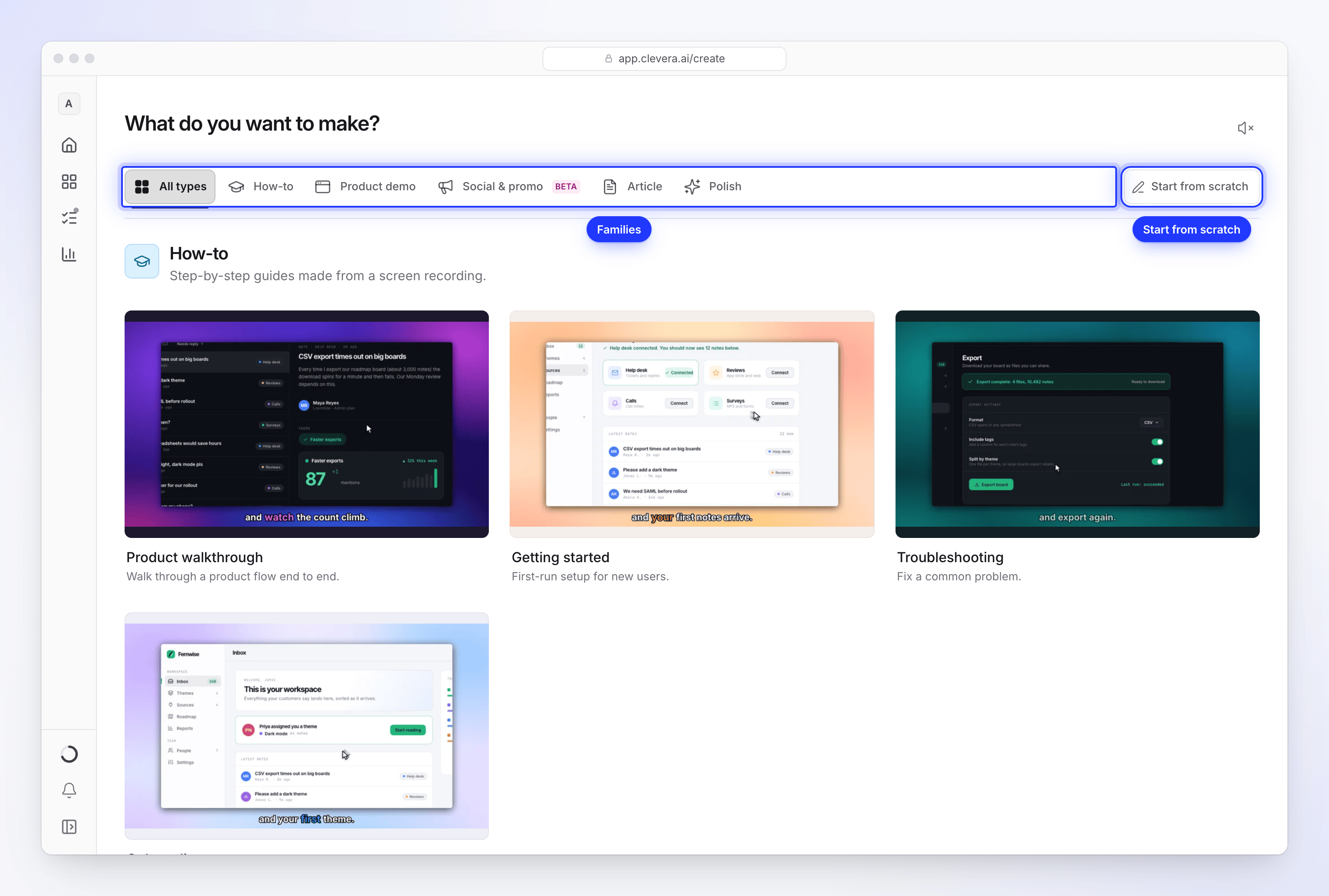
Escolha uma família ou comece do zero com seu próprio briefing. Pré-visualize os cartões
Passe o mouse sobre um cartão (ou mova-se até ele com o teclado) para reproduzir uma amostra curta e sem som daquele tipo. Para ouvir as amostras, clique no botão de alto-falante no canto superior direito da página (Som da pré-visualização desativado / Som da pré-visualização ativado). O Clevera lembra da sua escolha.
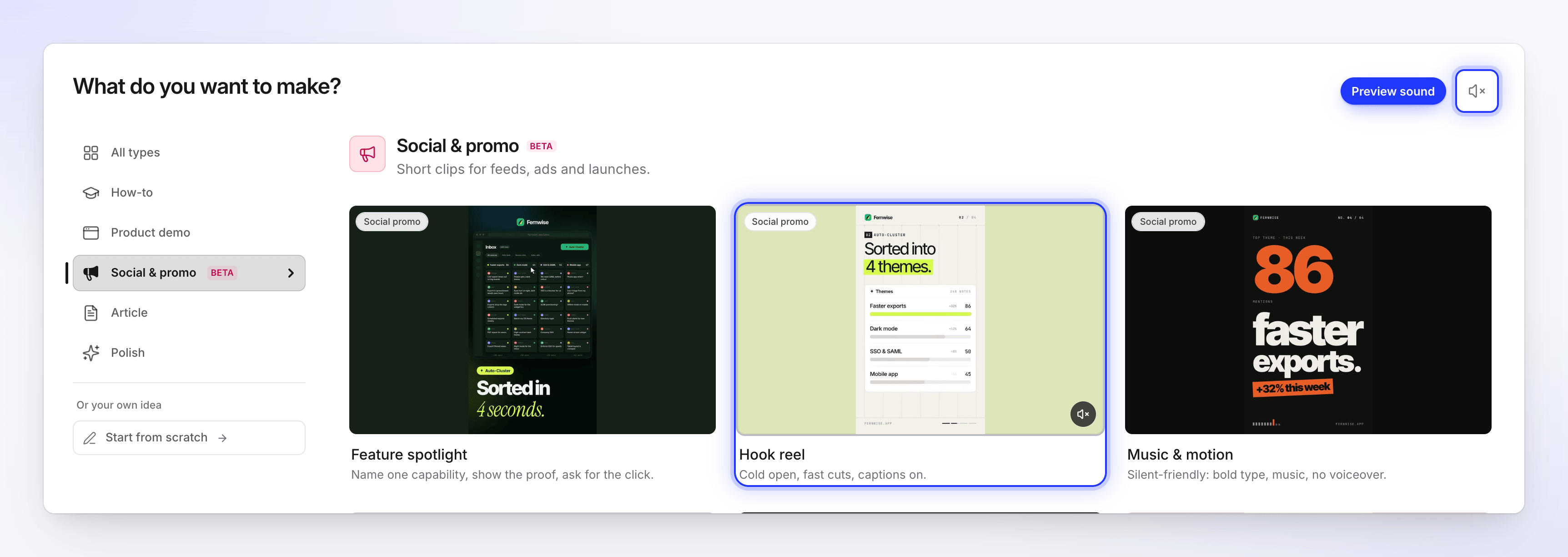
Passe o mouse sobre um cartão para reproduzir sua amostra. O botão de alto-falante ativa o som da pré-visualização. Clique em um cartão
O cartão abre a página Compor para aquele tipo, onde você escreve o briefing, adiciona materiais e define as opções. Se você digitou algo no Início primeiro, isso vem com você: a galeria mostra "Escolha um formato — seu briefing vem com você." acima dos cartões.
As famílias e seus tipos
| Família | Para que serve | Tipos (cartões) |
|---|---|---|
| Como fazer | Guias passo a passo feitos a partir de uma gravação de tela. | Passo a passo do produto, Primeiros passos, Solução de problemas, Integração |
| Demonstração de produto | Mostre o que seu produto faz, narrado sobre sua gravação. | Visão geral do produto, Nova funcionalidade, Lançamento de produto, Nova versão, Argumento de vendas |
| Social e promo (Beta) | Clipes curtos para feeds, anúncios e lançamentos. | Destaque de funcionalidade, Reel de gancho, Música e movimento, Anúncio de funcionalidade, Teaser de lançamento, Teaser de mistério, Tour do produto, Avatar de IA (planos pagos), História do cliente, Promoção de oferta, Promoção de evento, Filme da marca |
| Artigo | Guias escritos e posts feitos a partir de uma gravação. | Artigo de como fazer, Solução de problemas, POP, Post de blog, Atualização de produto |
| Polir | Organize uma gravação sem alterar o que ela diz. | Limpeza, Estilizado para compartilhamento |
Na família Social e promo, um pequeno rótulo acima do nome de cada cartão diz a qual grupo ele pertence (por exemplo, Lançamento ou Depoimento). Um cartão cujo formato difere do habitual da sua família mostra um selo, como 16:9 em Anúncio de funcionalidade ou 1:1 em Promoção de evento.
Para saber o que cada tipo cria, seu formato padrão e o que ele precisa de você, veja Escolha o tipo de vídeo certo.
Começar do zero
Se nenhum dos tipos se encaixar, clique em Começar do zero. Ele fica na extremidade direita da linha de abas, ou em Ou sua própria ideia na parte inferior da lista lateral. Ele abre um briefing de formato livre que a IA transforma em um clipe social, vertical (9:16) e com cerca de um minuto por padrão. Você pode alterar ambos antes de gerar. Ele também está disponível no plano Gratuito, como seu único clipe social Gratuito.
Como não há um tipo por trás dele, o briefing carrega toda a ideia: ele precisa de pelo menos 40 caracteres, e pelo menos 100 se você não anexar nada. Veja Escreva um briefing que resulte em um bom vídeo.
Criar algo a partir de uma gravação
Quando você abre a galeria a partir de uma gravação, a gravação fica em uma faixa no topo com sua duração e um botão Assistir.
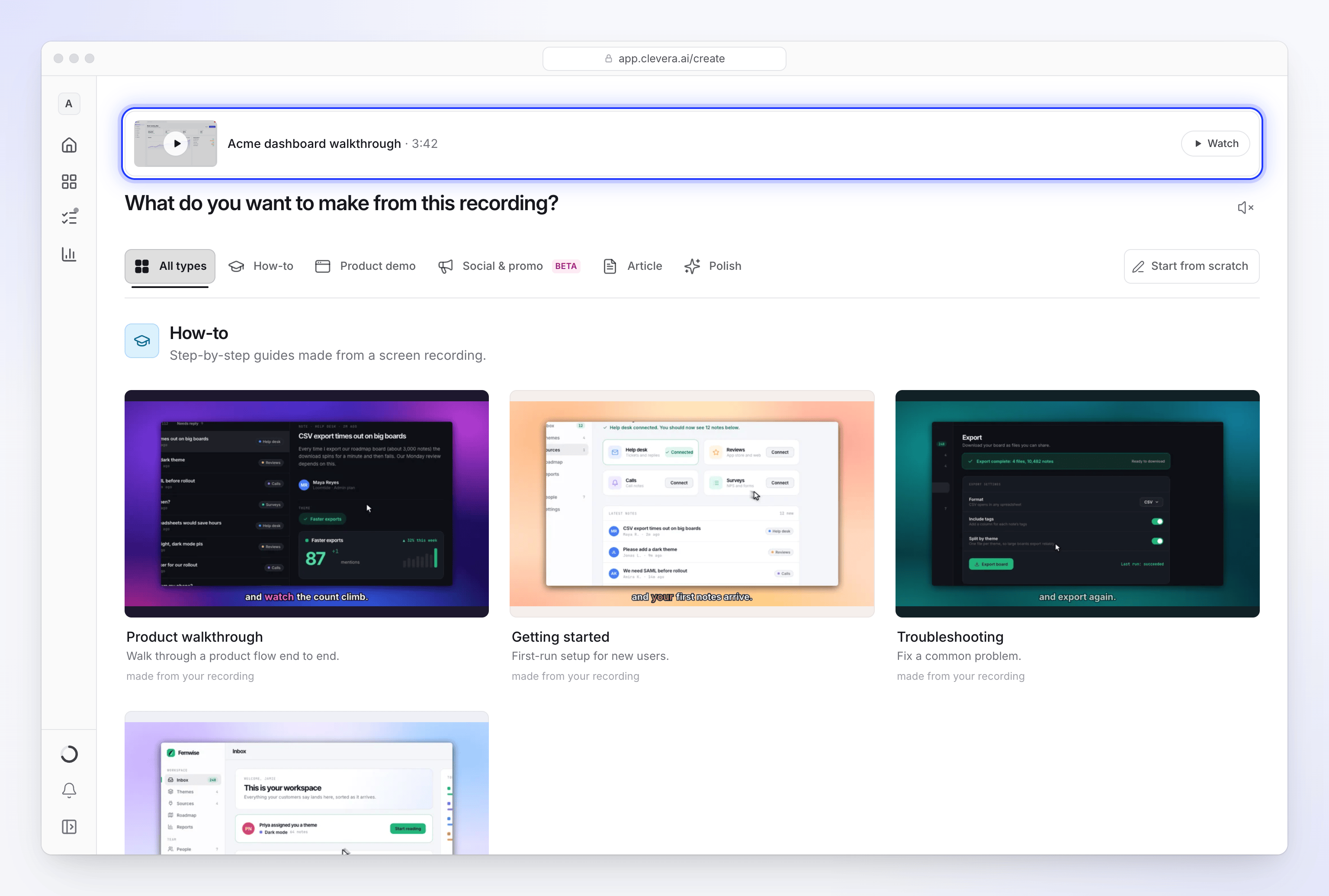
- Cartões nas famílias Como fazer, Demonstração de produto, Artigo e Polir dizem criado a partir da sua gravação.
- Cartões em Social e promo dizem usa sua gravação como filmagem: o diretor de IA corta partes dela em um clipe projetado.
- Se a gravação ainda estiver sendo processada, a faixa diz "Processando sua gravação. Escolha o que criar agora; estará pronto quando você precisar."
A gravação é anexada quando o Compor abre, então você pode ir direto para o briefing.
Cartões bloqueados e ocultos
| O que você vê | Por que | O que fazer |
|---|---|---|
| Nenhum cartão de Avatar de IA em Social e promo | O Avatar de IA não está incluído no plano Gratuito. Todos os outros cartões sociais estão abertos no Gratuito, para seu único clipe social Gratuito. | Faça upgrade para um plano pago para usar um avatar. |
| Temporariamente indisponível com um motivo, como "Estamos vendo mais erros que o normal" ou "Manutenção agendada" | Pausamos esse tipo por um curto período para proteger a qualidade. | Tente novamente mais tarde ou escolha um tipo semelhante. |
No plano Gratuito, depois de criar seu único clipe social, o Compor diz "O plano Gratuito inclui um clipe social, e você já o criou. Faça upgrade para criar mais." Veja Saiba o que o plano Gratuito inclui para todos os limites do plano Gratuito.
Alterar o tipo mais tarde
Na página Compor, clique em Alterar tipo no topo. Você retorna à galeria na mesma família, e seu briefing e arquivos anexados vêm com você para qualquer cartão que você escolher a seguir.