

Restaurar uma versão anterior de um vídeo
Abra o histórico de revisões de um vídeo para ver todas as alterações, pré-visualizar uma versão anterior e restaurar o vídeo inteiro ou apenas suas legendas, música, aparência ou camadas. A restauração é gratuita e pode ser desfeita.
Todas as alterações feitas em um vídeo são mantidas em seu Histórico de revisões: suas próprias edições, as alterações do assistente e a geração original. Abra-o para ver o que mudou e quando, pré-visualizar uma versão anterior e restaurar o vídeo inteiro ou apenas algumas partes dele.
Antes de começar
- Você precisa de direitos de edição no vídeo. Os espectadores veem o botão Histórico desativado com a mensagem "Você não tem permissão para editar".
- O histórico de revisões funciona da mesma maneira para vídeos feitos a partir de uma gravação e para clipes sociais.
- Cada idioma de um vídeo tem seu próprio histórico. Mude para o idioma que você deseja restaurar primeiro, a partir do menu de idiomas na barra superior.
Abrir o histórico de revisões
Clique no botão de relógio na barra superior do editor (dica de ferramenta Histórico de revisões (H)), ou pressione H enquanto não estiver digitando em um campo. Em um celular, ele está no menu ⋯ como Histórico de revisões.
A gaveta do Histórico de revisões abre à direita. O vídeo permanece utilizável ao lado. Pressione Esc ou o × para fechá-la.
Ler a lista
As entradas são agrupadas por dia (hoje, ontem, depois datas), com as mais recentes primeiro. Cada linha mostra o que mudou, quem fez e quando, por exemplo "Você · 7 min atrás · 2 camadas, Plano de fundo".
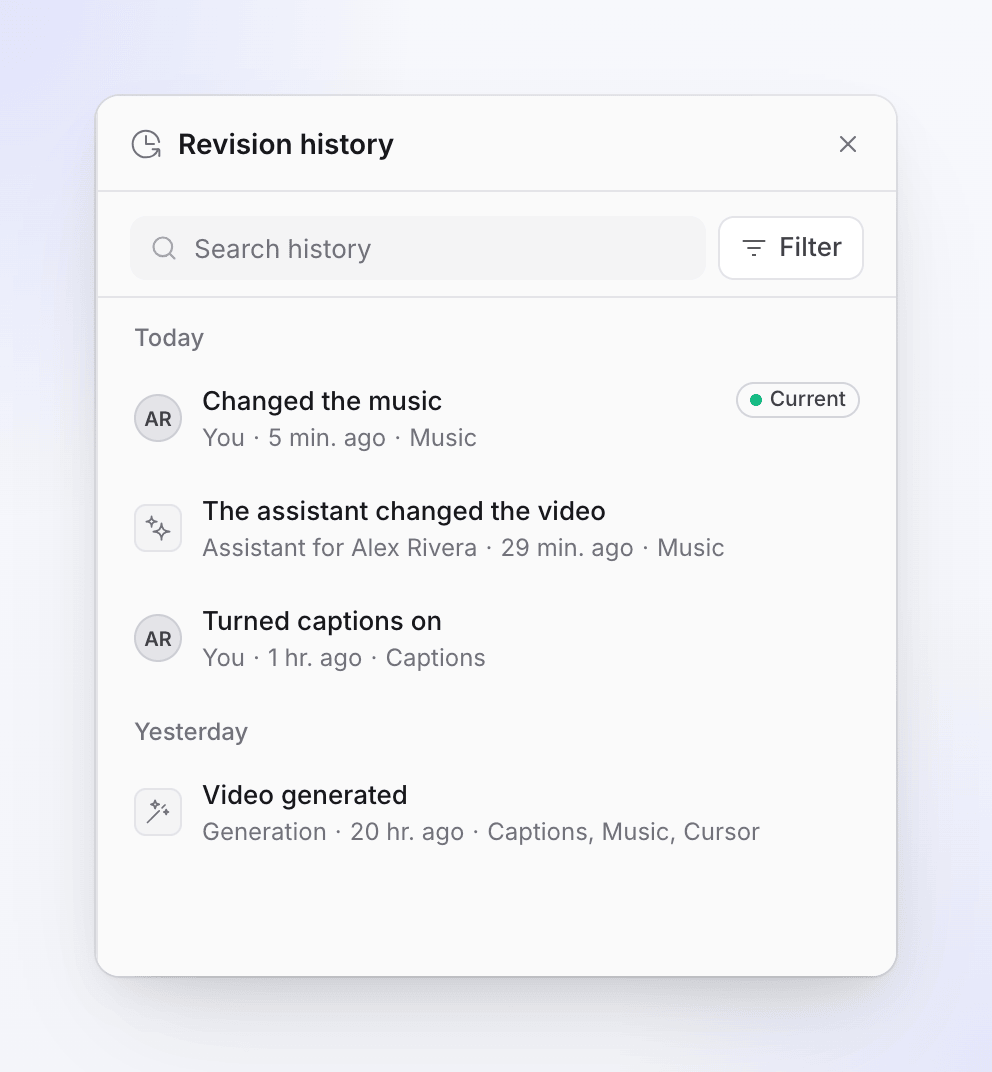
| De quem são as alterações | O que significa |
|---|---|
| Você ou o nome de um colega de equipe | Edições feitas manualmente no editor |
| Assistente para você / Assistente para um nome | Uma alteração que o assistente fez para essa pessoa |
| Geração | A IA criando o vídeo, ou uma execução de tradução |
| Sistema | Etapas automáticas, como legendas sendo sincronizadas com a narração |
Entradas típicas são "Vídeo gerado", "Traduzido com IA", "O assistente alterou o vídeo", "Alterou a música", "Ativou as legendas", "Alterou os zooms" ou "Fez 3 tipos de alterações". Um ponto marca A versão que você está editando.
Pesquisar e filtrar
Digite no Histórico de pesquisa para encontrar uma entrada pela sua descrição. O botão de filtro ao lado dele possui:
| Filtro | Opções |
|---|---|
| De quem são as alterações | Todos (padrão), Meus |
| Origem | Todos (padrão), Assistente, Geração |
| Apenas versões nomeadas | Mostra apenas versões que você nomeou |
| Apenas versões fixadas | Mostra apenas versões fixadas |
Meus e Assistente ou Geração excluem um ao outro, portanto, o último que você escolher prevalece.
Pré-visualizar uma versão anterior
Selecionar uma entrada
Clique em uma linha. Seus detalhes abrem abaixo da lista: quem fez, quando e as linhas que descrevem o que mudou.
Clicar em Pré-visualizar
A tela mostra o vídeo como ele era. Uma barra no topo diz Pré-visualizando com o horário e "Somente leitura, nada é salvo".

Comparar
Use a alternância Esta versão / Atual na barra para alternar entre a versão antiga e a sua atual.
Sair da pré-visualização
Clique em Voltar para o atual na barra, ou Parar visualização nos detalhes da entrada. Para manter a versão antiga, clique em Restaurar… em vez disso.
Restaurar uma versão
Escolher Restaurar…
Selecione a entrada e clique em Restaurar…. A caixa de diálogo Restaurar esta versão? diz "Você recupera o vídeo como ele estava em" e a data e hora exatas.
Escolher o que restaurar
Em O que restaurar, escolha Vídeo inteiro ou Apenas algumas partes. Com Apenas algumas partes, ative as partes que você deseja recuperar (veja a tabela abaixo).
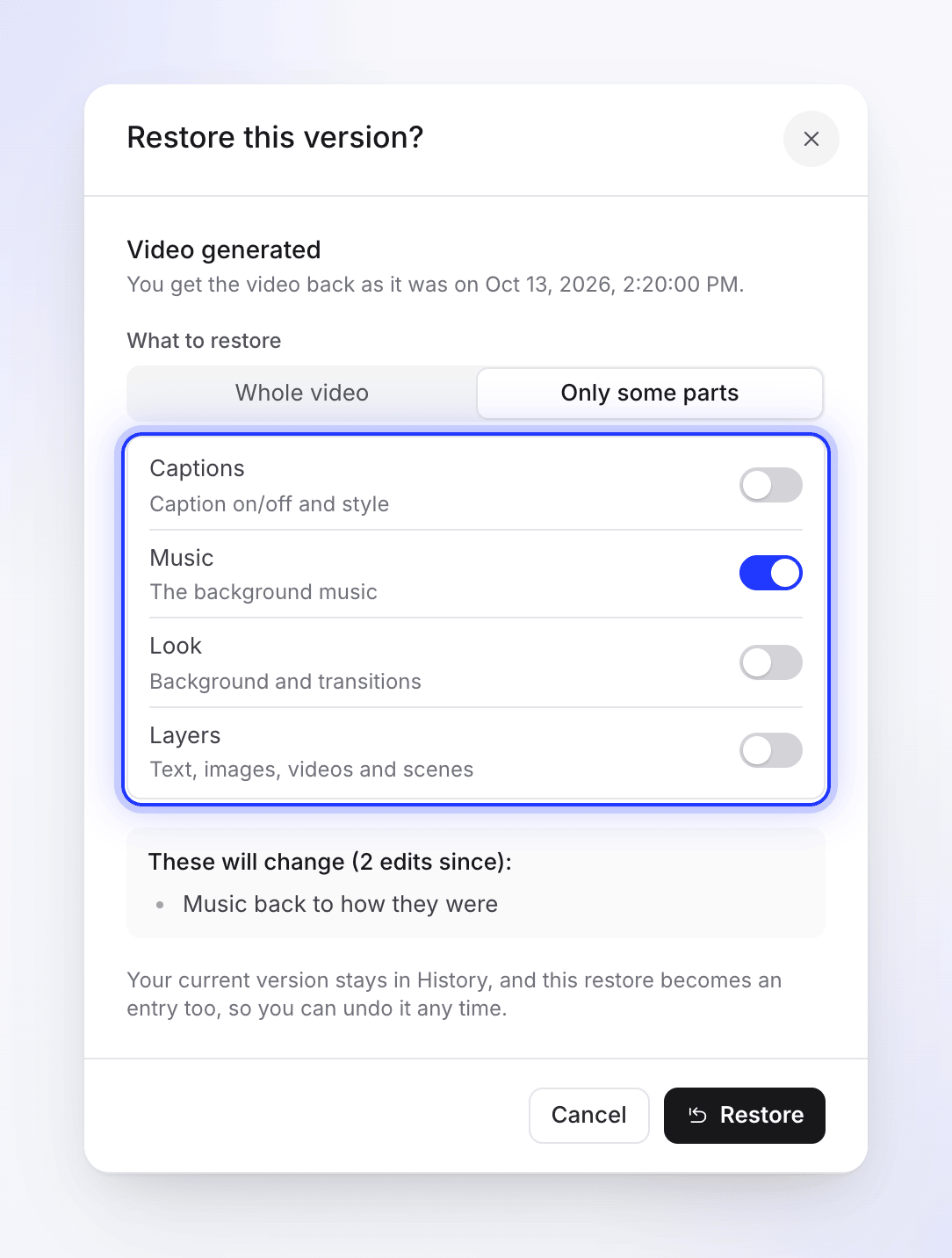
Restaure apenas as partes que você deseja recuperar. Verificar o que será alterado
A caixa de diálogo lista as alterações que serão revertidas e quantas edições foram feitas desde então. Se você tiver alterações não salvas, elas serão salvas primeiro para que nada seja perdido.
Clicar em Restaurar
O vídeo recarrega como era, um aviso diz "Restaurado. Você pode desfazer isso pelo Histórico." e a gaveta mostra a nova entrada.
| Parte | O que retorna |
|---|---|
| legendas | Legenda ativada/desativada e estilo |
| Música | A música de fundo |
| Aparência | Plano de fundo e transições |
| Camadas | Texto, imagens, vídeos e cenas |
Sua versão atual nunca é perdida. Ela permanece no histórico, e a restauração torna-se uma entrada própria ("Restaurado de 10:42", ou "Restaurado Música de 10:42" para uma restauração parcial).
O que Apenas algumas partes cobre
Apenas algumas partes traz de volta as quatro partes acima e deixa todo o resto como está agora. Algumas coisas retornam apenas com Vídeo inteiro:
| Retorna com | Vídeos feitos de uma gravação | Clipes sociais |
|---|---|---|
| legendas | Legenda ativada/desativada e estilo de legenda | Mesmo |
| Música | A faixa de música de fundo, seu volume, cortes, fades e dips | A música no clipe |
| Aparência | O plano de fundo ao redor da gravação e transições entre cenas | Os fundos e transições |
| Camadas | Elementos: caixas de texto, imagens, vídeos, desfoque, destaques, formas, emoji, áudio e efeitos sonoros | Cenas, imagens, linhas de narração, efeitos sonoros: tudo exceto a música |
| Vídeo inteiro apenas | Zooms e caminhos de câmera; narração e etapas, incluindo sua sincronização e ritmo; introdução e cartões de título e outras cenas; capítulos; o título; configurações de cursor | O título |
Exemplo: você gostou da música de ontem, mas corrigiu a narração desde então. Restaure a versão de ontem com Apenas algumas partes e Música ativado: a música retorna e suas correções de narração permanecem.
Desfazer uma restauração
Logo após uma restauração, a gaveta mostra "Restaurou a versão de…" com Desfazer restauração. Mais tarde, encontre a versão anterior à restauração na lista e restaure-a da mesma maneira.
Nomear e fixar versões
Use o botão ⋯ (Mais ações) nos detalhes de uma entrada:
- Nomeie esta versão dá à entrada um nome de até 120 caracteres, como "Cliente aprovou". Versões nomeadas mostram "Salvou uma versão nomeada" e podem ser filtradas com Apenas versões nomeadas. Use Renomear esta versão para alterar o nome.
- Fixar para manter permanentemente marca uma versão que você deseja manter. Use Desafixar para remover a marca.
Quando outra pessoa altera o vídeo
Se um colega de equipe, o assistente ou uma geração alterar o vídeo enquanto você está editando, seu próximo salvamento é retido e um banner diz "Alguém alterou este vídeo": por exemplo, "O assistente alterou este vídeo enquanto você estava editando. Suas edições recentes não foram salvas, então nada foi sobrescrito."
| Botão | O que faz |
|---|---|
| Recarregar o mais recente | Carrega o vídeo mais recente. Suas edições não salvas são descartadas. |
| Salvar o meu mesmo assim | Salva suas edições sobre a outra alteração. Essa alteração permanece no Histórico. |
Quanto custa restaurar
Pré-visualizar e restaurar são gratuitos. Eles não usam créditos, porque nada é gerado novamente: o editor coloca de volta o que já foi feito.
Solução de problemas
| Mensagem | O que fazer |
|---|---|
| "Esta versão foi feita para um formato de vídeo diferente, então suas camadas e legendas não podem ser restauradas." | A proporção do vídeo mudou desde então. Restaure apenas a música ou a aparência, ou escolha outra versão. |
| "O vídeo está sendo alterado agora (uma geração ou o assistente). Tente novamente em um momento." | Aguarde a geração ou a solicitação do assistente terminar, então restaure. |
| "Alguém alterou este vídeo enquanto você estava olhando. Atualize para ver o histórico mais recente." | Clique em Atualizar e escolha a versão novamente. |
| "Esta versão pertence a outro idioma do vídeo." | Mude para esse idioma na barra superior primeiro. |
| "Esta versão usa mídia de outro espaço de trabalho, então não pode ser restaurada." | Escolha outra versão. |
| "Suas edições mais recentes não puderam ser salvas primeiro, então nada foi restaurado. Resolva isso e tente novamente." | Verifique sua conexão, deixe o editor salvar, então restaure novamente. |
| "Já idêntico, nada para restaurar." | A versão que você escolheu corresponde ao vídeo atual. |
| "N arquivos de mídia não estão mais disponíveis." | A restauração funcionou, mas alguns arquivos que ela usava foram excluídos. Substitua-os no editor. |
| "Edição antiga, antes dos detalhes serem mantidos" | A entrada foi feita antes do histórico manter detalhes completos. Restaurá-la pode não corresponder exatamente ao que você viu então. |