

Entenda como a pesquisa de sites funciona
O que acontece depois que você pressiona Iniciar pesquisa: o navegador na nuvem, a visita de cinco páginas, as capturas de tela e imagens, como a IA lê tudo para o seu clipe, quanto tempo leva, o que ela não pode fazer e como seus resultados são reutilizados.
Ao pesquisar um site, o Clevera abre o site em um navegador em sua própria nuvem, uma IA o direciona para as páginas que seu clipe precisa, e o Clevera lê e fotografa tudo o que é exibido. Uma segunda etapa de IA transforma isso em fatos, imagens e vídeos que seu clipe social pode usar. Este artigo explica cada etapa, para que você saiba o que esperar e como orientá-la.
Para iniciar a pesquisa, veja Pesquisar um site para um clipe social.
A versão resumida
| Etapa | O que acontece | O que você vê na página ao vivo |
|---|---|---|
| 1. Abrir | Um navegador novo abre seu endereço na nuvem do Clevera. | "Abrindo acme.com…" |
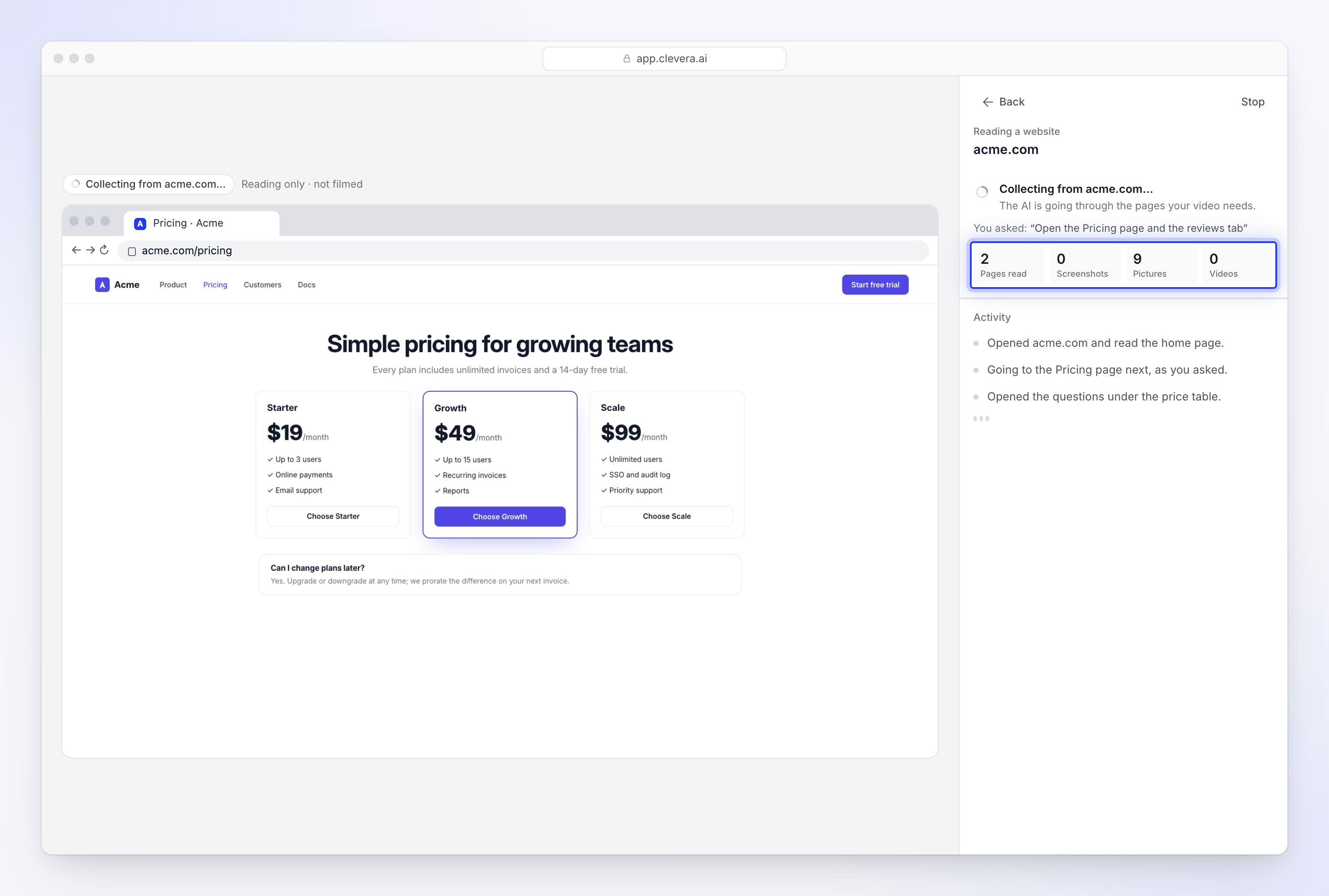
| 2. Navegar | A IA vai para onde sua nota indica, depois para as páginas que seu clipe precisa, abrindo abas e sanfonas. O Clevera lê cada página conforme avança. | "Coletando de acme.com…" e o navegador ao vivo |
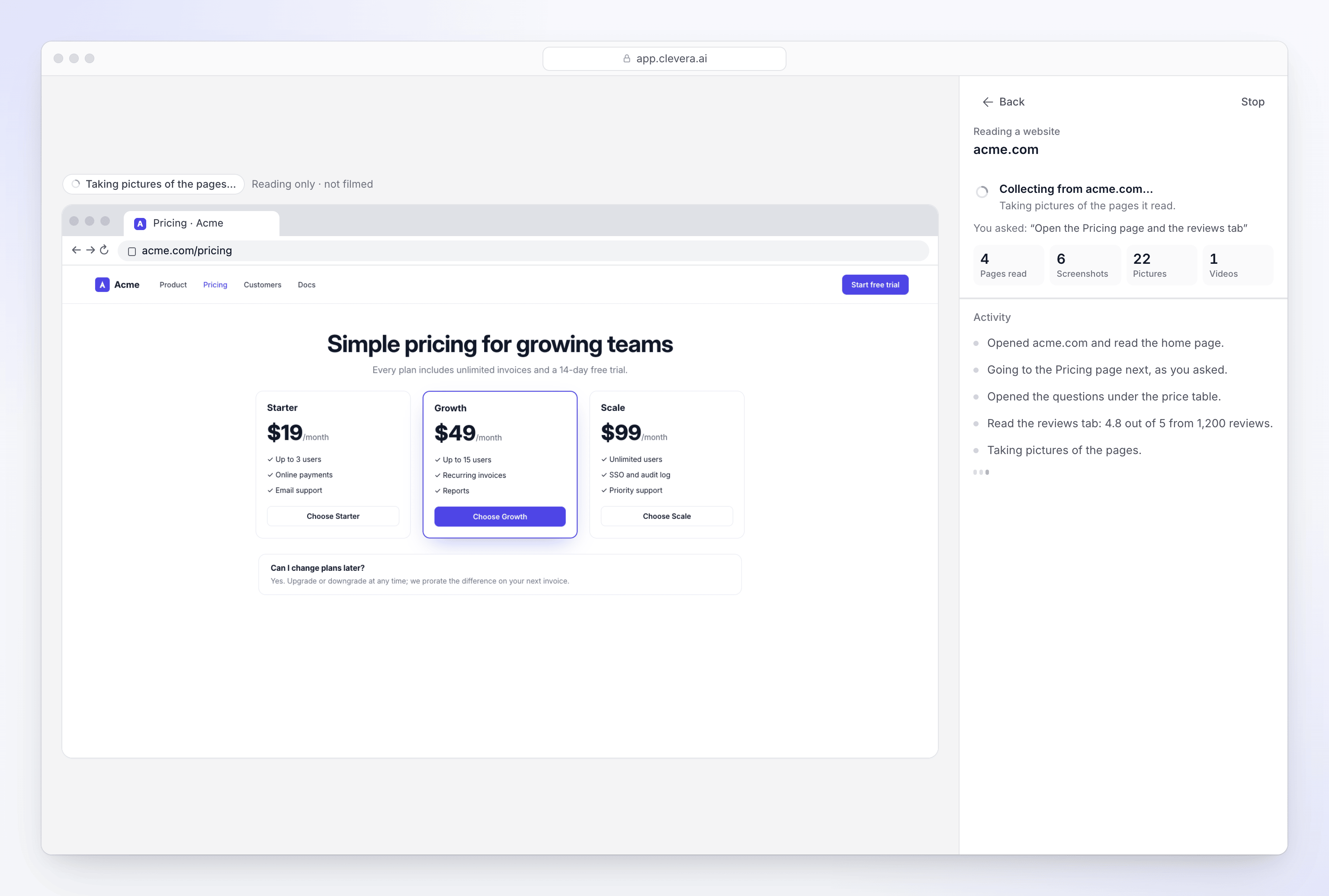
| 3. Fotografar | O Clevera revisita cada página para tirar capturas de tela, encontrar o logotipo e salvar imagens e vídeos. | "Tirando fotos das páginas…" |
| 4. Ler | A IA lê tudo o que foi coletado, com sua nota e seu clipe em mente, e redige os fatos. | "Lendo o que coletamos…" |
| 5. Concluído | Os resultados são salvos no seu espaço de trabalho e o bloco do link diz Coletado. | A página de resultados |
Passo a passo
O Clevera verifica o endereço
Antes de abrir qualquer coisa, o Clevera verifica se o endereço é uma página pública
https://. Endereços locais, intranets de empresas e páginashttp://simples são recusados. Ele também recusa:- Endereços do YouTube, sempre: "Links do YouTube não podem ser usados. Se o vídeo for seu, envie o arquivo em vez disso."
- Sites que o Clevera não suporta: conteúdo adulto, apostas, domínios estacionados ou à venda, e sites que não atendem às regras de uso aceitável ("Não podemos abrir este site." com o motivo).
- Endereços em uma lista pública de phishing.
- Páginas que não estão abertas ao público ou não existem: uma página que responde "401 Não autorizado", "404 Não encontrado" ou "410 Removido".
- Endereços que não respondem de forma alguma ("Não conseguimos acessar este endereço."). Um site que está apenas lento não é recusado.
Se o endereço redirecionar, a página de destino também é verificada. A verificação é executada antes de qualquer trabalho pago, portanto, um endereço recusado não custa nada. Recusas sobre o tipo de site terminam com "Se você acha que isso é um erro, entre em contato conosco pelo e-mail [email protected]." Veja Por que o Clevera não consegue abrir um link.
Um navegador novo abre o site
O site abre em um novo navegador na nuvem do Clevera, não no seu próprio navegador. Ele não tem histórico, cookies ou logins, portanto, vê o site da mesma forma que um visitante de primeira viagem.
Se a primeira página for uma verificação de segurança ("Verificando seu navegador…") ou se o site recusar a visita, o Clevera recomeça uma vez em uma conexão diferente, escolhida para corresponder ao país do site, quando possível. A maioria dos sites abre na primeira tentativa.
A IA navega pelas páginas que seu clipe precisa
A IA sabe que tipo de clipe você está criando e seu idioma. Ela trabalha no site nesta ordem:
- Sua nota primeiro. Se O que devemos analisar? nomeia uma página, uma aba, um produto ou uma seção, a IA vai até lá antes de qualquer outra coisa.
- Depois, o que o clipe precisa, conforme esse tipo de site oferece. Para um site de produto ou software: recursos ou como funciona, preços, clientes ou avaliações. Para uma loja: o produto que você pediu, com sua galeria, variantes e avaliações. Para um restaurante, local ou serviço: o que oferecem, o menu ou preços, e avaliações.
- No máximo cinco páginas, incluindo a primeira. A profundidade no que você pediu é melhor do que um tour por tudo.
Em cada página, ela rola de cima para baixo uma vez e abre o que está oculto: abas, sanfonas, itens de FAQ, alternadores de preços mensais e anuais, seletores de variantes, galerias e botões de "mostrar mais" ou "ver todas as avaliações". Ela fecha banners de cookies, pop-ups de newsletter e balões de chat, e seleciona "rejeitar" ou "apenas necessários" nos banners de cookies.
A IA não anota nada por conta própria. Seu trabalho é colocar as coisas certas na tela.
O Clevera lê cada página conforme avança
Enquanto a IA navega, o Clevera lê cada página diretamente do navegador: todo o texto, incluindo o texto revelado quando uma aba ou sanfona é aberta, e as imagens na página. Você vê os contadores na página ao vivo subirem: Páginas lidas, Capturas de tela, Imagens, Vídeos.
O Clevera fotografa as páginas
Quando a IA termina, o Clevera abre cada página que visitou novamente, no mesmo navegador:
- Ele tira capturas de tela do topo de cada página e de suas seções principais.
- Ele procura seu logotipo na primeira página.
- Ele rola para carregar imagens de carregamento lento (lazy loading) e salva imagens de produtos, fotos e ilustrações. Ícones, imagens minúsculas, avatares e gráficos de cabeçalho, navegação ou rodapé são deixados de fora.
- Ele baixa vídeos hospedados no próprio site. Vídeos incorporados do YouTube ou Vimeo não são baixados.
Cada página também passa por uma verificação: é o site real ou uma verificação de segurança, uma recusa, uma página de login ou uma página vazia? Apenas páginas reais contam. As palavras em uma verificação de segurança nunca chegam ao seu clipe.
Após navegar, o Clevera revisita cada página para capturas de tela e imagens. A IA lê o que foi coletado
A visita termina e o bloco diz Lendo…. Agora, a IA lê as páginas, capturas de tela e imagens juntas, com sua nota e o clipe que você está criando em mente. Ela redige:
- O que o site diz: o que ele faz, para quem é, seus recursos, provas como avaliações ou números de clientes, a oferta ou preços, e a chamada para ação.
- Como soa e parece: a voz do site, com exemplos, e seu estilo visual.
- O que você pediu: para cada coisa em sua nota, se foi encontrada e em qual página.
- O que cada imagem mostra, para que o diretor de IA possa escolher a certa para cada cena.
Os resultados são salvos
As imagens e vídeos que valem a pena manter são salvos na mídia do seu espaço de trabalho, e os resultados são armazenados com o link. O bloco diz Coletado. Quando você gera, o diretor de IA constrói seu clipe a partir desses fatos e imagens. Ele não visita o site novamente.
Quanto tempo leva
A pesquisa geralmente leva alguns minutos no total. A caixa de diálogo diz "Leva alguns minutos", e você pode continuar trabalhando no seu briefing enquanto ela é executada.
| Parte | Tempo típico |
|---|---|
| Navegação | Até cerca de 4 minutos. A IA para mais cedo quando tem o que precisa. Uma página que você nomeou leva cerca de um minuto de trabalho. |
| Fotografar | Geralmente menos de 2 minutos. |
| Leitura | Geralmente um ou dois minutos. |
Você não precisa permanecer na página. Seu rascunho é mantido, e Gerar vídeo aguarda até que o link esteja pronto.
O que você vê na página ao vivo
Clique em Assistir no bloco do link para abrir a página ao vivo. O banner diz "Estamos lendo um site para você".
- Enquanto navega: o navegador ao vivo, uma linha de status como "Coletando de acme.com…", sua nota em Você pediu: e os contadores.
- Quando termina: o navegador é substituído pelos resultados: fatos, o que você pediu, capturas de tela, imagens, logotipo, vídeos e páginas lidas. Clique em Voltar para Compor para retornar.
- Se não conseguiu ler o site: o motivo, um botão Tente novamente e "De volta ao Compor, você pode coletar este link novamente, alterá-lo ou removê-lo."
Você pode assistir, mas não pode assumir o controle do navegador ou enviar notas durante a pesquisa. É um trabalho de leitura, não de gravação. Para parar antes, clique em Parar, depois em Sim.
O que a pesquisa pode e não pode fazer
| Pode | Não pode |
|---|---|
| Ler até 5 páginas de um site e seus subdomínios | Seguir links para outros sites |
| Abrir abas, sanfonas, FAQs, alternadores de preços e galerias | Fazer login, criar contas ou usar seus logins salvos |
| Fechar banners de cookies e pop-ups | Preencher ou enviar formulários, adicionar a um carrinho ou finalizar compra |
| Aguardar a conclusão da maioria das verificações de segurança automáticas | Resolver todas as verificações de segurança: alguns sites bloqueiam visitas automatizadas |
| Salvar vídeos MP4 e WebM hospedados no site | Baixar vídeos do YouTube ou Vimeo |
| Ler páginas da web | Ler arquivos PDF. Envie o PDF para seu clipe em vez disso |
| Pesquisar seu próprio site público | Ler links do YouTube de forma alguma |
Se um site não puder ser lido, veja Corrigir um site que a IA não conseguiu ler.
Segurança durante a navegação
- As páginas não podem dar ordens à IA. Tudo em uma página, incluindo pop-ups, mensagens de chat e texto oculto, é tratado como conteúdo para leitura, nunca como uma instrução.
- Ela nunca digita nada privado. A pesquisa não digita senhas, códigos ou detalhes pessoais, e nunca faz login, mesmo que uma página solicite.
- Ela não baixa nada para executar. Ela não abre nem executa arquivos, não instala nada nem concede permissões do navegador que uma página solicite.
- Suas contas nunca estão envolvidas. A pesquisa usa um navegador novo sem logins, nunca o seu navegador ou um login salvo.
Como os resultados são reutilizados
| Situação | O que acontece |
|---|---|
| Você pressiona Iniciar pesquisa | Uma visita nova, sempre. |
| Você escolhe um site em Pesquisa anterior | Seus resultados são reutilizados. Sem nova visita, sem novo custo. |
| Você cola um link no brief e gera | O Clevera reutiliza uma leitura do mesmo site com a mesma nota dos últimos 7 dias do seu workspace. Caso contrário, ele pesquisa o site naquele momento. |
| Você altera a nota em um link coletado | O que foi coletado permanece como estava. Clique em Coletar novamente para pesquisar com a nova nota. |
Quanto custa
A pesquisa não tem um preço fixo. Ela usa créditos pelas páginas e imagens que a IA lê e pelo tempo que ela gasta no site, portanto, um site maior consome mais. O custo é adicionado à estimativa do seu clipe. Veja Entenda o custo da pesquisa de sites e do Gravar com IA.