

Envie os logs do seu aplicativo desktop para o suporte
O suporte pode solicitar os logs do seu aplicativo desktop Clevera quando uma gravação falha ou o aplicativo apresenta comportamento inesperado. Abra Enviar logs no Mac ou Windows, veja exatamente o que os logs contêm, envie-os com dois cliques ou compacte os arquivos você mesmo se o aplicativo não abrir.
Quando algo dá errado no aplicativo desktop Clevera, seus logs mostram à nossa equipe o que aconteceu no seu computador. Enviá-los leva dois cliques a partir do menu do aplicativo. Este artigo aborda quando enviá-los, o que exatamente eles contêm, todas as formas de abrir Enviar logs e o que fazer se o aplicativo não abrir de jeito nenhum.
Quando enviar seus logs
Envie-os quando:
- o suporte solicitar,
- uma gravação falhar ao iniciar, parar com um erro ou não for enviada,
- o aplicativo se comportar de forma estranha: uma janela não abrir, um menu não responder, o aplicativo travar ou fechar.
Envie-os logo após o problema, antes de fechar o aplicativo ou reiniciar o computador, se possível. O aplicativo mantém uma quantidade limitada de histórico (veja Se o aplicativo não abrir), portanto, as linhas sobre um problema antigo acabam sendo substituídas por novas.
O que os logs contêm
Os logs são um registro em texto simples do que o aplicativo fez: início, pausa e conclusão de gravações, envios, solicitações aos servidores da Clevera, verificações de permissão, avisos e erros, cada um com data e hora.
| Incluído | Não incluído |
|---|---|
| O que o aplicativo fez e quando, com erros e avisos | Sua tela, vídeo, áudio ou câmera, ou qualquer parte de uma gravação |
| Sua versão do aplicativo, sua versão do macOS ou Windows e tipo de processador (por exemplo, Apple silicon ou x64). No Mac, também a família do modelo, como "MacBook Pro" | O que você digita ou quais teclas você pressiona |
| O e-mail da sua conta Clevera e os IDs do seu workspace e gravações | Sua senha. Tokens de login são removidos (substituídos por [REDACTED]) antes que os logs saiam do seu computador |
| O nome do aplicativo que você gravou (Mac) ou o título da janela que você escolheu (Windows) | Seu número de série ou Apple ID |
| Caminhos de arquivo no seu computador, que podem incluir seu nome de usuário | Qualquer coisa de outros aplicativos além do nome ou título da janela |
Abrir Enviar logs
Você pode abrir Enviar logs em dois locais:
A partir da janela de gravação
Clique em mais na parte inferior da janela de gravação e, em seguida, em Enviar logs.
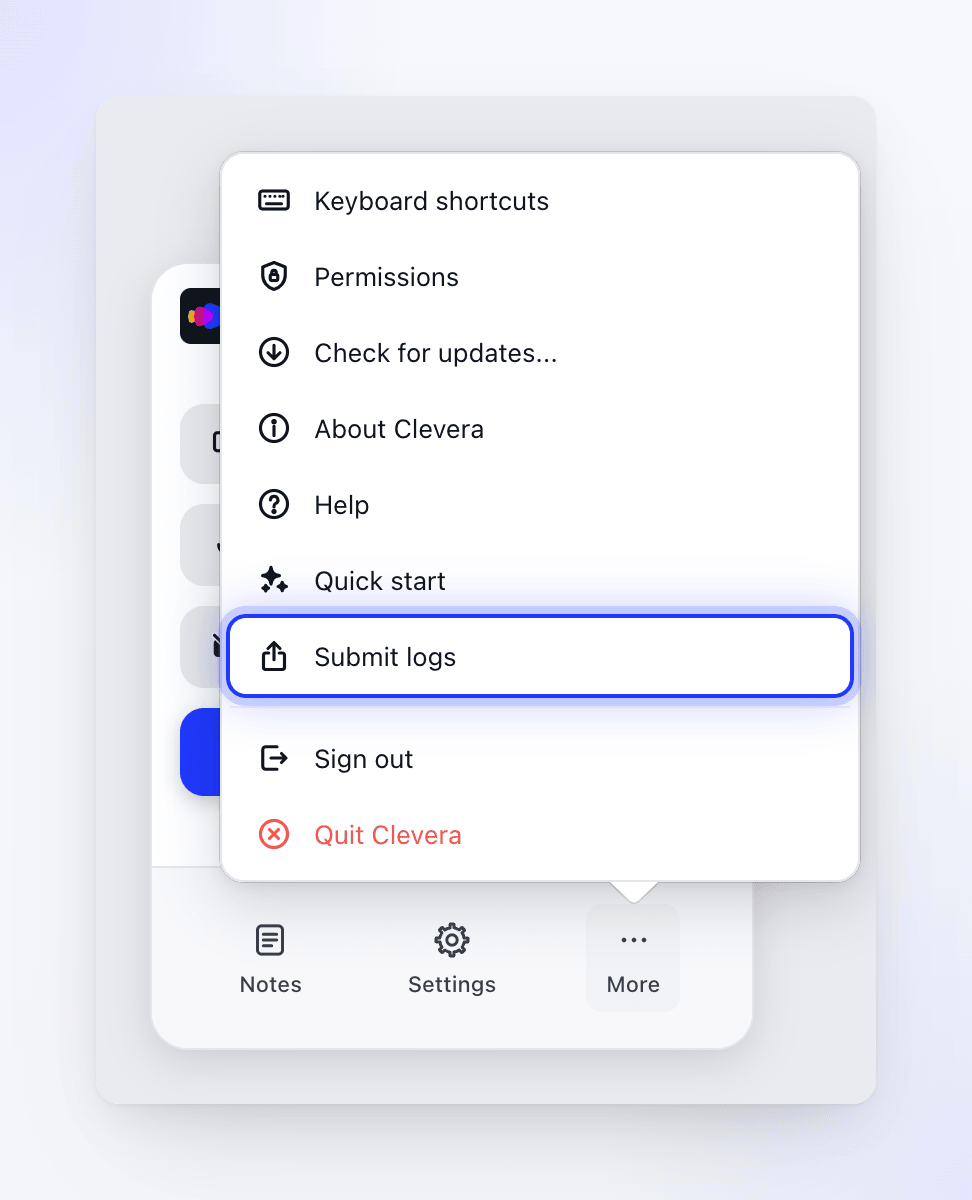
Ou a partir do menu Clevera
Quando o Clevera for o aplicativo ativo, clique em Clevera na barra de menus na parte superior da tela e escolha Enviar logs. Isso funciona mesmo quando você está desconectado.
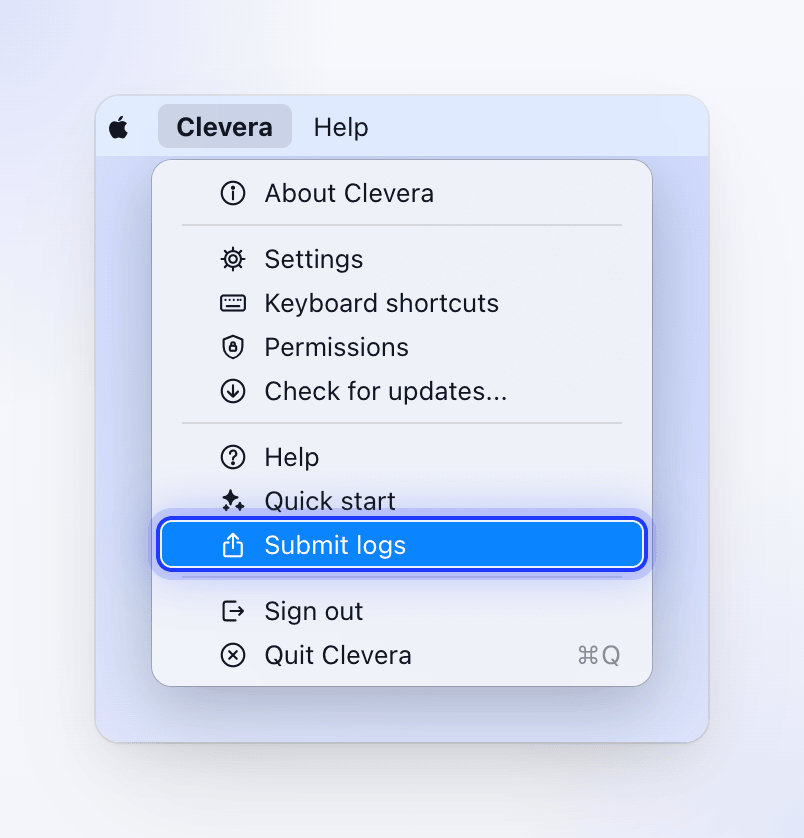
Clique primeiro no ícone do Clevera no Dock se outro aplicativo estiver na frente.
O menu que abre a partir do ícone do Clevera à direita da barra de menus não possui Enviar logs, e os alertas de erro também não o abrem: use um dos dois locais acima.
Você pode abrir Enviar logs em dois locais:
A partir do ícone na bandeja
Clique com o botão direito no ícone do Clevera na área de notificação (clique em ^ para ver ícones ocultos) e escolha Enviar logs. Isso funciona enquanto você está desconectado também.
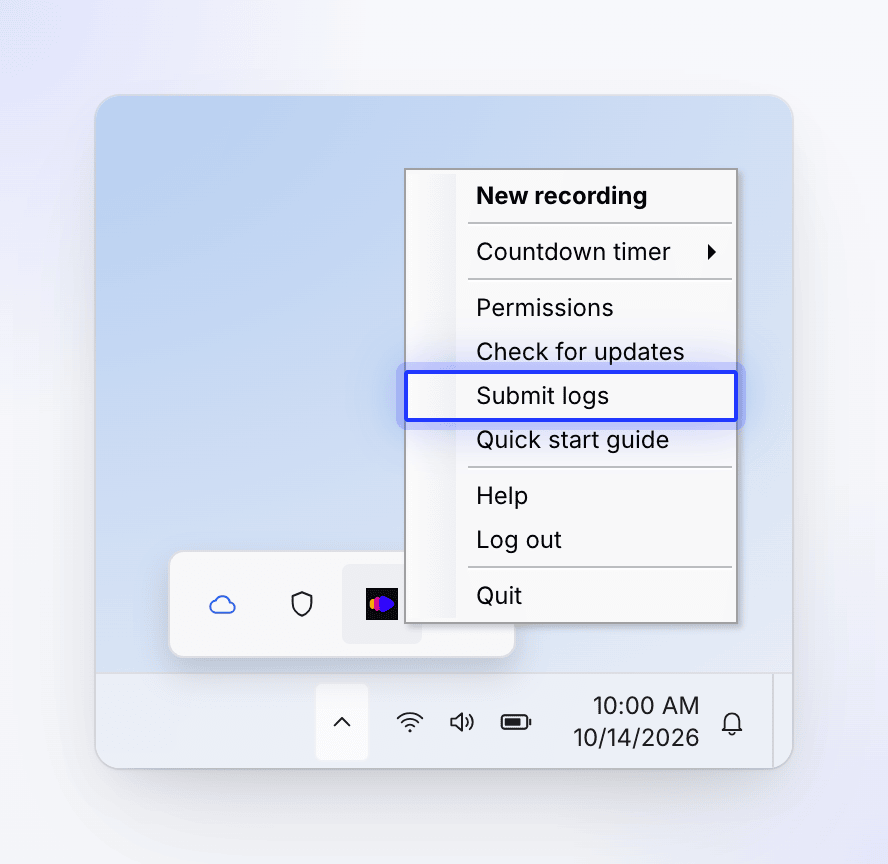
Ou a partir da janela de gravação
Clique em mais na parte inferior da janela de gravação e, em seguida, em Enviar logs.
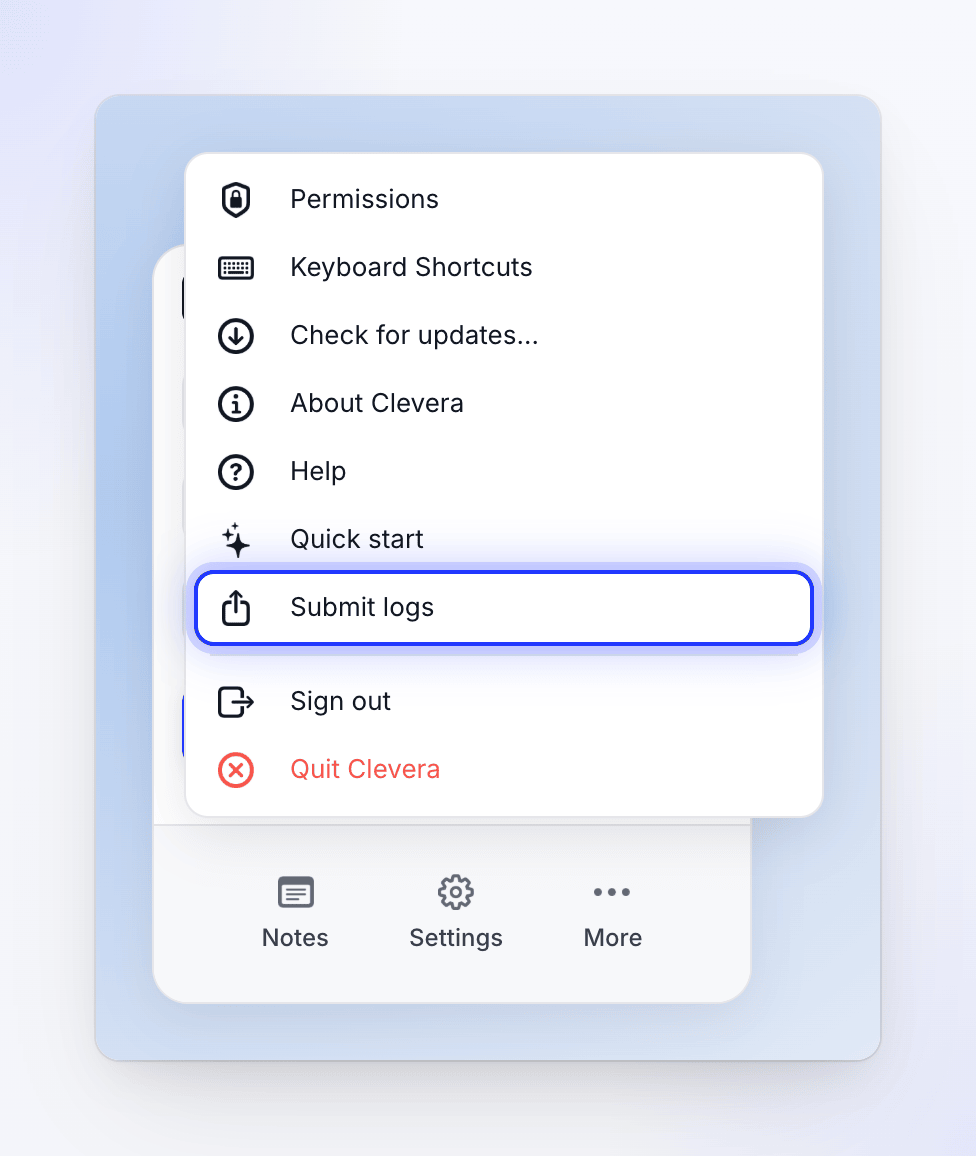
Quando um envio falha, a janela Falha no envio termina com "Nenhum log de diagnóstico foi enviado automaticamente. Se você quiser compartilhar logs com o Suporte da Clevera, abra Configurações > Enviar logs e envie-os." Não existe Enviar logs em Configurações: use o ícone da bandeja ou mais → Enviar logs e mantenha a janela de envio aberta enquanto faz isso.
Envie seus logs
Leia o que é enviado
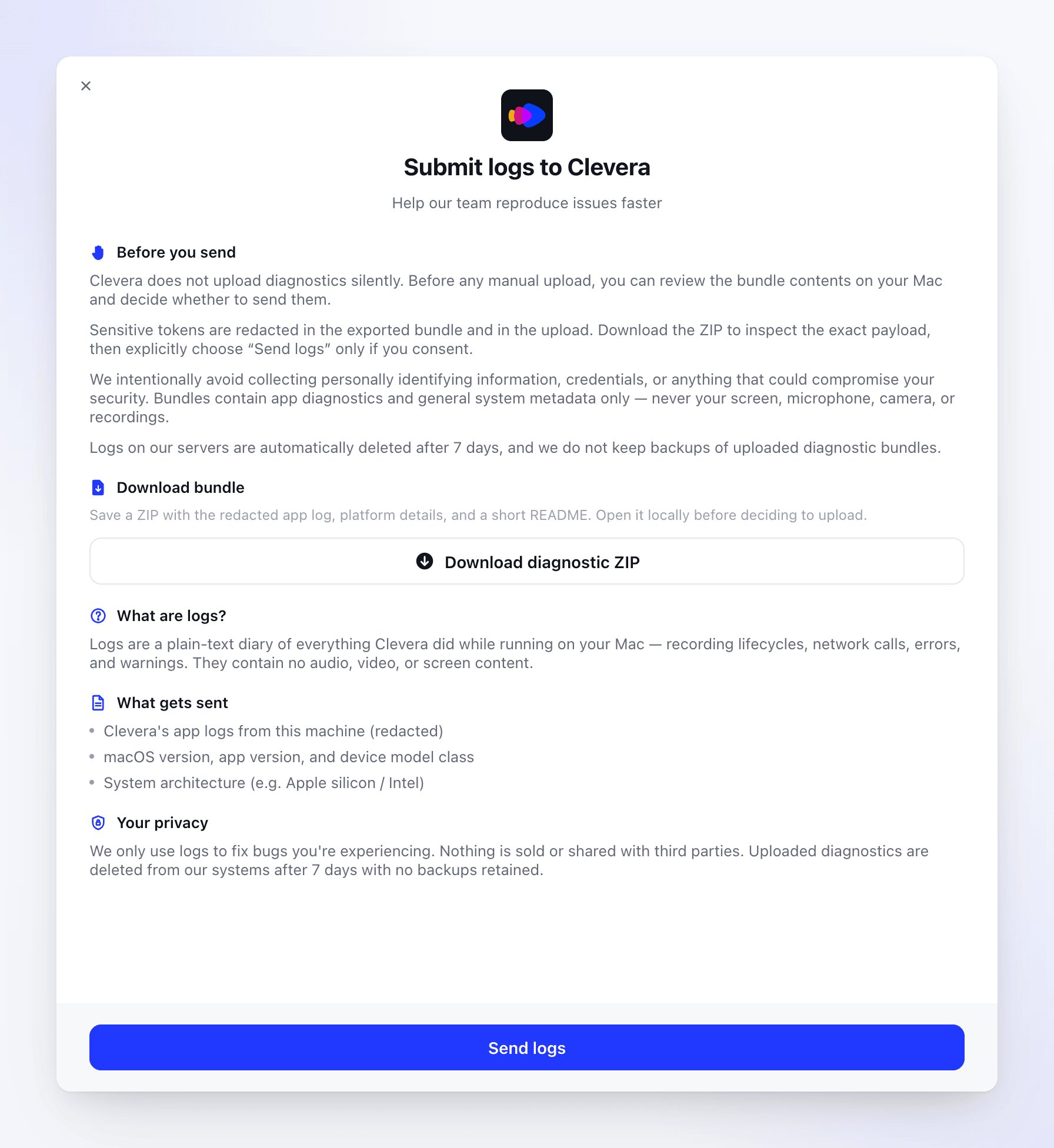
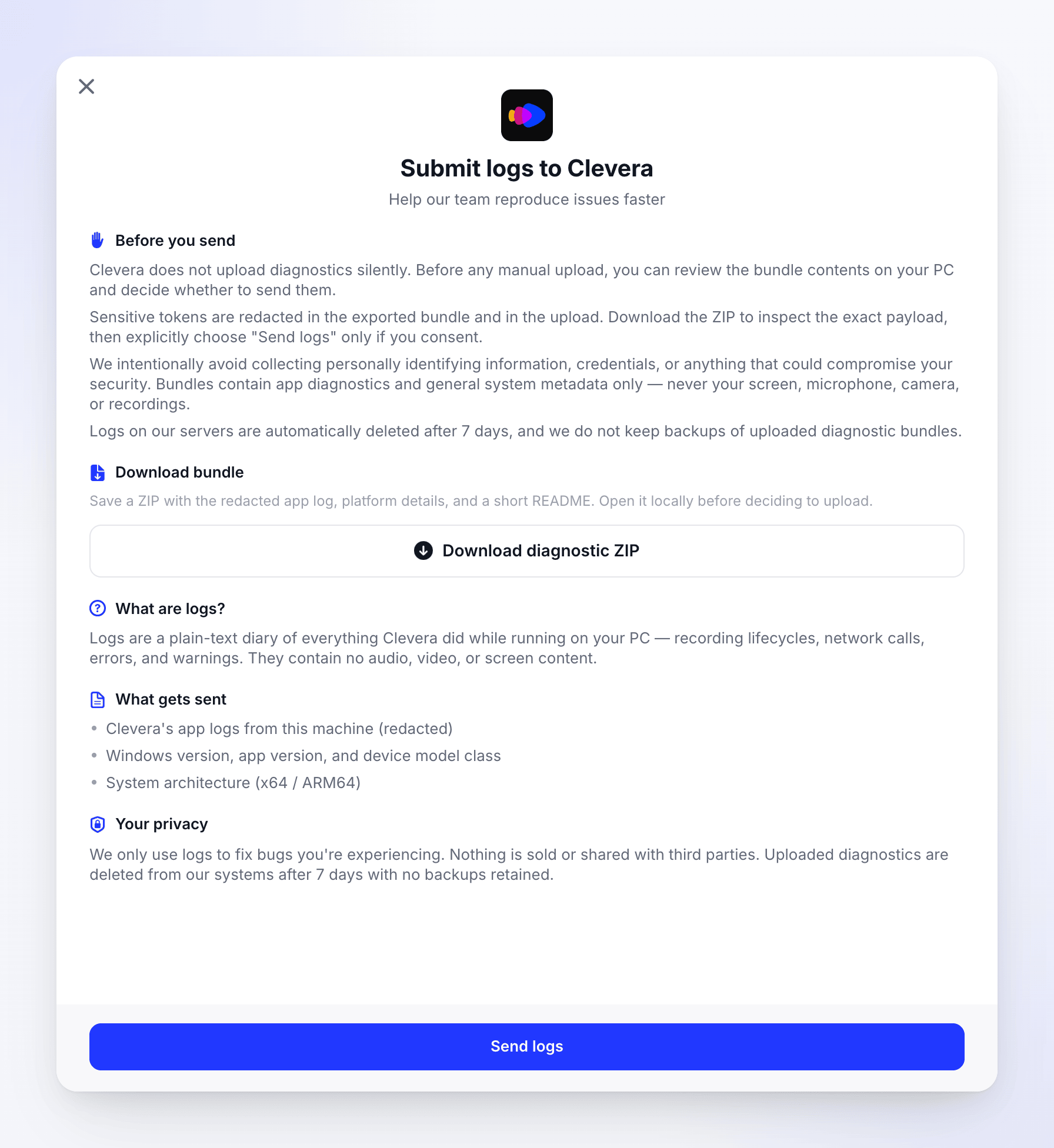
A janela Enviar logs para a Clevera ("Ajude nossa equipe a reproduzir problemas mais rapidamente") explica o que está no pacote em Antes de enviar, O que são logs?, O que é enviado e Sua privacidade. Não há nada para preencher.
Opcional: baixar o ZIP
Clique em Baixar ZIP de diagnóstico e escolha onde salvá-lo. Abra-o para ver exatamente o que seria enviado. Veja O que há no ZIP.
Clique em Enviar logs
O botão exibe Enviando… enquanto trabalha. Quando termina, você vê "Logs enviados. Nossa equipe cuidará disso." e o botão muda para Enviar novamente.
Avise o suporte
Escreva para o suporte no chat e diga que você enviou seus logs, com os detalhes em O que dizer ao suporte. Os logs chegam até nós vinculados à sua conta, então você não precisa enviar um nome de arquivo ou ID.
Você precisa estar conectado para enviar logs. Se não estiver, você verá "Por favor, conecte-se antes de enviar logs." Você ainda pode baixar o ZIP enquanto estiver desconectado.
Nada é enviado desta janela até que você clique em Enviar logs.
O que há no ZIP
| macOS | Windows | |
|---|---|---|
| Nome do arquivo | Clevera-diagnostics-2026-10-14-1030.zip (data e hora) |
clevera-logs-20261014-083000.zip (data e hora em UTC) |
| Logs | app.log: o log do aplicativo |
clevera-20261014.log e os outros arquivos diários, até os últimos 7 dias |
| Detalhes do sistema | platform_details.json: versão e build do aplicativo, versão do macOS, tipo de processador, família do modelo Mac |
system-info.json: versão e build do aplicativo, versão do Windows, tipo de processador |
| Também | README.txt, que explica os arquivos |
— |
Os tokens de login são removidos dos logs tanto no ZIP quanto no que o Enviar logs envia. No Windows, após salvar, a janela mostra "Salvo em…" e o Explorador de Arquivos abre com o ZIP selecionado.
Para onde vão seus logs
Enviar logs carrega o pacote para os servidores da Clevera, vinculado à sua conta e ao workspace em que você está atualmente. Ele é mantido de forma privada: apenas a equipe de suporte e engenharia da Clevera pode abri-lo. Outros membros do seu workspace não podem vê-lo, e ele não aparece em suas gravações ou em qualquer outro lugar no aplicativo.
Usamos os logs apenas para encontrar e corrigir o problema que você está tendo. Os logs enviados e os logs de falha curtos descritos abaixo são excluídos automaticamente após 7 dias.
Se o envio falhar
| Mensagem | O que fazer |
|---|---|
| "Por favor, conecte-se antes de enviar logs." | Conecte-se ao aplicativo e clique em Enviar logs novamente. Ou baixe o ZIP e envie por e-mail (abaixo). |
| "Informações da equipe ausentes. Conecte-se novamente e tente novamente." (Windows) | Desconecte-se, conecte-se novamente e tente novamente. |
| "Nenhum arquivo de log foi encontrado ainda. Use o Clevera por um momento, depois tente novamente." (Mac) ou "Nenhum arquivo de log foi encontrado neste dispositivo." (Windows) | O aplicativo ainda não escreveu nenhum log, por exemplo, logo após a instalação. Use o aplicativo por um momento e tente novamente. |
| "Por favor, aguarde antes de enviar outro arquivo de log." | Você enviou logs muitas vezes em poucos minutos (o limite é 10 em 5 minutos). Aguarde alguns minutos. |
| Um erro de rede | Verifique sua conexão e tente novamente, ou envie o ZIP por e-mail. |
Se o Enviar logs continuar falhando, clique em Baixar ZIP de diagnóstico e envie o arquivo por e-mail para [email protected]. O chat de suporte aceita apenas imagens, portanto, um ZIP não pode ser anexado lá. Mencione no chat que você o enviou por e-mail.
Se o aplicativo não abrir
Se o Clevera não iniciar ou fechar antes que você possa abrir Enviar logs, envie os arquivos de log você mesmo.
O log é um único arquivo:
~/Library/Application Support/com.clevera.ai.recorder/dev/app.log
Ele mantém a atividade mais recente: quando ultrapassa 5 MB, as linhas mais antigas são removidas.
Abra a pasta
No Finder, escolha Ir → Ir para a Pasta… (⌘ ⇧ G), cole
~/Library/Application Support/com.clevera.ai.recorder/deve pressione Return.Compacte-o
Clique com o botão direito em
app.loge escolha Compactar "app.log". O Finder criaapp.log.zipao lado dele.Envie por e-mail
Envie
app.log.zippor e-mail para [email protected] com os detalhes abaixo.
Os logs são um arquivo por dia, nomeados como clevera-20261014.log. O Clevera mantém os últimos 7 e exclui os mais antigos.
%LOCALAPPDATA%\Clevera\logs
Abra a pasta
Pressione tecla Windows + R, cole
%LOCALAPPDATA%\Clevera\logse pressione Enter.Compacte os arquivos
Selecione todos os arquivos
.log(Ctrl A), clique com o botão direito e escolha Compactar para arquivo ZIP (no Windows 10: Enviar para → Pasta compactada (zipada)).Envie por e-mail
Envie o ZIP por e-mail para [email protected] com os detalhes abaixo.
O que dizer ao suporte
Os logs são longos, então alguns detalhes nos ajudam a encontrar as linhas certas rapidamente:
- Quando aconteceu: a data e aproximadamente o horário, com seu fuso horário.
- O que você estava fazendo: gravando a tela cheia, uma janela ou uma área, qual aplicativo ou site, qual a duração da gravação e se o microfone ou a câmera estavam ligados.
- A mensagem exata que você viu, palavra por palavra, ou uma captura de tela. No Mac, clique em Copy Details no alerta, se houver, e cole o texto.
- Mac ou Windows, e se isso acontece todas as vezes.
Consulte Entre em contato com o suporte para saber onde encontrar o chat.